Aller au contenu
TasksNet.

Pourquoi travailler ensemble commence-t-il par apprendre un outil ?

TasksNet · Mis à jour

Je travaille avec Jira depuis des années. C’est un outil puissant. Mais combien de temps va au travail, et combien à remplir l’outil ? Pour une petite équipe, j’aimerais une réponse plus simple : discuter, se mettre d’accord et travailler.

Découvrez le fonctionnement

Télécharger la vidéo

Le travail collectif peut-il rester simple ?

Parfois, on a l’impression qu’un chef de projet sert aussi à ce que chacun remplisse correctement ses tâches. Une petite équipe comprend d’où vient cette plaisanterie.

Discuter dans le groupe, saisir une tâche, l’attribuer, choisir les membres et voir l’avancement. Nous voulions simplifier ce quotidien dans TasksNet. Vous devriez pouvoir travailler sans étudier un nouveau système d’abord.

Jira propose aussi de l’IA et des intégrations. Nous nous concentrons sur les petites équipes qui parlent déjà dans Telegram.

Anya, Ilya, Lena et Oleg préparent toujours la rencontre. Cette fois, trois personnes l’organisent. Voyons comment projet, groupe et plans personnels s’articulent.

1. Commencer par une tâche simple dans le groupe

Anya envoie /task Réserver le lieu pour le 25 octobre. Le bot propose un brouillon. Elle le vérifie, confirme et prend la première tâche.

Trois autres suivent : affiche, programme et inscriptions. Elles restent sans responsable dans le groupe. La répartition vient après la création du projet.

Commencez par les petits engagements et ajoutez une structure quand elle aide. Cela fonctionne pour une rencontre entre amis ou un événement client.

Le groupe de tâches non attribuées montre le travail avant de décider qui a du temps. Anya a déjà pris le lieu : la responsabilité est claire. Ensuite, le travail rejoint un projet avec les personnes qui partageront les prochaines étapes.
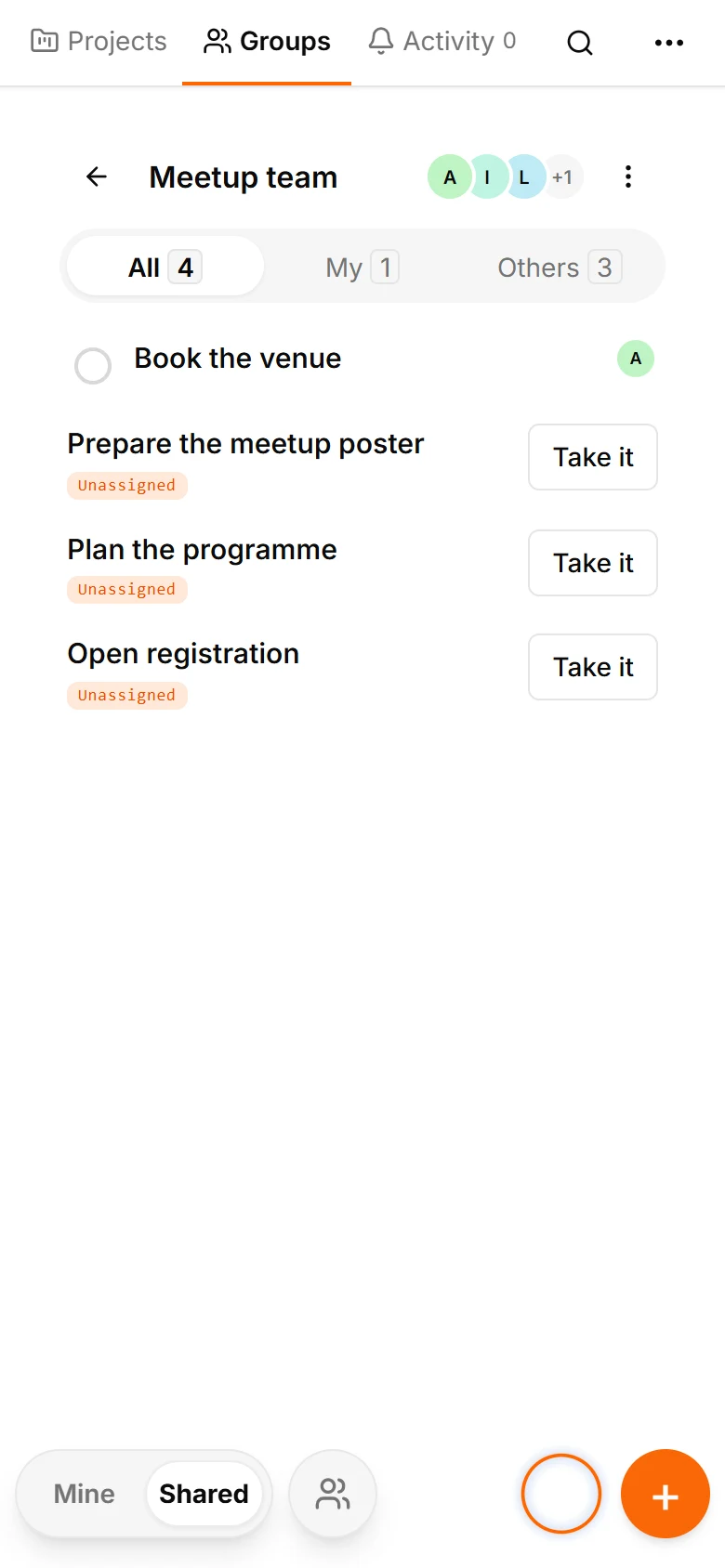
Quatre tâches de rencontre dans le groupe, dont trois non attribuées
Recueillez le travail dans le groupe avant de le répartir.

2. Créer un projet pour les personnes concernées

Ouvrez une tâche dans la Mini App et créez « Organiser la rencontre ». Choisissez Anya, Ilya et Lena : trois personnes, créatrice comprise.

Sauvegardez et reliez les tâches avant de les transmettre, tant que l’autrice peut modifier leur projet. Dites au groupe : « Nous avons créé un projet pour la préparation et ajouté Ilya et Lena. »
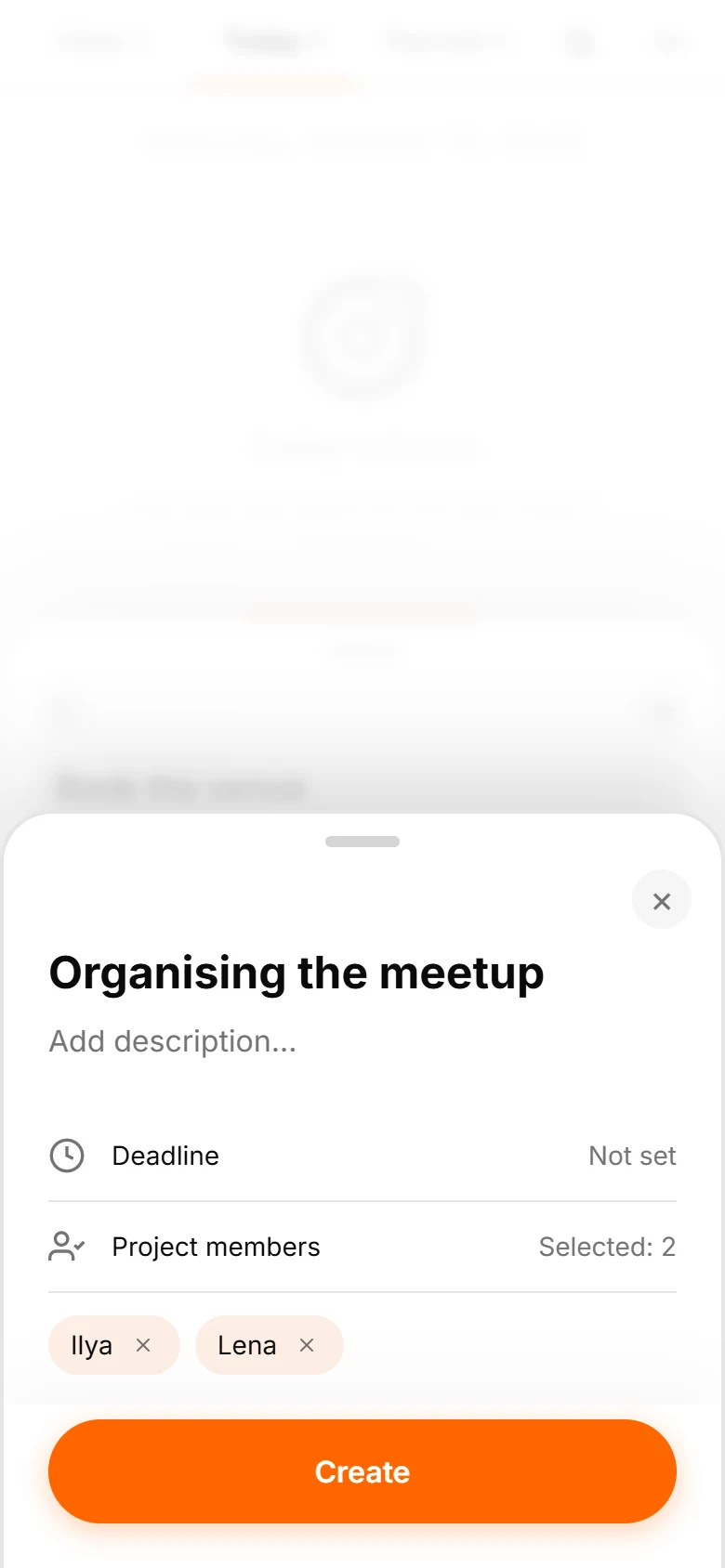
Création du projet avec Anya, Ilya et Lena comme membres
Choisissez explicitement les membres du projet.

3. Vérifier qui a accès

Ilya ouvre le projet et voit ses tâches et commentaires. Le contexte commun explique le travail et les engagements acceptés.

L’accès exige une appartenance explicite au projet et une appartenance active et visible au groupe lié. Créer un projet n’ajoute pas tout le chat.
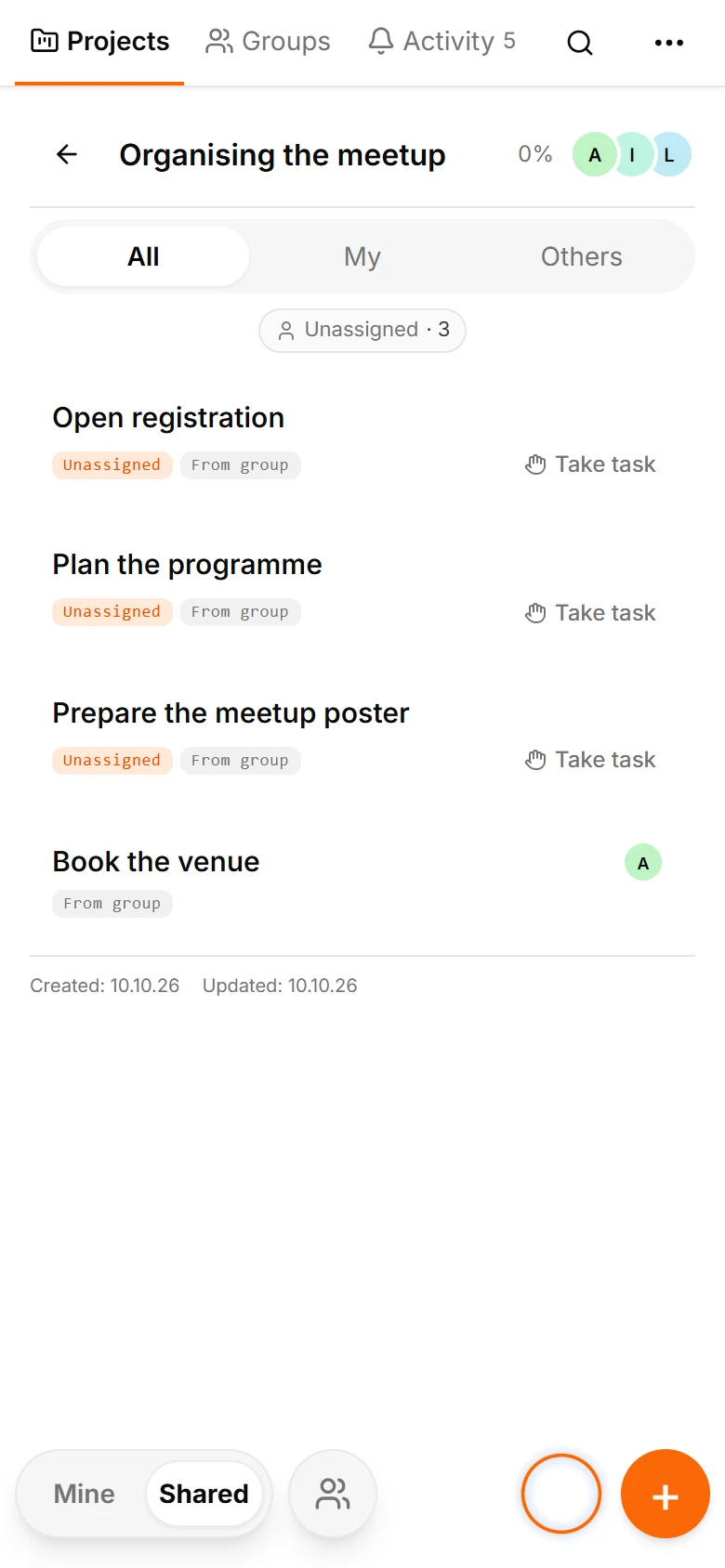
L’écran d’Ilya montre le projet et les tâches de la rencontre
Un membre du projet voit le travail partagé.

Oleg reste dans le groupe Telegram, mais le projet n’apparaît pas dans sa liste. Ces tâches sont désormais réservées aux membres du projet.

Les messages déjà envoyés restent dans Telegram. Choisissez le public avant d’envoyer des informations confidentielles. Les permissions du projet régissent l’accès dans TasksNet.
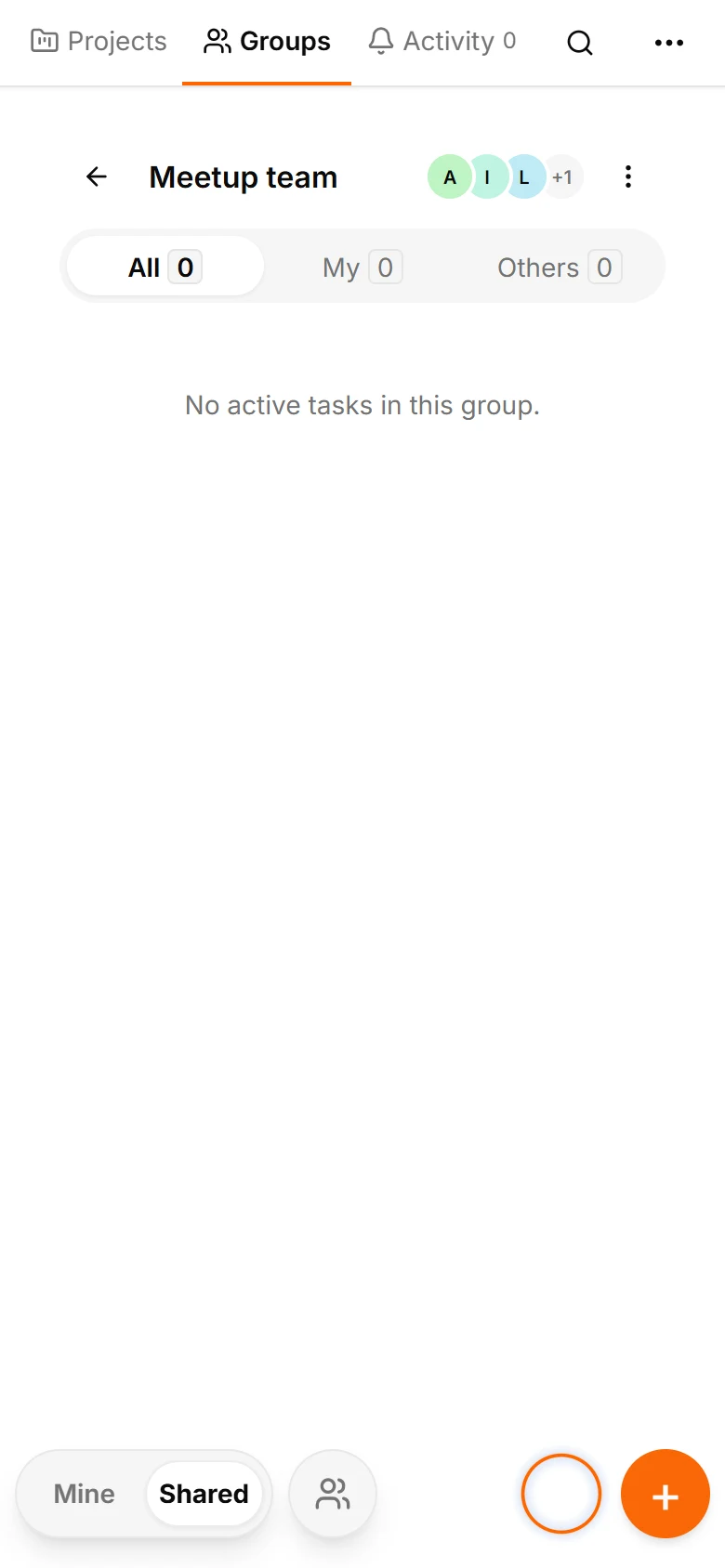
Vue du groupe d’Oleg sans accès aux tâches du projet
Oleg reste dans le groupe sans accès à ce projet.

4. Suivre le travail depuis la vue adaptée

Anya ouvre le groupe et voit les tâches avec leur lien au projet. Elle peut continuer depuis cette vue.

Les idées naissent dans le groupe et le projet donne le contexte de travail. L’affiche exige lieu et horaire. Gardez les questions près de la tâche concernée pour préserver contexte commun et responsabilité.
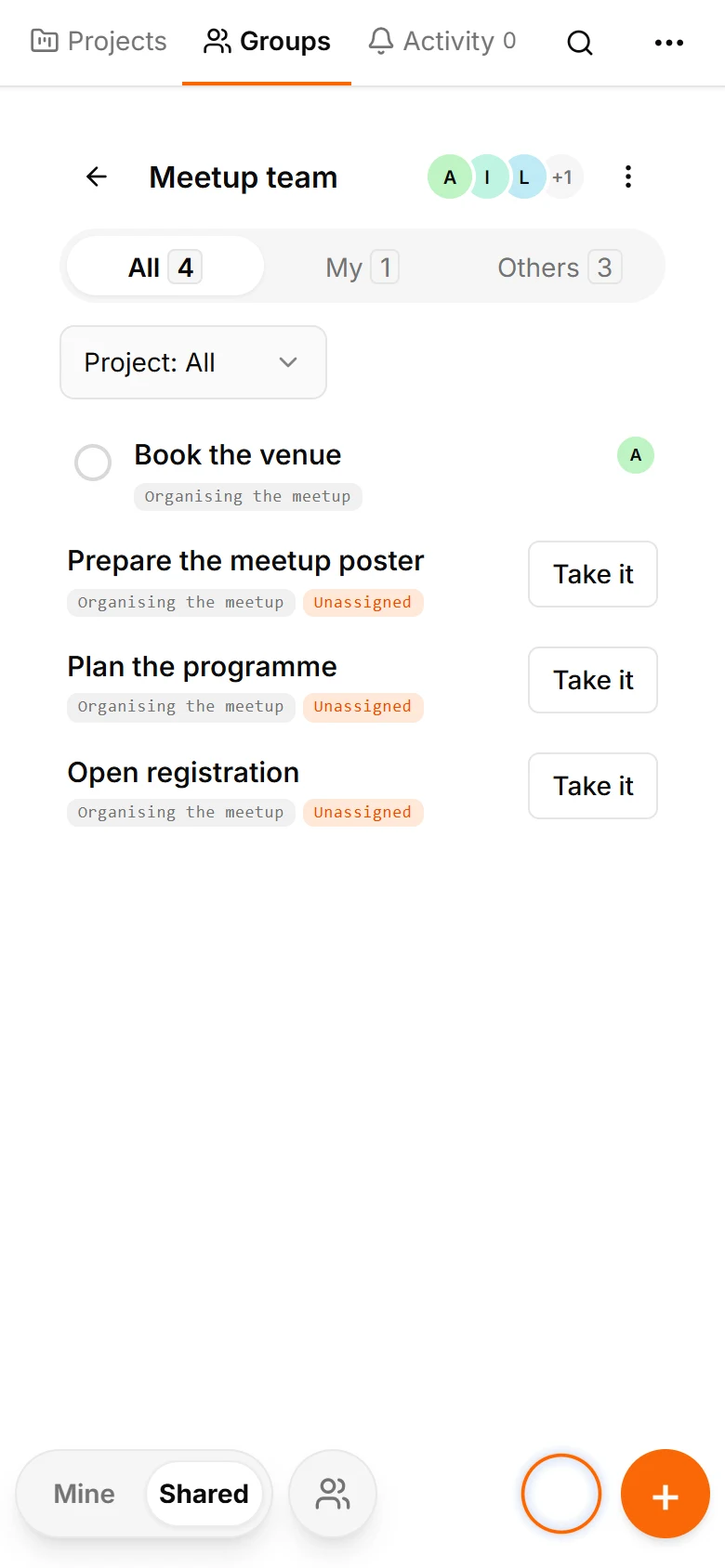
La vue du groupe d’Anya montre les tâches liées au projet
Les membres ouvrent aussi les tâches depuis le groupe.

La vue du projet contient les mêmes tâches. Statuts et échéances concernent les mêmes objets dans les deux vues.

Demandez à l’IA : « Vérifie le plan de l’événement. Que faut-il préciser avant de commencer ? Ne change rien encore. » Budget, horaire ou inscription peuvent soulever des questions ; une personne décide de la suite.

Accepter l’attribution confirme l’accord. L’échéance du responsable est visible dans le projet. Si l’adresse ou le lien manque, demandez en commentaire et réglez-le avant l’urgence.
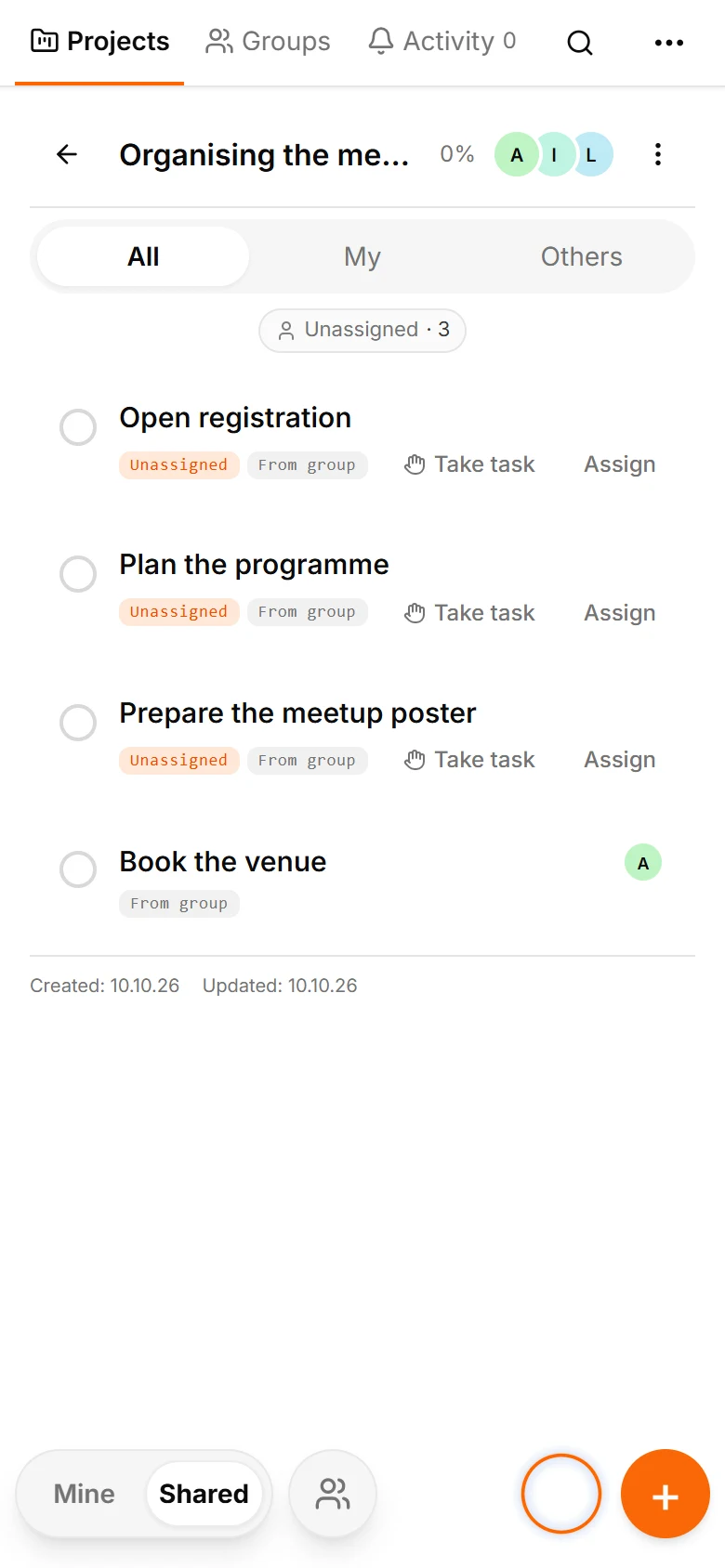
La vue du projet contient les mêmes tâches que celle du groupe
Groupe et projet ouvrent les mêmes tâches et statuts actuels.

5. Attribuer, accepter et planifier

Attribuez l’affiche à Ilya et le programme à Lena. Tant que les demandes attendent, elles ne figurent pas dans leurs listes personnelles. Après acceptation, elles arrivent dans Mes tâches → Boîte de réception.

Chacun planifie le travail avec ses tâches personnelles, à son rythme.

Une tâche de projet a une échéance commune visible aux participants. Le responsable la gère ; l’autrice peut la suivre et commenter.
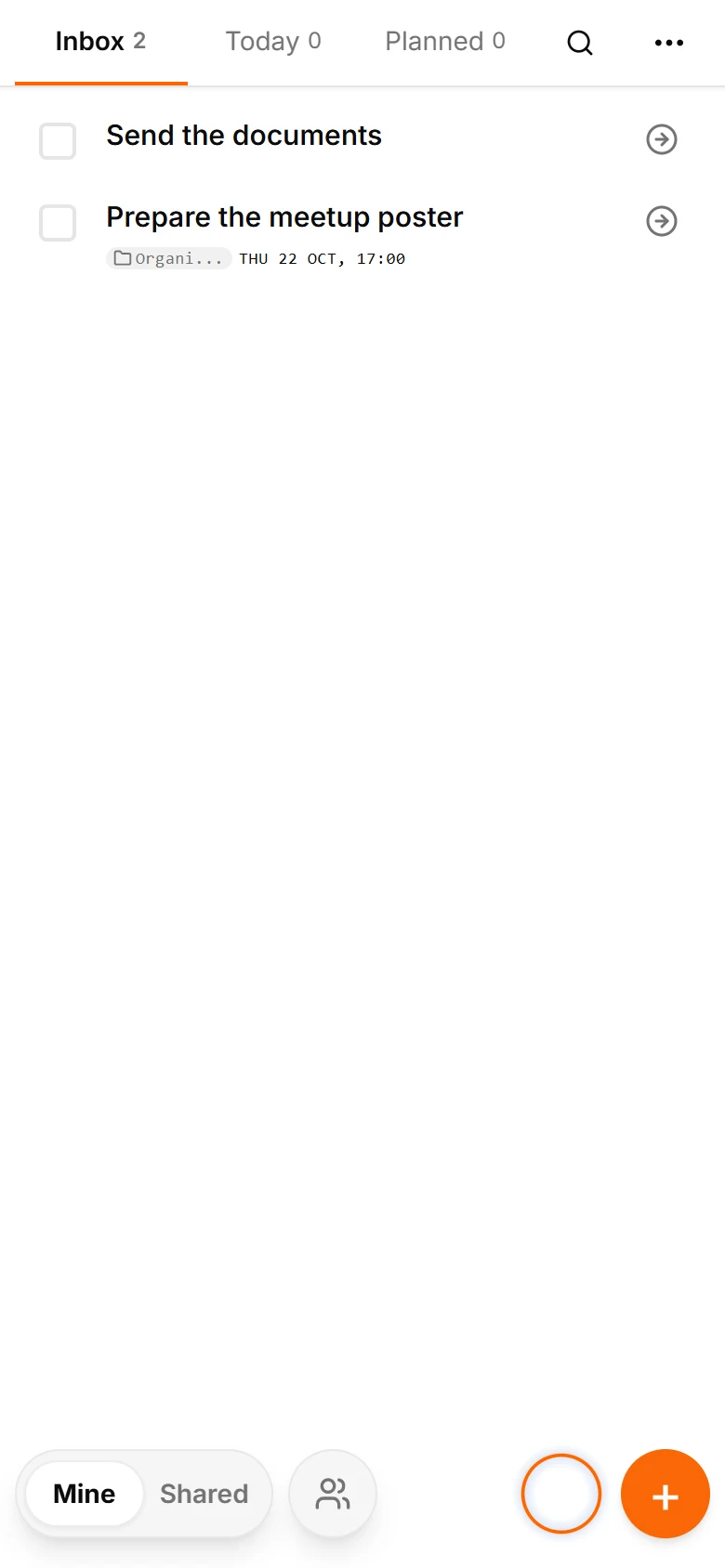
La tâche de projet acceptée rejoint les tâches personnelles d’Ilya
Le travail de projet accepté entre dans le plan personnel.

6. Suivre l’avancement et discuter des détails

L’autrice voit qui a accepté, l’échéance et l’état d’achèvement. « Quand verrons-nous la première version ? » se pose dans les commentaires, où la réponse sera facile à retrouver.

Le cycle sert aux collègues et aux amis : convenir, saisir, accepter, planifier et vérifier. Chacun garde son calendrier tout en partageant le travail.

Commencez avec un projet et quelques personnes. Regardez comment les tâches rejoignent leurs plans. Mettez-vous simplement au travail.
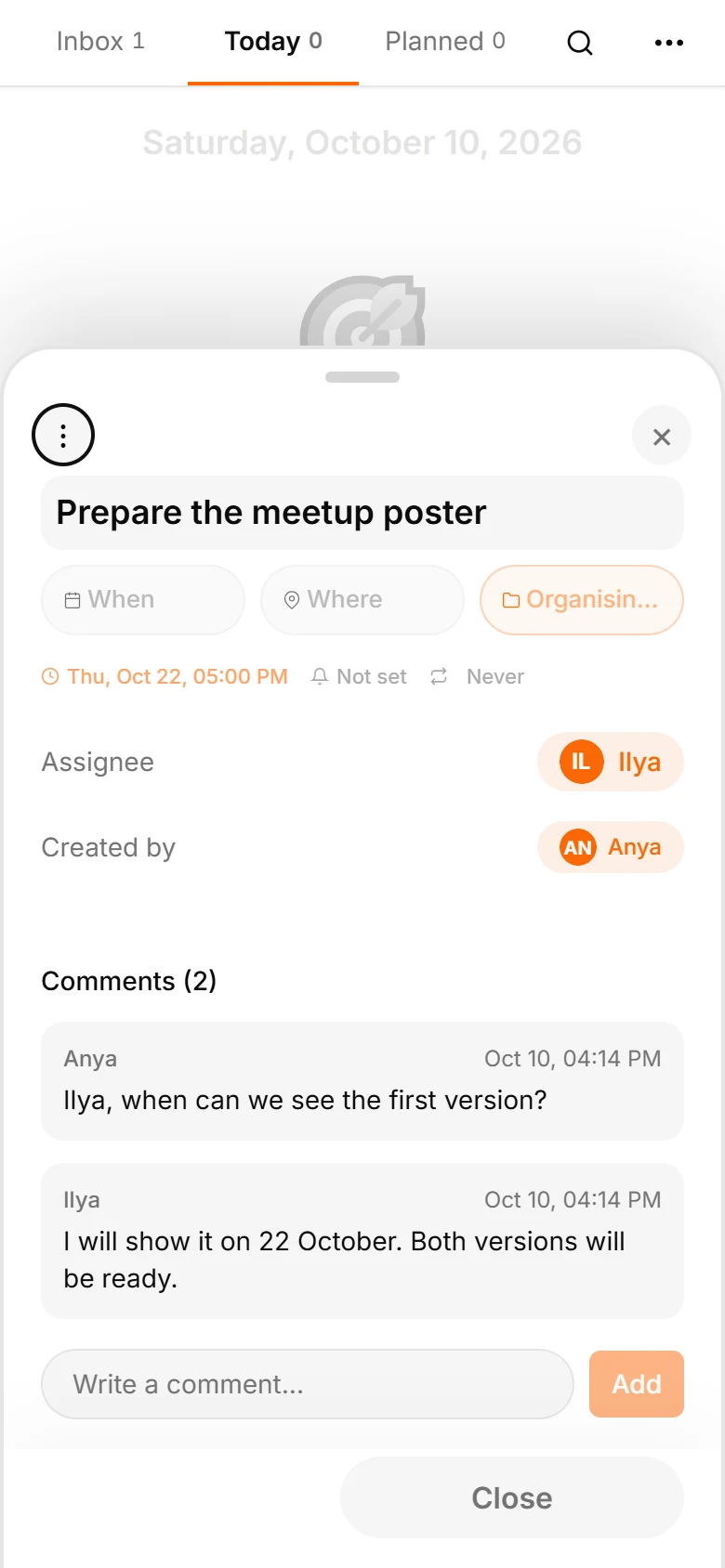
Fiche de l’affiche avec échéance, attribution et discussion
L’autrice suit échéances, responsabilités et commentaires.

Avant de commencer

Faut-il Telegram ?

Oui. TasksNet fonctionne via un bot et une Mini App Telegram. Ce site présente le produit et vous dirige vers le bot.

Que puis-je faire gratuitement ?

Gérer des tâches personnelles, découvrir l’IA dans les limites de Free et recevoir des rappels. Les limites figurent ci-dessus ; votre solde est dans l’application.

Comment fonctionnent les messages vocaux et les photos ?

Envoyez-les au bot. L’IA propose un brouillon modifiable ; vérifiez titre et date avant d’enregistrer. L’analyse peut échouer.

L’IA modifie-t-elle des tâches sans demander ?

Les suggestions de planification nécessitent une confirmation. Smart Deadlines rapproche automatiquement les tâches admissibles à l’approche de leur échéance.

Puis-je travailler avec d’autres personnes ?

Oui, avec des tâches partagées, des projets et des tâches de groupes Telegram. Chaque compte a besoin de Premium pour les modifications collaboratives.

Comment obtenir de l’aide ou gérer mes données ?

Écrivez à l’adresse d’assistance ci-dessous. La politique de confidentialité décrit l’utilisation des données et les demandes de suppression ; /paysupport dans le bot concerne les paiements.

Comment utiliser TasksNet

Un gestionnaire de tâches dans Telegram

Un guide pas à pas pour créer des tâches, planifier Aujourd’hui et recevoir des rappels avec TasksNet.

Lire le guide

Dicter une tâche est facile. Comment la rendre claire pour quelqu’un d’autre ?

Dictez une tâche dans Telegram, précisez-la avec l’IA et transmettez-la à un collègue. Acceptation, commentaires et vérification du résultat dans TasksNet.

Lire le guide

Retrouver la prochaine action : rappels et synthèse quotidienne

Reliez les rappels Telegram aux tâches TasksNet. Vérifiez heure et fuseau, puis utilisez la synthèse quotidienne pour retrouver votre plan.

Lire le guide

Transformer un message Telegram en tâche concrète

Transformez un message Telegram transféré en tâche claire. Vérifiez action, échéance et brouillon avant de valider et de décider du responsable.

Lire le guide

Créer une tâche à partir d'une photo ou capture dans Telegram

Préparez une tâche depuis une photo ou capture dans Telegram. Vérifiez texte, dates et données privées avant de confirmer le brouillon TasksNet.

Lire le guide

Ne construisez plus chaque plan seul : discutez du travail avec l’IA

Discutez d’un projet et vérifiez listes ou changements avec l’IA TasksNet. Smart Deadlines et l’analyse de groupe activée aident au suivi.

Lire le guide

Les tâches naissent dans Telegram. Pourquoi les planifier ailleurs ?

Tirez cinq tâches d’une discussion Telegram, précisez-en une avec l’IA et planifiez le travail. Un guide TasksNet avec captures et vidéo.

Lire le guide

Un voyage entre amis : garder les accords près de la conversation

Réunissez billets, logement et itinéraire dans un projet TasksNet. Clarifiez les responsables et discutez chaque action dans ses commentaires.

Lire le guide

Des personnes différentes, des projets différents : organiser votre cercle

Retrouvez le travail commun d'un contact, invitez des personnes dans des projets séparés et clarifiez les responsabilités sans ouvrir les listes privées.

Lire le guide

Trop de notifications : lire les changements de tâches au bon moment

Consultez les changements et commentaires récents avec Activité de TasksNet, ouvrez leur contexte précis et gardez les nouveautés suivantes non lues.

Lire le guide

Des tâches dans plusieurs projets : retrouver vos prochaines actions

Appliquez les principes Getting Things Done dans TasksNet : capturer, clarifier, se concentrer dans Moi et coordonner dans Partagé.

Lire le guide