Ne construisez plus chaque plan seul : discutez du travail avec l’IA
TasksNet · Mis à jour
Un nouveau projet demande une liste de préparation, la journée est trop chargée et la discussion d’hier contient des engagements non enregistrés. L’IA TasksNet aide à construire un plan vérifiable. Expliquez vos contraintes et contrôlez les actions avant application. Séparément, Smart Deadlines augmente automatiquement l’urgence de planification des tâches éligibles à échéance proche.
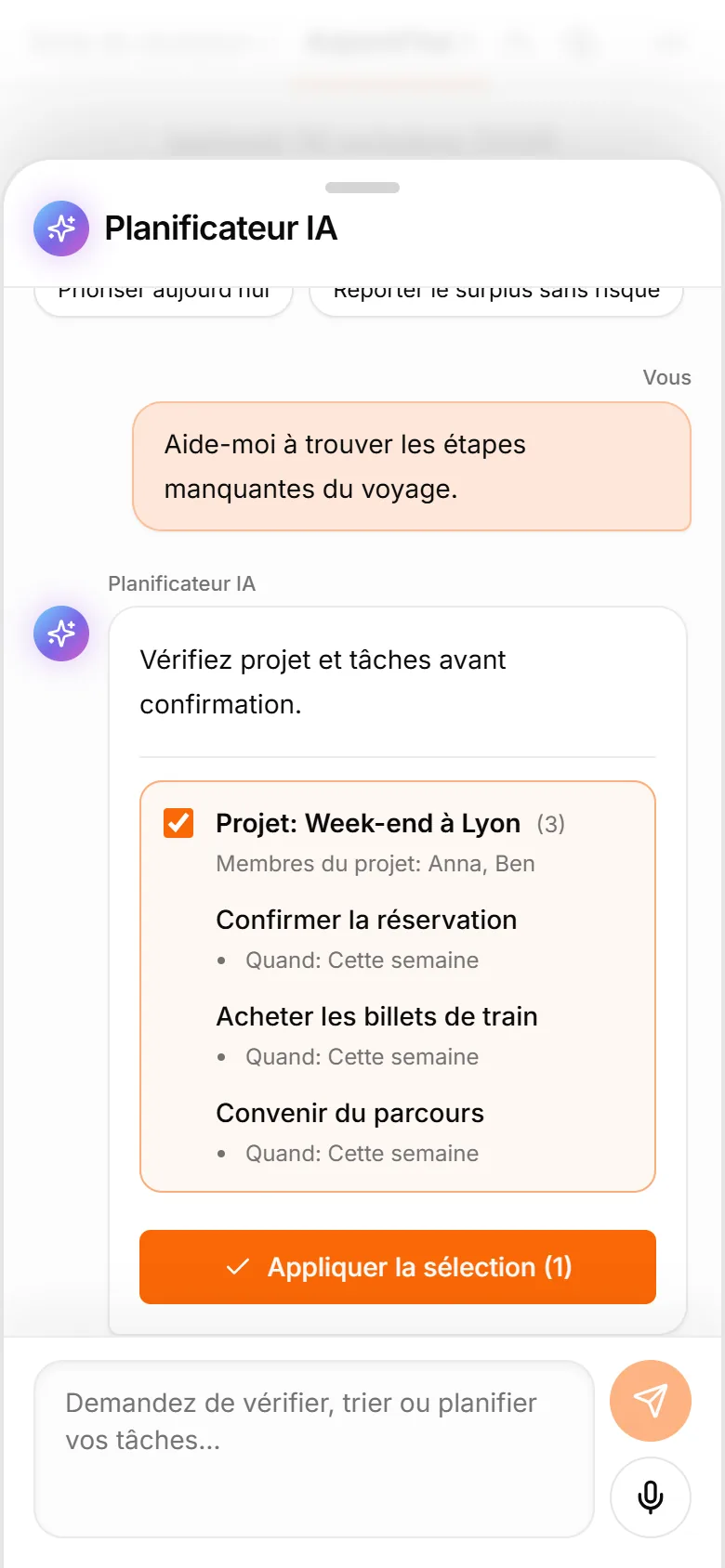
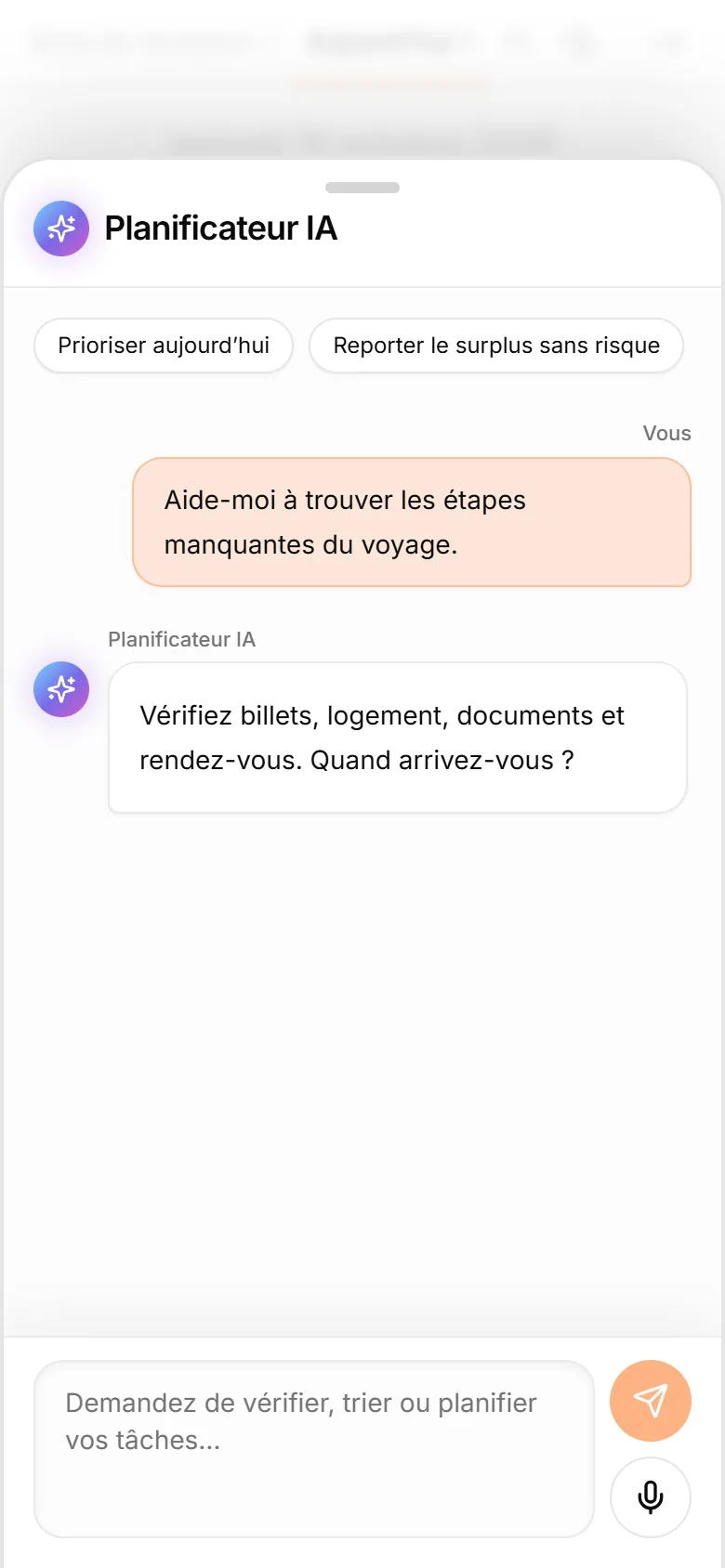
Chercher les étapes manquantes avant de créer le projet
Pour un voyage, demandez : « Prépare une liste et aide-moi à trouver ce que j’ai oublié ». Précisez dates, participants et contraintes. Vérifiez questions, propositions et projet avec ses tâches. Sélectionnez les actions utiles avant confirmation : discuter n’enregistre pas chaque idée comme travail définitif.
Écrivez dans l’assistant Mini App ou dictez. La dictée place le texte reconnu dans le champ pour le modifier, sans l’envoyer automatiquement. Messages transférés, voix et photos dans le bot offrent d’autres moyens de capture. Vérifiez noms, dates et erreurs de reconnaissance avant l’enregistrement.
Commencer par ses propres engagements
Ouvrez «Moi» pour vos tâches personnelles et le travail partagé dont vous avez accepté la responsabilité. Les tâches non attribuées ou en attente d'acceptation restent dans l'espace partagé.
Examinez les échéances avant de choisir les priorités. «Aujourd'hui» est un choix de planification ; la date limite est un engagement distinct. Déplacer une tâche ne doit pas modifier involontairement la date dont dépend une autre personne.
Ajoutez d'abord les actions manquantes. Un message transféré, une note vocale ou une photo peuvent fournir des brouillons, mais ceux-ci entrent dans la liste enregistrée après confirmation. L'assistant ne peut pas tenir compte de façon fiable d'une obligation que vous n'avez pas enregistrée ou décrite.
Poser une question précise
Essayez : « Montre mes tâches inachevées avec une échéance aujourd'hui et aide-moi à choisir trois priorités. » Vous pouvez aussi lui demander d'examiner un projet et d'identifier les points qui demandent de l'attention.
Donnez des contraintes réelles : « J'ai un appel client à 14 h et je veux terminer la proposition avant. Suggère quelles autres tâches peuvent passer à demain. » Ces informations sont plus utiles qu'une demande de journée parfaite sans contexte.
L'assistant ne connaît pas automatiquement vos heures libres ni l'effort requis pour chaque tâche. Son contexte est limité et des précisions peuvent être nécessaires. Comparez sa proposition à votre véritable emploi du temps.
Vérifier chaque modification
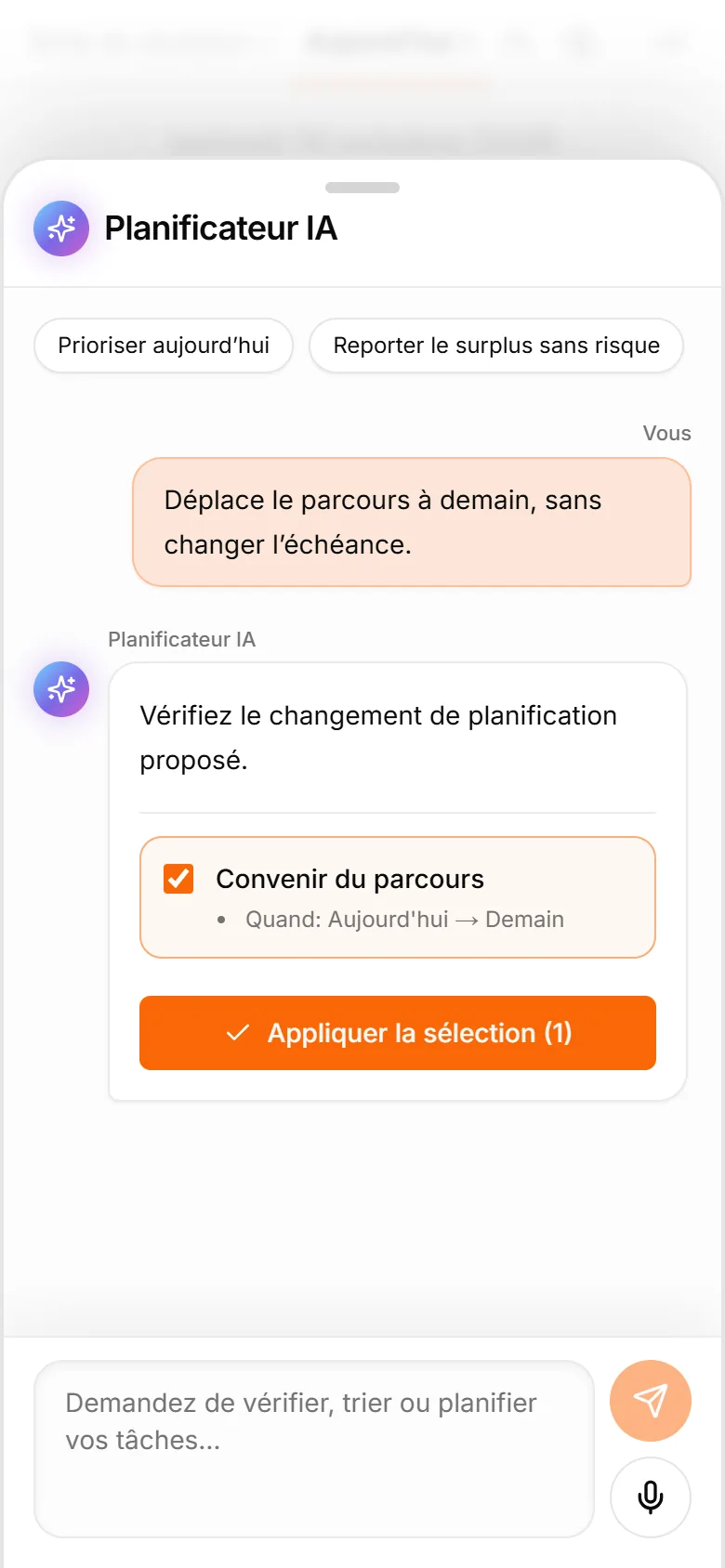
Examinez la tâche concernée et le champ qui changera. Passer une action à «Demain» ne signifie pas convenir d'une nouvelle échéance. Vérifiez les changements de date, surtout lorsqu'une autre personne en dépend.
Sélectionnez seulement les modifications adaptées puis appliquez-les. Si elles ne correspondent pas à votre intention, précisez votre demande ou corrigez manuellement. Ouvrez ensuite les détails si la date ou l'attribution comptent : une proposition décrite et une mise à jour enregistrée sont deux étapes distinctes.
Comprendre Smart Deadlines
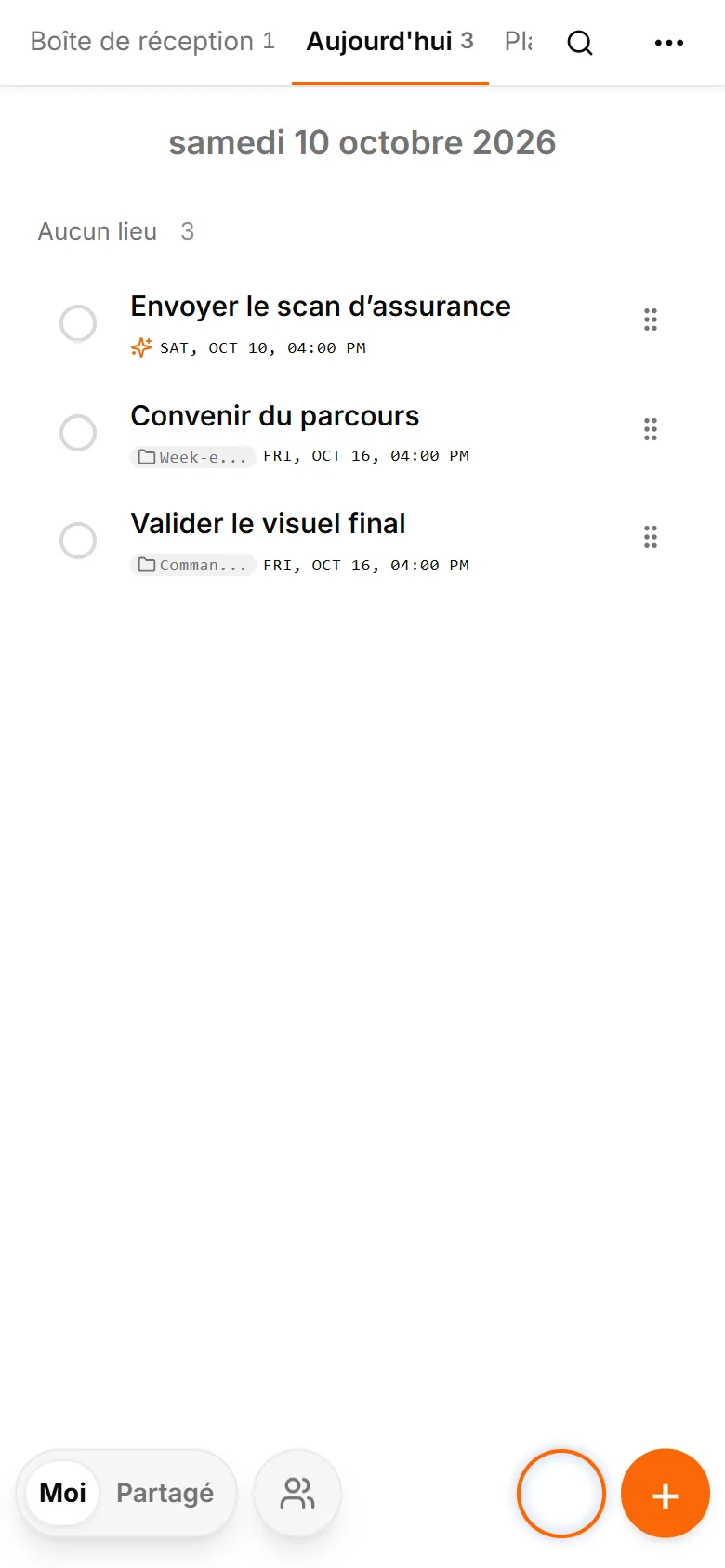
Smart Deadlines est une fonction automatique séparée. Elle peut avancer les tâches inachevées éligibles vers «Cette semaine», «Demain» ou «Aujourd'hui» lorsque leur échéance approche. Cela ne veut pas dire que l'assistant conversationnel a décidé seul d'une nouvelle date.
Une tâche proche de son échéance peut revenir dans une section plus urgente après un déplacement manuel en arrière. Si l'accord réel a changé, modifiez explicitement l'échéance. Les tâches de groupe sans projet sont actuellement hors du périmètre de Smart Deadlines.
Utiliser le récapitulatif quotidien
Si vous activez le récapitulatif personnel quotidien, choisissez un horaire adapté et examinez les tâches présentées. C'est un point de contrôle, pas la garantie que toute la charge de travail tient dans la journée.
Si le message manque, vérifiez les notifications et la connexion au bot. La liste actuelle reste accessible dans la Mini App. La revue hebdomadaire se lance avec une action manuelle séparée ; aucun envoi hebdomadaire automatique n'est promis.
Le soir, marquez les tâches terminées et réévaluez le reste. Si une action est toujours reportée, réfléchissez à son périmètre, à l'aide nécessaire ou à l'engagement. Ne recopiez pas toute la liste au lendemain sans revoir ces décisions.
Les tâches personnelles sont disponibles avec Free dans ses limites. La planification par IA utilise le quota de la formule ; les modifications partagées exigent Premium pour chaque compte participant.
Extraire des actions d’une discussion de groupe activée
Le propriétaire active /discussion on avec le bot administrateur. La capture commence pour les nouveaux textes et légendes du jour, sans récupérer un historique ancien quelconque. Consultez /discussion status et arrêtez avec /discussion off.
Après la discussion, un participant Premium autorisé lance /analyze. Une analyse réussie coûte 200 crédits IA même sans proposition. Examinez jusqu’à 20 tâches et confirmez chaque action utile. Les données expirent à minuit dans le fuseau fixe du propriétaire ; un stockage incomplet peut bloquer l’analyse. Les propositions de groupe ne rejoignent pas automatiquement un projet.