Перейти к содержанию
TasksNet.

Как планировать день с ИИ в Telegram

TasksNet · Обновлено

Начните с дел, которые уже сохранены в TasksNet. Попросите помощника показать, что нужно сделать сегодня, и предложить, какие задачи можно отложить. Перед применением проверьте каждое изменение, особенно если у задачи есть согласованный срок.

Пример рабочего дня: запрос из чата, голосовая заметка и дедлайн

Допустим, у задачи «Отправить предложение» уже стоит дедлайн на 15:00. В чате коллега просит проверить смету. Перешлите запрос боту, а задачу «Обновить рабочие заметки» надиктуйте отдельным голосовым сообщением. Проверьте оба черновика и сохраните задачи.

Если обновление рабочих заметок стоит в плане на сегодня и может подождать, попросите: «Предложение нужно отправить до 15:00. Перенеси задачу „Обновить рабочие заметки“ с сегодня на завтра». Проверьте, что меняется только поле «Когда» у заметок. После подтверждения откройте карточку предложения и сверьте дедлайн.
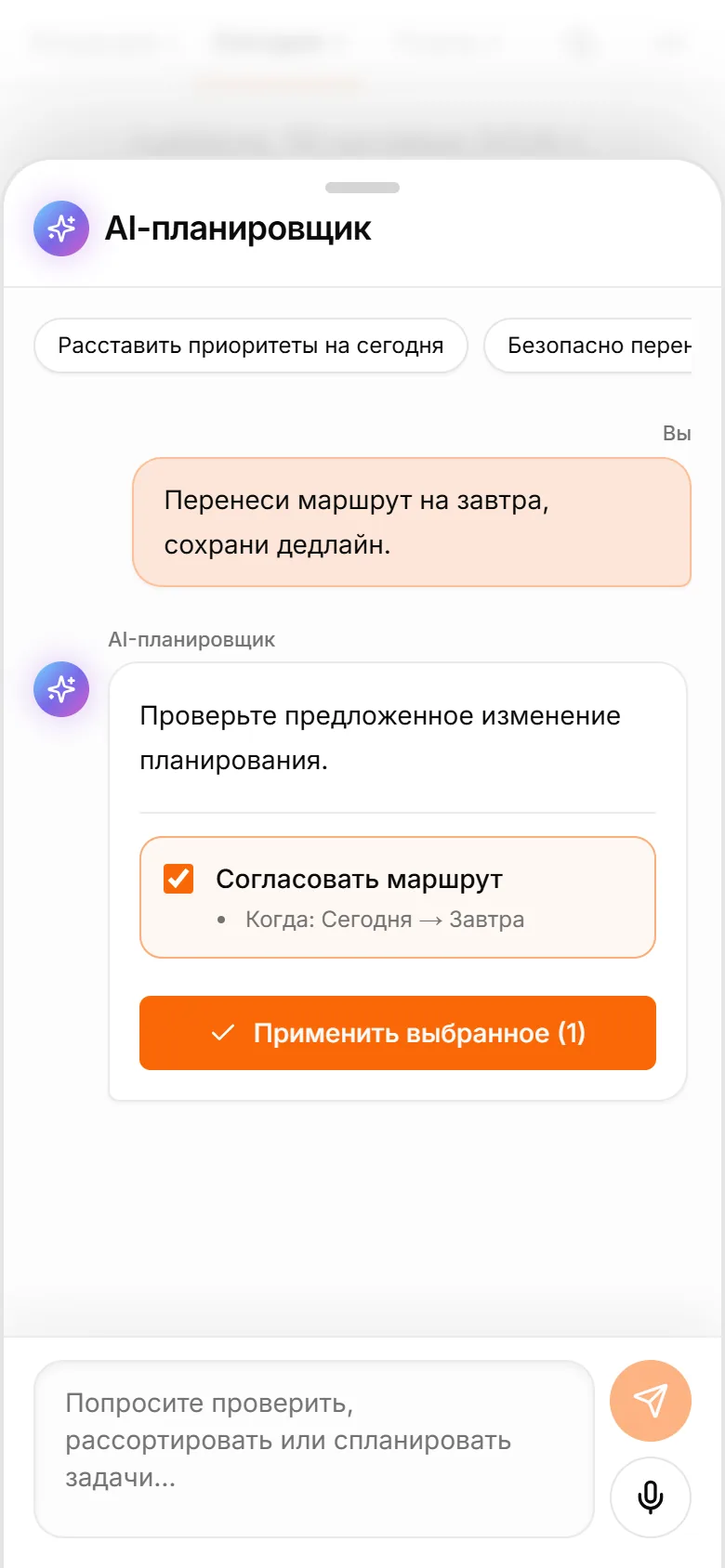
Предпросмотр TasksNet: у задачи «Обновить рабочие заметки» поле «Когда» меняется с «Сегодня» на «Завтра». Ниже кнопка «Внести изменения».
В локальном примере с заранее заданным ответом выбран только перенос рабочих заметок. Предложение показано до подтверждения.Экраны TasksNet с вымышленными примерами задач и участников.

Сначала обсудите результат и ограничения

Откройте AI-помощника в Mini App и опишите ситуацию: сколько участников, какая дата, выбрано ли жильё и кто помогает. Можно также написать боту в личном диалоге. Начните с вопроса, если ещё не уверены в плане: «Какие вопросы нужно решить до бронирования квартиры?» Такой разговор помогает уточнить задачу до появления десятка непонятных пунктов.

AI использует доступный ему контекст и ваши слова. Укажите ограничения прямо: бюджет, важный срок, обязательный участник, уже принятые решения. Если помощник предположил то, чего вы не говорили, исправьте его. Для диктовки в окне помощника сначала получите текст, прочитайте его и отправьте: запись голоса сама не отправляет сообщение и не создаёт задачи.
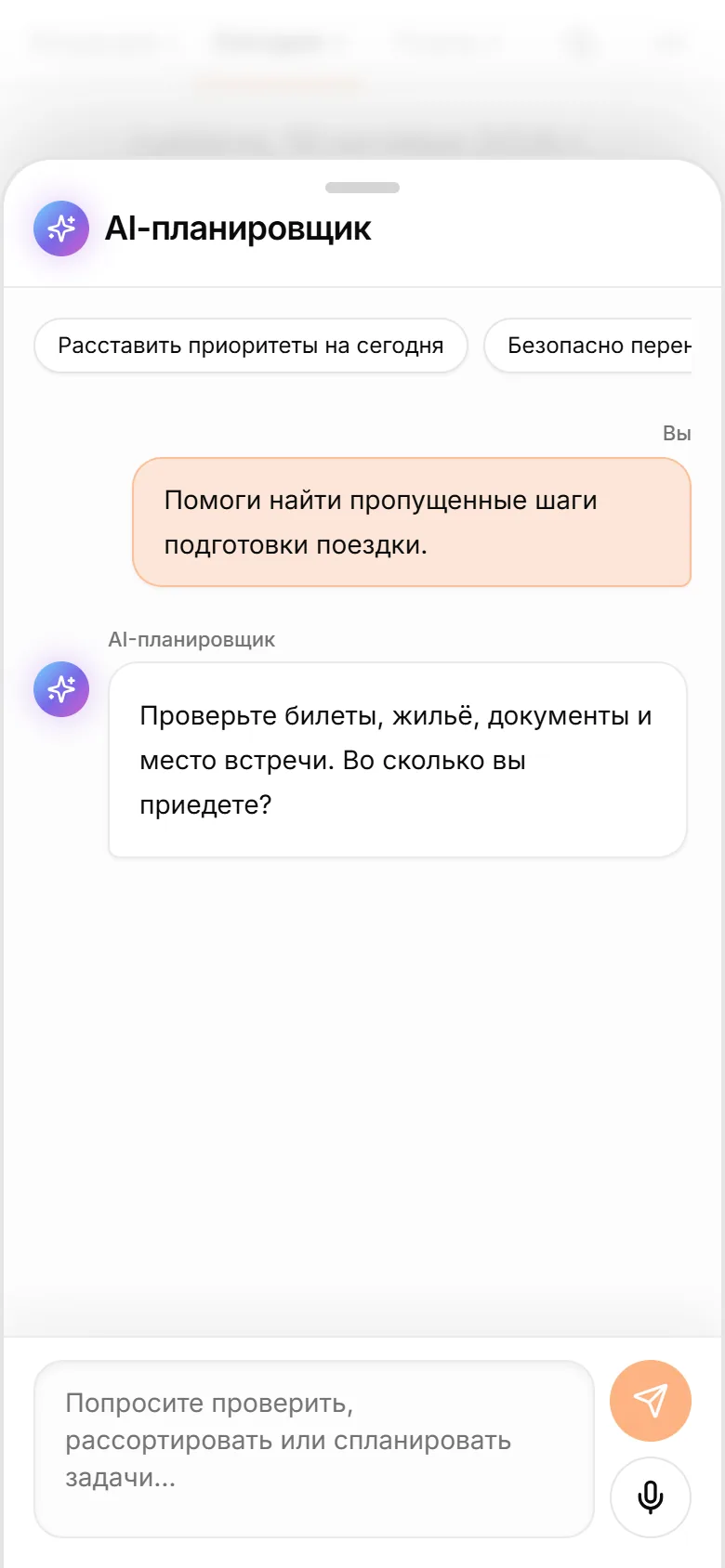
AI-помощник TasksNet: обсуждение шагов подготовки поездки
В более раннем демонстрационном примере помощник перечисляет, что нужно проверить перед поездкой, и уточняет время приезда.Экраны TasksNet с вымышленными примерами задач и участников.

Попросите чек-лист и найдите пропущенные шаги

Напишите: «Составь чек-лист подготовки поездки: билеты, жильё, маршрут и документы. Что ещё проверить?» Сначала оцените ответ как черновой план. Возможно, нужно добавить время заселения, условия отмены брони или место встречи. Хороший результат учитывает вашу поездку, а не универсальный список всего на свете.

Когда план понятен, попросите подготовить проект с задачами. В предпросмотре проверьте название проекта, каждый шаг, срок и исполнителя. Уберите лишние пункты и уточните неясные формулировки. Предложение AI ещё не является сохранённым проектом: изменения выполняются только после вашего явного подтверждения и проверки текущих прав.

Сформулируйте конечный результат и попросите ИИ предложить чек-лист для одной задачи. Сверьте шаги с исходными условиями и подтвердите изменения, когда будете довольны планом.
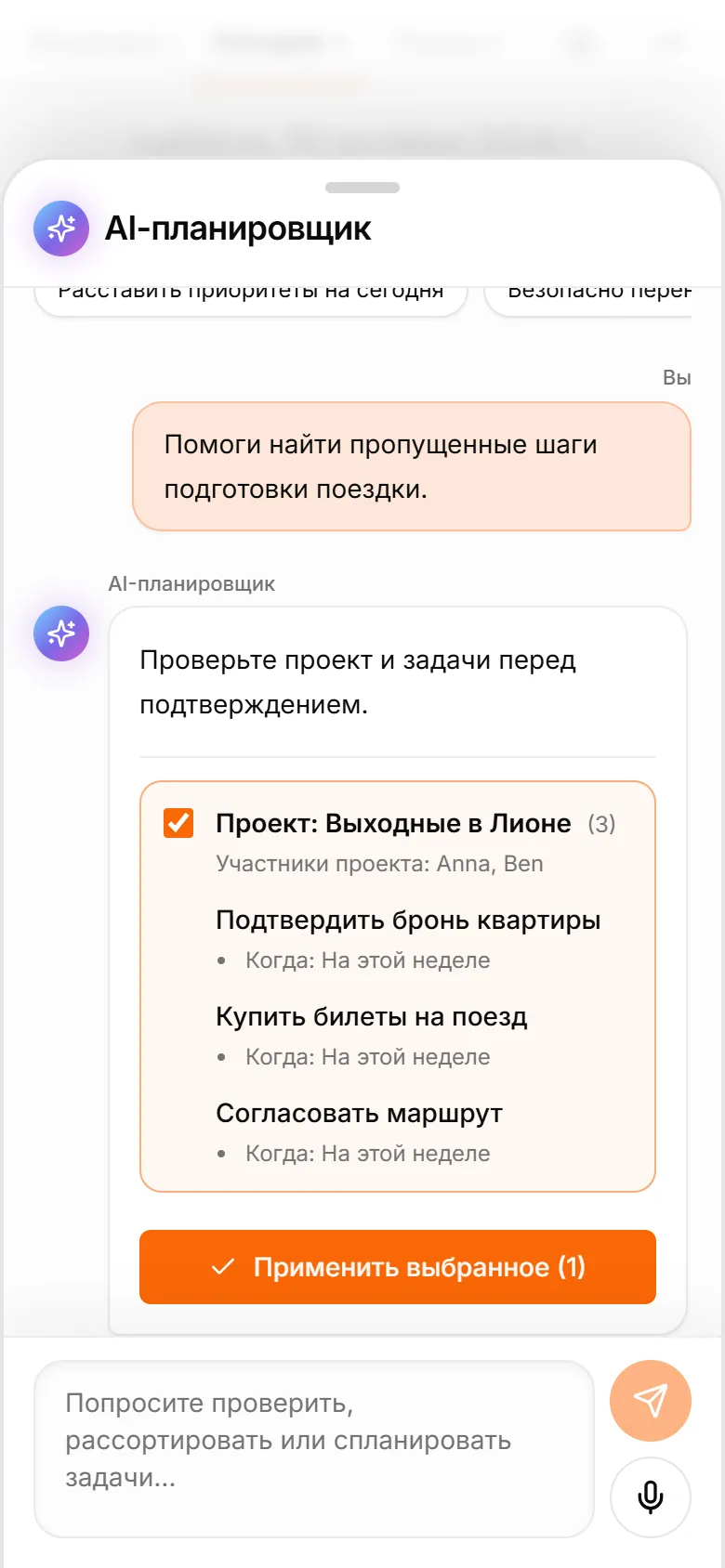
Предпросмотр AI TasksNet: проект поездки с тремя задачами
В более раннем демонстрационном примере показан предпросмотр проекта поездки с задачами.Экраны TasksNet с вымышленными примерами задач и участников.

Перестройте план без ручного обхода карточек

Если день перегружен, объясните помощнику, какие задачи можно перенести и какие сроки обязательны: «Покажи предложение, что перенести на завтра, оставив сегодня бронирование». Проверьте предложенные изменения перед применением. Дата поездки и ваш рабочий день — разные ограничения; перенос планирования не должен незаметно менять обещание друзьям.

Не просите AI угадывать, какие ваши обязательства менее важны. Дайте критерий: например, сегодня только действия, без которых остальные участники не смогут продолжить. Если ответ предлагает неподходящий перенос, отклоните его или уточните запрос. Помощник сокращает подготовительную работу, но окончательное решение остаётся вашим.

Релиз завтра. Что сделать сегодня?

Ссылка нужна к 16:30 завтра. Обложка и отзывы ещё ждут плана.

Читать расшифровку
  1. Релиз завтра. Что сделать сегодня? Ссылка нужна к 16:30 завтра. Обложка и отзывы ещё ждут плана.
  2. Откройте AI. Распишите два дела. В Inbox нажмите AI. Попросите обложку поставить на Today, а отзывы на Tomorrow.
  3. Два переноса на проверку. AI planner показывает, что изменится в поле When у каждой задачи.
  4. Сегодня нужна только обложка. Нажмите Revise и попросите оставить в плане один перенос.
  5. Один перенос. Make changes. Убедитесь, что осталась только обложка, и подтвердите.
  6. Отзывы остались в Inbox. Откройте список задач после сохранения. Отзывы по-прежнему во входящих.
  7. Ссылка нужна к тем же 16:30. Срок отправки остался 26 ноября в 16:30.
  8. Обложка уже в разделе Today. В списке на сегодня появился только подтверждённый перенос.
Скачать видео

Умные сроки помогают заметить приближение дедлайна

Smart Deadlines — отдельная автоматическая функция. При приближении заданного дедлайна подходящая задача может подняться по срочности планирования: на эту неделю, на завтра или на сегодня. В интерфейсе активный перенос отмечается искрой; обзор дня показывает соответствующие подсказки. Сам дедлайн при этом не переносится и не согласуется заново.

Функция учитывает локальную дату срока и не понижает уже выбранную вами срочность. Она работает для личных и проектных задач, включая проекты внутри групп; задачи только группы находятся вне её области. Если вы вручную изменили планирование, текущая отметка подсказки снимается. Проверьте результат в Моё и выберите посильный следующий шаг.
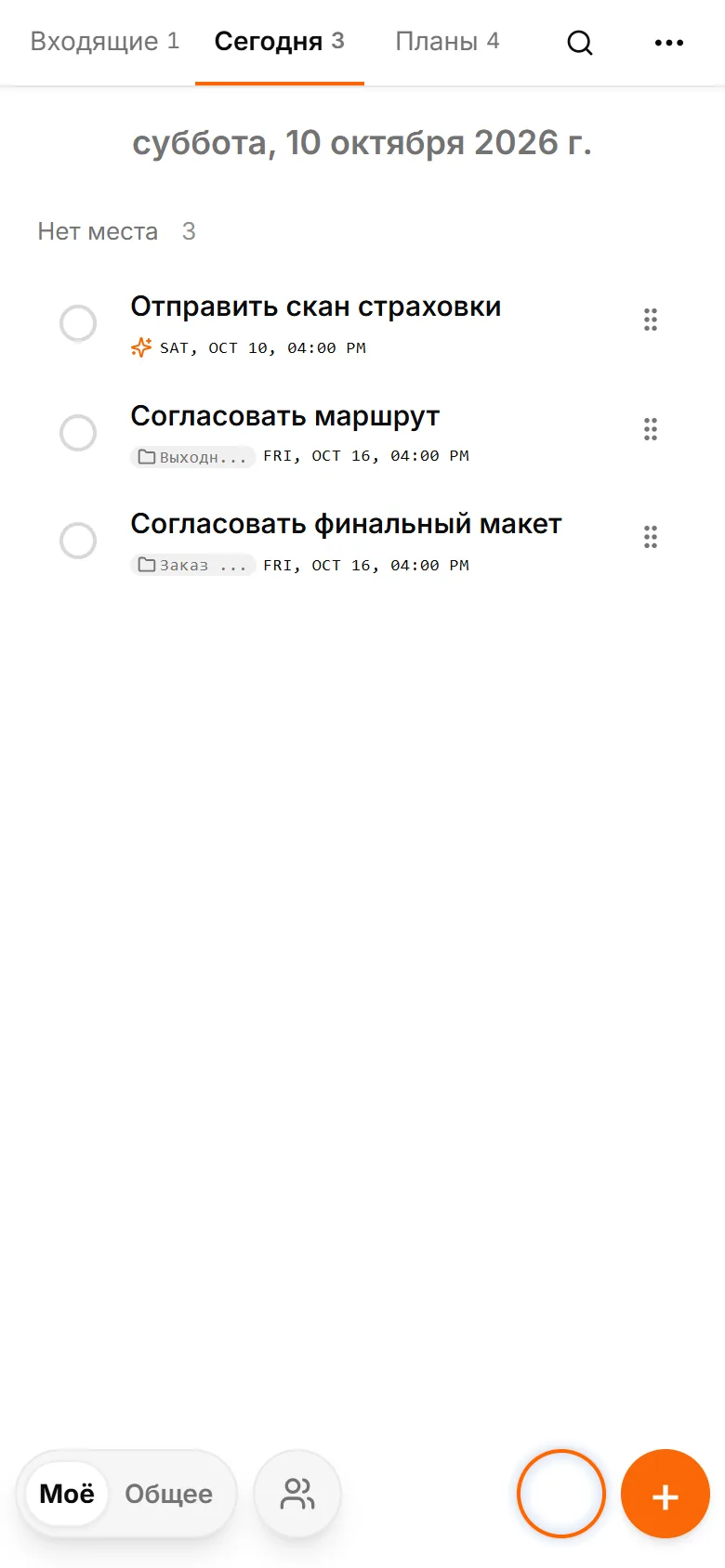
Интерфейс TasksNet: Сегодня — Умные сроки помогают заметить приближение дедлайна
Умные сроки помогают заметить приближение дедлайнаЭкраны TasksNet с вымышленными примерами задач и участников.

После обсуждения в группе получите предложения задач

Для общего чата есть отдельный сценарий. Владелец Telegram-группы явно включает сбор командой /discussion on; бот должен быть администратором. С этого момента временно собираются тексты и подписи текущего дня. Старая история до включения не подгружается. Участники видят объявление о режиме, обработке и сроке хранения.

После обсуждения зарегистрированный участник с Premium может запустить /analyze. Успешный анализ стоит инициатору 200 AI-кредитов, в том числе если предложений нет. Проверьте полученные предложения и подтверждайте нужные задачи по отдельности. Анализ не меняет существующие задачи и не выбирает проект за вас; назначение другому участнику проходит обычное принятие ответственности.

Собранные сообщения и неподтверждённые предложения истекают в полночь группы. При неполных данных анализ может быть недоступен; бот не должен выдавать пропущенный контекст за полный. /discussion status показывает состояние, /discussion off отключает сбор. Этот режим не даёт помощнику постоянного доступа ко всем вашим Telegram-чатам.

Начните с одной части работы

Выберите небольшой проект и задайте помощнику один содержательный вопрос: что проверить, какой следующий шаг выбрать или как распределить подготовку по дням. Сохраните только предложения, которые подходят вашей ситуации. Текст, пересланное сообщение, голос и фото тоже могут помочь зафиксировать действие через редактируемый черновик; подробности есть в отдельных статьях о вводе.

Результат такого использования AI — меньше ручной подготовки и более ясный план. Вам проще проверить несколько осмысленных предложений, чем каждый раз начинать с пустой формы. А контроль остаётся там, где он нужен: в подтверждении изменений, реальных сроках и ответственности людей.

ИИ-ассистент для задач в Telegram: черновики, личная память и план дня

Частые вопросы

Нужен ли Telegram?

В веб-кабинет можно войти через Google или Telegram. Telegram нужен для Mini App, работы с ботом и задач в Telegram-группах.

Что доступно бесплатно?

Личные задачи, напоминания и AI в пределах Free. Лимиты тарифов указаны выше, текущий остаток — в приложении. AI-запросы расходуют кредиты; сложные запросы стоят больше. У бесплатного AI также есть общий месячный бюджет, поэтому он может временно быть недоступен. Управлять задачами вручную можно и без AI.

Как работают голосовые сообщения и фото?

Отправьте боту голосовое сообщение, фото или пересланный текст. AI подготовит редактируемый черновик задачи. Перед сохранением проверьте название, описание, дату и напоминание: распознавание может ошибиться. Микрофон в окне ассистента сначала превращает запрос в редактируемый текст — автоматически он не отправляется.

Меняет ли AI задачи без подтверждения?

Нет. Сначала ассистент показывает предлагаемые изменения, затем вы выбираете, какие применить. Обычный ответ в переписке не подтверждает изменения. Smart Deadlines — отдельная автоматическая функция: по мере приближения срока она переносит подходящие задачи в более близкие разделы планирования, не меняя сам дедлайн.

Можно ли работать вместе?

Да: делиться отдельными задачами, вести проекты и задачи Telegram-групп. У этих способов разные правила участия и принятия задач. Для изменений в совместной работе каждому участнику нужен Premium; на Free существующие совместные данные доступны для чтения в пределах прав. AI соблюдает те же правила доступа и не может принять назначение за другого человека.

Как получить помощь или управлять данными?

Откройте «Поддержка» в приложении или напишите на адрес внизу страницы. Опишите вопрос или проблему; не отправляйте пароли и токены входа. По вопросам оплаты отправьте боту /paysupport. Копию или удаление данных аккаунта можно запросить по email; поддержка проверит запрос. Обработка данных и сроки хранения описаны в Политике конфиденциальности.

Чем мне может помочь AI?

Ассистент работает с контекстом ваших задач: может найти нужную задачу, объяснить план или состояние проекта, предложить приоритеты и следующие шаги, помочь превратить цель в задачи. Он также подготовит новый проект или изменения названия, описания, сроков, напоминаний, места и статуса выполнения задач. Поддерживаемые настройки тоже можно менять через AI — после вашей проверки и подтверждения.

Что можно спросить у AI?

Например: «Что у меня запланировано на сегодня?», «Какие задачи просрочены?», «Помоги расставить приоритеты», «Что требует внимания в этом проекте?», «Добавь чек-лист к этой задаче» или «Перенеси задачу “Отправить предложение” на завтра и напомни в 10:00». Укажите название задачи или сначала откройте её, чтобы ассистенту было понятнее, о чём речь.

Что AI знает обо мне?

Он использует то, что вы внесли в сервис: задачи, сроки, напоминания, доступные проекты и группы, контакты, комментарии, записи активности, поддерживаемые настройки, показатели выполнения и текущий разговор. Поэтому он отвечает по вашим реальным планам, без необходимости вручную пересказывать весь список. Контекст зависит от запроса, прав доступа и тарифа. Большие списки могут попадать в него лишь частично; AI не знает о вас всё.

Читает ли AI мои переписки в Telegram?

Он обрабатывает то, что вы отправляете или пересылаете боту, а не все ваши личные чаты. Для анализа обсуждения группы есть отдельный режим, который включает владелец: собираются новые полученные тексты и подписи за текущий день после включения. Собранное обсуждение отправляется в AI по команде /analyze. Предыдущая история группы не загружается; предложенные задачи нужно подтвердить.

Что делать, если AI ошибся или недоступен?

Проверяйте важные детали и даты перед применением. AI может неверно понять запрос или получить только часть большого списка. Уточните задачу, исправьте черновик или задайте следующий вопрос. Если кредиты закончились или AI временно недоступен, задачи по-прежнему можно создавать и редактировать вручную. Рекомендации AI помогают планировать, а решение остаётся за вами.

Есть ли отдельный веб-интерфейс и синхронизация с другими сервисами?

Да. Веб-кабинет открывается по кнопке «Войти». Синхронизация с Google Calendar экспортирует задачи и может импортировать события из календарей, созданных TasksNet. Другие календари она не читает.

Можно ли добавить свои места или настройки?

Язык, тему, часовой пояс, ежедневный отчёт и синхронизацию Calendar можно менять в существующих настройках. Прямого конструктора собственных мест для задач и произвольных новых настроек пока нет. Напишите в поддержку, какое место или опция вам нужны: мы подскажем, что можно настроить сейчас.

Где хранятся мои данные?

Задачи, проекты и настройки хранятся в базе TasksNet. Привязанный аккаунт Telegram позволяет открывать Mini App и получать уведомления в Telegram.

Что будет, если я потеряю аккаунт Telegram?

Если вы уже привязали Google к тому же аккаунту TasksNet, вы сможете войти через браузер. За помощью с восстановлением доступа через Telegram обратитесь в поддержку.

Как защищены мои задачи и вход?

Другие пользователи не имеют доступа к вашим личным задачам через приложение. Совместные задачи видны в пределах соответствующих прав. Соединение защищено HTTPS. Токены входа остаются в памяти приложения, а не в постоянном хранилище браузера; сервер хранит хеши учётных токенов и обновляет refresh-токены. Сохранённые токены Google Calendar зашифрованы. В технические журналы не записывается содержимое задач и сообщений. Можно выйти из текущего сеанса или со всех устройств.

Передаются ли мои данные AI-провайдеру?

Да. Для работы AI-функций внешнему AI-провайдеру передаются ваш запрос и сведения из сервиса, используемые для ответа; при распознавании — выбранное вами аудио или изображение. Это отдельная обработка, помимо хранения задач на нашем сервере. Использование и хранение данных провайдером регулируются его применимыми условиями. Подробности передачи данных описаны в нашей Политике конфиденциальности.

Что с конфиденциальностью, GDPR и удалением данных?

Политика конфиденциальности описывает оператора сервиса, обрабатываемые данные, провайдеров и порядок запроса копии или удаления. Для таких запросов напишите на email поддержки; сначала проверяется принадлежность данных. Удаление задачи может сначала пометить её удалённой, а резервные копии могут хранить прежние данные до 28 дней.

Как использовать TasksNet