Перейти к содержанию
TasksNet.

Задачи появляются в Telegram. Почему планировать их нужно где-то ещё?

TasksNet · Обновлено

Вы обсуждаете встречу в Telegram. Кто-то предлагает место, кто-то обещает подготовить программу, ещё один человек берёт на себя оборудование. Договорились. А теперь нужно открыть другое приложение и заново перенести туда всё, что вы только что обсудили. Зачем?

Посмотрите, как это работает

Скачать видео

Удобные функции должны быть там, где возникает потребность

Обсудили дело — рядом появился способ превратить его в задачу. Нужно уточнить план — помощник уже под рукой. Именно так мы строим TasksNet: чтобы между «давайте сделаем» и понятным планом было меньше лишних действий.

Такой подход уже заметен в современных инструментах. Slack помогает разбирать обсуждения внутри рабочего общения, а Notion связывает заметки встреч с действиями и проектами. Для людей, чья повседневная переписка живёт в Telegram, естественно начать планирование здесь же.

Покажем это на обычной истории. Аня, Илья, Лена и Олег готовят встречу 25 октября. В чате обсуждают площадку, афишу, программу, регистрацию и оборудование. Через пару часов уже трудно вспомнить, что именно решили и какие дела ещё никому не поручили.

1. Даём боту возможность собрать обсуждение

Владелец группы добавляет TasksNet, предоставляет боту права администратора и отправляет /discussion on. В группе появляется сообщение об условиях сбора. Участники сразу видят, что текст временно сохраняется для последующего анализа.

Важно включить сбор до нужной переписки. Бот получает новые сообщения и подписи к медиа за текущий день; историю до включения он не восстанавливает. Сам анализ запускает человек. В нашем примере Аня ждёт, пока друзья обсудят встречу, и через два часа отправляет /analyze.

Это отдельная функция для разговора целиком. Если у вас одна конкретная просьба, её удобнее переслать боту — для такого случая есть отдельная инструкция ниже.

2. Получаем предложения и выбираем, что действительно нужно сделать

AI предлагает пять задач: забронировать площадку, подготовить афишу, составить программу, открыть регистрацию и проверить оборудование. Аня читает формулировки и подтверждает каждую задачу отдельно.

Здесь полезно задержаться на минуту. Совпадает ли задача с договорённостью? Понятен ли результат? Не превратилось ли случайное предложение в обязательство? Предложения можно проверить до сохранения. Участники сами решают, что войдёт в план.

После подтверждения задачи появляются в группе. Они ещё не распределены по проектам: этот выбор остаётся за вами.

Например, фраза «было бы хорошо найти зал с проектором» ещё оставляет несколько решений открытыми. Кто займётся поиском? Проектор обязателен или просто удобен? Площадка нужна на весь день или на пару часов? При проверке предложения можно сразу уточнить название и описание, чтобы задача отражала вашу договорённость. Если обсуждение ещё не завершилось, сохраните только ту часть, по которой есть решение. Это помогает отделить реальные обязательства от идей, которые группа пока рассматривает. Тогда список задач будет полезен и вам, и остальным участникам.
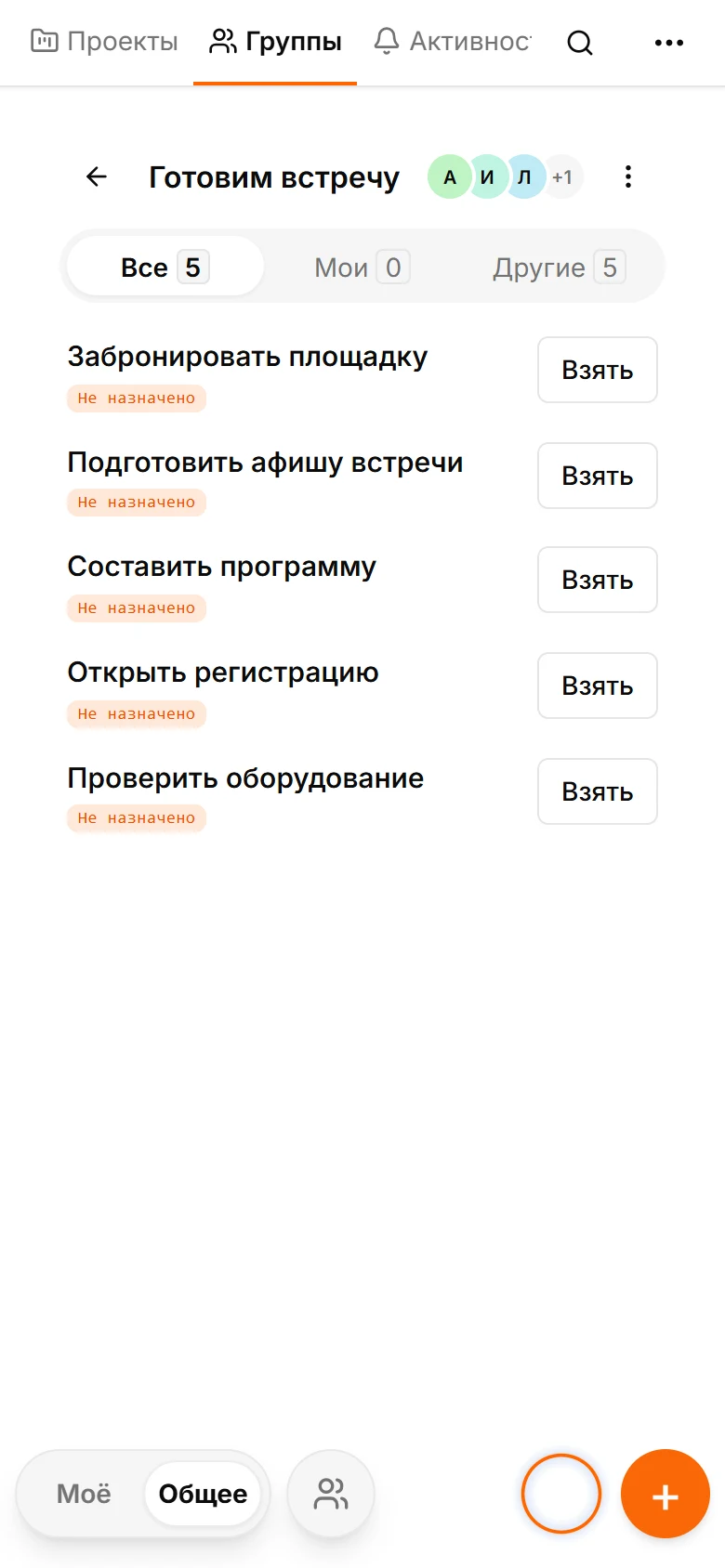
Пять подтверждённых задач встречи в разделе группы TasksNet на русском языке
Разговор превратился в пять отдельных задач, которые можно открыть и уточнить.

3. Собираем проект и забираем задачи во входящие

Аня связывает задачи с проектом «Встреча 25 октября» и берёт их себе. Проект помогает держать связанные дела вместе и использовать Smart Deadlines. В этом примере именно Аня отвечает за подготовку плана; распределение между участниками покажем в третьей статье.

У проекта свой состав участников. Если проект связан с Telegram-группой, доступ получают его участники, которые также состоят в этой группе. Можно собрать небольшую рабочую команду внутри большого чата.
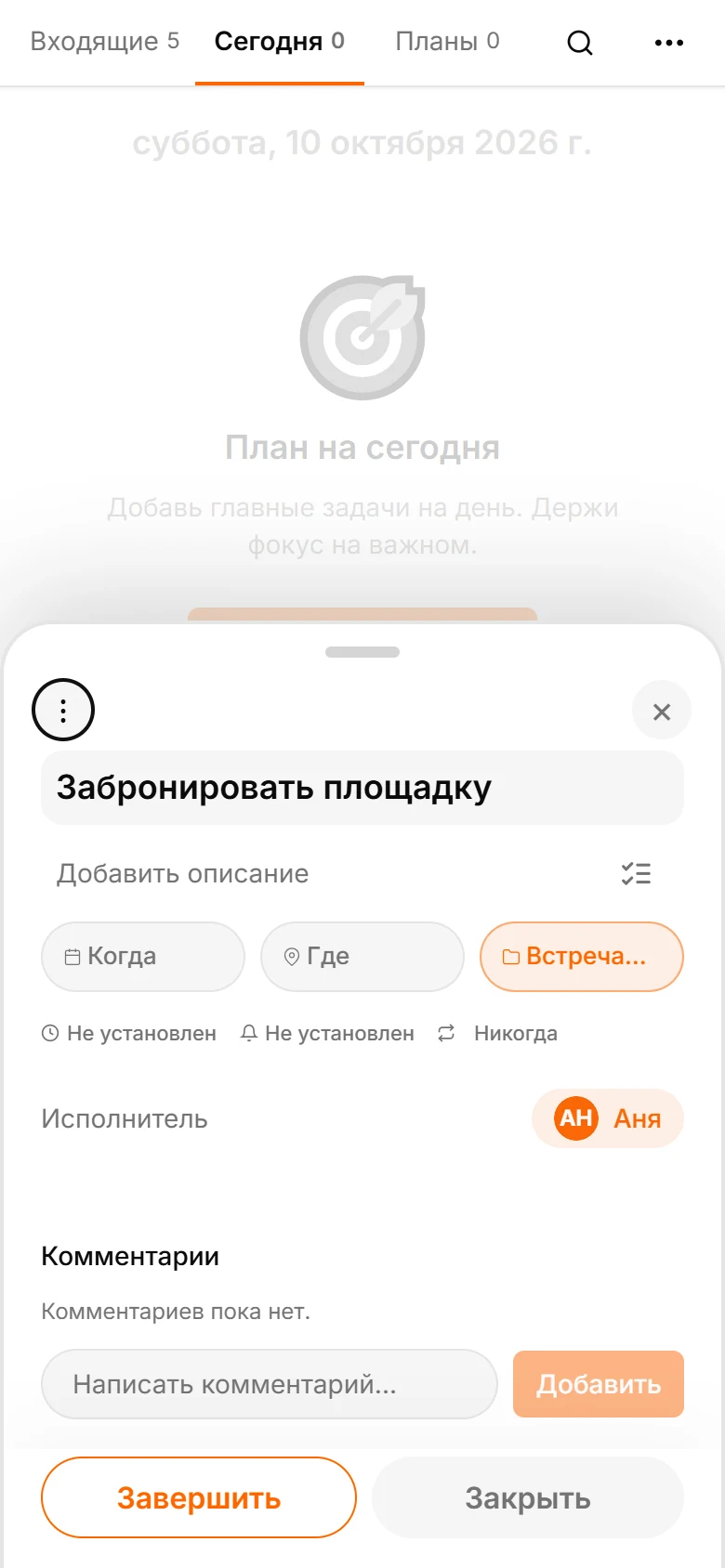
Карточка задачи Забронировать площадку с выбранным проектом Встреча 25 октября
Связываем задачу с проектом встречи и сохраняем её в общей структуре.

Теперь открываем «Моё → Входящие». Здесь пять задач Ани. Во входящие попадает работа, за которую вы подтвердили ответственность. Можно сначала спокойно разобрать список, а затем определить время выполнения.

Так появляется полезная привычка: заканчивать обсуждение коротким разбором договорённостей. Вам не приходится перечитывать весь чат каждый раз, когда хочется понять, что делать дальше.
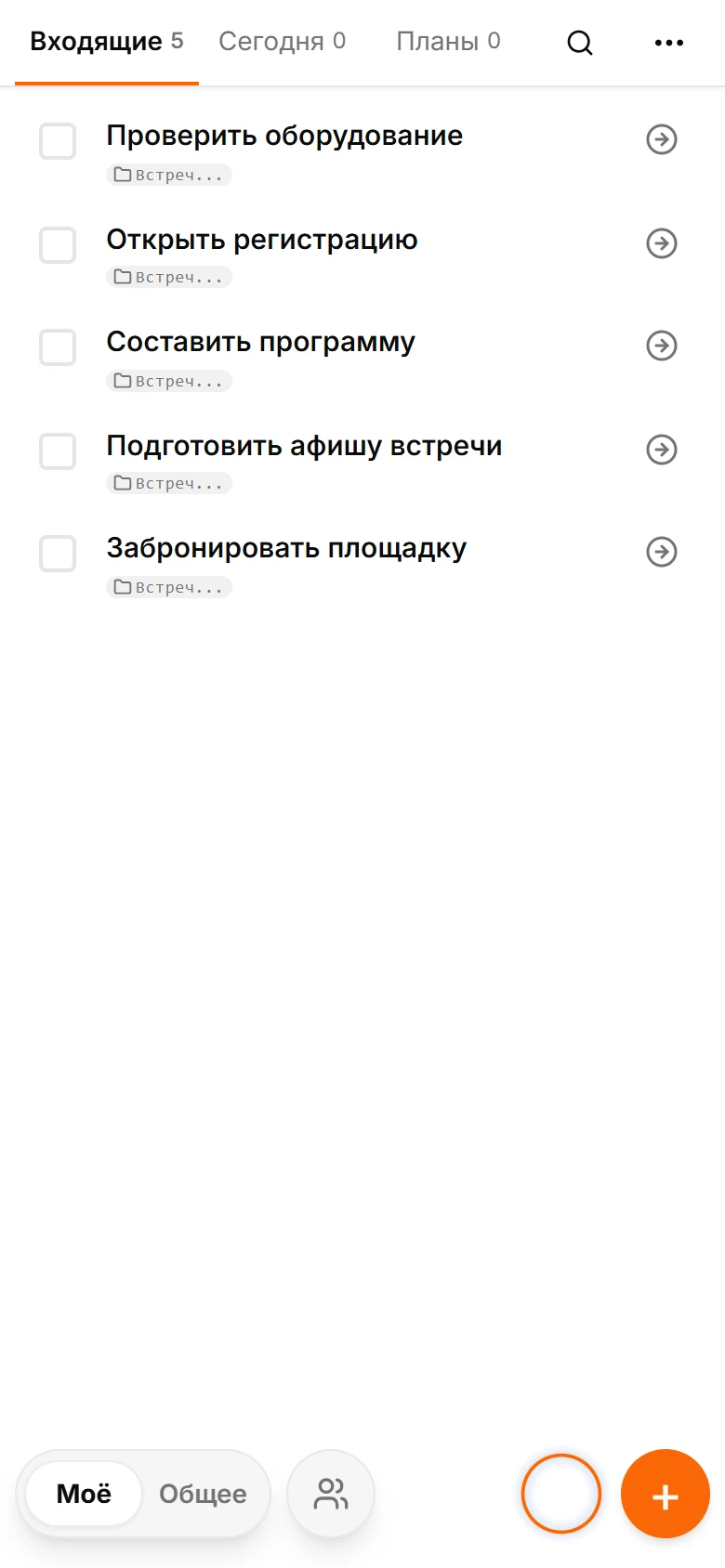
Пять задач подготовки встречи во вкладке Входящие в личном списке Ани
Пять подтверждённых обязательств собраны во входящих.

4. Обсуждаем с AI то, что могли упустить

Открываем «Забронировать площадку». Название понятно, но внутри ещё мало конкретики. Закрываем карточку, открываем AI-помощника и называем нужную задачу в запросе: «Уточни задачу “Забронировать площадку”. Подготовь чек-лист действий. Отдельно укажи, каких данных не хватает. Не придумывай бюджет и условия».

Помощник предлагает проверить вместимость, оборудование, стоимость, условия отмены и письменное подтверждение брони. Отдельно спрашивает, сколько людей ожидается и какой бюджет допустим. Это хороший момент, чтобы заметить пробелы до разговора с площадкой.

Можно продолжить разговор с помощником: «Какие вопросы нужно задать площадке перед бронированием?» или «Проверь, понятен ли следующий шаг человеку, который впервые видит эту задачу». Хороший запрос называет предмет работы и желаемый результат. Если детали пока неизвестны, прямо попросите вынести их в вопросы. Затем сравните предложение с тем, что обсуждали друзья. AI может предложить полезный пункт, но не знает ваш бюджет и не может подтвердить наличие свободного зала. Эти сведения вы добавляете после реального согласования. Когда в обсуждении перечислили шаги одной задачи, предложите собрать их в чек-лист карточки. Договорённости с собственным сроком или ответственным удобнее проверить и сохранить отдельными задачами.
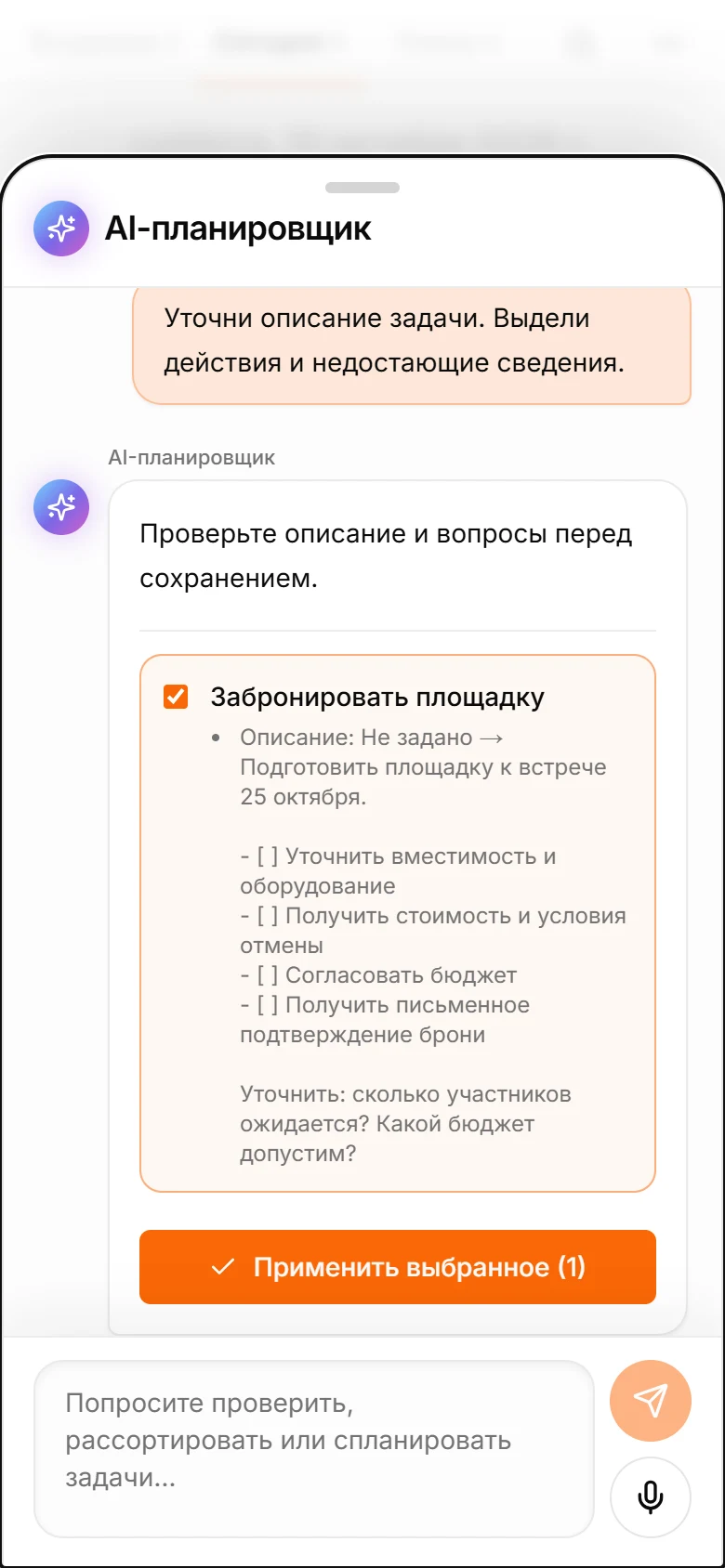
AI-помощник TasksNet предлагает уточнить описание задачи про бронирование площадки
AI предлагает структуру и вопросы. Изменения ждут вашего подтверждения.

5. Сохраняем понятный следующий шаг и реальный срок

Проверяем предложенное описание и применяем его. В карточке появляется чек-лист: уточнить условия, сравнить варианты, согласовать бюджет и получить подтверждение. Неизвестные сведения остаются вопросами, которые нужно решить.

Ставим срок 23 октября, 17:00. Пока задача находится в «Когда-нибудь»: работа ещё не назначена на конкретный день. Важно различать раздел планирования и дедлайн. Дедлайн отвечает на вопрос «когда должно быть готово», а раздел — «когда я собираюсь этим заняться».
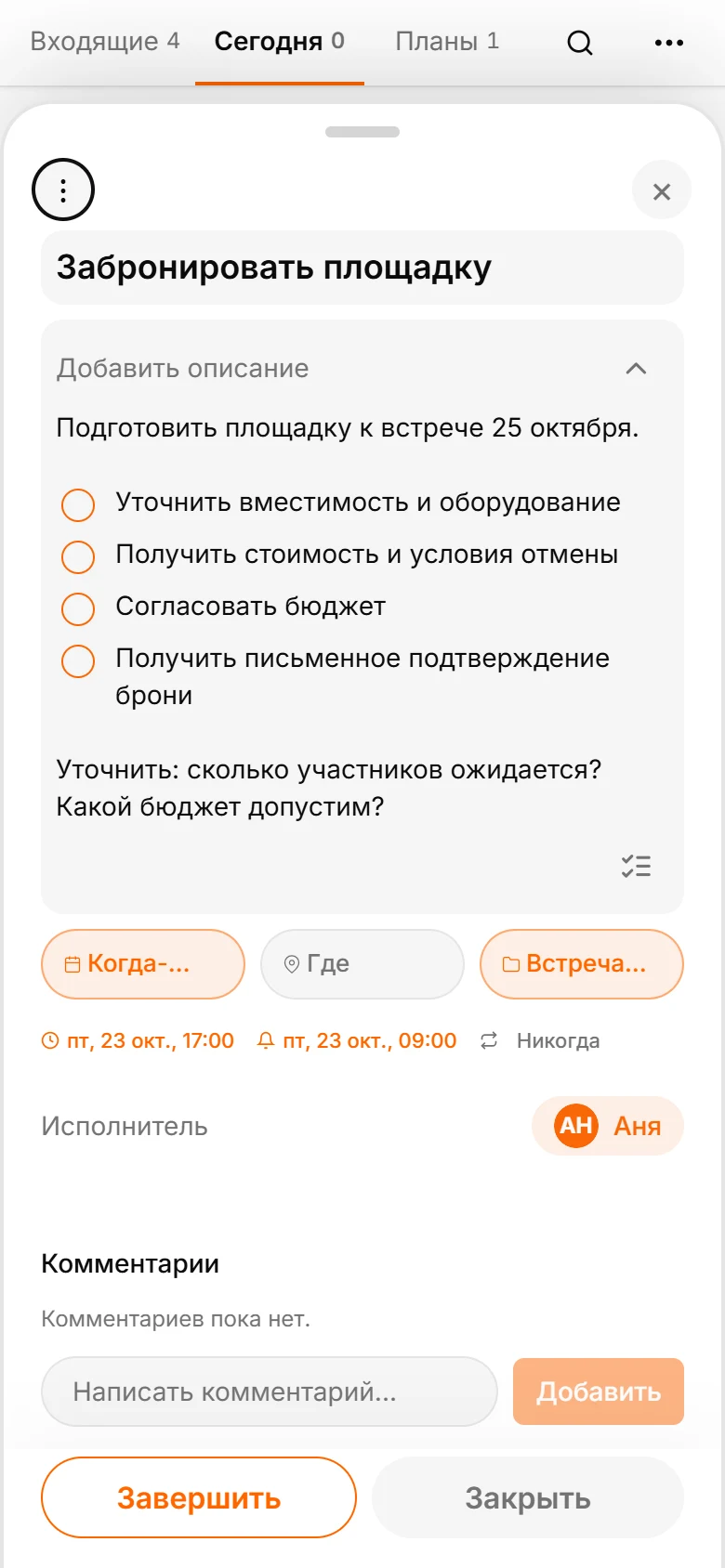
Чек-лист бронирования площадки и срок 23 октября 17:00 в карточке задачи
У задачи появились конкретные действия и установленный человеком срок.

6. Возвращаемся к задаче вовремя

Дальше покажем время в ускоренном режиме. 19 октября задача уже относится к текущей неделе, и Smart Deadlines переводит её в «На этой неделе». 22 октября она появляется в «Завтра», 23 октября — в «Сегодня».

Во всех этих состояниях срок остаётся 23 октября, 17:00. TasksNet помогает держать приближающееся дело в поле внимания.
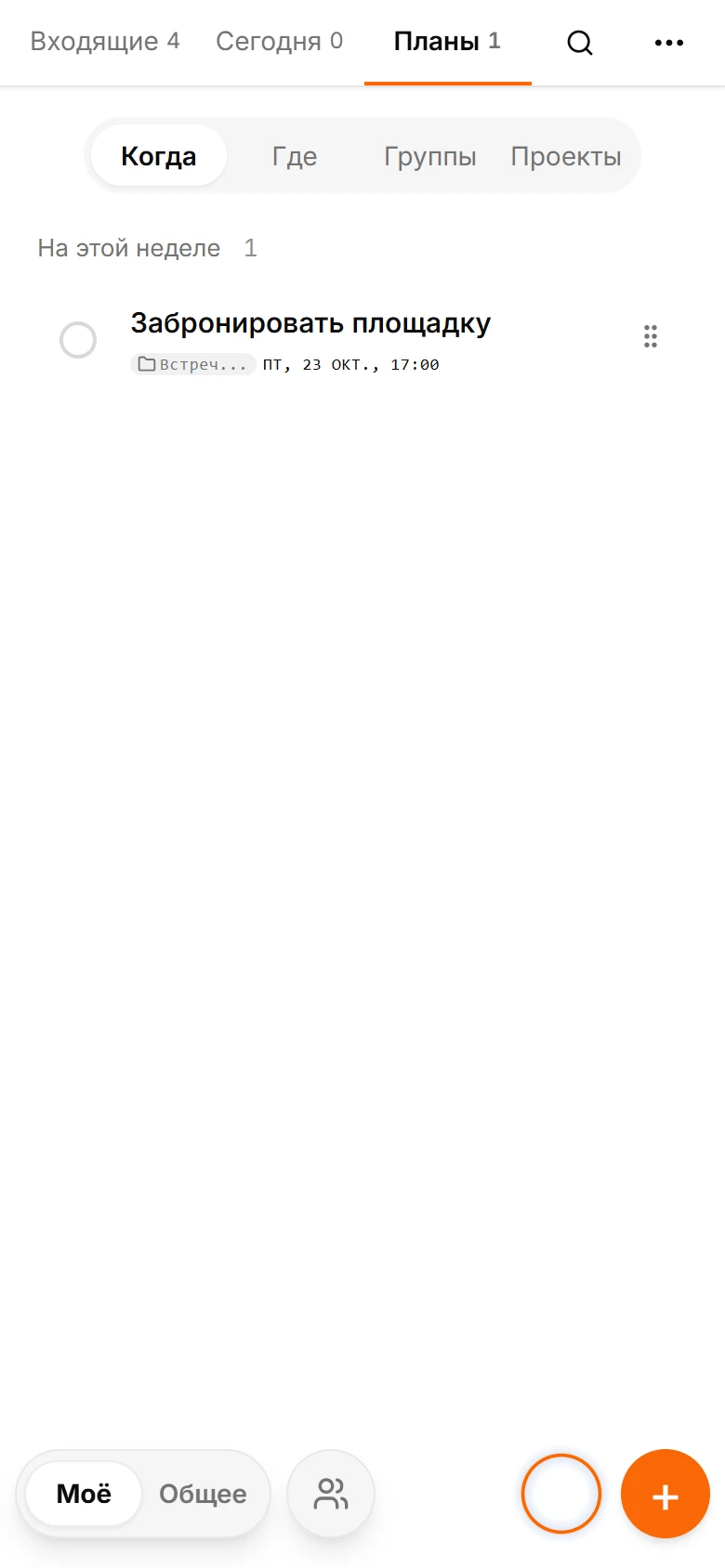
Задача Забронировать площадку в разделе На этой неделе после приближения дедлайна
19 октября: задача приблизилась к сроку и появилась в плане недели.

Попробуйте на одном обсуждении: включите сбор заранее, дождитесь договорённостей, подтвердите полезные задачи и уточните одну с помощником. Так у разговора появляется продолжение — понятная работа, к которой удобно вернуться.

Для небольшого дела такой цикл можно повторять после каждого содержательного обсуждения. Не обязательно разбирать каждую реплику в момент отправки. Сначала спокойно разговариваете, потом выделяете договорённости, уточняете ближайшие действия и задаёте сроки там, где они действительно есть. Когда срок приблизится, задача окажется в более срочном разделе. У вас сохраняется возможность открыть её, скорректировать план или завершить работу. Разговор получает понятное продолжение, а список помогает возвращаться к делу без повторного поиска нужных сообщений.
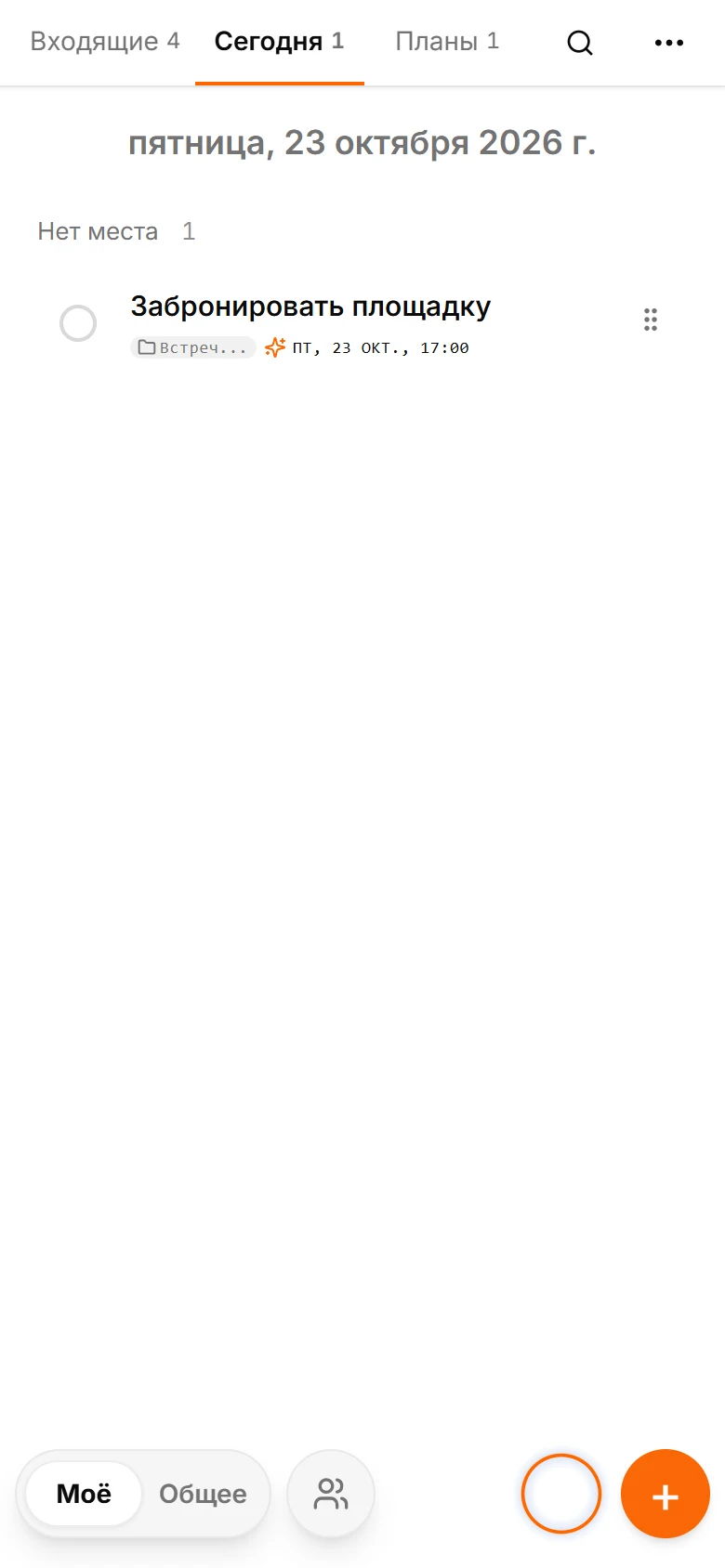
Задача бронирования площадки появилась во вкладке Сегодня 23 октября
23 октября: задача в Сегодня, описание и срок сохранены.

Частые вопросы

Нужен ли Telegram?

В веб-кабинет можно войти через Google или Telegram. Telegram нужен для Mini App, работы с ботом и задач в Telegram-группах.

Что доступно бесплатно?

Личные задачи, напоминания и AI в пределах Free. Лимиты тарифов указаны выше, текущий остаток — в приложении. AI-запросы расходуют кредиты; сложные запросы стоят больше. У бесплатного AI также есть общий месячный бюджет, поэтому он может временно быть недоступен. Управлять задачами вручную можно и без AI.

Как работают голосовые сообщения и фото?

Отправьте боту голосовое сообщение, фото или пересланный текст. AI подготовит редактируемый черновик задачи. Перед сохранением проверьте название, описание, дату и напоминание: распознавание может ошибиться. Микрофон в окне ассистента сначала превращает запрос в редактируемый текст — автоматически он не отправляется.

Меняет ли AI задачи без подтверждения?

Нет. Сначала ассистент показывает предлагаемые изменения, затем вы выбираете, какие применить. Обычный ответ в переписке не подтверждает изменения. Smart Deadlines — отдельная автоматическая функция: по мере приближения срока она переносит подходящие задачи в более близкие разделы планирования, не меняя сам дедлайн.

Можно ли работать вместе?

Да: делиться отдельными задачами, вести проекты и задачи Telegram-групп. У этих способов разные правила участия и принятия задач. Для изменений в совместной работе каждому участнику нужен Premium; на Free существующие совместные данные доступны для чтения в пределах прав. AI соблюдает те же правила доступа и не может принять назначение за другого человека.

Как получить помощь или управлять данными?

Откройте «Поддержка» в приложении или напишите на адрес внизу страницы. Опишите вопрос или проблему; не отправляйте пароли и токены входа. По вопросам оплаты отправьте боту /paysupport. Копию или удаление данных аккаунта можно запросить по email; поддержка проверит запрос. Обработка данных и сроки хранения описаны в Политике конфиденциальности.

Чем мне может помочь AI?

Ассистент работает с контекстом ваших задач: может найти нужную задачу, объяснить план или состояние проекта, предложить приоритеты и следующие шаги, помочь превратить цель в задачи. Он также подготовит новый проект или изменения названия, описания, сроков, напоминаний, места и статуса выполнения задач. Поддерживаемые настройки тоже можно менять через AI — после вашей проверки и подтверждения.

Что можно спросить у AI?

Например: «Что у меня запланировано на сегодня?», «Какие задачи просрочены?», «Помоги расставить приоритеты», «Что требует внимания в этом проекте?», «Добавь чек-лист к этой задаче» или «Перенеси задачу “Отправить предложение” на завтра и напомни в 10:00». Укажите название задачи или сначала откройте её, чтобы ассистенту было понятнее, о чём речь.

Что AI знает обо мне?

Он использует то, что вы внесли в сервис: задачи, сроки, напоминания, доступные проекты и группы, контакты, комментарии, записи активности, поддерживаемые настройки, показатели выполнения и текущий разговор. Поэтому он отвечает по вашим реальным планам, без необходимости вручную пересказывать весь список. Контекст зависит от запроса, прав доступа и тарифа. Большие списки могут попадать в него лишь частично; AI не знает о вас всё.

Читает ли AI мои переписки в Telegram?

Он обрабатывает то, что вы отправляете или пересылаете боту, а не все ваши личные чаты. Для анализа обсуждения группы есть отдельный режим, который включает владелец: собираются новые полученные тексты и подписи за текущий день после включения. Собранное обсуждение отправляется в AI по команде /analyze. Предыдущая история группы не загружается; предложенные задачи нужно подтвердить.

Что делать, если AI ошибся или недоступен?

Проверяйте важные детали и даты перед применением. AI может неверно понять запрос или получить только часть большого списка. Уточните задачу, исправьте черновик или задайте следующий вопрос. Если кредиты закончились или AI временно недоступен, задачи по-прежнему можно создавать и редактировать вручную. Рекомендации AI помогают планировать, а решение остаётся за вами.

Есть ли отдельный веб-интерфейс и синхронизация с другими сервисами?

Да. Веб-кабинет открывается по кнопке «Войти». Синхронизация с Google Calendar экспортирует задачи и может импортировать события из календарей, созданных TasksNet. Другие календари она не читает.

Можно ли добавить свои места или настройки?

Язык, тему, часовой пояс, ежедневный отчёт и синхронизацию Calendar можно менять в существующих настройках. Прямого конструктора собственных мест для задач и произвольных новых настроек пока нет. Напишите в поддержку, какое место или опция вам нужны: мы подскажем, что можно настроить сейчас.

Где хранятся мои данные?

Задачи, проекты и настройки хранятся в базе TasksNet. Привязанный аккаунт Telegram позволяет открывать Mini App и получать уведомления в Telegram.

Что будет, если я потеряю аккаунт Telegram?

Если вы уже привязали Google к тому же аккаунту TasksNet, вы сможете войти через браузер. За помощью с восстановлением доступа через Telegram обратитесь в поддержку.

Как защищены мои задачи и вход?

Другие пользователи не имеют доступа к вашим личным задачам через приложение. Совместные задачи видны в пределах соответствующих прав. Соединение защищено HTTPS. Токены входа остаются в памяти приложения, а не в постоянном хранилище браузера; сервер хранит хеши учётных токенов и обновляет refresh-токены. Сохранённые токены Google Calendar зашифрованы. В технические журналы не записывается содержимое задач и сообщений. Можно выйти из текущего сеанса или со всех устройств.

Передаются ли мои данные AI-провайдеру?

Да. Для работы AI-функций внешнему AI-провайдеру передаются ваш запрос и сведения из сервиса, используемые для ответа; при распознавании — выбранное вами аудио или изображение. Это отдельная обработка, помимо хранения задач на нашем сервере. Использование и хранение данных провайдером регулируются его применимыми условиями. Подробности передачи данных описаны в нашей Политике конфиденциальности.

Что с конфиденциальностью, GDPR и удалением данных?

Политика конфиденциальности описывает оператора сервиса, обрабатываемые данные, провайдеров и порядок запроса копии или удаления. Для таких запросов напишите на email поддержки; сначала проверяется принадлежность данных. Удаление задачи может сначала пометить её удалённой, а резервные копии могут хранить прежние данные до 28 дней.

Как использовать TasksNet