Les tâches naissent dans Telegram. Pourquoi les planifier ailleurs ?
TasksNet · Mis à jour
Vous préparez une rencontre dans Telegram. Quelqu’un propose un lieu, une autre personne prépare le programme et une troisième s’occupe du matériel. Vous vous êtes mis d’accord. Maintenant, il faudrait ouvrir une autre application et tout saisir à nouveau. Pourquoi ?
Découvrez le fonctionnement
Les outils doivent être là où vous en avez besoin
Quand une conversation devient une tâche, la suite devrait être à portée de main. C’est ainsi que nous construisons TasksNet : moins d’étapes entre « faisons-le » et un plan utile. Vous continuez à parler dans Telegram, avec un assistant disponible au bon moment.
Cette approche existe déjà dans les outils du quotidien. Slack utilise l’IA pour exploiter les discussions, tandis que Notion relie notes et actions. Quand les échanges quotidiens se passent dans Telegram, il est naturel d’y commencer la planification.
Prenons une histoire ordinaire. Anya, Ilya, Lena et Oleg organisent une rencontre le 25 octobre. Ils parlent du lieu, de l’affiche, du programme, des inscriptions et du matériel. Deux heures plus tard, il est déjà difficile de se rappeler chaque accord et les tâches sans responsable.
1. Autoriser le bot à recueillir la discussion
Le propriétaire du groupe ajoute TasksNet, donne au bot les droits d’administrateur et envoie /discussion on. Un message explique les conditions de collecte. Les participants voient que le texte est conservé temporairement pour l’analyse.
Activez la collecte avant les échanges à analyser. Le bot reçoit les nouveaux messages et légendes des médias de la journée ; il ne récupère pas l’historique antérieur. Une personne lance l’analyse. Ici, Anya laisse ses amis discuter et envoie /analyze deux heures plus tard.
Cette fonction traite la conversation entière. Pour une demande précise, il est plus simple de transférer le message au bot. Un autre guide est indiqué plus bas.
2. Vérifier les propositions et choisir les vrais engagements
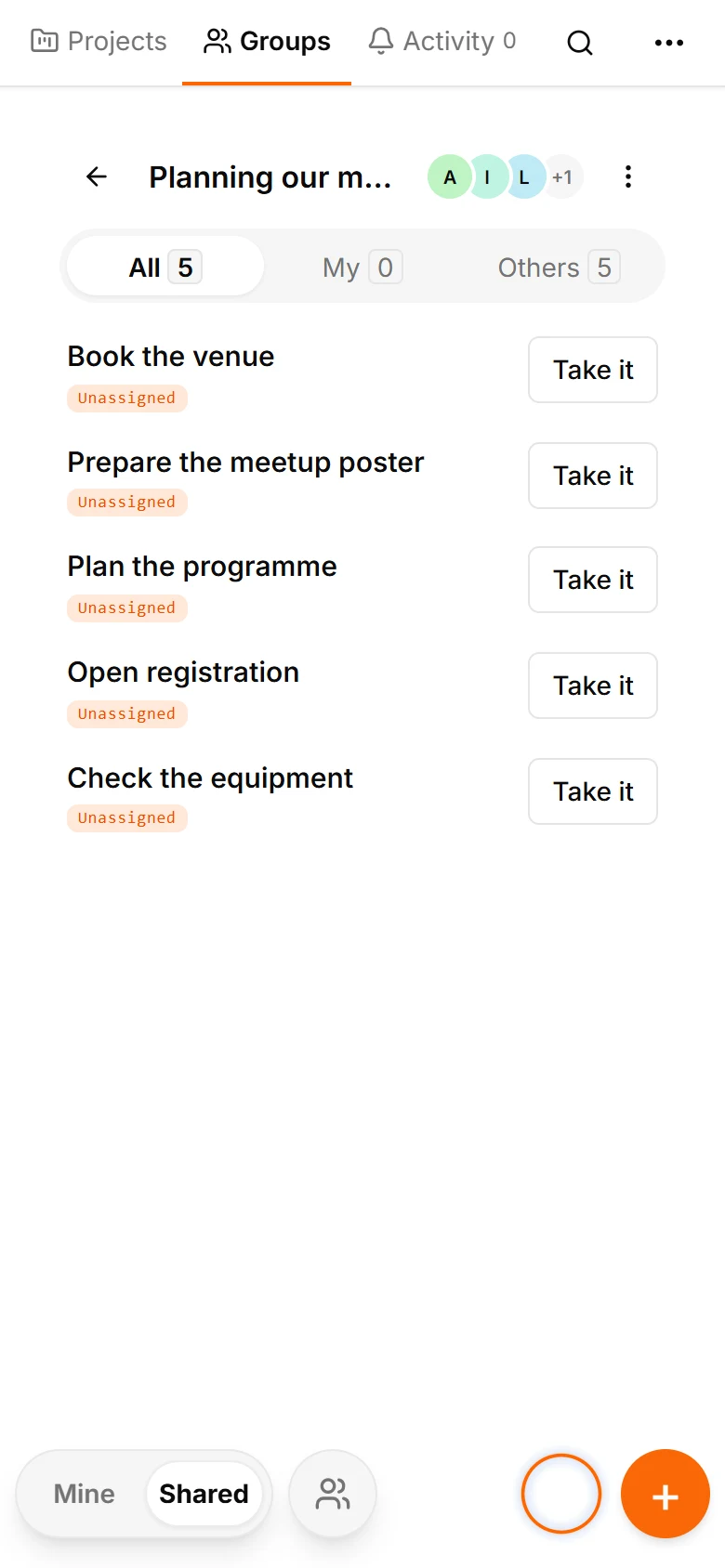
L’IA propose cinq tâches : réserver le lieu, préparer l’affiche, établir le programme, ouvrir les inscriptions et vérifier le matériel. Anya lit les formulations et confirme chaque tâche séparément.
Prenez une minute. La tâche correspond-elle à l’accord ? Le résultat est-il clair ? Une suggestion est-elle devenue une obligation ? Vérifiez avant de sauvegarder. Les participants décident de ce qui entre dans le plan.
Les tâches confirmées apparaissent dans le groupe. Elles ne sont pas encore liées à un projet : ce choix vous appartient.
Par exemple, « ce serait bien de trouver une salle avec un projecteur » laisse plusieurs questions ouvertes. Qui cherche ? Le projecteur est-il indispensable ou pratique ? Faut-il la salle toute la journée ou quelques heures ? Précisez le titre et la description en vérifiant la proposition. Si la discussion continue, ne sauvegardez que la partie décidée. Séparer engagements et idées rend la liste utile à tous.
3. Créer un projet et placer les tâches dans la boîte de réception
Anya relie les tâches au projet « Rencontre du 25 octobre » et les prend en charge. Un projet regroupe le travail lié et permet d’utiliser Smart Deadlines. Ici, Anya est responsable du plan ; le troisième article montre la répartition entre personnes.
Un projet a ses propres membres. S’il est lié à un groupe Telegram, l’accès exige d’appartenir au projet et au groupe. Vous pouvez former une petite équipe au sein d’un grand chat.
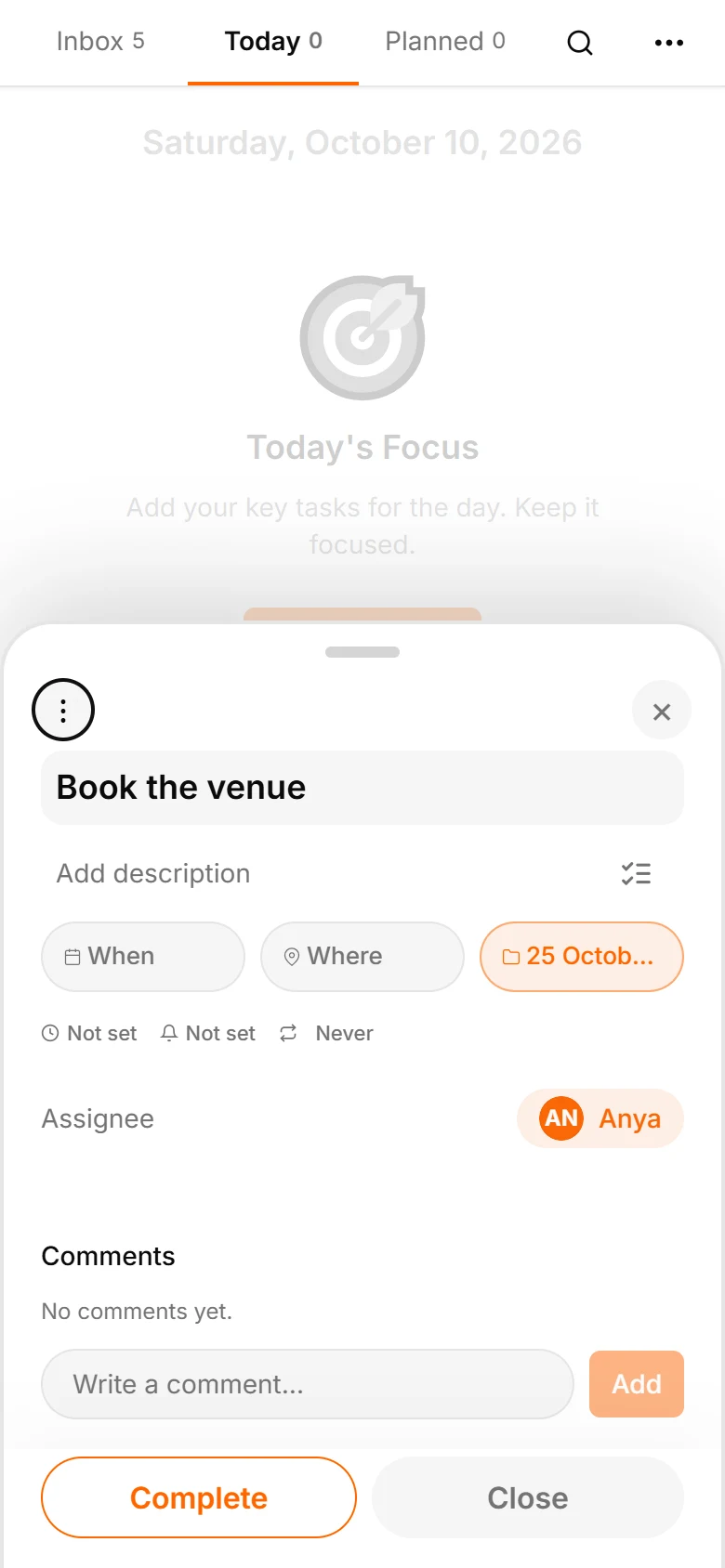
Ouvrez Mes tâches → Boîte de réception. Les cinq tâches d’Anya y sont réunies. La boîte contient le travail dont vous avez confirmé la responsabilité. Parcourez la liste, puis choisissez quand agir.
Une habitude utile se crée : terminer la discussion par une courte revue des accords. Plus besoin de relire tout le chat pour trouver la prochaine action.
4. Discuter avec l’IA de ce que vous avez pu oublier
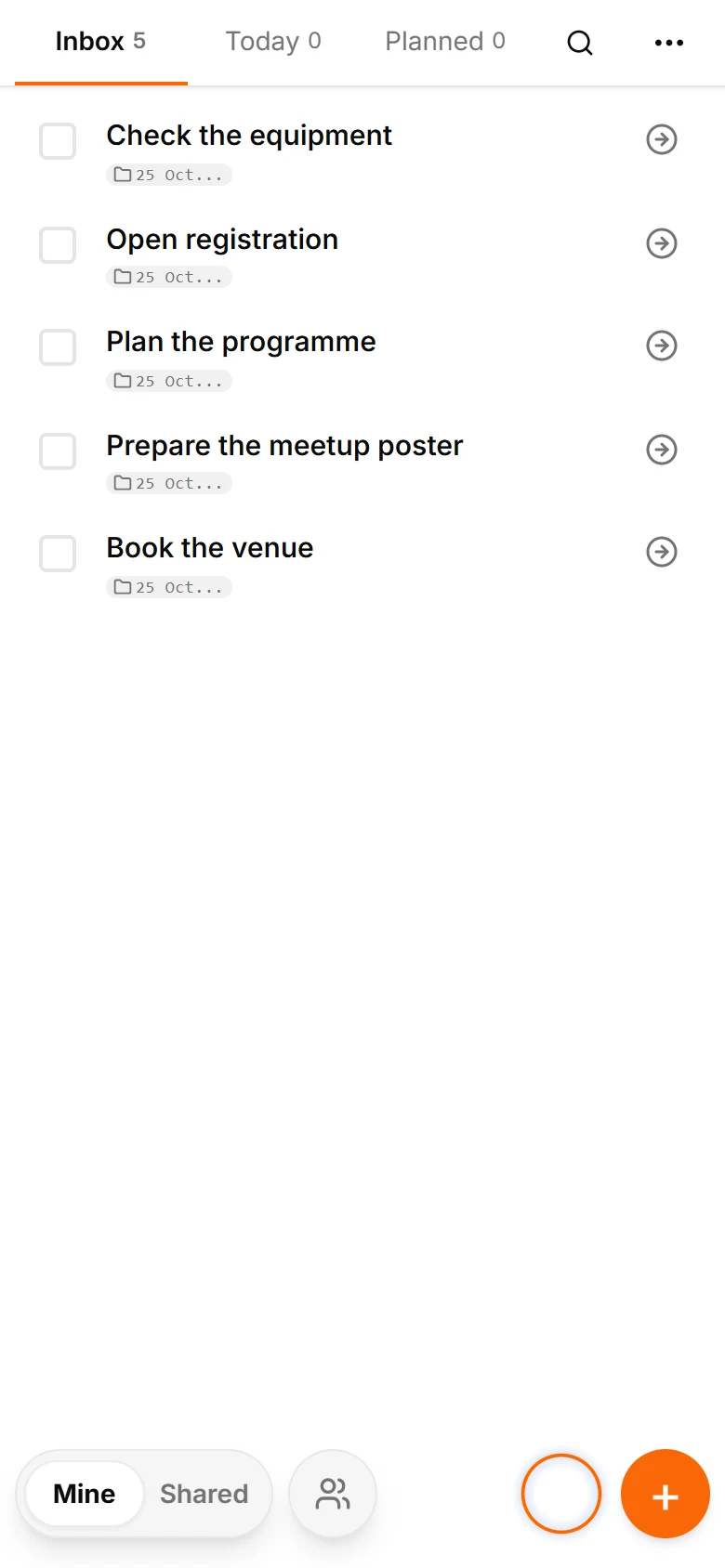
Ouvrez « Réserver le lieu ». Le titre est clair, les détails manquent. Fermez la fiche, ouvrez l’assistant et nommez la tâche : « Précise Réserver le lieu. Prépare une liste d’actions. Sépare les informations manquantes. N’invente ni budget ni conditions. »
L’assistant propose de vérifier capacité, matériel, prix, annulation et confirmation écrite. Il demande séparément combien de personnes viennent et quel budget est prévu. C’est le moment de repérer les lacunes avant de contacter le lieu.
Continuez : « Que faut-il demander avant de réserver ? » ou « La prochaine action serait-elle claire pour quelqu’un qui découvre la tâche ? ». Une bonne demande indique le travail et le résultat attendu. Si les détails sont inconnus, demandez des questions. Comparez la proposition avec la discussion. L’IA peut suggérer un point utile, mais ignore votre budget et la disponibilité d’une salle. Ajoutez ces informations après accord.
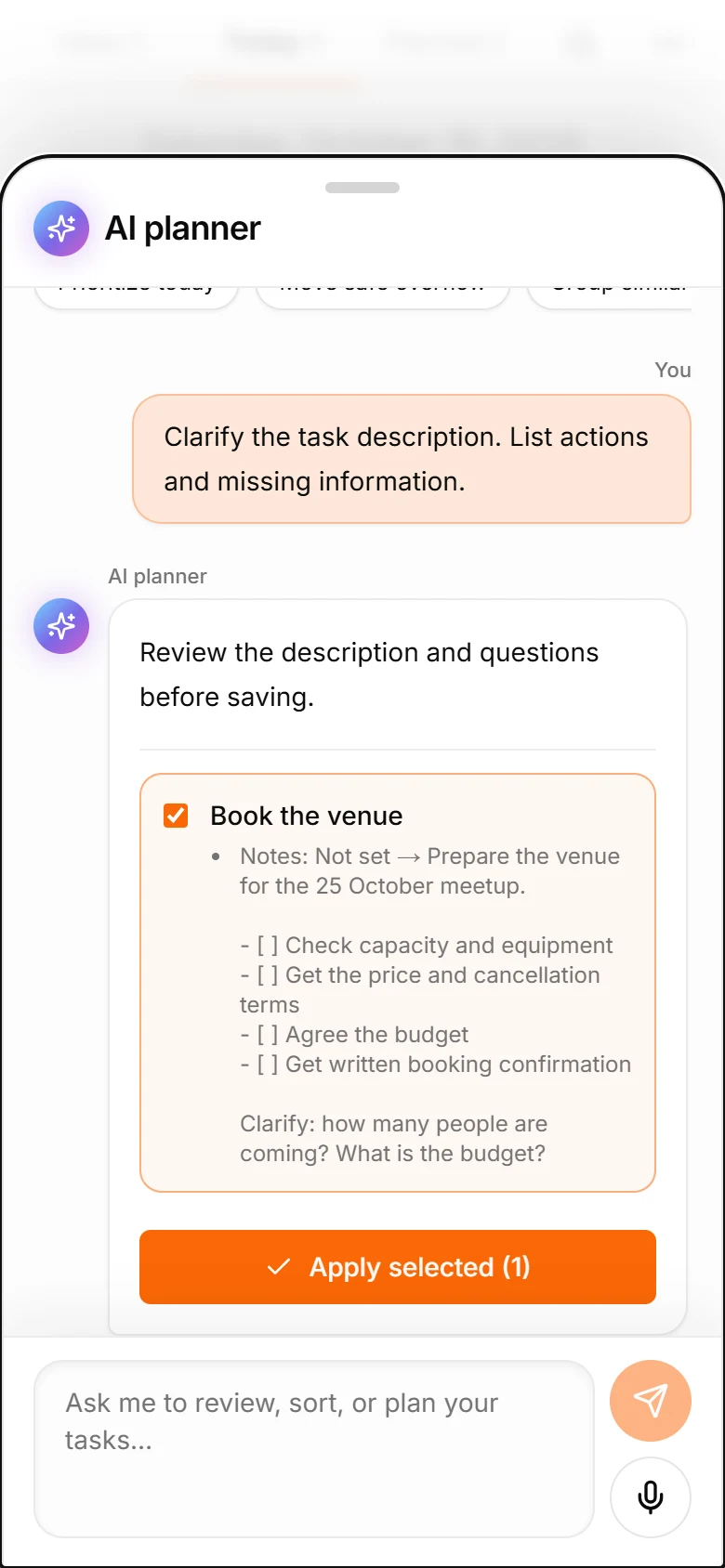
5. Sauvegarder une action claire et une vraie échéance
Vérifiez et appliquez la description. La fiche contient une liste : vérifier les conditions, comparer les options, convenir du budget et obtenir confirmation. Les inconnues restent des questions à résoudre.
Fixez le 23 octobre à 17:00. La tâche reste pour l’instant dans Un jour, car le jour de travail n’est pas choisi. Distinguez la planification de l’échéance. L’une dit quand vous comptez travailler ; l’autre, quand le résultat doit être prêt.
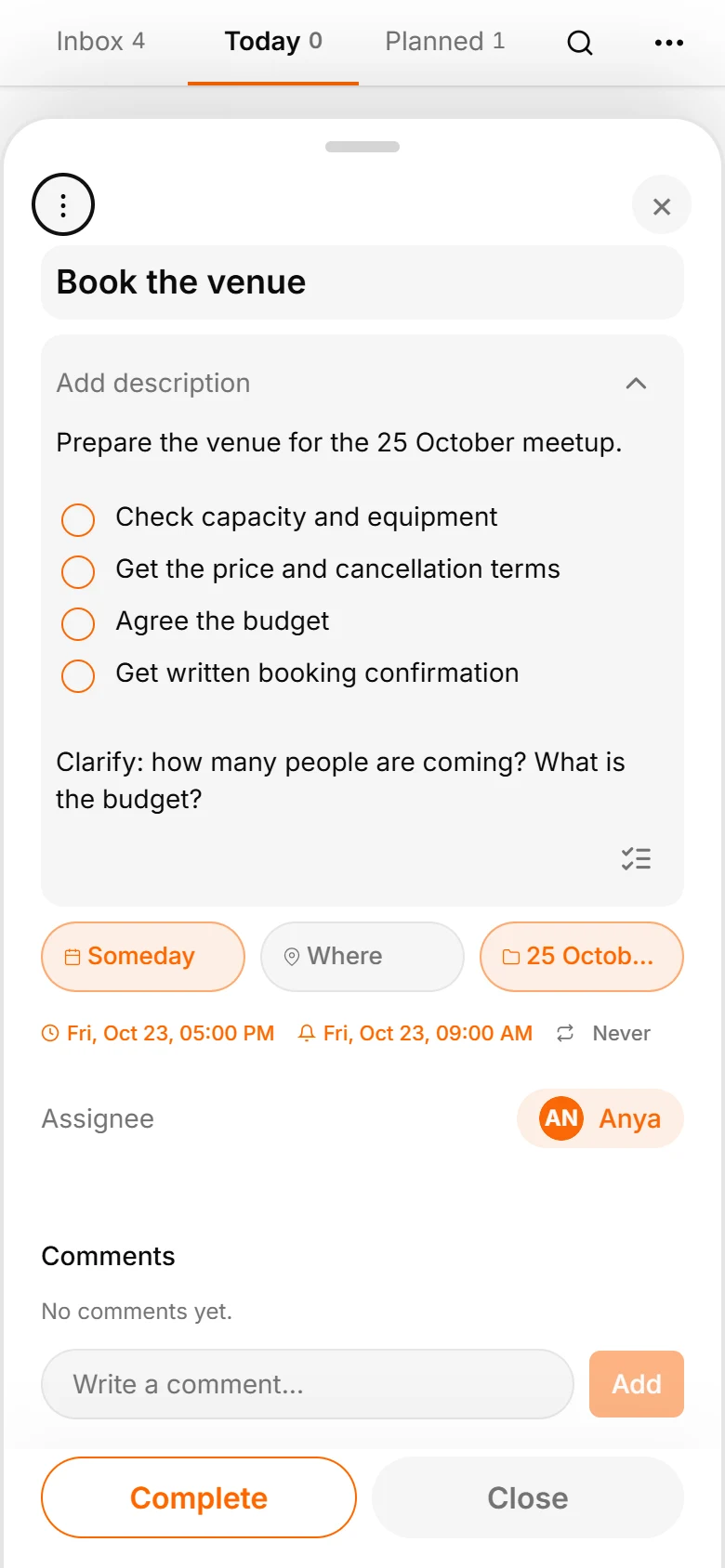
6. Revenir à la tâche à temps
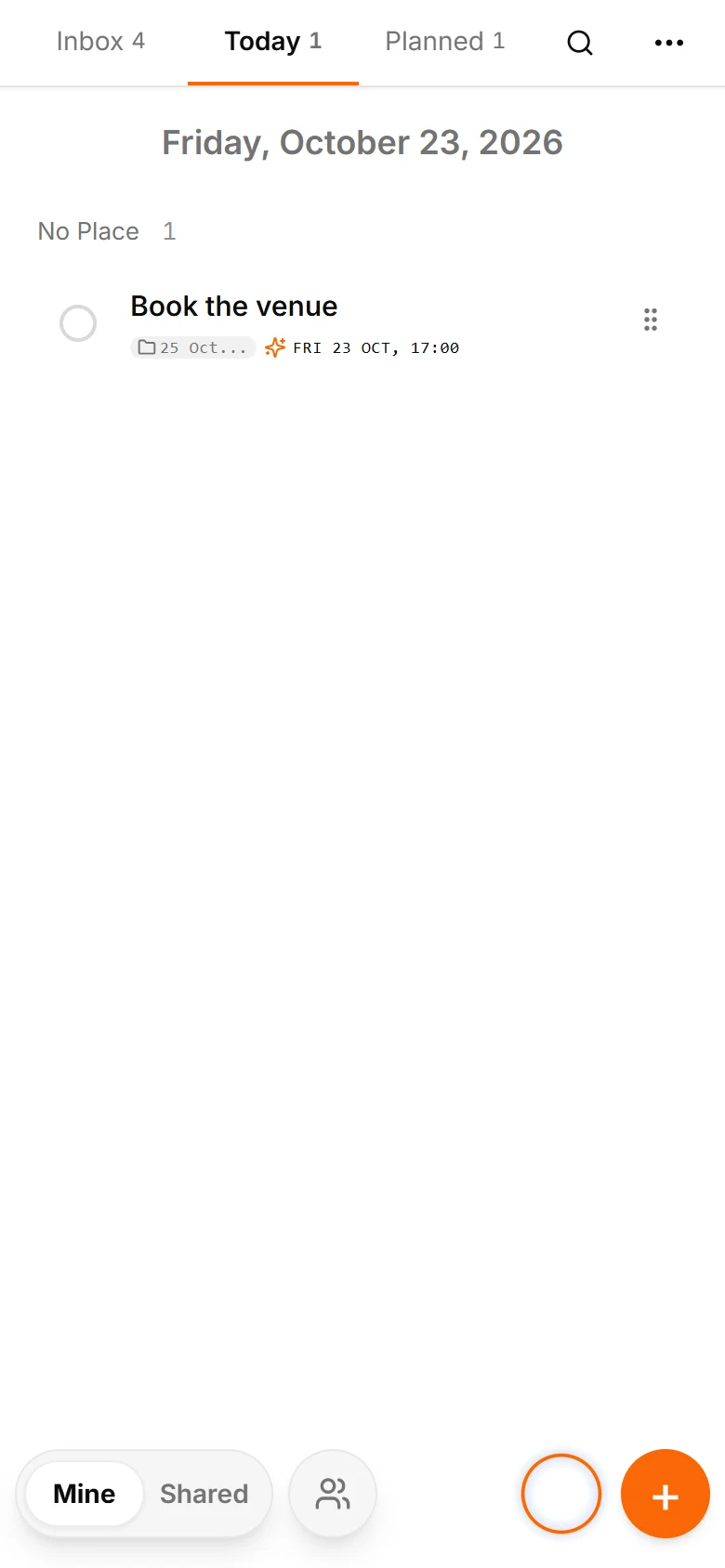
Accélérons le temps. Le 19 octobre, la tâche concerne la semaine actuelle et Smart Deadlines la déplace dans Cette semaine. Le 22, elle apparaît dans Demain ; le 23, dans Aujourd’hui.
L’échéance reste le 23 octobre à 17:00. TasksNet aide à garder le travail qui approche dans votre champ de vision.
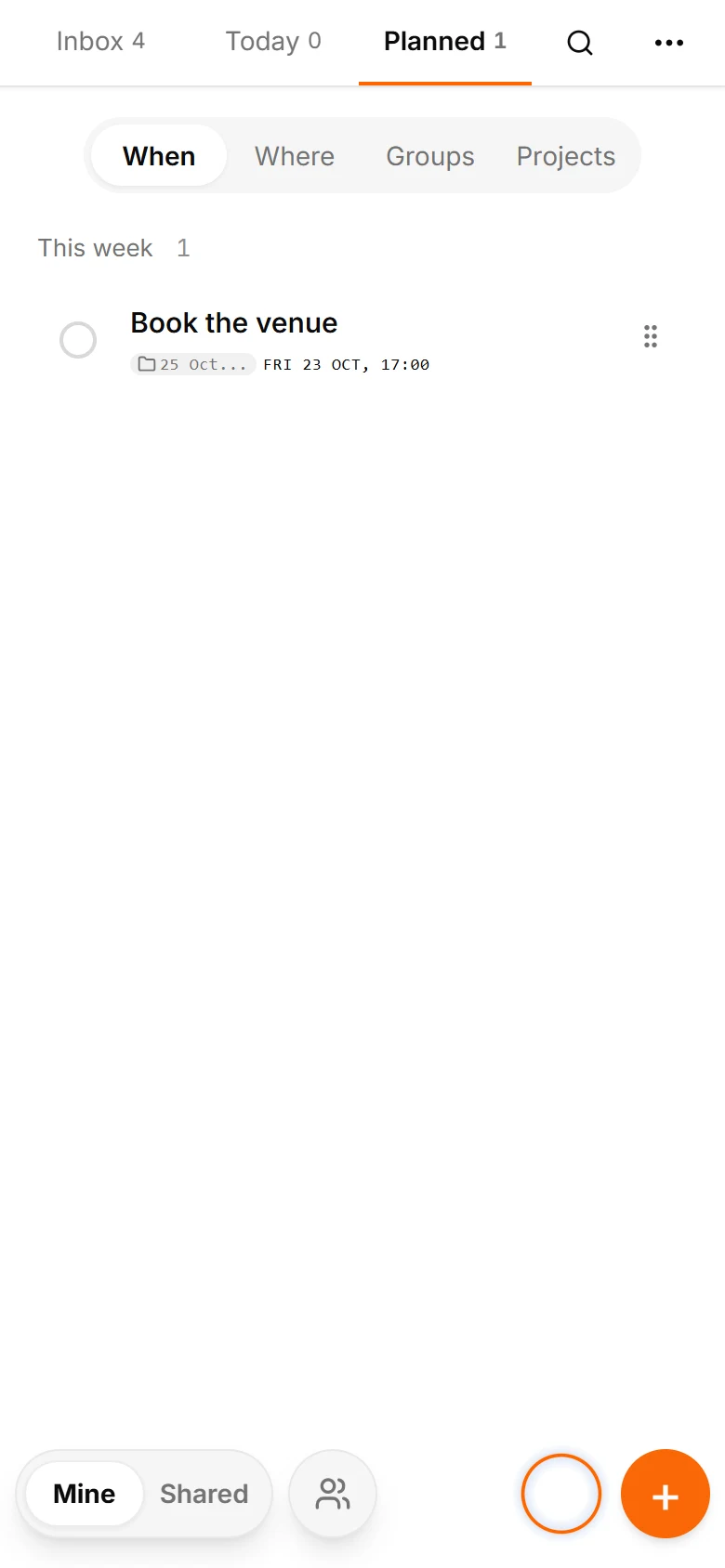
Essayez avec une discussion : activez la collecte avant, attendez les accords, confirmez les tâches utiles et précisez-en une avec l’assistant. La conversation mène à un travail clair auquel revenir.
Pour un petit projet, répétez ce cycle après les discussions importantes. Inutile de traiter chaque message dès son arrivée. Parlez d’abord, relevez les accords, précisez les actions et fixez les échéances réelles. À l’approche de la date, la tâche passe dans une section plus urgente. Vous pouvez l’ouvrir, modifier le plan ou la terminer. La liste vous ramène au travail sans rechercher les messages.