Aller au contenu
TasksNet.

Trop de notifications : lire les changements de tâches au bon moment

TasksNet · Mis à jour

Un collègue change une date pendant votre trajet et un autre répond sur la livraison. Vous remarquez les notifications sans pouvoir décider immédiatement. « Activité » de TasksNet rassemble les changements récents pour une lecture attentive. Chaque événement mène à sa tâche, où vous retrouvez le contexte avant de répondre ou d'agir.

Transformer les interruptions en revue

Un studio prépare une commande pour samedi : visuel validé, emballage retardé, heure de retrait changée. Trois messages indiquent que quelque chose s'est passé. Pour coordonner, il faut comprendre quel changement influence maintenant la commande et quelle action doit suivre.

Ouvrez le fil lorsque vous pouvez vous concentrer. Un événement décrit une modification passée ; la fiche présente l'état actuel. Vérifiez les deux avant de répondre, surtout si la date ou le responsable ont encore changé. L'ordre des messages ne suffit pas à maintenir cette vue.

Ouvrir Partagé et Activité

Allez dans « Partagé », puis « Activité ». Parcourez les événements et utilisez les filtres disponibles. Afficher le fil, changer de filtre ou charger davantage d'éléments ne confirme pas automatiquement toutes les tâches comme lues. Vous pouvez choisir d'abord ce qui demande votre attention.

Le fil couvre une fenêtre récente de six jours calendaires. Il sert à la coordination actuelle, pas d'archive d'audit permanente. Consultez-le régulièrement. Le travail actuel reste à vérifier dans les projets et tâches auxquels vous avez accès.
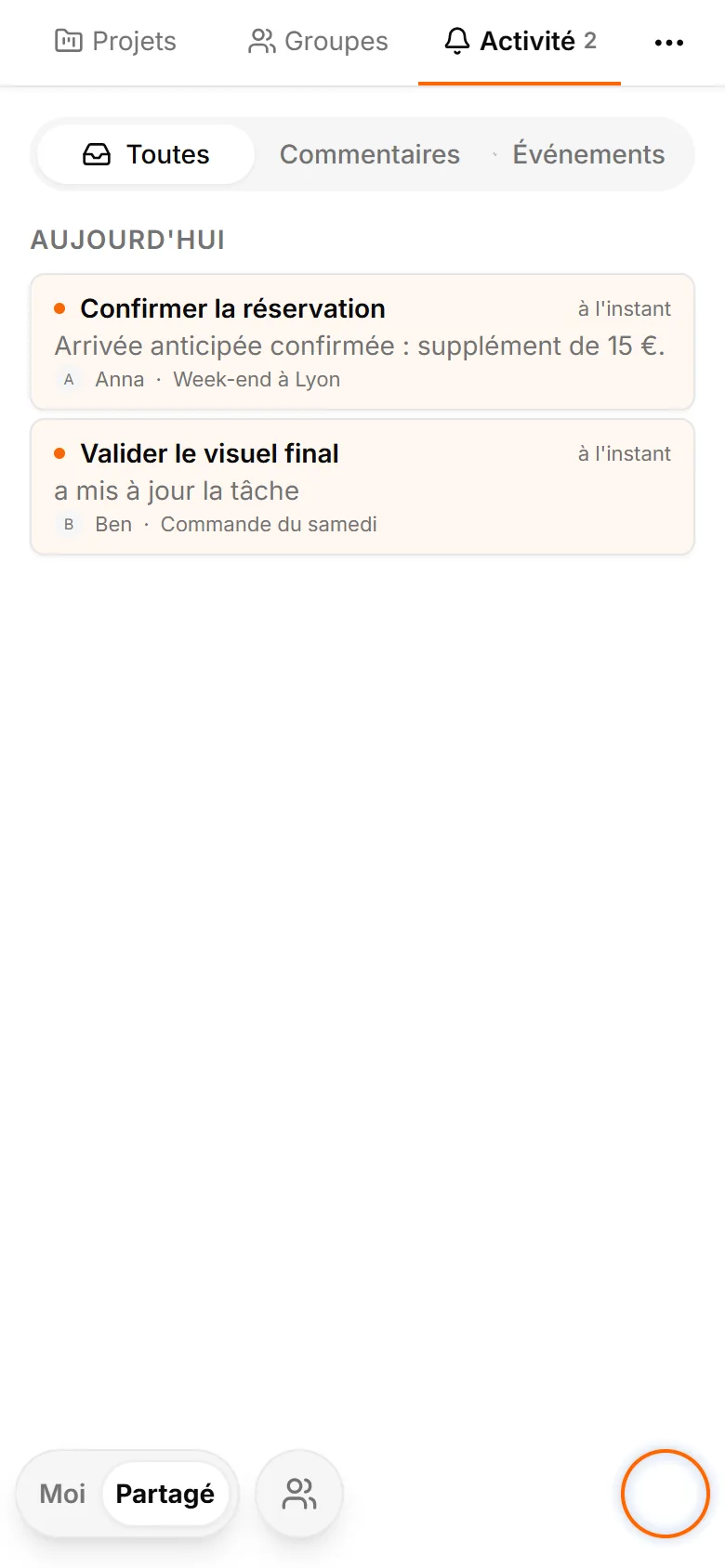
Interface TasksNet: Activité — Ouvrir Partagé et Activité
Ouvrir Partagé et ActivitéVrais écrans de l’application en anglais avec des tâches et des personnes fictives.

Lire la bonne conversation

Ouvrez l'événement pertinent. Pour un commentaire, chargez son historique correspondant dans la tâche. Un partage personnel peut proposer plusieurs conversations : choisissez la personne précise. Les commentaires d'un partenaire ne se mélangent pas au dialogue d'un autre.

Lisez par exemple la question d'Anna sur la réservation avant de répondre. L'échange avec Benoît reste séparé. Un commentaire est confirmé après le chargement réussi de son historique réel. Une erreur demande une récupération ; ouvrir un contexte inaccessible ne démontre aucune lecture.
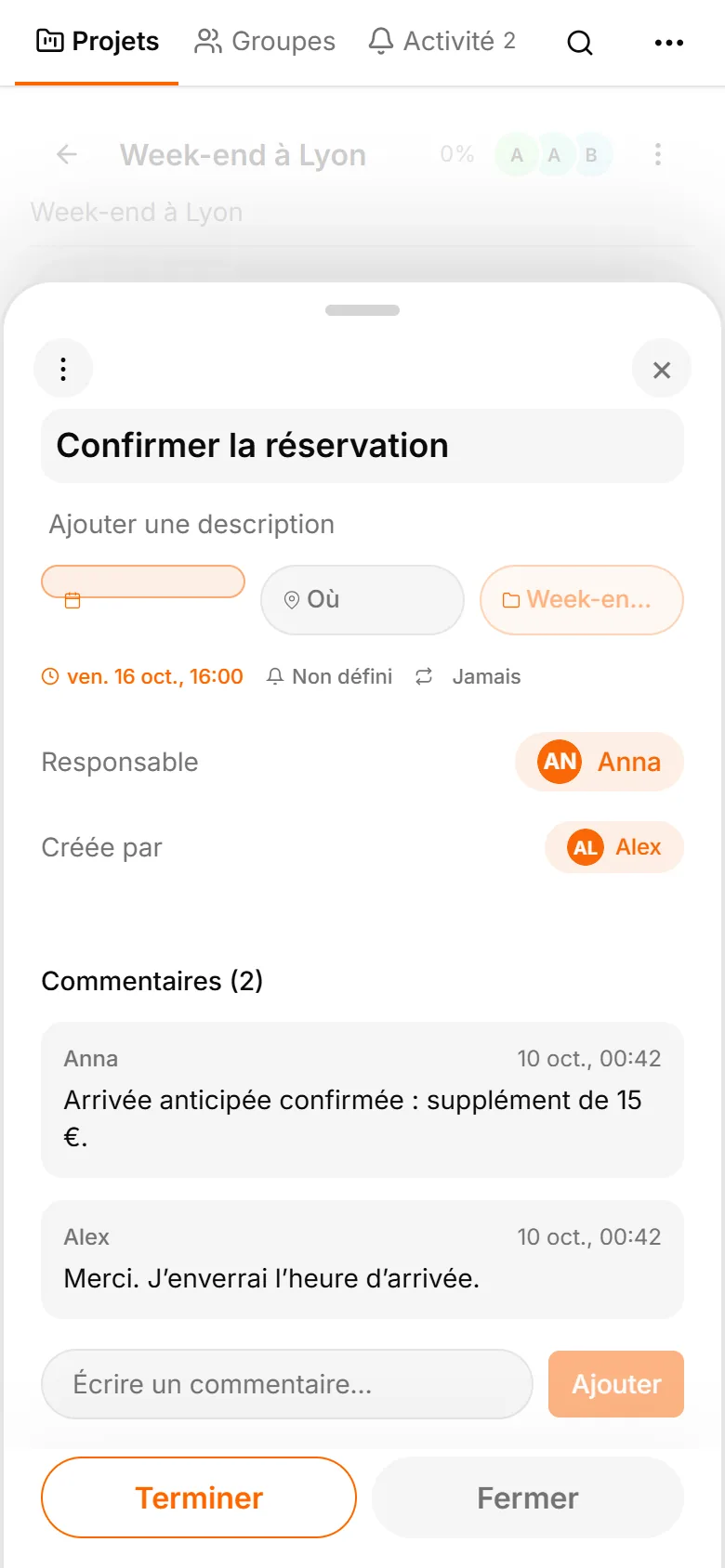
Interface TasksNet: Commentaires — Lire la bonne conversation
Lire la bonne conversationVrais écrans de l’application en anglais avec des tâches et des personnes fictives.

Revenir au fil avec le contexte

Les événements capturés à l'ouverture de la tâche peuvent devenir lus après l'affichage de leur contenu correspondant. Une modification arrivée plus tard reste non lue pour la revue suivante. Une nouvelle réponse ne disparaît donc pas dans la confirmation d'événements plus anciens.

Si l'accès est perdu ou si le chargement échoue, examinez l'erreur et réessayez lorsque c'est approprié. Un message du bot est un signal, pas un accusé de lecture. Vous ouvrez le contexte utile dans les vues de tâche et de conversation de l'application.
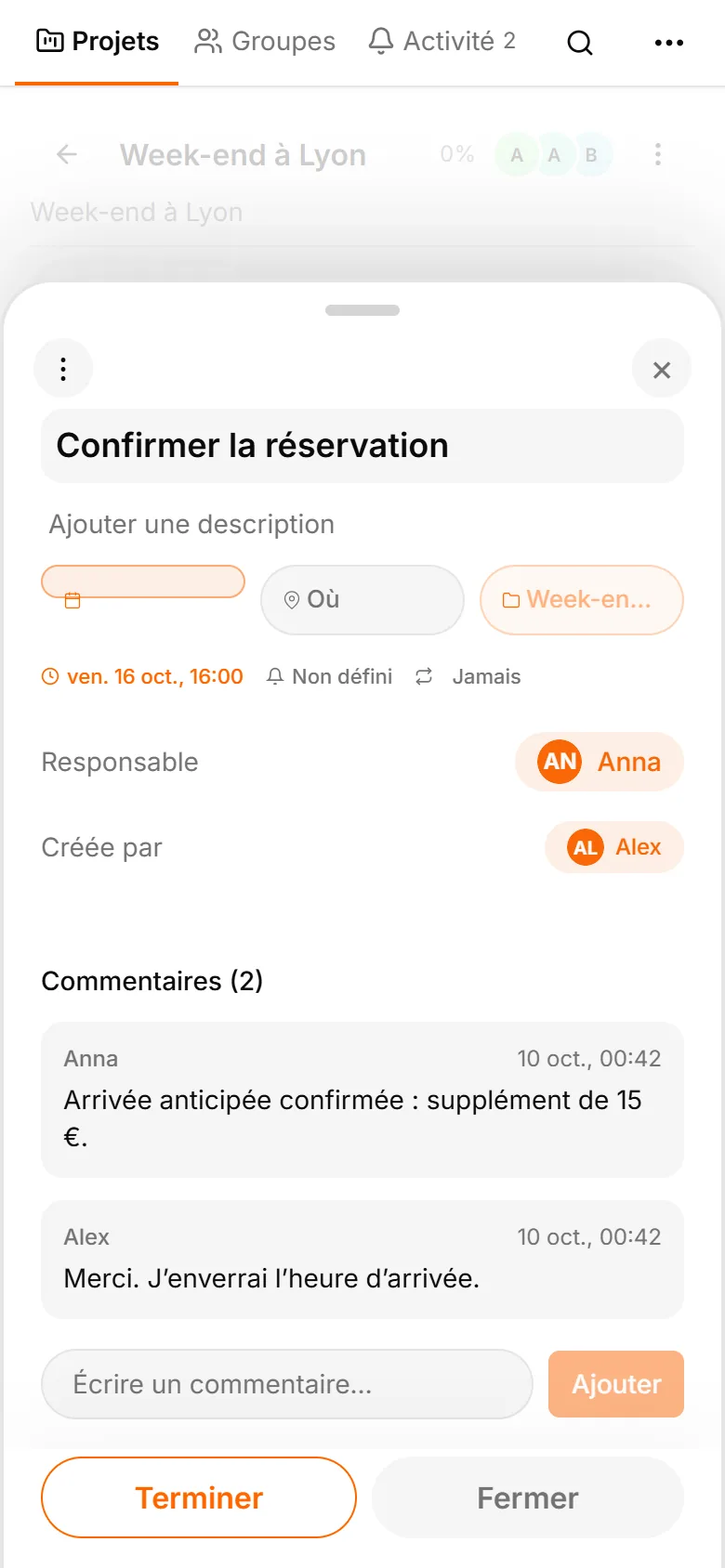
Interface TasksNet: Modifier la tâche — Revenir au fil avec le contexte
Revenir au fil avec le contexteVrais écrans de l’application en anglais avec des tâches et des personnes fictives.

Choisir un rythme pratique

Essayez une revue d'« Activité » avant le point du matin et avant de terminer la journée. Ouvrez les changements qui influencent une décision, répondez dans les commentaires adaptés et actualisez la description lorsqu'un accord est établi. Revenez ensuite à vos actions dans « Moi ».

Commencez par un projet partagé. Les notifications urgentes attirent l'attention ; le fil aide à une revue plus calme. Vous retrouvez la situation actuelle sans reconstruire chaque décision depuis une longue succession de messages Telegram.

Avant de commencer

Faut-il Telegram ?

Oui. TasksNet fonctionne via un bot et une Mini App Telegram. Ce site présente le produit et vous dirige vers le bot.

Que puis-je faire gratuitement ?

Gérer des tâches personnelles, découvrir l’IA dans les limites de Free et recevoir des rappels. Les limites figurent ci-dessus ; votre solde est dans l’application.

Comment fonctionnent les messages vocaux et les photos ?

Envoyez-les au bot. L’IA propose un brouillon modifiable ; vérifiez titre et date avant d’enregistrer. L’analyse peut échouer.

L’IA modifie-t-elle des tâches sans demander ?

Les suggestions de planification nécessitent une confirmation. Smart Deadlines rapproche automatiquement les tâches admissibles à l’approche de leur échéance.

Puis-je travailler avec d’autres personnes ?

Oui, avec des tâches partagées, des projets et des tâches de groupes Telegram. Chaque compte a besoin de Premium pour les modifications collaboratives.

Comment obtenir de l’aide ou gérer mes données ?

Écrivez à l’adresse d’assistance ci-dessous. La politique de confidentialité décrit l’utilisation des données et les demandes de suppression ; /paysupport dans le bot concerne les paiements.

Comment utiliser TasksNet

Un gestionnaire de tâches dans Telegram

Un guide pas à pas pour créer des tâches, planifier Aujourd’hui et recevoir des rappels avec TasksNet.

Lire le guide

Dicter une tâche est facile. Comment la rendre claire pour quelqu’un d’autre ?

Dictez une tâche dans Telegram, précisez-la avec l’IA et transmettez-la à un collègue. Acceptation, commentaires et vérification du résultat dans TasksNet.

Lire le guide

Pourquoi travailler ensemble commence-t-il par apprendre un outil ?

Créez des tâches dans un groupe Telegram, formez un projet pour trois personnes, répartissez le travail et suivez l’avancement. Guide avec vrais écrans TasksNet.

Lire le guide

Retrouver la prochaine action : rappels et synthèse quotidienne

Reliez les rappels Telegram aux tâches TasksNet. Vérifiez heure et fuseau, puis utilisez la synthèse quotidienne pour retrouver votre plan.

Lire le guide

Transformer un message Telegram en tâche concrète

Transformez un message Telegram transféré en tâche claire. Vérifiez action, échéance et brouillon avant de valider et de décider du responsable.

Lire le guide

Créer une tâche à partir d'une photo ou capture dans Telegram

Préparez une tâche depuis une photo ou capture dans Telegram. Vérifiez texte, dates et données privées avant de confirmer le brouillon TasksNet.

Lire le guide

Ne construisez plus chaque plan seul : discutez du travail avec l’IA

Discutez d’un projet et vérifiez listes ou changements avec l’IA TasksNet. Smart Deadlines et l’analyse de groupe activée aident au suivi.

Lire le guide

Les tâches naissent dans Telegram. Pourquoi les planifier ailleurs ?

Tirez cinq tâches d’une discussion Telegram, précisez-en une avec l’IA et planifiez le travail. Un guide TasksNet avec captures et vidéo.

Lire le guide

Un voyage entre amis : garder les accords près de la conversation

Réunissez billets, logement et itinéraire dans un projet TasksNet. Clarifiez les responsables et discutez chaque action dans ses commentaires.

Lire le guide

Des personnes différentes, des projets différents : organiser votre cercle

Retrouvez le travail commun d'un contact, invitez des personnes dans des projets séparés et clarifiez les responsabilités sans ouvrir les listes privées.

Lire le guide

Des tâches dans plusieurs projets : retrouver vos prochaines actions

Appliquez les principes Getting Things Done dans TasksNet : capturer, clarifier, se concentrer dans Moi et coordonner dans Partagé.

Lire le guide