Aller au contenu Un gestionnaire de tâches dans Telegram Gardez vos tâches près de vos conversations. Le bot permet une saisie rapide ; la Mini App aide à vérifier et organiser le travail.
1. Commencez dans un chat privé Ouvrez le bot, appuyez sur Start et lancez la Mini App. Aucun compte séparé sur le site n’est nécessaire.
2. Saisissez et confirmez Envoyez une tâche précise ou créez-la dans l’application. Vérifiez le brouillon IA : la date n’est pas définitive.
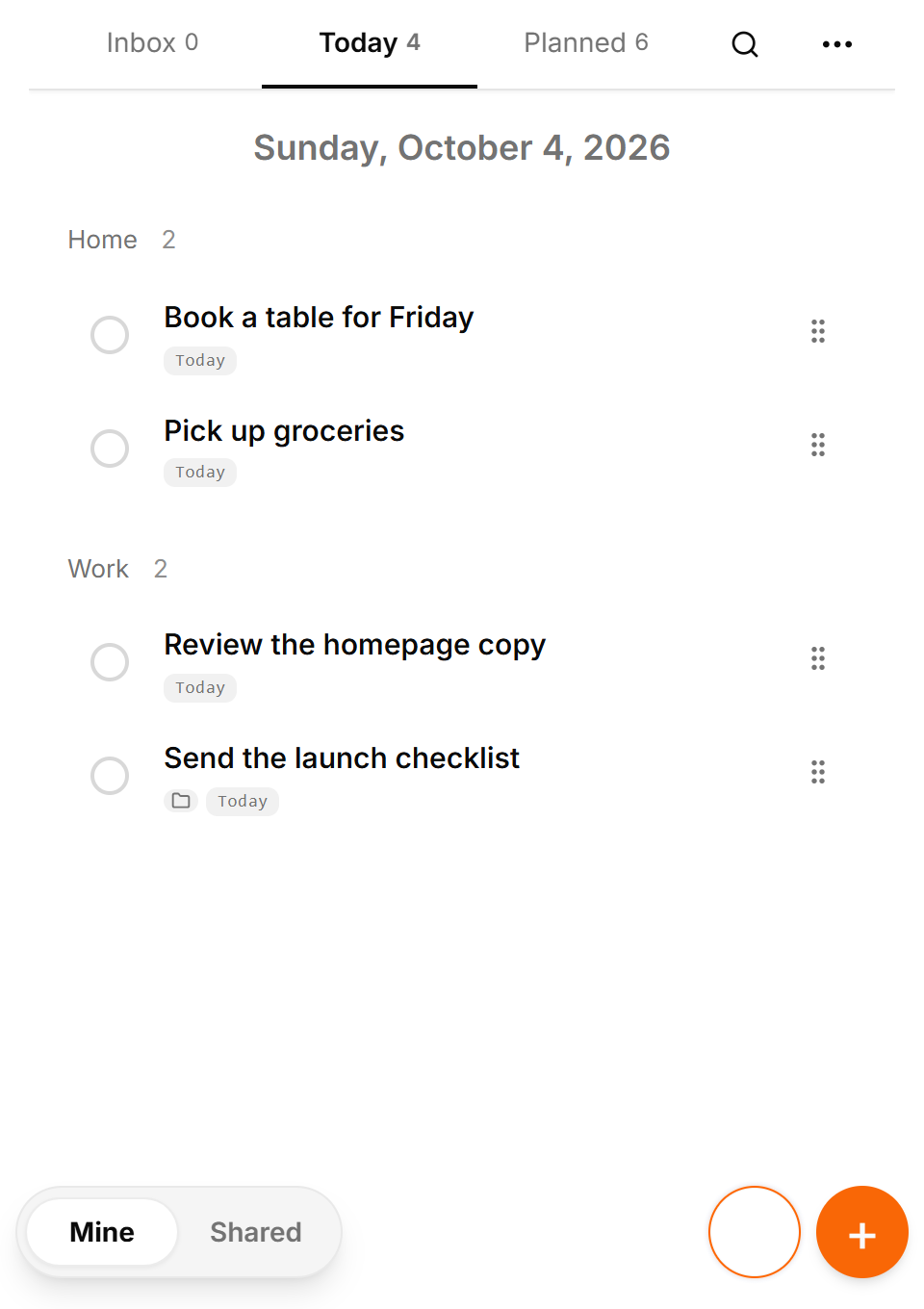
3. Planifiez votre journée Consultez Aujourd’hui et les tâches planifiées. Réglez échéance ou rappel et choisissez l’heure du récapitulatif dans les paramètres.
4. Vérifiez et terminez Marquez le travail terminé et ajustez les tâches restantes. Smart Deadlines peut rapprocher les tâches admissibles à l’approche de leur échéance.
Points à vérifier Free comporte les limites publiées. Les suggestions IA nécessitent une confirmation ; les rappels dépendent de dates et réglages corrects.
Vrais écrans de l’application en anglais avec des tâches et des personnes fictives. Avant de commencer Faut-il Telegram ? Oui. TasksNet fonctionne via un bot et une Mini App Telegram. Ce site présente le produit et vous dirige vers le bot.
Que puis-je faire gratuitement ? Gérer des tâches personnelles, découvrir l’IA dans les limites de Free et recevoir des rappels. Les limites figurent ci-dessus ; votre solde est dans l’application.
Comment fonctionnent les messages vocaux et les photos ? Envoyez-les au bot. L’IA propose un brouillon modifiable ; vérifiez titre et date avant d’enregistrer. L’analyse peut échouer.
L’IA modifie-t-elle des tâches sans demander ? Les suggestions de planification nécessitent une confirmation. Smart Deadlines rapproche automatiquement les tâches admissibles à l’approche de leur échéance.
Puis-je travailler avec d’autres personnes ? Oui, avec des tâches partagées, des projets et des tâches de groupes Telegram. Chaque compte a besoin de Premium pour les modifications collaboratives.
Comment obtenir de l’aide ou gérer mes données ? Écrivez à l’adresse d’assistance ci-dessous. La politique de confidentialité décrit l’utilisation des données et les demandes de suppression ; /paysupport dans le bot concerne les paiements.
Comment utiliser TasksNet Dicter une tâche est facile. Comment la rendre claire pour quelqu’un d’autre ? Dictez une tâche dans Telegram, précisez-la avec l’IA et transmettez-la à un collègue. Acceptation, commentaires et vérification du résultat dans TasksNet.
Lire le guide Pourquoi travailler ensemble commence-t-il par apprendre un outil ? Créez des tâches dans un groupe Telegram, formez un projet pour trois personnes, répartissez le travail et suivez l’avancement. Guide avec vrais écrans TasksNet.
Lire le guide Retrouver la prochaine action : rappels et synthèse quotidienne Reliez les rappels Telegram aux tâches TasksNet. Vérifiez heure et fuseau, puis utilisez la synthèse quotidienne pour retrouver votre plan.
Lire le guide Transformer un message Telegram en tâche concrète Transformez un message Telegram transféré en tâche claire. Vérifiez action, échéance et brouillon avant de valider et de décider du responsable.
Lire le guide Créer une tâche à partir d'une photo ou capture dans Telegram Préparez une tâche depuis une photo ou capture dans Telegram. Vérifiez texte, dates et données privées avant de confirmer le brouillon TasksNet.
Lire le guide Ne construisez plus chaque plan seul : discutez du travail avec l’IA Discutez d’un projet et vérifiez listes ou changements avec l’IA TasksNet. Smart Deadlines et l’analyse de groupe activée aident au suivi.
Lire le guide Les tâches naissent dans Telegram. Pourquoi les planifier ailleurs ? Tirez cinq tâches d’une discussion Telegram, précisez-en une avec l’IA et planifiez le travail. Un guide TasksNet avec captures et vidéo.
Lire le guide Un voyage entre amis : garder les accords près de la conversation Réunissez billets, logement et itinéraire dans un projet TasksNet. Clarifiez les responsables et discutez chaque action dans ses commentaires.
Lire le guide Des personnes différentes, des projets différents : organiser votre cercle Retrouvez le travail commun d'un contact, invitez des personnes dans des projets séparés et clarifiez les responsabilités sans ouvrir les listes privées.
Lire le guide Trop de notifications : lire les changements de tâches au bon moment Consultez les changements et commentaires récents avec Activité de TasksNet, ouvrez leur contexte précis et gardez les nouveautés suivantes non lues.
Lire le guide Des tâches dans plusieurs projets : retrouver vos prochaines actions Appliquez les principes Getting Things Done dans TasksNet : capturer, clarifier, se concentrer dans Moi et coordonner dans Partagé.
Lire le guide