Aller au contenu
TasksNet.

Un voyage entre amis : garder les accords près de la conversation

TasksNet · Mis à jour

Une amie cherche le logement, un autre achète les billets et vous préparez le parcours. Le lendemain, personne ne sait ce qui est confirmé. Un projet partagé TasksNet donne une place visible à ces engagements. Chaque action a un responsable et sa discussion reste près de la tâche. Le groupe Telegram continue de servir aux idées et aux échanges.

Distinguer les idées des engagements

Pour un week-end à Lyon, Anna peut gérer l'appartement, Benoît les billets et vous le parcours. « Je vais regarder » ne définit pas encore un résultat. Écrivez des actions : confirmer la réservation, acheter les billets et fixer le point de rencontre. Chaque message n'a pas besoin de devenir une tâche.

Une courte liste révèle aussi les oublis. Vous avez peut-être choisi le logement sans vérifier l'heure d'arrivée. Notez cette prochaine action. Continuez à discuter dans Telegram et ouvrez le projet pour vérifier une décision ou enregistrer un résultat.

Créer le projet et inviter les participants

Ouvrez « Partagé », puis « Projets », et créez « Week-end à Lyon ». Précisez les dates et l'objectif dans la description. Invitez les personnes concernées par le parcours disponible d'invitation ou de contacts. Un contact ne reçoit pas automatiquement l'accès au projet.

Pour un projet lié à un groupe Telegram, ajoutez explicitement ses participants. Le groupe entier n'y entre pas automatiquement. L'accès exige l'appartenance au projet et un accès actuel au groupe. Une partie d'une grande communauté peut ainsi préparer son propre voyage.
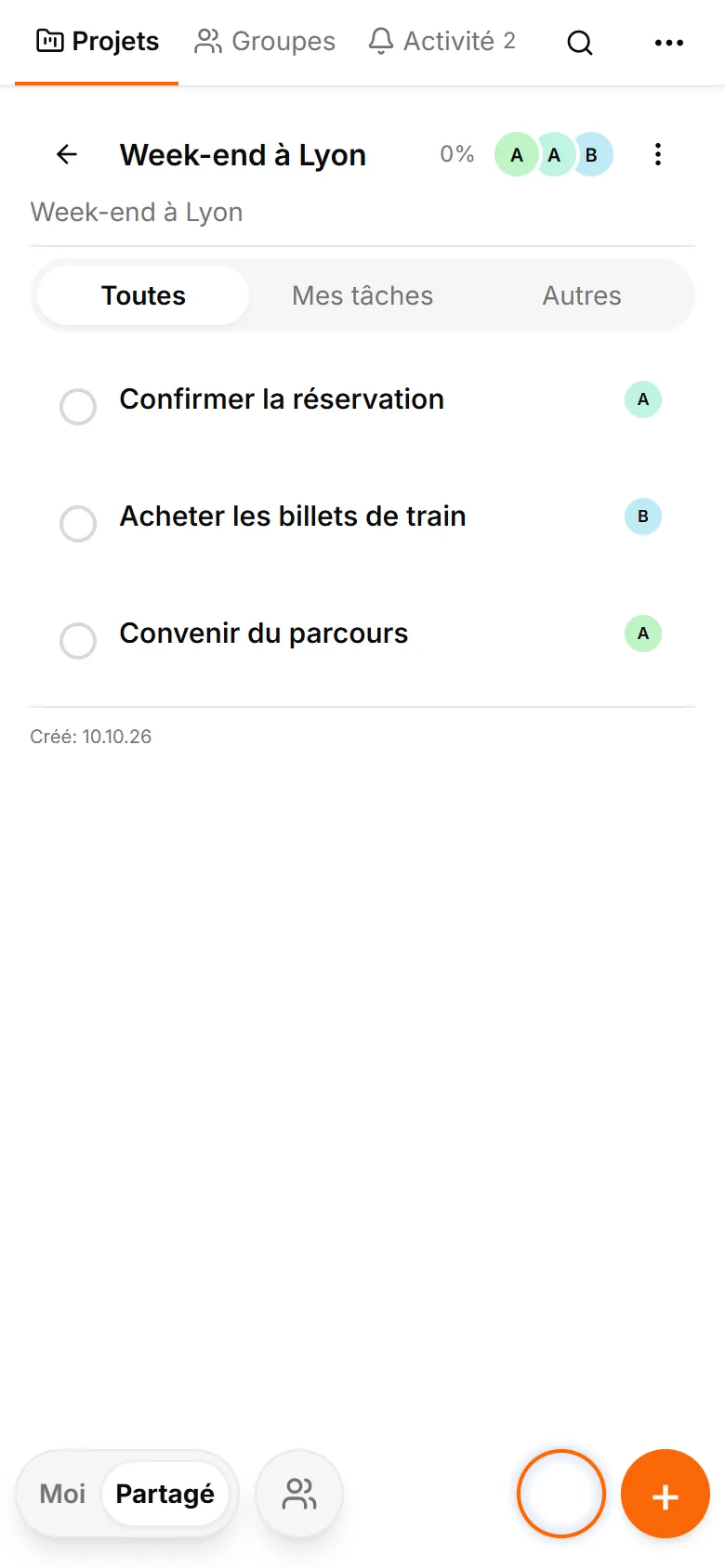
Interface TasksNet: Projets — Créer le projet et inviter les participants
Créer le projet et inviter les participantsVrais écrans de l’application en anglais avec des tâches et des personnes fictives.

Convenir de la responsabilité

Ajoutez « Confirmer la réservation » et « Acheter les billets de train ». Gardez adresse et conditions d'annulation dans la description du logement. Choisissez le responsable et vérifiez l'acceptation lorsque l'attribution l'exige. Une demande en attente n'est pas encore un engagement confirmé.

Chaque personne retrouve son travail attribué et confirmé dans « Moi ». La vue commune se trouve dans « Partagé ». L'organisateur consulte aussi les actions des autres. Il n'est pas nécessaire de recopier le projet dans plusieurs listes personnelles pour comprendre qui prépare la prochaine étape.
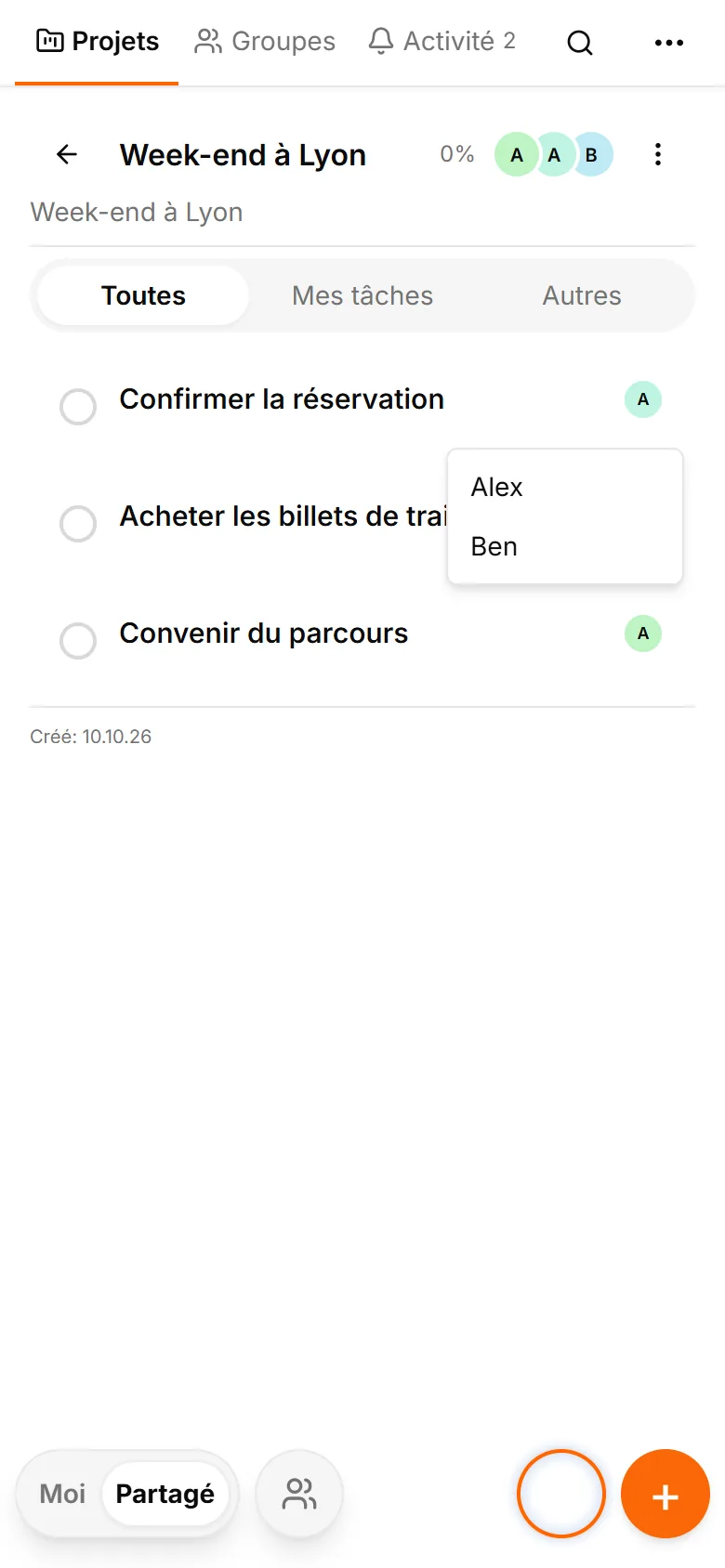
Interface TasksNet: Modifier la tâche — Convenir de la responsabilité
Convenir de la responsabilitéVrais écrans de l’application en anglais avec des tâches et des personnes fictives.

Discuter du logement dans sa tâche

Ouvrez la réservation et écrivez : « L'arrivée anticipée est confirmée, supplément de 15 euros. » Les réponses restent près du logement. Les questions sur la promenade vont dans l'itinéraire. La personne suivante retrouve le contexte pertinent sans parcourir toute la conversation générale.

Les commentaires suivent les permissions de leur contexte. Pour un partage personnel, sélectionnez la conversation avec la personne précise. Si plusieurs partenaires existent, leurs échanges restent séparés. Le partage d'une tâche personnelle et la collaboration dans un projet suivent des règles différentes.
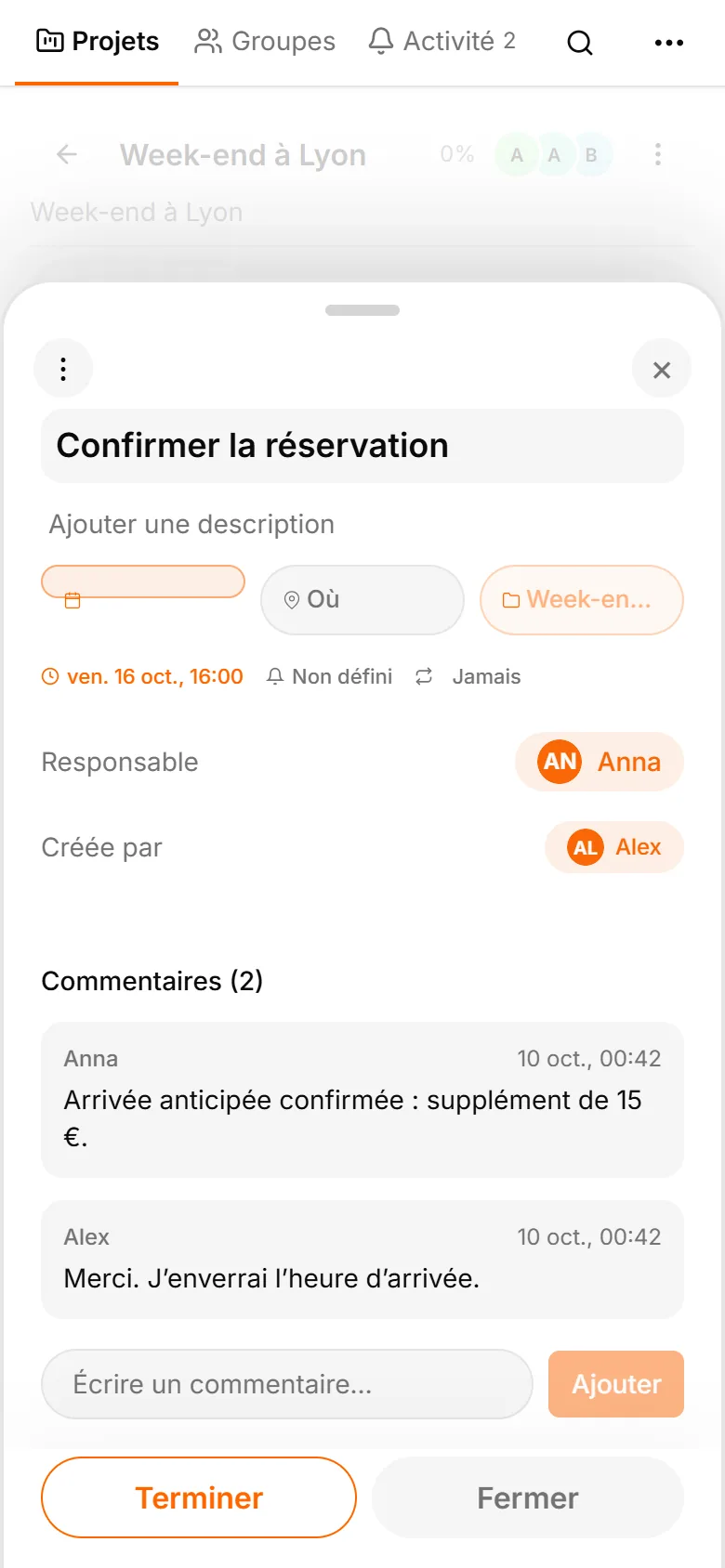
Interface TasksNet: Commentaires — Discuter du logement dans sa tâche
Discuter du logement dans sa tâcheVrais écrans de l’application en anglais avec des tâches et des personnes fictives.

Vérifier le reste avant le départ

Une fois les billets achetés, le responsable marque l'action terminée. Le résultat apparaît dans le projet et les changements récents dans « Activité ». Avant le départ, vérifiez ce qui reste : peut-être faut-il transmettre le numéro du train à l'hôte.

Commencez avec un voyage et trois actions claires. Résultats, responsabilité acceptée et commentaires suffisent pour un plan utile. Chaque participant a besoin de son propre Premium pour les actions collaboratives. Une invitation ne fournit pas d'abonnement ; un message envoyé ne prouve ni lecture ni réalisation du travail.

Avant de commencer

Faut-il Telegram ?

Oui. TasksNet fonctionne via un bot et une Mini App Telegram. Ce site présente le produit et vous dirige vers le bot.

Que puis-je faire gratuitement ?

Gérer des tâches personnelles, découvrir l’IA dans les limites de Free et recevoir des rappels. Les limites figurent ci-dessus ; votre solde est dans l’application.

Comment fonctionnent les messages vocaux et les photos ?

Envoyez-les au bot. L’IA propose un brouillon modifiable ; vérifiez titre et date avant d’enregistrer. L’analyse peut échouer.

L’IA modifie-t-elle des tâches sans demander ?

Les suggestions de planification nécessitent une confirmation. Smart Deadlines rapproche automatiquement les tâches admissibles à l’approche de leur échéance.

Puis-je travailler avec d’autres personnes ?

Oui, avec des tâches partagées, des projets et des tâches de groupes Telegram. Chaque compte a besoin de Premium pour les modifications collaboratives.

Comment obtenir de l’aide ou gérer mes données ?

Écrivez à l’adresse d’assistance ci-dessous. La politique de confidentialité décrit l’utilisation des données et les demandes de suppression ; /paysupport dans le bot concerne les paiements.

Comment utiliser TasksNet

Un gestionnaire de tâches dans Telegram

Un guide pas à pas pour créer des tâches, planifier Aujourd’hui et recevoir des rappels avec TasksNet.

Lire le guide

Dicter une tâche est facile. Comment la rendre claire pour quelqu’un d’autre ?

Dictez une tâche dans Telegram, précisez-la avec l’IA et transmettez-la à un collègue. Acceptation, commentaires et vérification du résultat dans TasksNet.

Lire le guide

Pourquoi travailler ensemble commence-t-il par apprendre un outil ?

Créez des tâches dans un groupe Telegram, formez un projet pour trois personnes, répartissez le travail et suivez l’avancement. Guide avec vrais écrans TasksNet.

Lire le guide

Retrouver la prochaine action : rappels et synthèse quotidienne

Reliez les rappels Telegram aux tâches TasksNet. Vérifiez heure et fuseau, puis utilisez la synthèse quotidienne pour retrouver votre plan.

Lire le guide

Transformer un message Telegram en tâche concrète

Transformez un message Telegram transféré en tâche claire. Vérifiez action, échéance et brouillon avant de valider et de décider du responsable.

Lire le guide

Créer une tâche à partir d'une photo ou capture dans Telegram

Préparez une tâche depuis une photo ou capture dans Telegram. Vérifiez texte, dates et données privées avant de confirmer le brouillon TasksNet.

Lire le guide

Ne construisez plus chaque plan seul : discutez du travail avec l’IA

Discutez d’un projet et vérifiez listes ou changements avec l’IA TasksNet. Smart Deadlines et l’analyse de groupe activée aident au suivi.

Lire le guide

Les tâches naissent dans Telegram. Pourquoi les planifier ailleurs ?

Tirez cinq tâches d’une discussion Telegram, précisez-en une avec l’IA et planifiez le travail. Un guide TasksNet avec captures et vidéo.

Lire le guide

Des personnes différentes, des projets différents : organiser votre cercle

Retrouvez le travail commun d'un contact, invitez des personnes dans des projets séparés et clarifiez les responsabilités sans ouvrir les listes privées.

Lire le guide

Trop de notifications : lire les changements de tâches au bon moment

Consultez les changements et commentaires récents avec Activité de TasksNet, ouvrez leur contexte précis et gardez les nouveautés suivantes non lues.

Lire le guide

Des tâches dans plusieurs projets : retrouver vos prochaines actions

Appliquez les principes Getting Things Done dans TasksNet : capturer, clarifier, se concentrer dans Moi et coordonner dans Partagé.

Lire le guide