Ir al contenido
TasksNet.

Un viaje con amigos: acuerdos que no se pierden entre mensajes

TasksNet · Actualizado

Una amiga busca apartamento, otro compra billetes y tú preparas la ruta. Al día siguiente nadie sabe qué está confirmado. Un proyecto compartido de TasksNet da un lugar visible a esos acuerdos. Cada acción tiene una persona responsable y su conversación queda junto a la tarea. El chat sigue siendo útil para proponer ideas y hablar del viaje.

Separa las ideas de los compromisos

Imagina un fin de semana en Lyon. Ana se ocupa del alojamiento, Bruno de los billetes y tú del recorrido. «Lo miraré» todavía no define un resultado. Escribe acciones como confirmar la reserva, comprar billetes y acordar el punto de encuentro. No hace falta convertir cada mensaje en una tarea.

Una lista breve también revela lo que falta. Quizá ya elegisteis apartamento, pero nadie comprobó la hora de entrada. Guarda esa siguiente acción. Podéis seguir conversando en Telegram y abrir el proyecto cuando necesitéis comprobar una decisión o registrar un resultado.

Crea el proyecto e invita a los participantes

Abre «Compartido», entra en «Proyectos» y crea «Fin de semana en Lyon». Añade fechas y objetivo en la descripción. Invita a las personas implicadas mediante el flujo disponible de invitaciones o contactos. Tener a alguien en Contactos no le concede acceso al proyecto por sí solo.

En un proyecto vinculado a un grupo de Telegram, los participantes se añaden expresamente. No entra automáticamente todo el chat. El acceso requiere pertenencia al proyecto y acceso vigente al grupo. Así puede preparar el viaje solo una parte de una comunidad más grande.
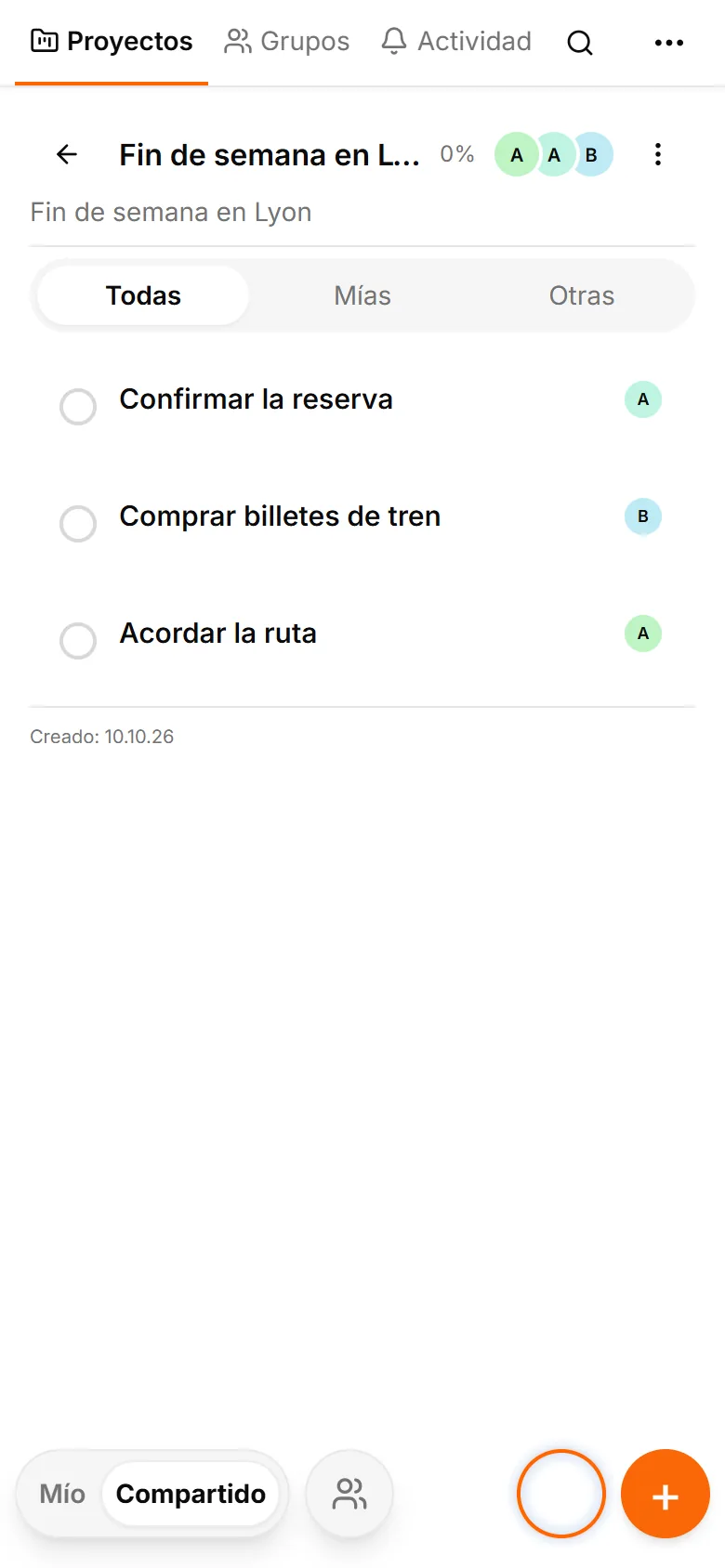
Interfaz de TasksNet: Proyectos — Crea el proyecto e invita a los participantes
Crea el proyecto e invita a los participantesPantallas reales en inglés con tareas y personas ficticias de ejemplo.

Acuerda quién hace cada acción

Añade «Confirmar la reserva del apartamento» y «Comprar los billetes». Guarda dirección y condiciones de cancelación en la descripción de la reserva. Elige responsable y comprueba la aceptación cuando la asignación la requiera. Una solicitud pendiente todavía no es trabajo confirmado.

Cada participante encuentra sus acciones asignadas y confirmadas en «Mío», mientras la visión común está en «Compartido». Quien organiza revisa también el trabajo de los demás. No necesitas copiar todo el proyecto a varias listas personales para saber quién lleva el siguiente paso.
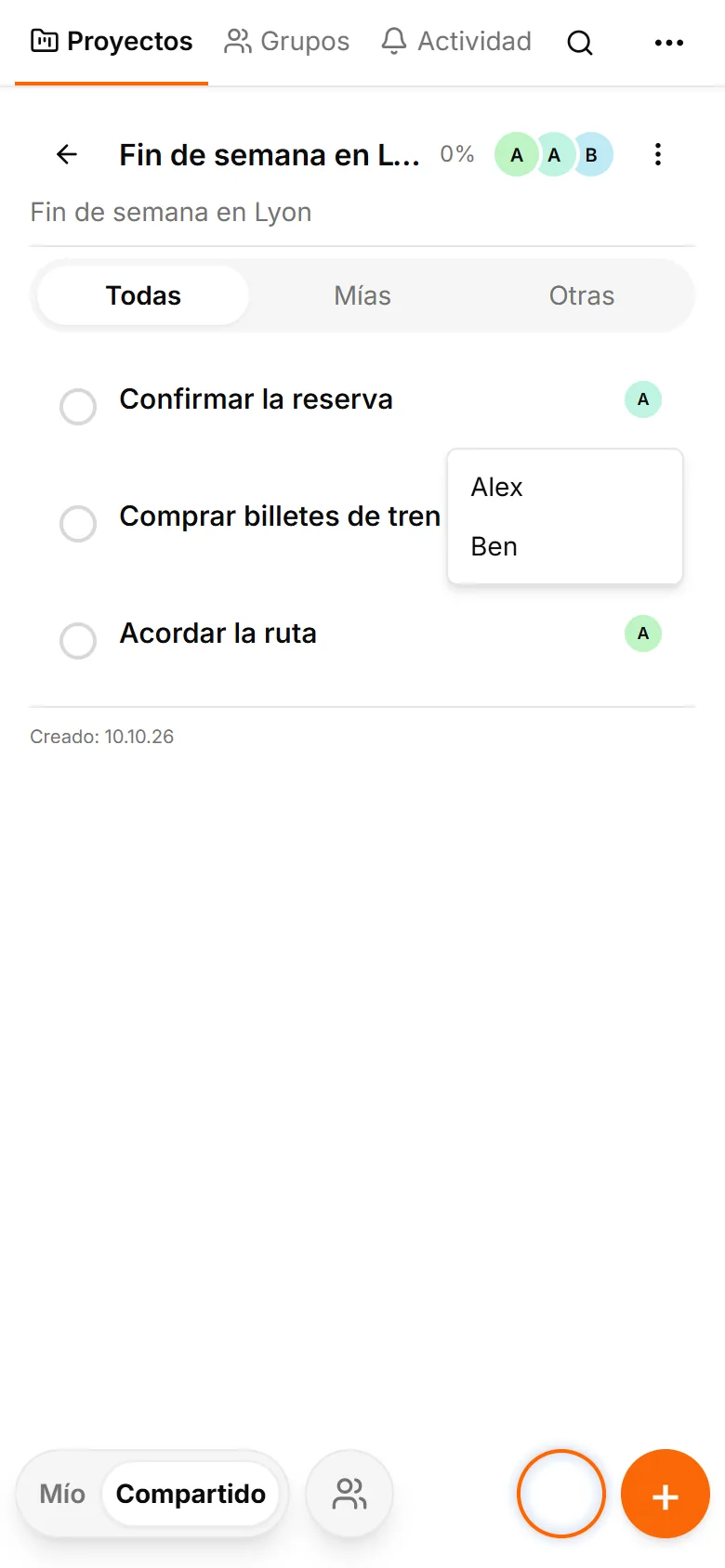
Interfaz de TasksNet: Editar tarea — Acuerda quién hace cada acción
Acuerda quién hace cada acciónPantallas reales en inglés con tareas y personas ficticias de ejemplo.

Habla del alojamiento en los comentarios de su tarea

Abre la reserva y escribe: «El anfitrión confirmó entrada anticipada; cuesta 15 euros». Las respuestas sobre la llegada quedarán junto al apartamento. Las preguntas sobre la visita pertenecen a la ruta. La siguiente persona recuperará el contexto sin recorrer toda la conversación general.

Los comentarios respetan los permisos de su contexto. En una entrega personal, selecciona la conversación con la persona concreta. Si tienes varios interlocutores, sus diálogos permanecen separados. Compartir una tarea personal y colaborar en un proyecto tienen reglas de acceso diferentes.
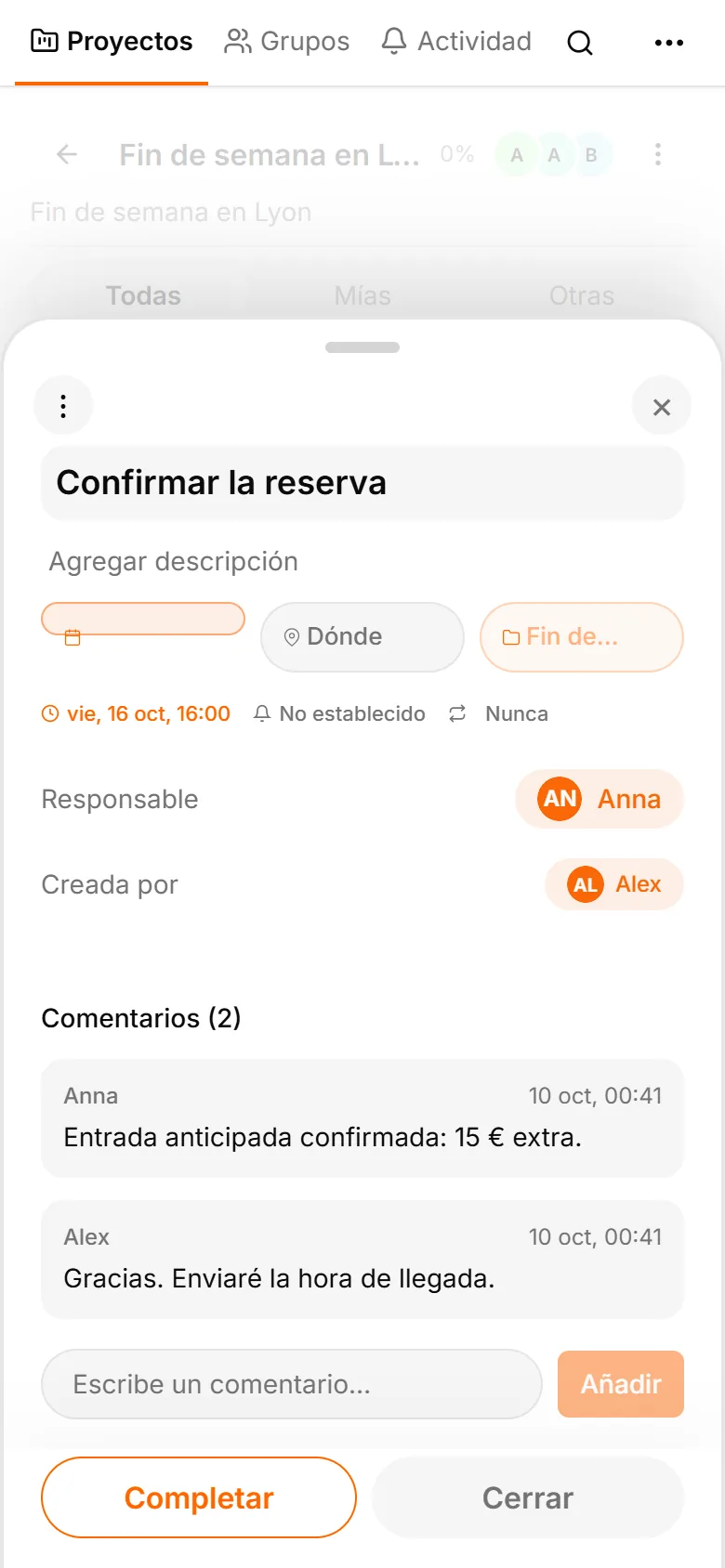
Interfaz de TasksNet: Comentarios — Habla del alojamiento en los comentarios de su tarea
Habla del alojamiento en los comentarios de su tareaPantallas reales en inglés con tareas y personas ficticias de ejemplo.

Revisa lo pendiente antes de salir

Cuando los billetes estén comprados, el responsable marca la acción como completada. Los demás ven el resultado en el proyecto y los cambios recientes en «Actividad». Antes de salir, revisad lo que queda: quizá falta enviar al anfitrión el número del tren.

Empieza con un viaje y tres acciones claras. Resultados, responsabilidad aceptada y comentarios bastan para construir un plan útil. Cada participante necesita su propio Premium para acciones colaborativas. Una invitación no regala la suscripción; un mensaje enviado tampoco demuestra que alguien leyó o terminó el trabajo.

Antes de empezar

¿Necesito Telegram?

Sí. TasksNet funciona mediante un bot y una Mini App de Telegram. Esta web explica el producto y te lleva al bot.

¿Qué puedo hacer gratis?

Gestionar tareas personales, probar IA dentro de la cuota Free y recibir recordatorios. Consulta los límites arriba y tu saldo actual en la aplicación.

¿Cómo funcionan las notas de voz y las fotos?

Envíalas al bot. La IA propone un borrador editable; comprueba título y fecha antes de guardar. El análisis puede fallar.

¿La IA cambia tareas sin preguntar?

Las sugerencias de planificación requieren confirmación. Smart Deadlines adelanta automáticamente tareas aptas al acercarse sus plazos.

¿Puedo trabajar con otras personas?

Sí, con tareas compartidas, proyectos y tareas de grupos de Telegram. Cada cuenta necesita Premium para cambios colaborativos.

¿Cómo obtengo ayuda o gestiono mis datos?

Escribe al correo de soporte indicado abajo. La política de privacidad explica el uso de datos y las solicitudes de eliminación; envía /paysupport al bot para los pagos.

Cómo usar TasksNet

Un gestor de tareas dentro de Telegram

Guía paso a paso para capturar tareas, planificar Hoy y recibir recordatorios con TasksNet en Telegram.

Leer la guía

Dictar una tarea es fácil. ¿Cómo hacerla clara para otra persona?

Dicta una tarea en Telegram, concreta la descripción con AI y envíala a un colega. Mostramos la aceptación, los comentarios y la revisión del resultado.

Leer la guía

¿Por qué trabajar en equipo empieza por aprender una herramienta?

Crea tareas en un grupo de Telegram, forma un proyecto de tres personas, reparte el trabajo y sigue el progreso. Guía con capturas reales de TasksNet.

Leer la guía

Recuerda la próxima acción: avisos y un resumen diario

Conecta avisos de Telegram con tareas de TasksNet. Elige hora y zona, y utiliza el resumen diario para revisar el plan completo.

Leer la guía

Cómo convertir un mensaje de Telegram en una tarea concreta

Convierte un mensaje reenviado de Telegram en una tarea clara. Revisa la acción, el plazo y el borrador antes de guardar y acordar responsables.

Leer la guía

Cómo crear una tarea desde una foto o captura en Telegram

Prepara una tarea desde una foto o captura en Telegram. Comprueba el texto, las fechas y los datos privados antes de confirmar el borrador.

Leer la guía

Deja de construir cada plan solo: comenta el trabajo con IA

Comenta un proyecto, revisa una lista o reorganiza tareas con la IA de TasksNet. Smart Deadlines y el análisis grupal activado ayudan a mantener el plan.

Leer la guía

Las tareas nacen en Telegram. ¿Por qué planificarlas en otro lugar?

Extrae cinco tareas de una conversación en Telegram, concreta una con AI y planifica el trabajo. Guía de TasksNet con capturas y vídeo.

Leer la guía

Personas distintas, planes distintos: organiza tu círculo en Telegram

Consulta el trabajo compartido de un contacto, invita a proyectos separados y aclara responsabilidades sin mostrar listas privadas.

Leer la guía

Demasiados avisos: revisa los cambios de tareas cuando puedas

Usa Actividad de TasksNet para revisar cambios y comentarios recientes, abrir su contexto exacto y conservar sin leer las novedades posteriores.

Leer la guía

Trabajo repartido en proyectos: enfoca tus siguientes acciones

Aplica principios de Getting Things Done en TasksNet: captura en la bandeja, aclara acciones, enfócate en Mío y coordina en Compartido.

Leer la guía