¿Por qué trabajar en equipo empieza por aprender una herramienta?
TasksNet · Actualizado
Llevo años trabajando con Jira. Es una herramienta potente. Pero ¿cuánto tiempo dedicamos al trabajo y cuánto a mantener la herramienta al día? Para un equipo pequeño, quiero una respuesta más sencilla: hablar, acordar y ponerse a trabajar.
Mira cómo funciona
¿Puede ser sencillo trabajar juntos?
A veces parece que también hace falta un responsable de proyecto para que todos rellenen bien las tareas. Un equipo pequeño entiende de dónde sale esa broma.
Hablar en el grupo, recoger una tarea, asignarla, elegir participantes y ver el progreso. Ese es el flujo cotidiano que quisimos simplificar en TasksNet. Deberías poder trabajar sin estudiar otro sistema antes.
Jira también ofrece AI e integraciones. Nuestro enfoque es el equipo pequeño que ya conversa en Telegram.
Anya, Ilya, Lena y Oleg siguen preparando su encuentro. Esta vez lo organizarán tres personas. Veremos cómo encajan proyecto, grupo y planes personales.
1. Empezamos con una tarea sencilla en el grupo
Anya envía /task Reservar el local para el 25 de octubre. El bot propone un borrador. Lo revisa, confirma la creación y asume la primera tarea.
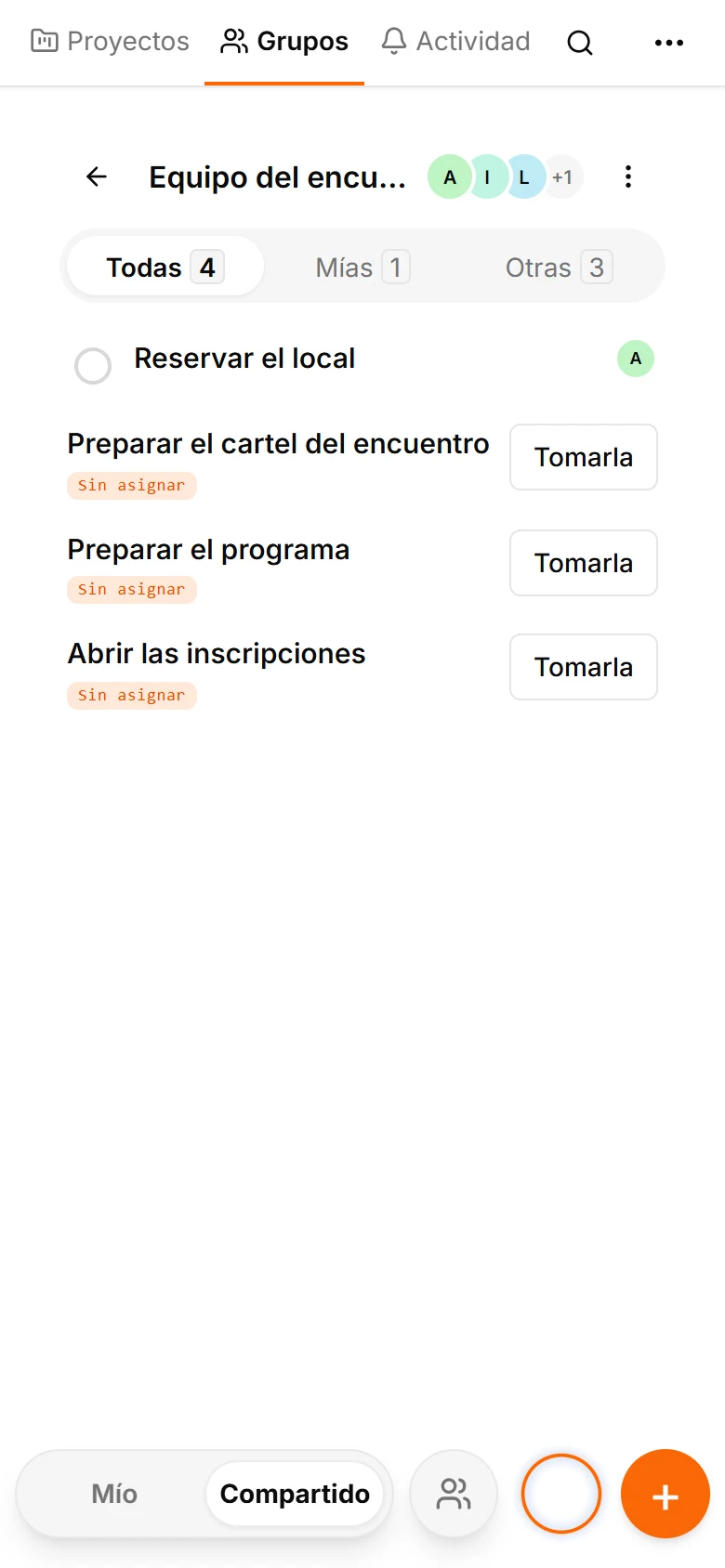
Crean tres más: preparar el cartel, preparar el programa y abrir las inscripciones. De momento quedan sin asignar en el grupo. Las repartirán después de crear el proyecto.
Primero recoge pequeños compromisos y añade estructura cuando ayude. Funciona para un encuentro con amigos o un evento para clientes.
Las tareas sin asignar hacen visible el trabajo antes de decidir quién tiene tiempo. Anya ya asumió el local y esa responsabilidad está clara. Después vinculan el trabajo a un proyecto con las personas que compartirán los siguientes pasos.
2. Creamos un proyecto para quienes harán el trabajo
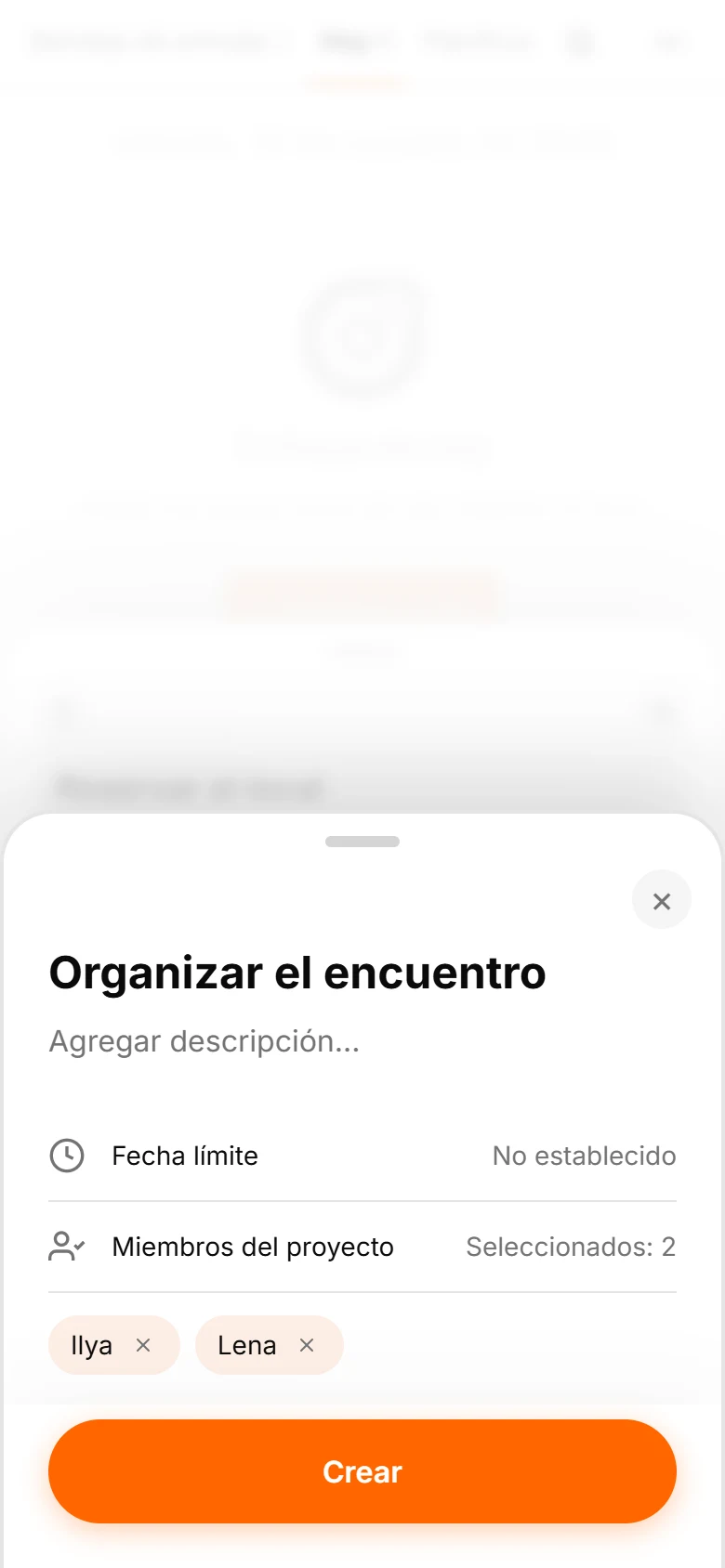
Abrimos una tarea en la Mini App y creamos «Organizar el encuentro». Elegimos a Anya, Ilya y Lena: tres personas, incluida la creadora.
Guardamos y vinculamos las tareas antes de enviarlas, mientras la autora puede editar su proyecto. Después avisamos al grupo: «Creamos un proyecto para centrarnos en la preparación y añadimos a Ilya y a Lena».
3. Comprobamos quién tiene acceso
Ilya abre el proyecto y ve las tareas y los comentarios. El contexto común muestra qué hay que hacer y qué se ha aceptado.
El acceso requiere pertenecer explícitamente al proyecto y ser miembro activo y visible del grupo vinculado. Crear un proyecto no añade a todo el chat.
Oleg sigue en el grupo de Telegram, pero el proyecto no aparece en su lista. Ahora esas tareas están restringidas a los participantes del proyecto.
Los mensajes enviados antes permanecen en el chat. Elige el público antes de enviar información confidencial. Los permisos del proyecto controlan el acceso dentro de TasksNet.
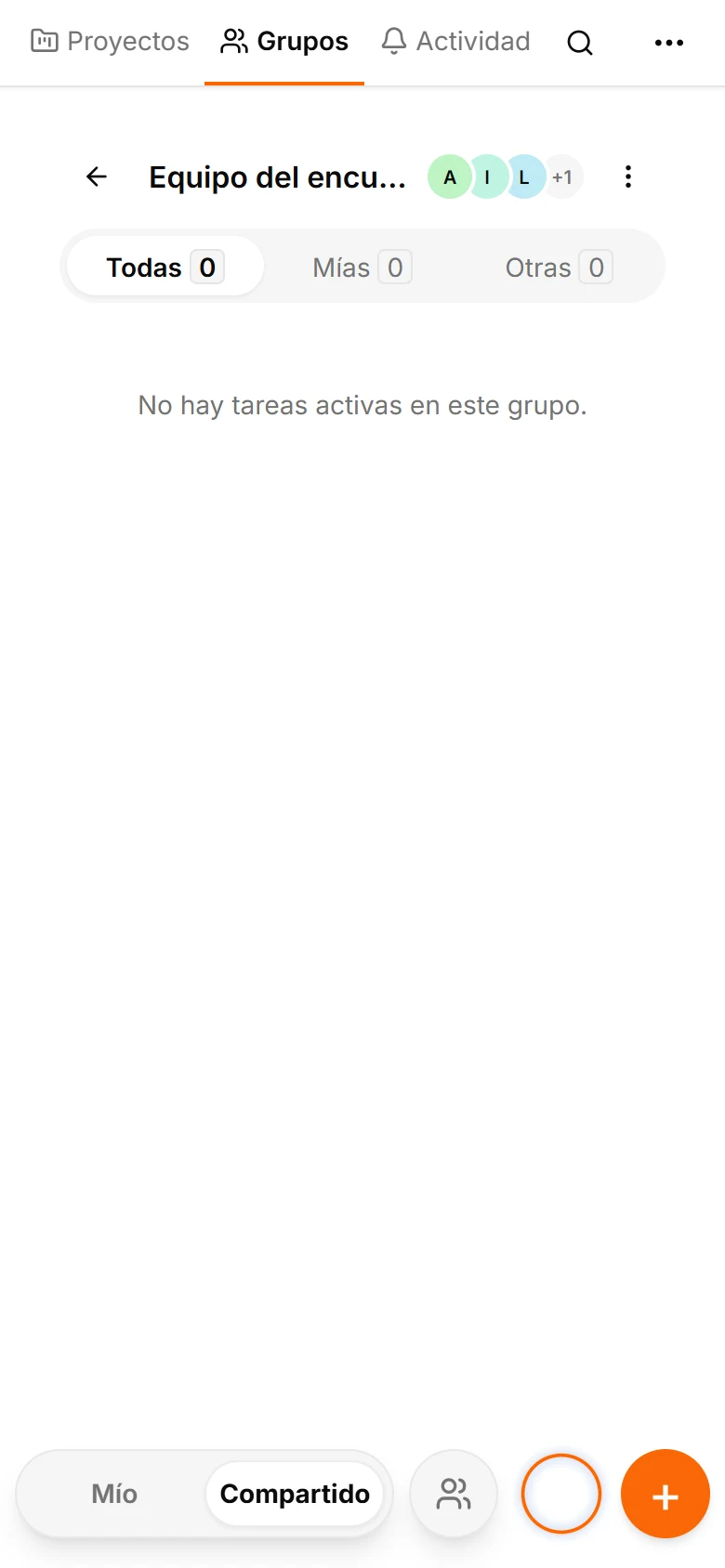
4. Seguimos el trabajo desde la vista que conviene
Anya abre el grupo y ve las tareas con su enlace al proyecto. Puede seguir trabajando desde esa vista.
Las ideas surgen en el grupo y el proyecto aporta contexto. Para el cartel hacen falta el lugar y la hora del programa. Deja las preguntas junto a la tarea adecuada para mantener claros contexto y responsabilidad.
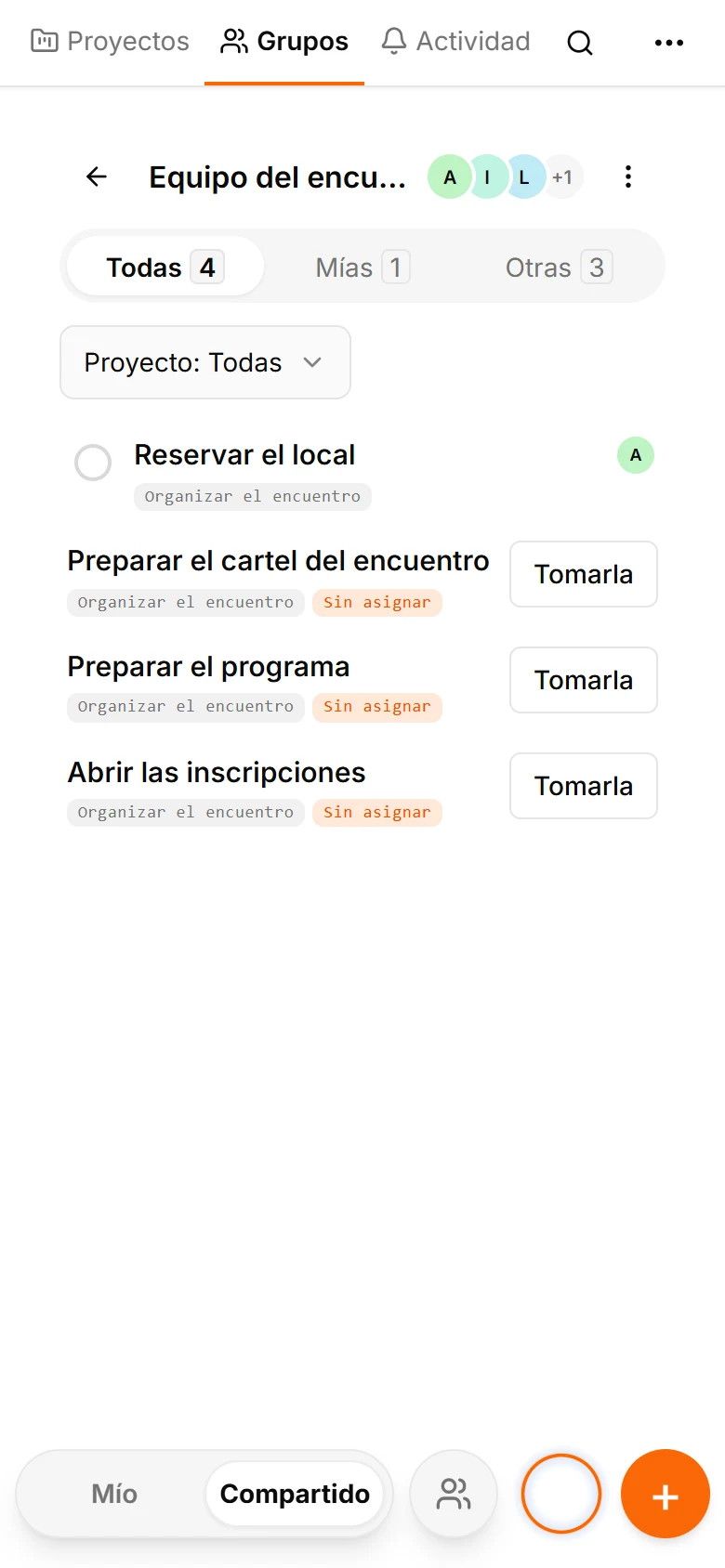
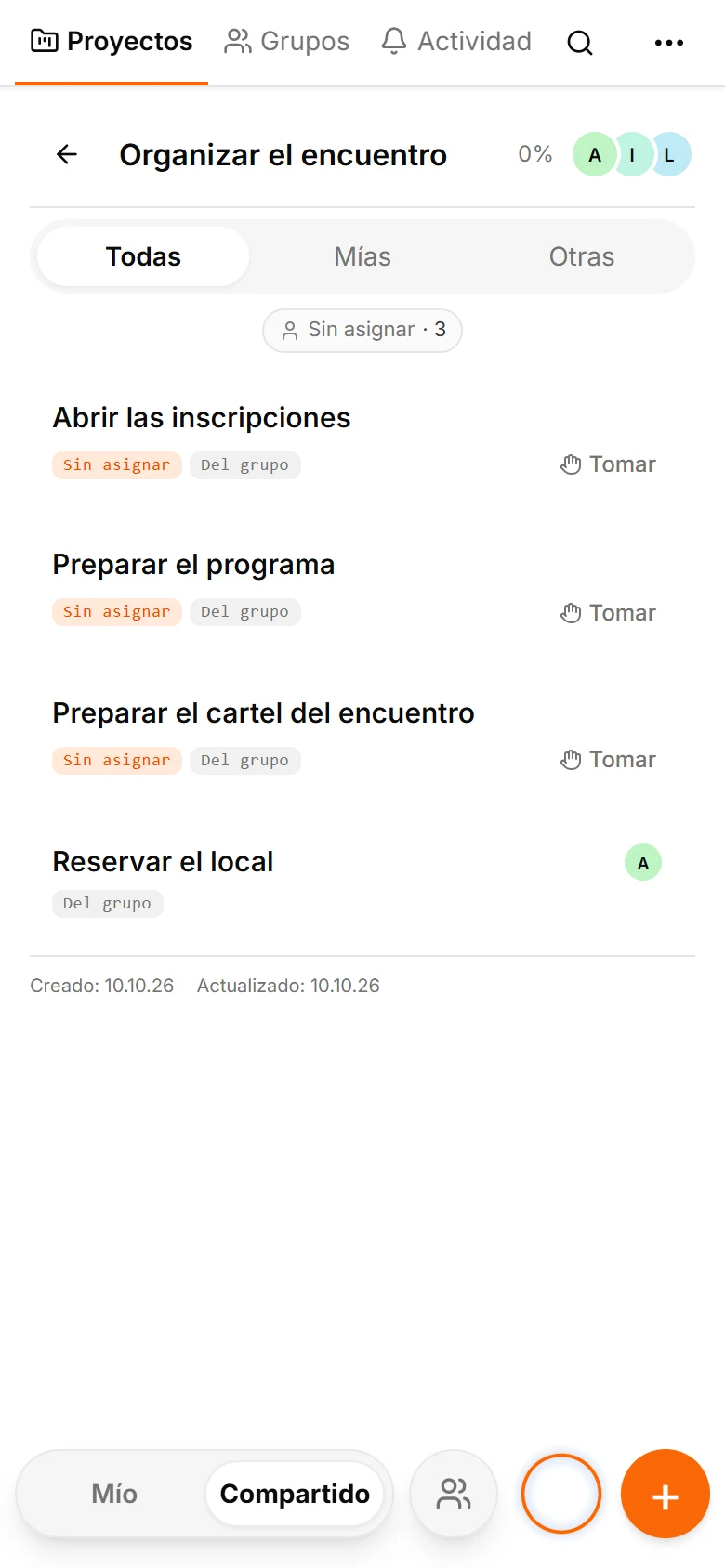
La vista del proyecto contiene las mismas tareas. Los estados y las fechas corresponden al mismo objeto en ambas vistas.
Pregunta a AI: «Revisa el plan del evento. ¿Qué debemos aclarar antes de empezar? No cambies nada todavía». Pueden surgir preguntas de presupuesto, horario o inscripción; una persona decide qué hacer con ellas.
Aceptar la asignación confirma el acuerdo. La fecha elegida por el responsable se ve en el proyecto. Si falta la dirección o el enlace, pregunta en un comentario y resuélvelo antes de que la tarea sea urgente.
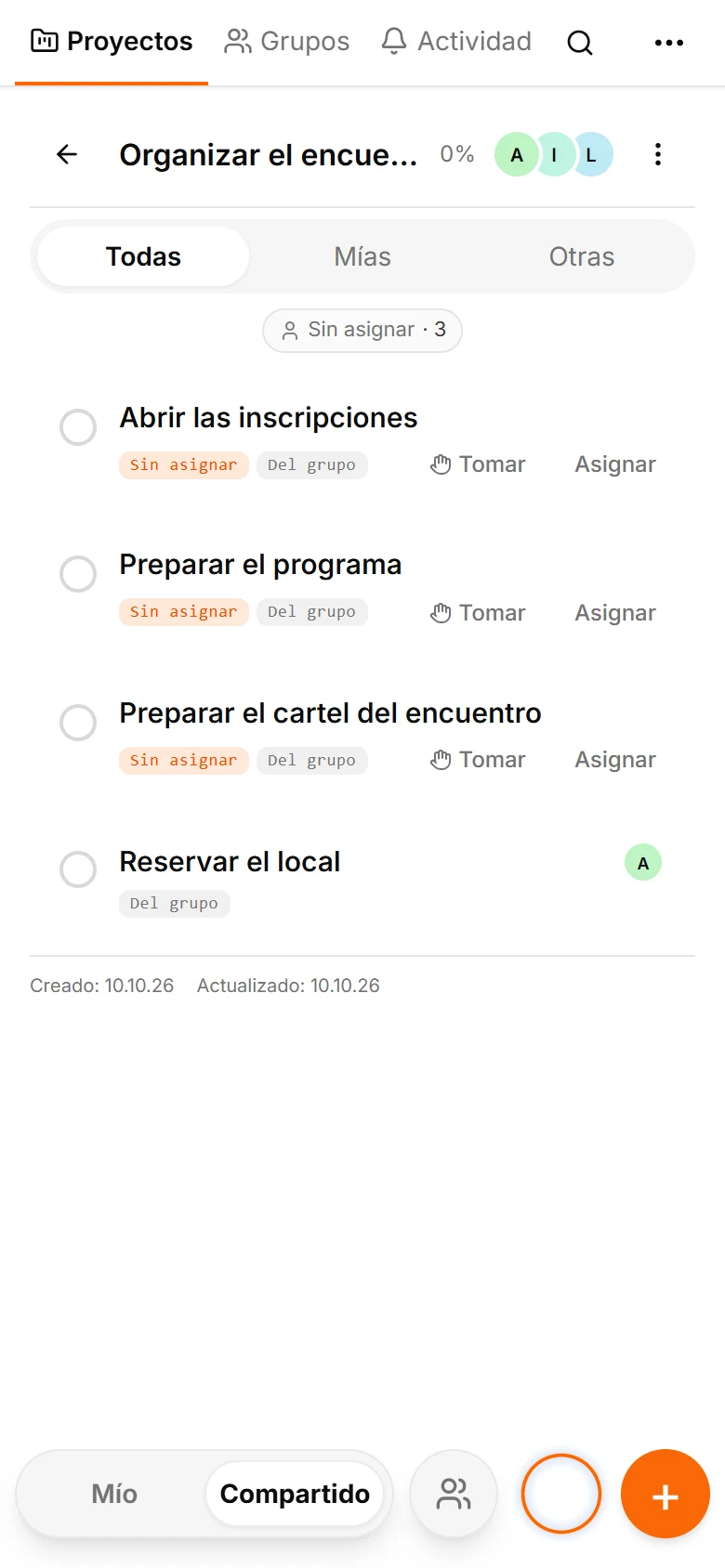
5. Asignamos, aceptamos y planificamos
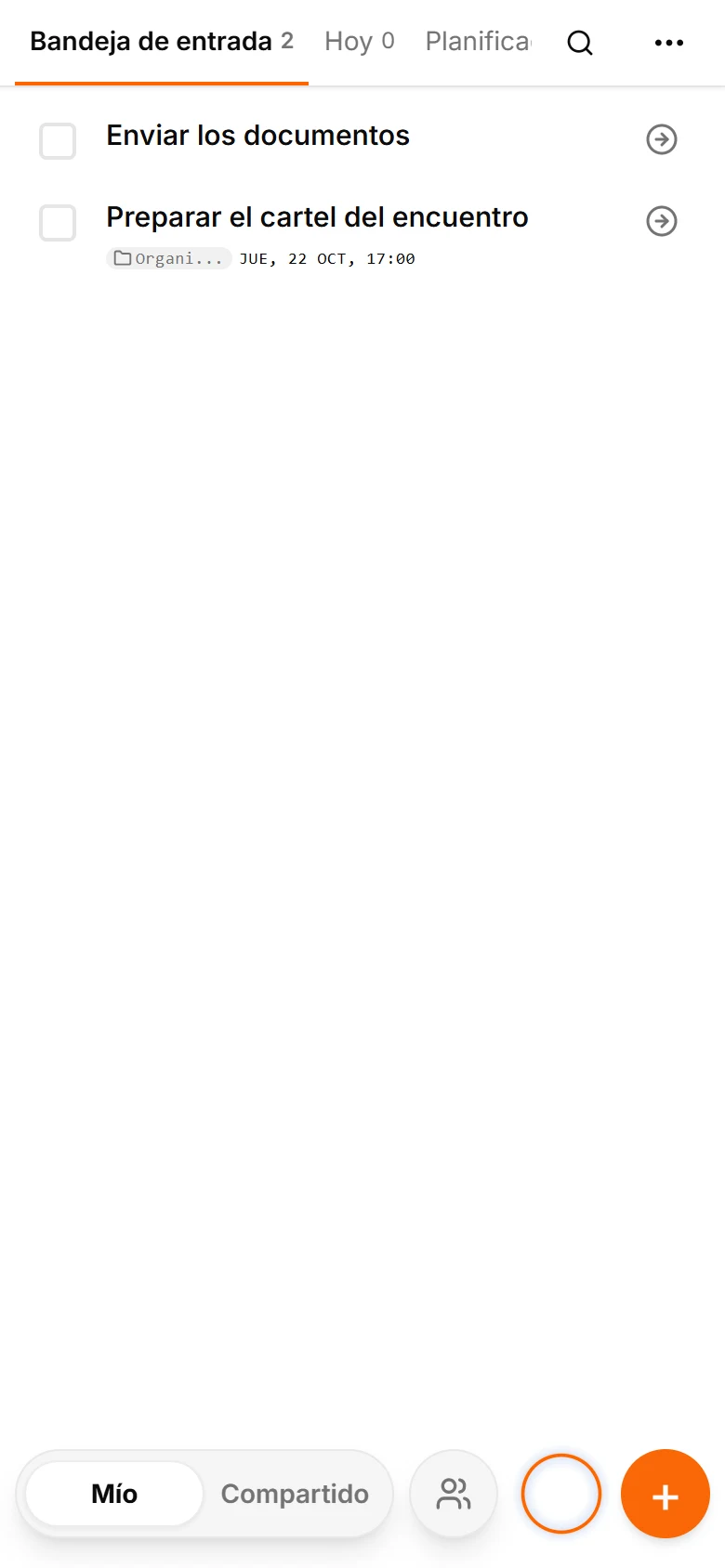
Asignamos el cartel a Ilya y el programa a Lena. Mientras esperan aceptación, no aparecen en sus listas personales. Tras aceptar, llegan a Mis tareas → Bandeja de entrada.
Cada persona planifica el trabajo junto a sus tareas habituales y a su propio ritmo.
La tarea del proyecto tiene una fecha común visible para sus participantes. El responsable gestiona la tarea asignada y la autora puede seguirla y comentar.
6. Vemos el progreso y comentamos los detalles
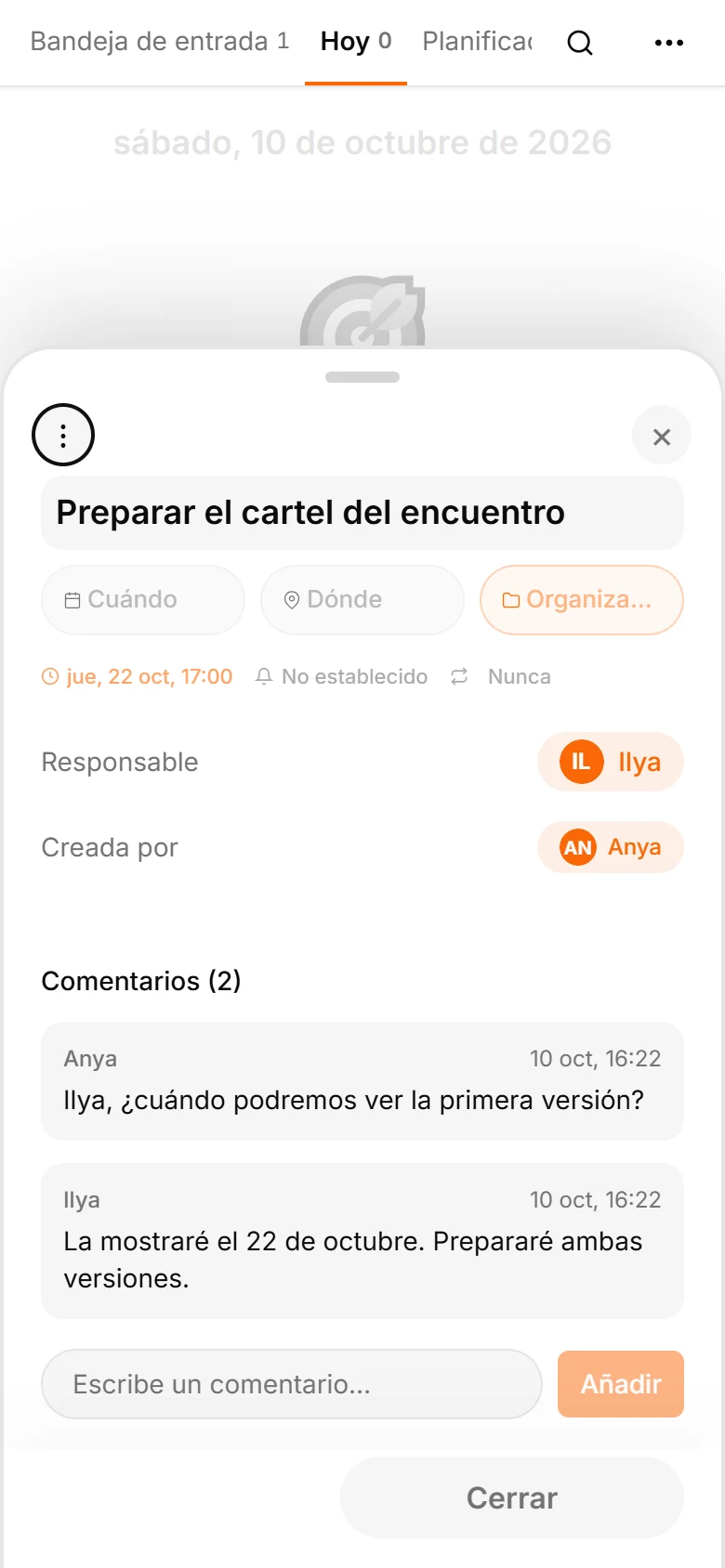
La autora ve quién ha aceptado, qué fecha tiene el trabajo y si está terminado. «¿Cuándo veremos la primera versión?» se pregunta en los comentarios, donde será fácil encontrar la respuesta.
El ciclo sirve para colegas y amigos: acordar, recoger, aceptar, planificar y revisar. Cada persona conserva su horario mientras comparte el trabajo.
Empieza con un proyecto y pocas personas. Observa cómo encajan las tareas en sus planes personales. Simplemente, poneos a trabajar.