Warum muss Teamarbeit mit dem Erlernen eines Werkzeugs beginnen?
TasksNet · Aktualisiert
Ich arbeite seit Jahren mit Jira. Es ist ein leistungsfähiges Werkzeug. Aber wie viel Zeit fließt in die Arbeit und wie viel ins Ausfüllen des Werkzeugs? Für ein kleines Team wünsche ich mir eine einfachere Antwort: besprechen, vereinbaren und arbeiten.
So funktioniert es
Kann Zusammenarbeit einfach bleiben?
Manchmal scheint ein Projektmanager auch dafür nötig zu sein, dass alle ihre Aufgaben richtig ausfüllen. Kleine Teams verstehen, woher dieser Scherz kommt.
In der Gruppe besprechen, Aufgabe festhalten, zuweisen, Projektmitglieder wählen und Fortschritt sehen. Diesen Alltag wollten wir in TasksNet vereinfachen. Du solltest arbeiten können, ohne vorher ein neues System zu studieren.
Auch Jira bietet KI und Integrationen. Wir konzentrieren uns auf kleine Teams, die schon in Telegram sprechen.
Anya, Ilya, Lena und Oleg bereiten weiterhin das Treffen vor. Diesmal übernehmen drei die Organisation. Wir zeigen, wie Projekt, Gruppe und persönliche Pläne zusammenpassen.
1. Mit einer einfachen Gruppenaufgabe beginnen
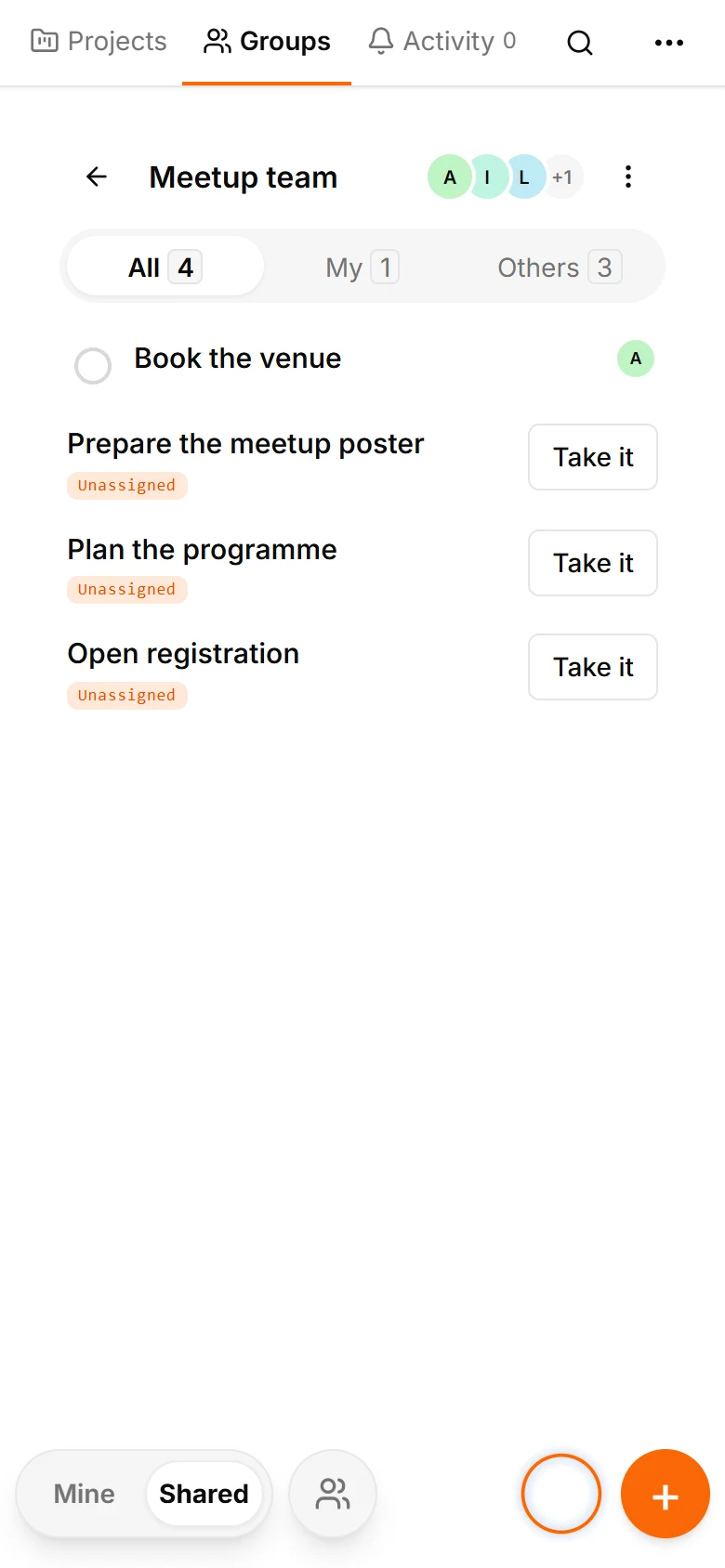
Anya sendet /task Raum für den 25. Oktober buchen. Der Bot schlägt einen Entwurf vor. Sie prüft ihn, bestätigt und übernimmt die erste Aufgabe.
Es kommen drei hinzu: Plakat, Programm und Anmeldung. Zunächst sind sie in der Gruppe nicht zugewiesen. Die Verteilung folgt nach der Projekterstellung.
Halte zuerst kleine Zusagen fest und ergänze Struktur, wenn sie hilft. Das funktioniert für ein Treffen mit Freunden oder eine Kundenveranstaltung.
Der gemeinsame Vorrat zeigt anstehende Arbeit, bevor die Leute ihre Kapazität klären. Anya hat den Raum schon übernommen, diese Verantwortung ist klar. Später wird alles mit einem Projekt für die Beteiligten verknüpft, die gemeinsame nächste Schritte brauchen.
2. Ein Projekt für die Beteiligten erstellen
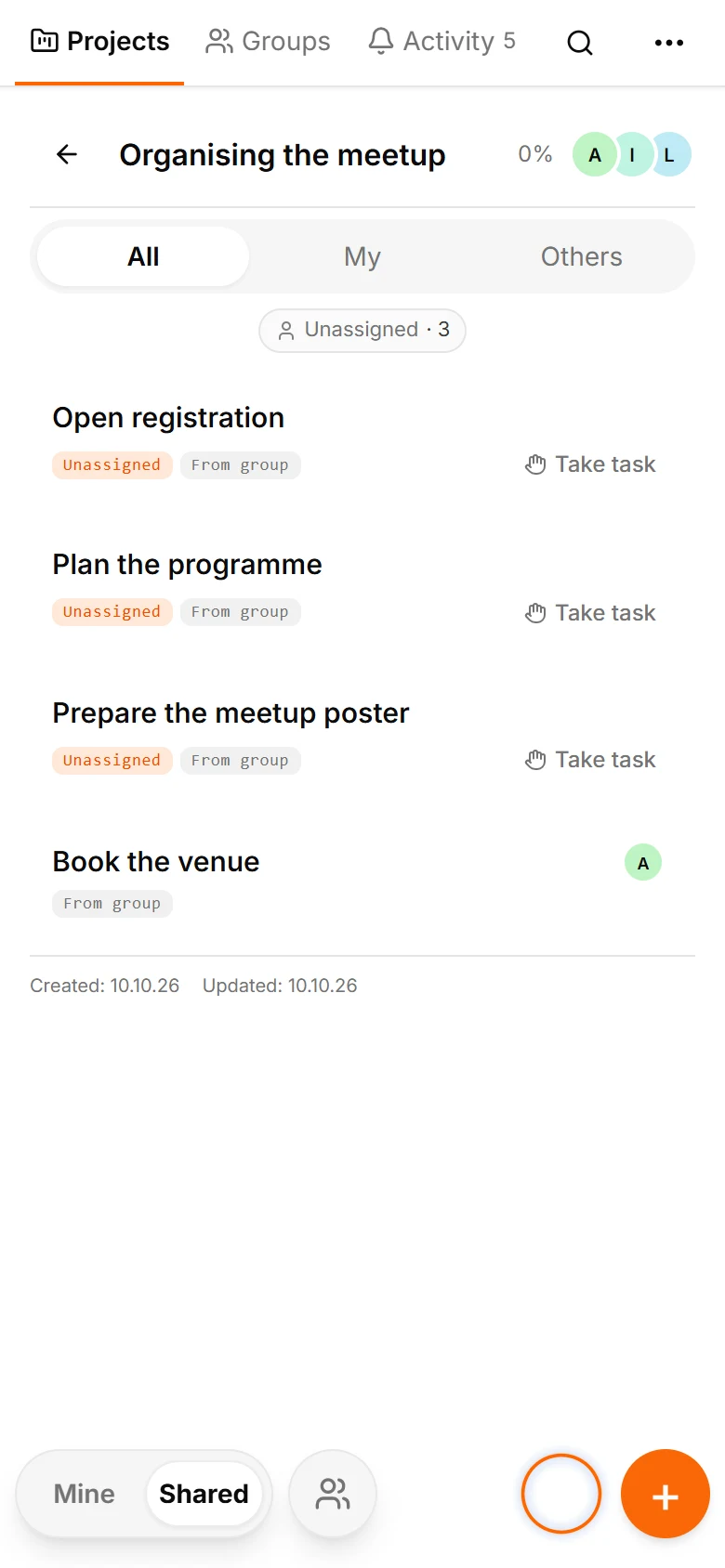
Öffne eine Aufgabe in der Mini App und erstelle „Treffen organisieren“. Wähle Anya, Ilya und Lena: drei Personen einschließlich der Erstellerin.
Speichere und verknüpfe die Aufgaben vor der Übergabe, solange die Autorin die Projektzuordnung bearbeiten kann. Sage der Gruppe: „Wir haben ein Projekt für die Vorbereitung erstellt und Ilya und Lena hinzugefügt.“

3. Den Zugriff prüfen
Ilya öffnet das Projekt und sieht Aufgaben und Kommentare. Der gemeinsame Kontext zeigt, was zu tun ist und was angenommen wurde.
Zugriff erfordert ausdrückliche Projektmitgliedschaft und aktive, sichtbare Mitgliedschaft in der verknüpften Gruppe. Ein neues Projekt übernimmt nicht den ganzen Chat.
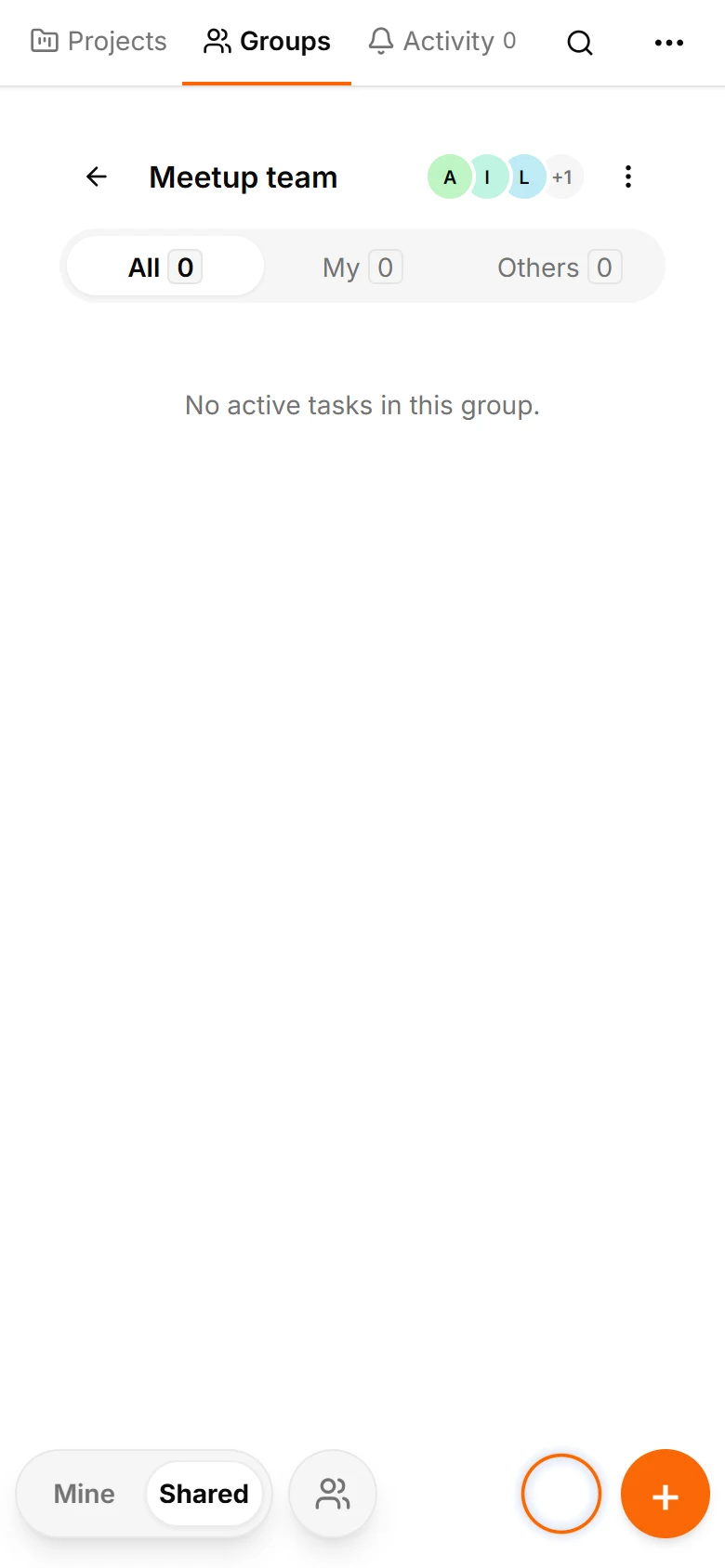
Oleg bleibt in der Telegram-Gruppe, das Projekt erscheint aber nicht in seiner Liste. Diese Aufgaben sind nun auf die Projektmitglieder beschränkt.
Bereits gesendete Telegram-Nachrichten bleiben im Chat. Wähle vor vertraulichen Nachrichten den Empfängerkreis. Projektberechtigungen regeln den Zugriff innerhalb von TasksNet.
4. Die passende Ansicht zur Kontrolle nutzen
Anya öffnet die Gruppe und sieht die Aufgaben samt Projektzuordnung. Sie kann dort weiterarbeiten.
Ideen entstehen in der Gruppe, das Projekt gibt Arbeitskontext. Das Plakat braucht Ort und Programmzeit. Stelle Fragen neben der passenden Aufgabe, damit gemeinsamer Kontext und Verantwortung klar bleiben.
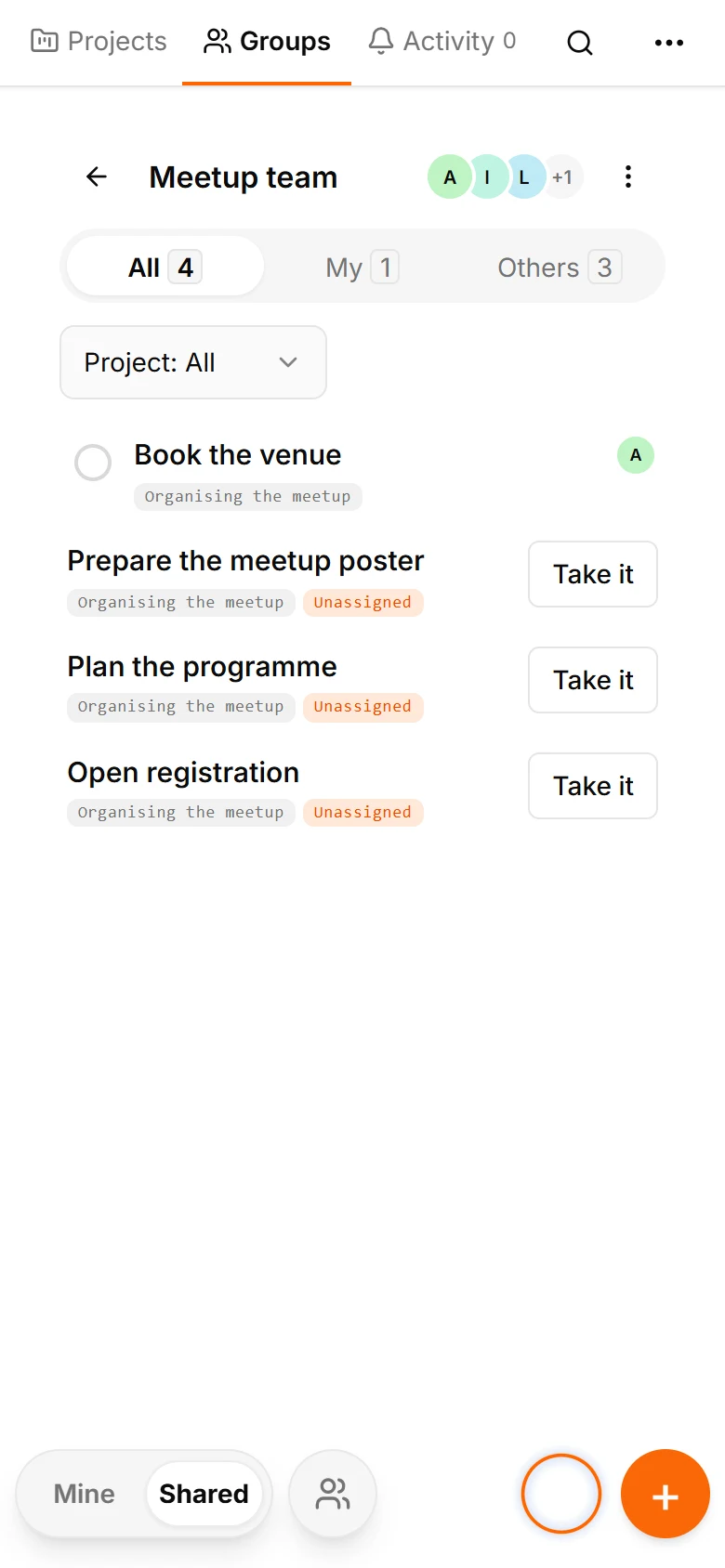
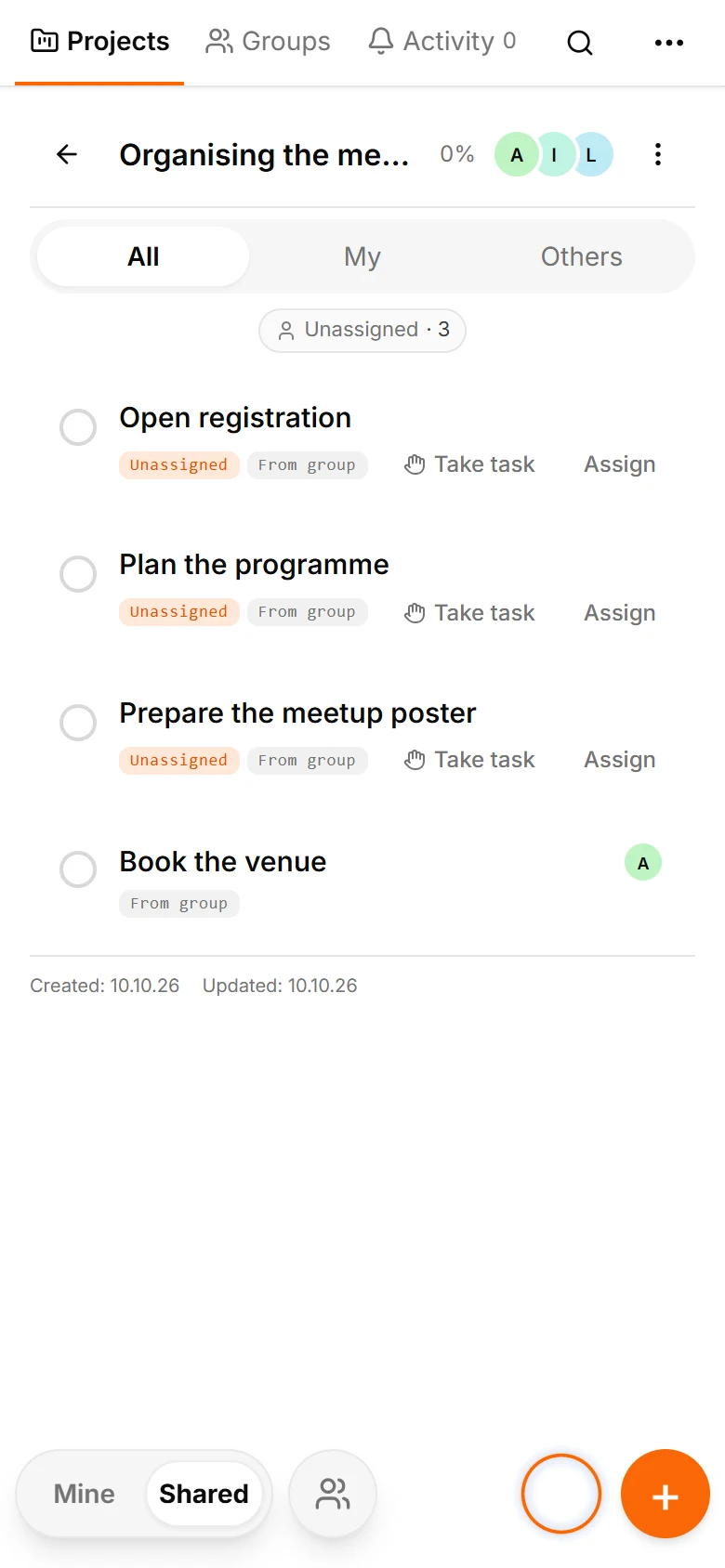
Die Projektansicht enthält dieselben Aufgaben. Status und Fristen beziehen sich in beiden Ansichten auf dasselbe Objekt.
Frage KI: „Prüfe den Veranstaltungsplan. Was sollten wir vor dem Start klären? Ändere noch nichts.“ Budget, Beginn und Anmeldung können Fragen aufwerfen. Eine Person entscheidet, wie es weitergeht.
Die angenommene Zuweisung bestätigt die Vereinbarung. Die Frist des Verantwortlichen ist im Projekt sichtbar. Fehlen Adresse oder Link, frage im Kommentar und kläre das, bevor es dringend wird.
5. Zuweisen, annehmen und planen
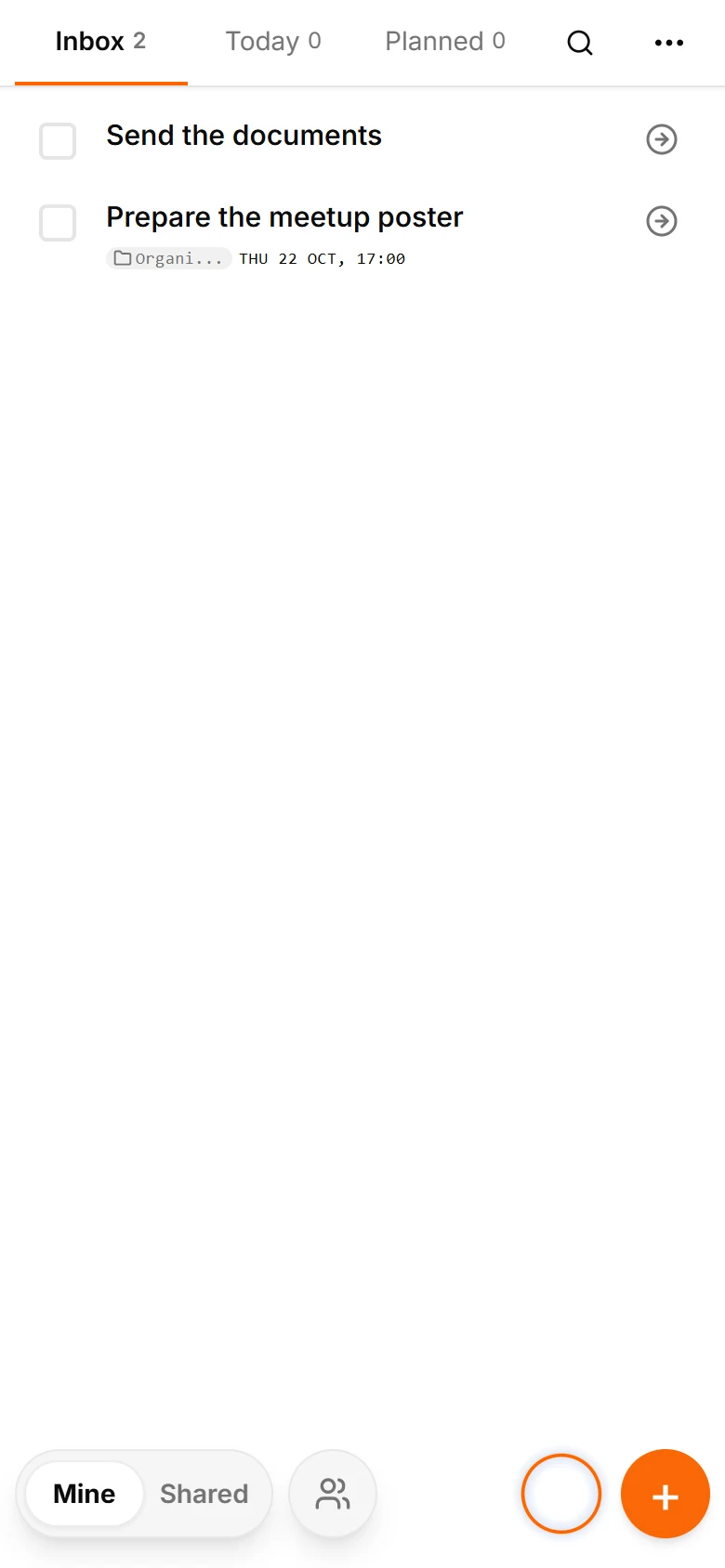
Weise das Plakat Ilya und das Programm Lena zu. Ausstehende Anfragen stehen noch nicht in ihren persönlichen Listen. Nach Annahme erscheinen sie in Meine → Eingang.
Jeder plant die Arbeit neben seinen privaten Aufgaben im eigenen Rhythmus.
Eine Projektaufgabe hat eine gemeinsame Frist, die Beteiligte sehen. Der Verantwortliche verwaltet sie, die Autorin kann sie verfolgen und kommentieren.
6. Fortschritt verfolgen und Details besprechen
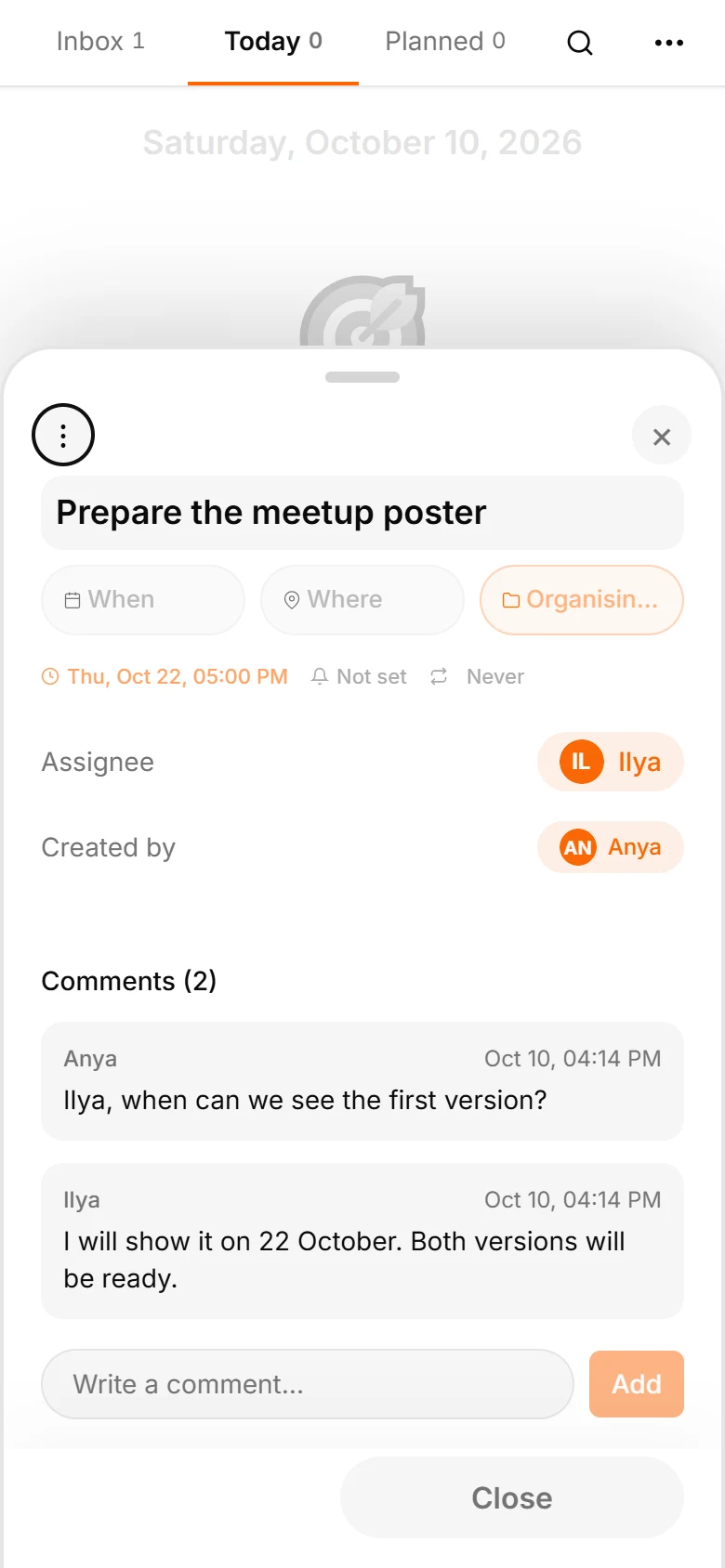
Die Autorin sieht, wer angenommen hat, welche Frist gilt und ob die Aufgabe abgeschlossen ist. „Wann sehen wir die erste Version?“ gehört in die Kommentare, wo die Antwort auffindbar bleibt.
Der Ablauf gilt für Kollegen und Freunde: vereinbaren, festhalten, annehmen, planen und prüfen. Jeder behält den eigenen Zeitplan in der gemeinsamen Arbeit.
Beginne mit einem Projekt und wenigen Menschen. Sieh, wie sich die Aufgaben in ihre persönlichen Pläne einfügen. Arbeitet einfach los.