Aufgaben entstehen in Telegram. Warum woanders planen?
TasksNet · Aktualisiert
Ihr plant ein Treffen in Telegram. Jemand schlägt einen Veranstaltungsort vor, jemand übernimmt das Programm und eine weitere Person kümmert sich um die Technik. Ihr habt euch geeinigt. Jetzt sollt ihr eine andere App öffnen und alles noch einmal eintragen. Warum eigentlich?
So funktioniert es
Werkzeuge sollten dort sein, wo du sie brauchst
Wenn aus einem Gespräch eine Aufgabe wird, sollte der nächste Schritt griffbereit sein. So entwickeln wir TasksNet: weniger zusätzliche Schritte zwischen „Machen wir das“ und einem brauchbaren Plan. Du bleibst im Telegram-Gespräch und hast einen Assistenten zur Hand, wenn du ihn brauchst.
Dieser Ansatz findet sich bereits in alltäglichen Werkzeugen. Slack nutzt KI für Gespräche, Notion verbindet Notizen und Aktionen. Wer täglich in Telegram kommuniziert, kann sinnvollerweise auch dort mit der Planung beginnen.
Ein gewöhnliches Beispiel: Anya, Ilya, Lena und Oleg organisieren ein Treffen am 25. Oktober. Sie besprechen Ort, Plakat, Programm, Anmeldung und Technik. Ein paar Stunden später ist schon schwer zu erinnern, was vereinbart wurde und welche Aufgaben noch niemand übernommen hat.
1. Dem Bot erlauben, das Gespräch zu erfassen
Der Gruppeninhaber fügt TasksNet hinzu, gibt dem Bot Administratorrechte und sendet /discussion on. Eine Nachricht erklärt die Erfassung. Alle sehen, dass Text vorübergehend für eine spätere Analyse gespeichert wird.
Aktiviere die Erfassung vor dem gewünschten Gespräch. Der Bot erhält neue Nachrichten und Medienbeschriftungen des aktuellen Tages; frühere Nachrichten ruft er nicht ab. Eine Person startet die Analyse. Hier lässt Anya die Freunde diskutieren und sendet zwei Stunden später /analyze.
Diese Funktion betrachtet das ganze Gespräch. Eine einzelne konkrete Bitte kannst du einfacher an den Bot weiterleiten. Dafür gibt es unten eine eigene Anleitung.
2. Vorschläge prüfen und echte Zusagen auswählen
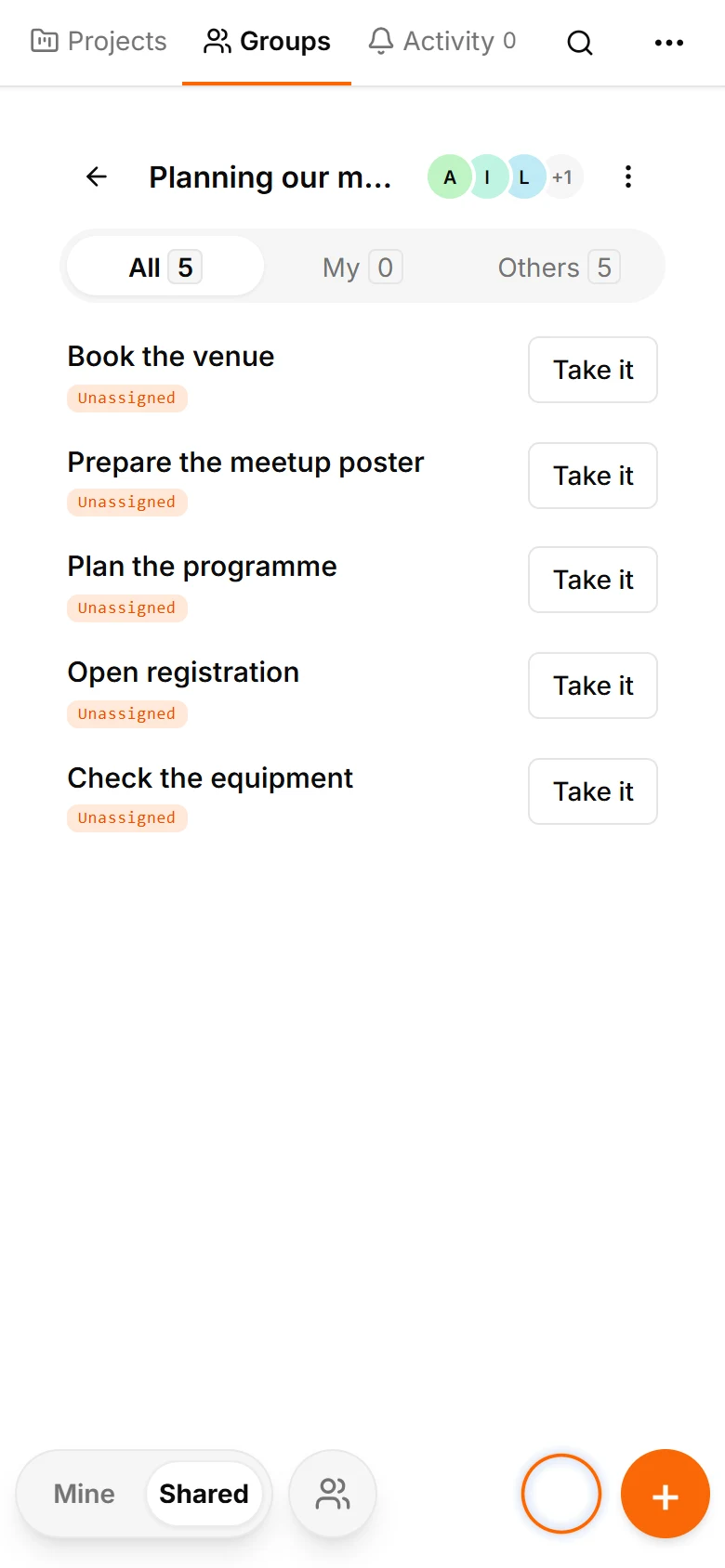
Die KI schlägt fünf Aufgaben vor: Raum buchen, Plakat erstellen, Programm planen, Anmeldung öffnen und Technik prüfen. Anya liest die Formulierungen und bestätigt jede Aufgabe einzeln.
Nimm dir hier eine Minute. Passt die Aufgabe zur Vereinbarung? Ist das Ergebnis klar? Wurde aus einem beiläufigen Vorschlag eine Verpflichtung? Prüfe die Vorschläge vor dem Speichern. Die Beteiligten entscheiden, was in den Plan gehört.
Bestätigte Aufgaben erscheinen in der Gruppe. Sie sind noch keinem Projekt zugeordnet. Diese Entscheidung bleibt bei euch.
„Ein Raum mit Beamer wäre gut“ lässt beispielsweise Fragen offen. Wer sucht? Ist der Beamer erforderlich oder nur praktisch? Braucht ihr den Raum den ganzen Tag oder wenige Stunden? Präzisiere Titel und Beschreibung beim Prüfen, damit die Aufgabe die Vereinbarung wiedergibt. Läuft die Diskussion noch, speichere nur den beschlossenen Teil. So bleiben Zusagen und Ideen unterscheidbar und die Liste hilft allen.
3. Ein Projekt erstellen und Aufgaben in den Eingang holen
Anya verknüpft die Aufgaben mit „Treffen am 25. Oktober“ und übernimmt sie selbst. Ein Projekt hält zusammengehörige Arbeit beisammen und ermöglicht Smart Deadlines. Hier verantwortet Anya den Plan; im dritten Artikel verteilen wir die Arbeit.
Ein Projekt hat eigene Mitglieder. Bei einer Verknüpfung mit einer Telegram-Gruppe setzt der Zugriff die Mitgliedschaft in beiden voraus. So entsteht ein kleines Arbeitsteam innerhalb eines großen Chats.
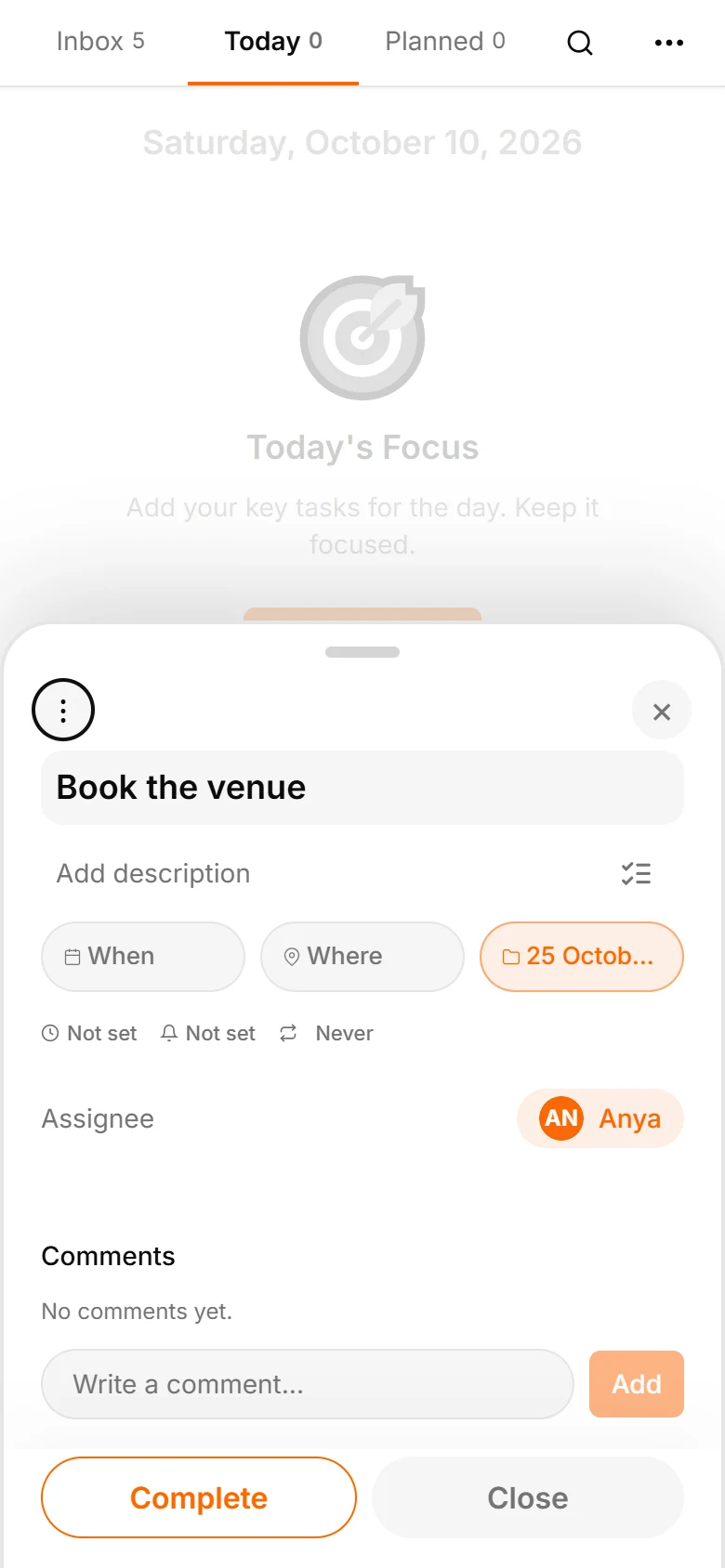
Öffne Meine → Eingang. Hier stehen Anyas fünf Aufgaben. In den Eingang kommt Arbeit, deren Verantwortung du bestätigt hast. Prüfe zuerst die Liste und entscheide dann, wann du sie erledigst.
Daraus entsteht eine hilfreiche Gewohnheit: das Gespräch mit einem kurzen Überblick über die Vereinbarungen abschließen. Du musst nicht den ganzen Chat erneut lesen, um den nächsten Schritt zu finden.
4. Mit KI über mögliche Lücken sprechen
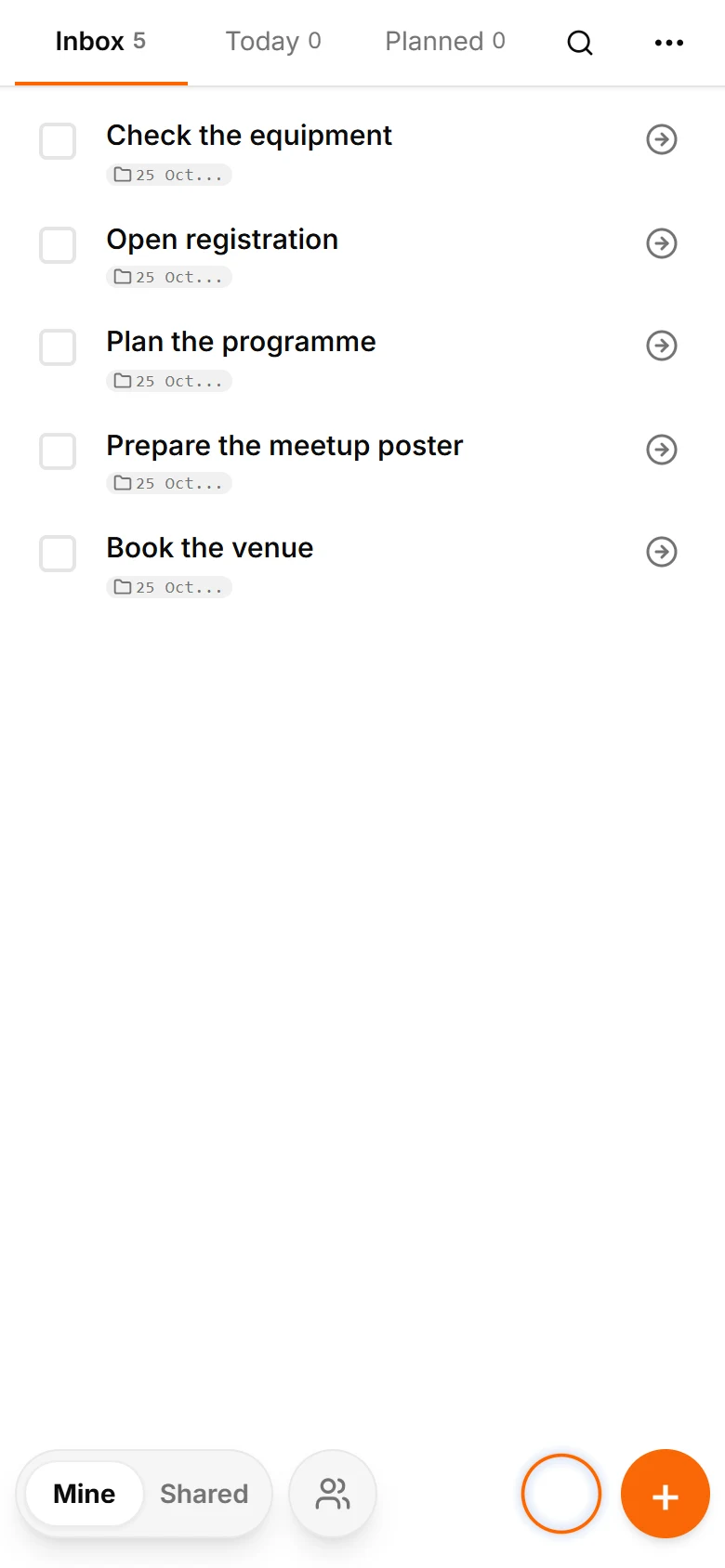
Öffne „Raum buchen“. Der Titel ist verständlich, die Details fehlen. Schließe die Karte, öffne den KI-Assistenten und nenne die Aufgabe: „Präzisiere Raum buchen. Erstelle eine Checkliste. Liste fehlende Informationen getrennt auf. Erfinde kein Budget und keine Bedingungen.“
Der Assistent schlägt vor, Kapazität, Technik, Preis, Stornierung und schriftliche Buchungsbestätigung zu prüfen. Er fragt getrennt nach Teilnehmerzahl und Budget. Jetzt lassen sich Lücken erkennen, bevor du den Anbieter kontaktierst.
Frage weiter: „Was sollten wir vor der Buchung fragen?“ oder „Versteht jemand, der diese Aufgabe erstmals sieht, den nächsten Schritt?“ Eine gute Anfrage nennt die Arbeit und das gewünschte Ergebnis. Bitte bei unbekannten Details um Fragen. Vergleiche den Vorschlag mit dem Gespräch. KI kann einen nützlichen Punkt ergänzen, kennt aber weder dein Budget noch die Verfügbarkeit. Diese Angaben fügst du nach der Abstimmung hinzu.
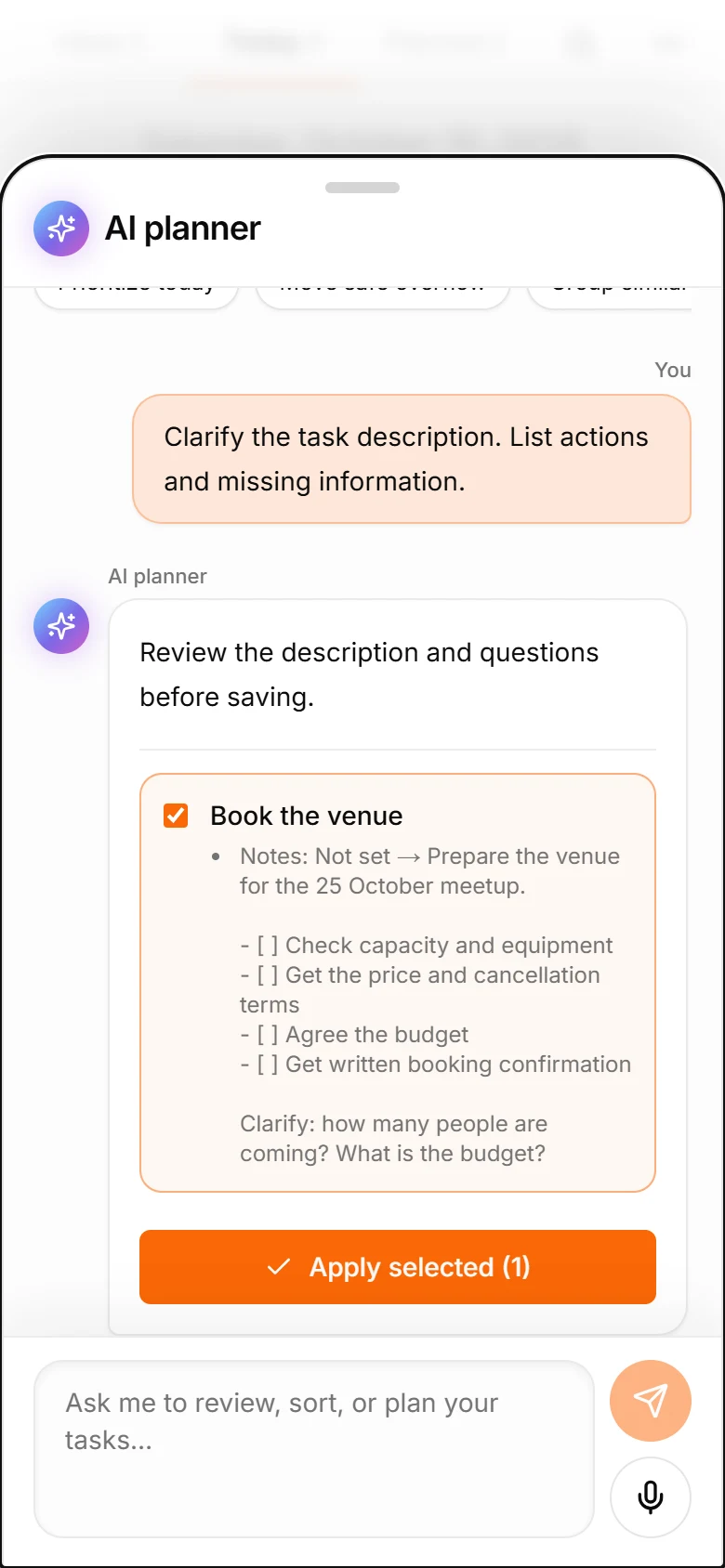
5. Einen klaren nächsten Schritt und einen echten Termin speichern
Prüfe die Beschreibung und wende sie an. Die Karte enthält jetzt eine Checkliste: Bedingungen klären, Optionen vergleichen, Budget abstimmen und Bestätigung erhalten. Unbekanntes bleibt als offene Frage stehen.
Setze den Termin auf den 23. Oktober, 17:00 Uhr. Zunächst liegt die Aufgabe in Irgendwann, denn der Arbeitstag ist noch nicht gewählt. Unterscheide Planung und Frist: Die Frist sagt, wann es fertig sein muss, der Bereich, wann du daran arbeiten möchtest.
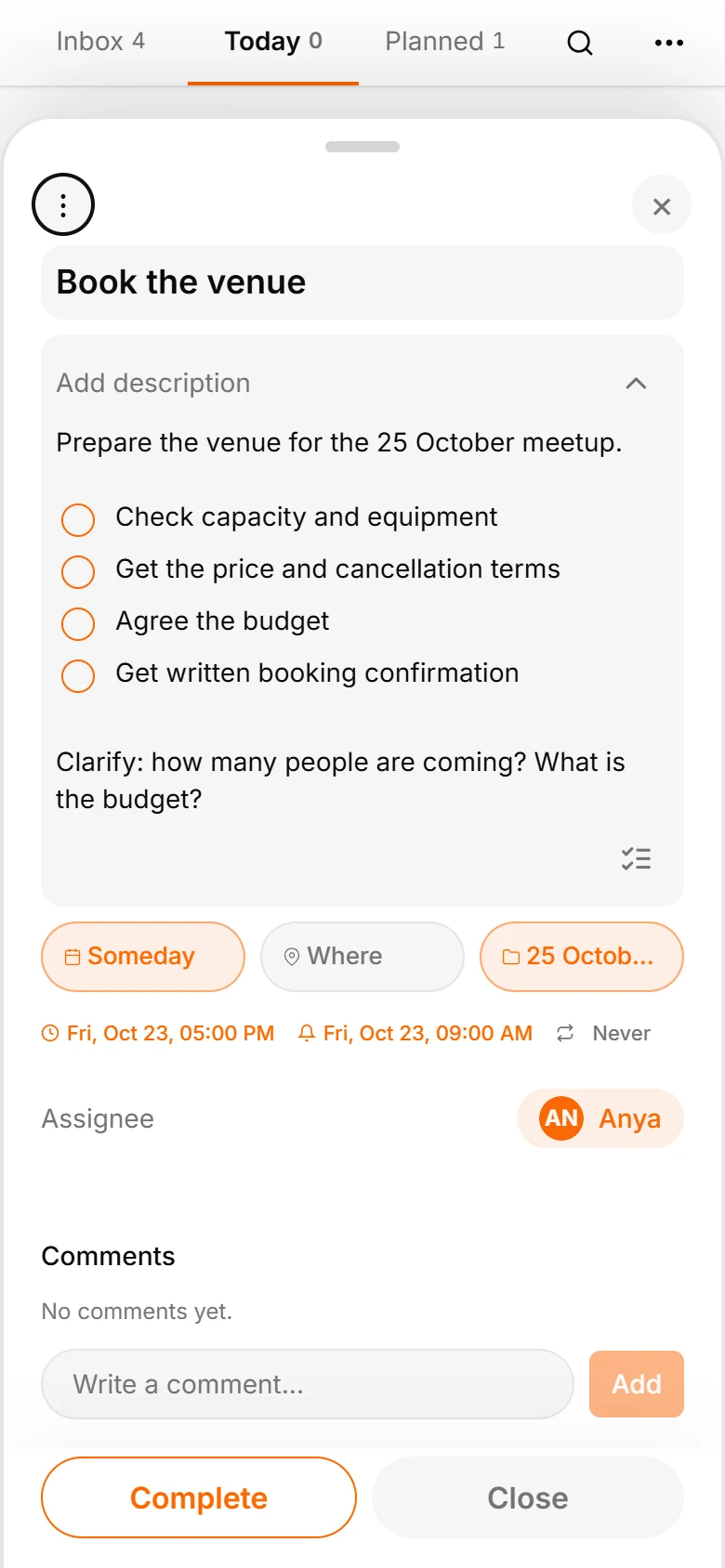
6. Rechtzeitig zur Aufgabe zurückkehren
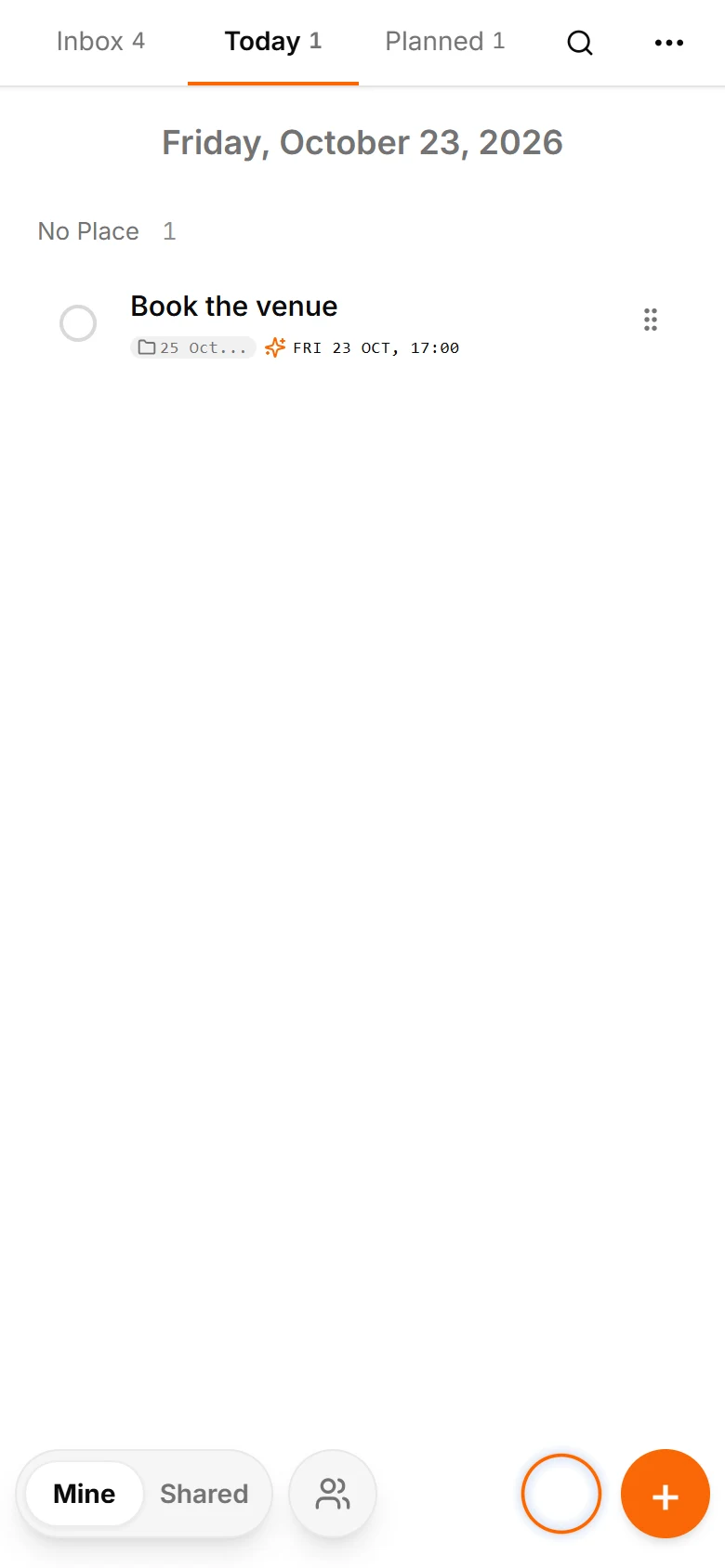
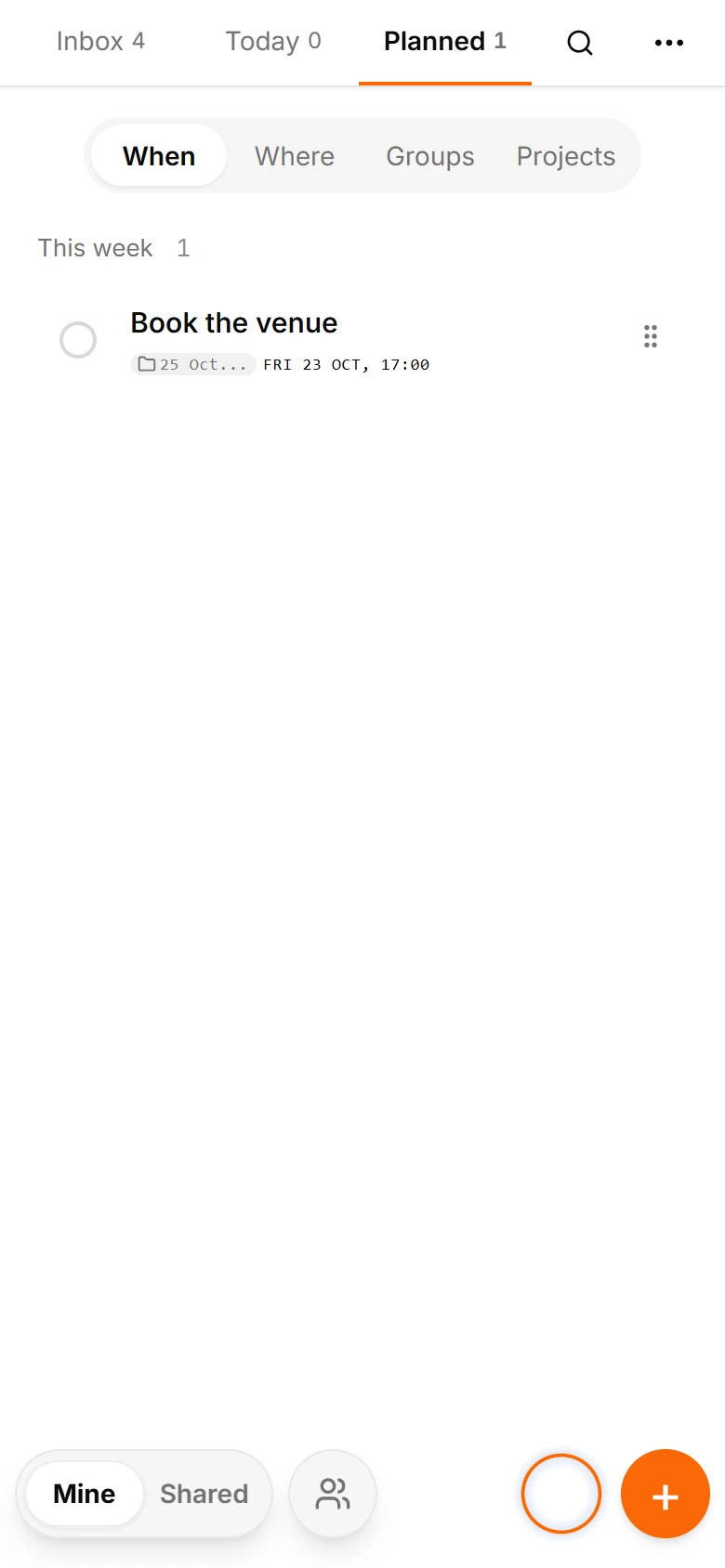
Jetzt beschleunigen wir die Zeit. Am 19. Oktober fällt die Aufgabe in die aktuelle Woche und Smart Deadlines verschiebt sie nach Diese Woche. Am 22. steht sie in Morgen, am 23. in Heute.
Die Frist bleibt immer der 23. Oktober, 17:00 Uhr. TasksNet hilft, näher rückende Arbeit im Blick zu behalten.
Probiere ein Gespräch aus: Erfassung vorher einschalten, Vereinbarungen abwarten, hilfreiche Aufgaben bestätigen und eine mit dem Assistenten präzisieren. Das Gespräch führt zu verständlicher Arbeit, zu der du zurückkehren kannst.
Wiederhole diesen Ablauf bei kleinen Vorhaben nach wichtigen Gesprächen. Du musst nicht jede Nachricht sofort verarbeiten. Erst sprechen, dann Vereinbarungen festhalten, nächste Schritte klären und reale Fristen setzen. Nähert sich die Frist, erscheint die Aufgabe im dringlicheren Bereich. Du kannst sie öffnen, umplanen oder abschließen. Die Liste führt zurück zur Arbeit, ohne erneut Nachrichten zu suchen.