Las tareas nacen en Telegram. ¿Por qué planificarlas en otro lugar?
TasksNet · Actualizado
Estáis preparando un encuentro en Telegram. Alguien propone un lugar, otra persona se ofrece a preparar el programa y alguien se encarga del equipo. Ya hay un acuerdo. Ahora toca abrir otra aplicación y volver a introducir todo lo que acabáis de hablar. ¿Para qué?
Mira cómo funciona
Las herramientas deben estar donde las necesitas
Cuando una conversación se convierte en una tarea, el siguiente paso debería estar a mano. Así estamos construyendo TasksNet: menos pasos entre «vamos a hacerlo» y un plan útil. Sigues hablando en Telegram y tienes un asistente cerca cuando lo necesitas.
Esta idea ya aparece en herramientas cotidianas. Slack utiliza AI para entender conversaciones y Notion conecta notas con acciones. Para quienes hablan cada día en Telegram, resulta natural empezar a planificar allí mismo.
Veamos una historia normal. Anya, Ilya, Lena y Oleg preparan un encuentro para el 25 de octubre. Hablan del local, el cartel, el programa, las inscripciones y el equipo. Un par de horas después, cuesta recordar qué acordaron y qué trabajos siguen sin responsable.
1. Permitimos que el bot recoja la conversación
La persona propietaria del grupo añade TasksNet, concede permisos de administrador al bot y envía /discussion on. Un mensaje explica las condiciones de recogida. Los participantes ven que el texto se guarda temporalmente para analizarlo después.
Activa la recogida antes de la conversación que te interesa. El bot recibe mensajes nuevos y textos adjuntos a archivos del día actual; no recupera el historial anterior. El análisis lo inicia una persona. En este ejemplo, Anya espera a que sus amigos hablen del encuentro y envía /analyze dos horas después.
Esta función analiza una conversación completa. Si tienes una petición concreta, es más cómodo reenviar el mensaje al bot. Abajo encontrarás otra guía para ese caso.
2. Revisamos las propuestas y elegimos los compromisos reales
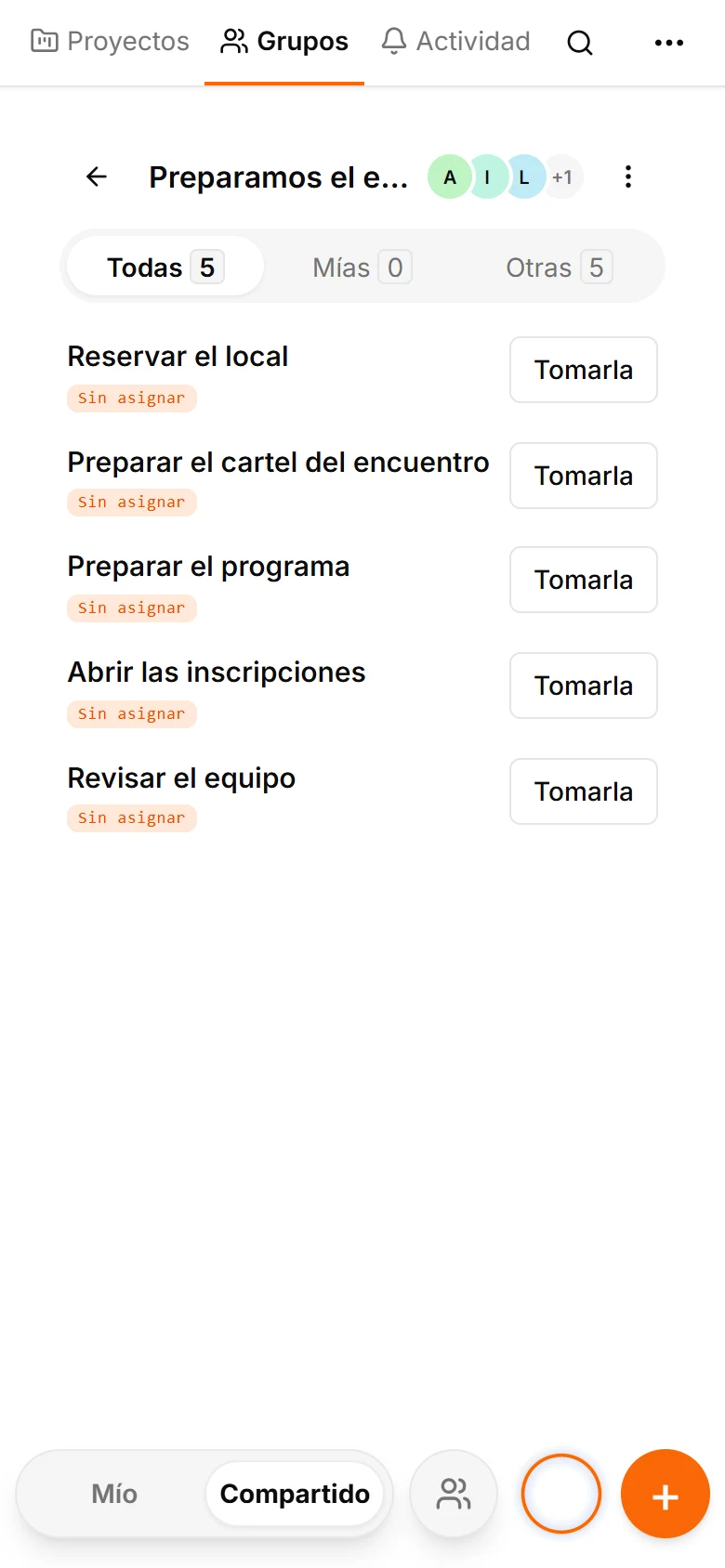
AI propone cinco tareas: reservar el local, preparar el cartel del encuentro, preparar el programa, abrir las inscripciones y revisar el equipo. Anya lee las propuestas y confirma cada tarea por separado.
Conviene detenerse un minuto. ¿La tarea refleja el acuerdo? ¿Está claro el resultado? ¿Una sugerencia casual se ha convertido en una obligación? Revisa las propuestas antes de guardar. Los participantes deciden qué entra en el plan.
Tras confirmarlas, las tareas aparecen en el grupo. Todavía no están vinculadas a proyectos: esa decisión es vuestra.
Por ejemplo, «estaría bien encontrar una sala con proyector» deja varias decisiones abiertas. ¿Quién la buscará? ¿El proyector es imprescindible o simplemente cómodo? ¿Necesitáis el local todo el día o un par de horas? Al revisar la propuesta, concreta el título y la descripción para que reflejen el acuerdo. Si la conversación continúa, guarda solo la parte decidida. Separar los compromisos de las ideas hace que la lista sea útil para todos.
3. Creamos un proyecto y llevamos las tareas a la bandeja
Anya vincula las tareas al proyecto «Encuentro del 25 de octubre» y las asume. El proyecto mantiene el trabajo relacionado junto y permite utilizar Smart Deadlines. Aquí Anya organiza el plan; en el tercer artículo repartiremos el trabajo entre participantes.
Cada proyecto tiene sus propios miembros. Si está vinculado a un grupo de Telegram, hay que pertenecer al proyecto y al grupo para acceder. Puedes crear un pequeño equipo de trabajo dentro de un chat grande.
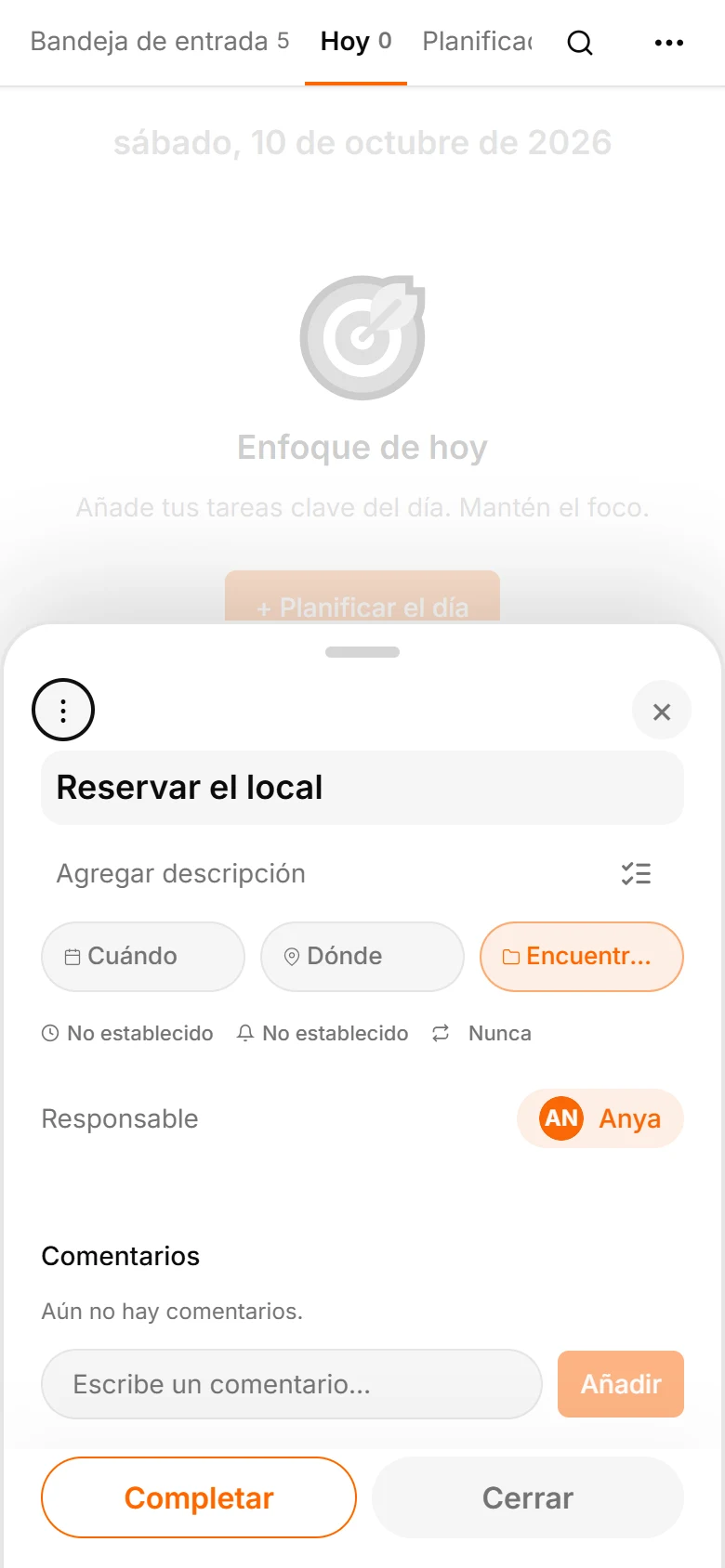
Abrimos Mis tareas → Bandeja de entrada. Allí están las cinco tareas de Anya. Entran los trabajos cuya responsabilidad has confirmado. Puedes revisar la lista con calma y después decidir cuándo hacerlos.
Así nace un hábito útil: terminar cada conversación revisando brevemente los acuerdos. No necesitas releer todo el chat cada vez que quieras saber qué hacer después.
4. Comentamos con AI lo que se nos puede haber pasado
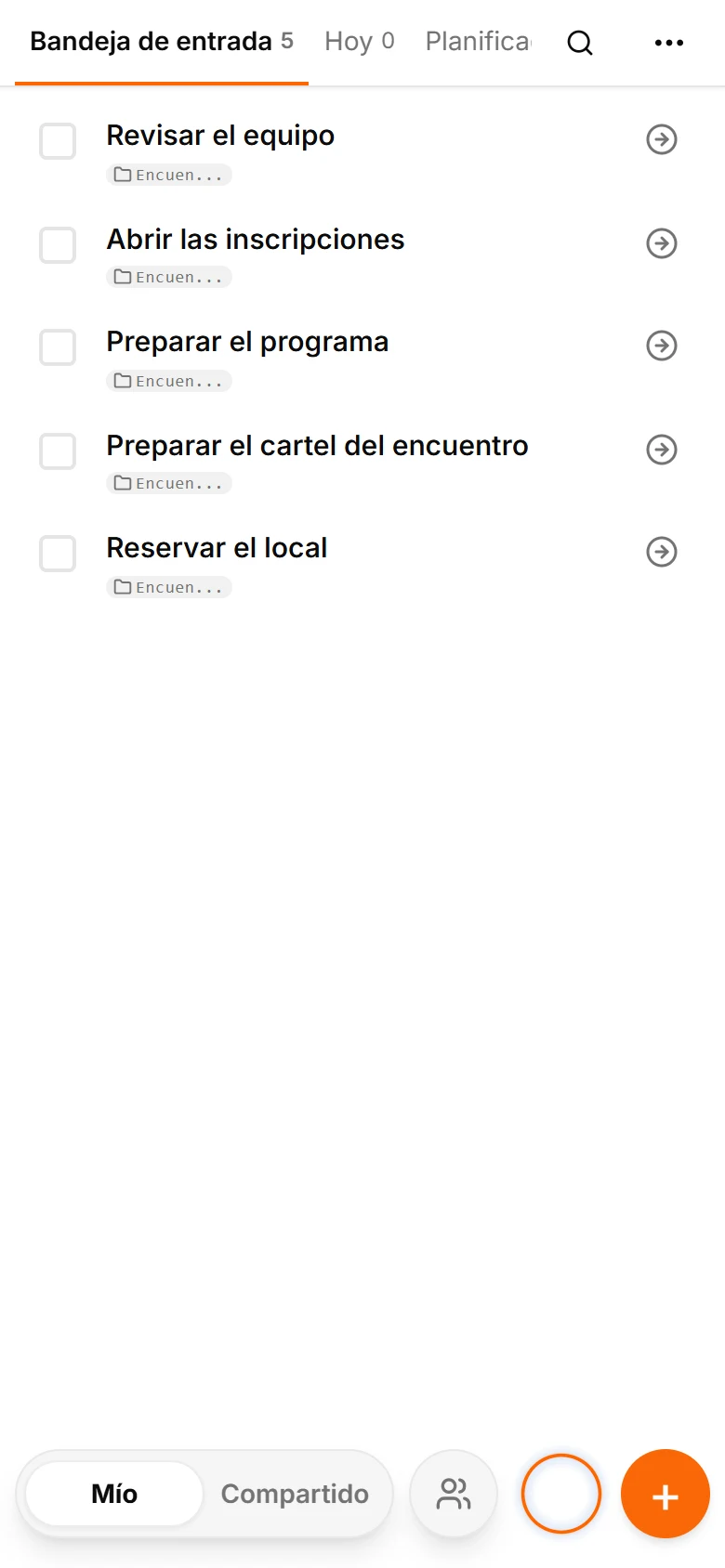
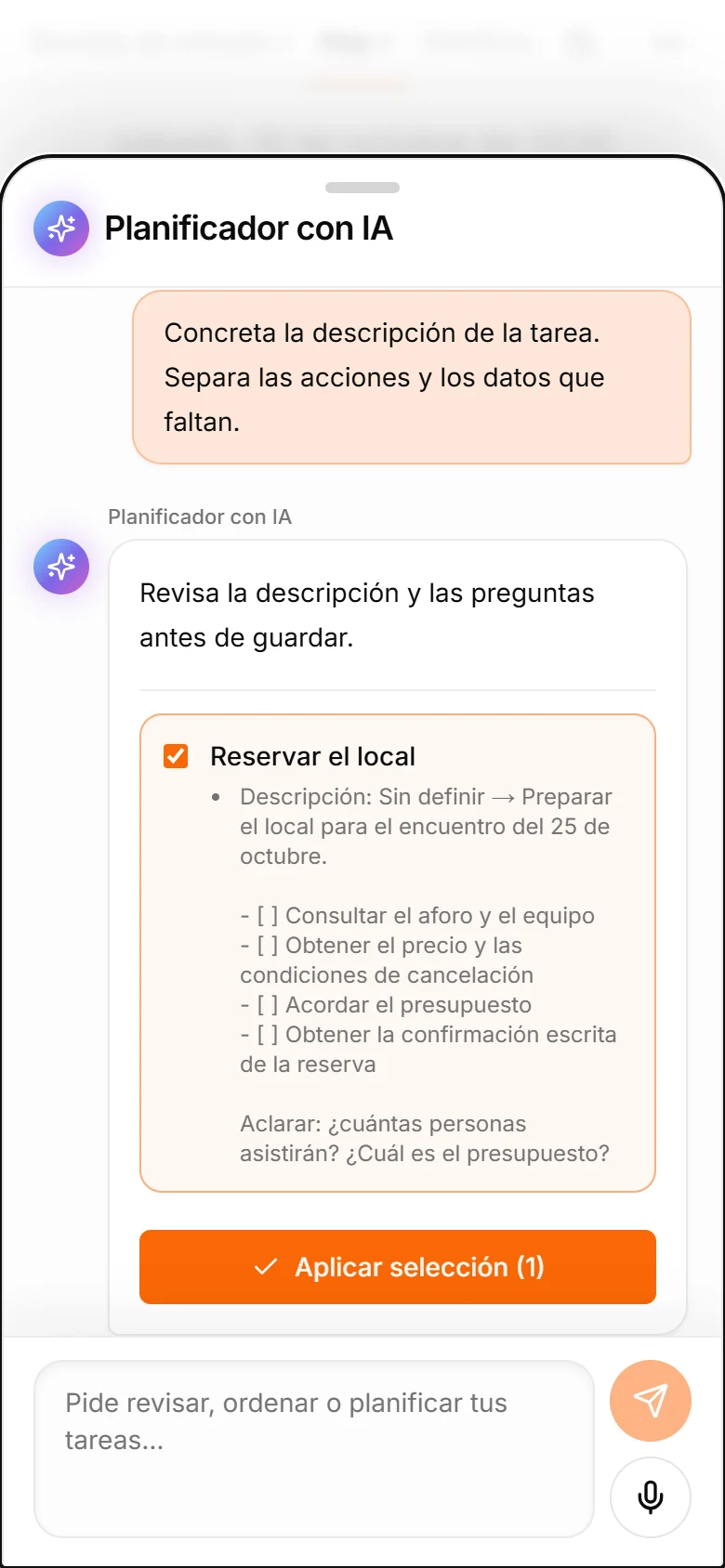
Abrimos «Reservar el local». El título está claro, pero faltan detalles. Cerramos la ficha, abrimos el asistente y nombramos la tarea: «Concreta “Reservar el local”. Prepara una lista de acciones. Separa los datos que faltan. No inventes el presupuesto ni las condiciones».
El asistente propone revisar aforo, equipo, precio, cancelación y confirmación escrita de la reserva. Pregunta aparte cuántas personas asistirán y cuál es el presupuesto. Es un buen momento para detectar lagunas antes de llamar al local.
Puedes continuar: «¿Qué debemos preguntar antes de reservar?» o «¿Entendería el siguiente paso alguien que ve esta tarea por primera vez?». Una buena petición indica el trabajo y el resultado deseado. Si faltan detalles, pide preguntas. Compara la propuesta con lo que hablaron tus amigos. AI puede sugerir un punto útil, pero no conoce el presupuesto ni puede confirmar que haya una sala libre. Añade esos datos después de acordarlos.
5. Guardamos el siguiente paso y una fecha límite real
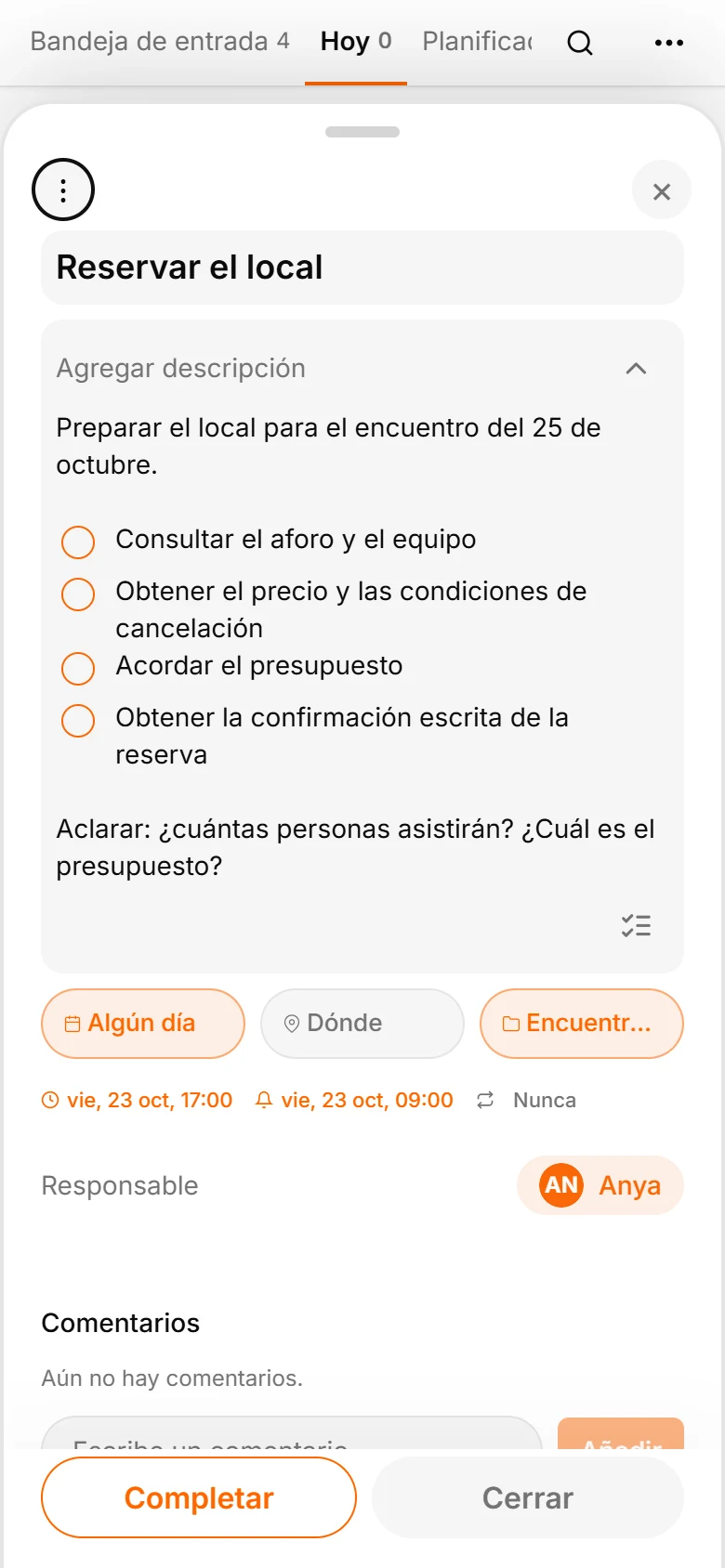
Revisamos y aplicamos la descripción. La ficha incluye una lista: consultar condiciones, comparar opciones, acordar el presupuesto y obtener confirmación. Los datos desconocidos quedan como preguntas por resolver.
Fijamos el 23 de octubre a las 17:00. De momento, la tarea está en Algún día porque aún no hemos elegido cuándo trabajar en ella. Distingue la planificación de la fecha límite. Una indica cuándo quieres hacer el trabajo; la otra, cuándo debe estar listo.
6. Volvemos a la tarea a tiempo
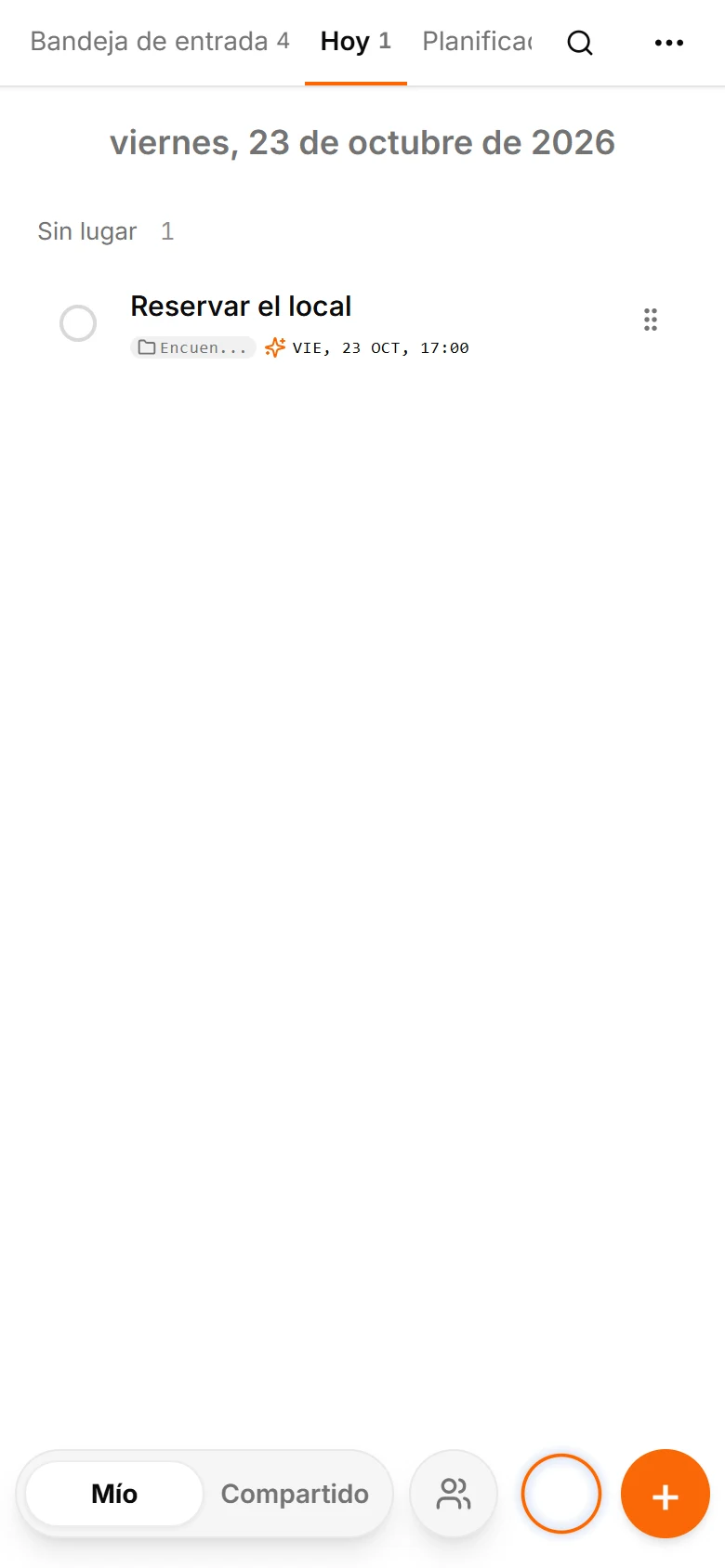
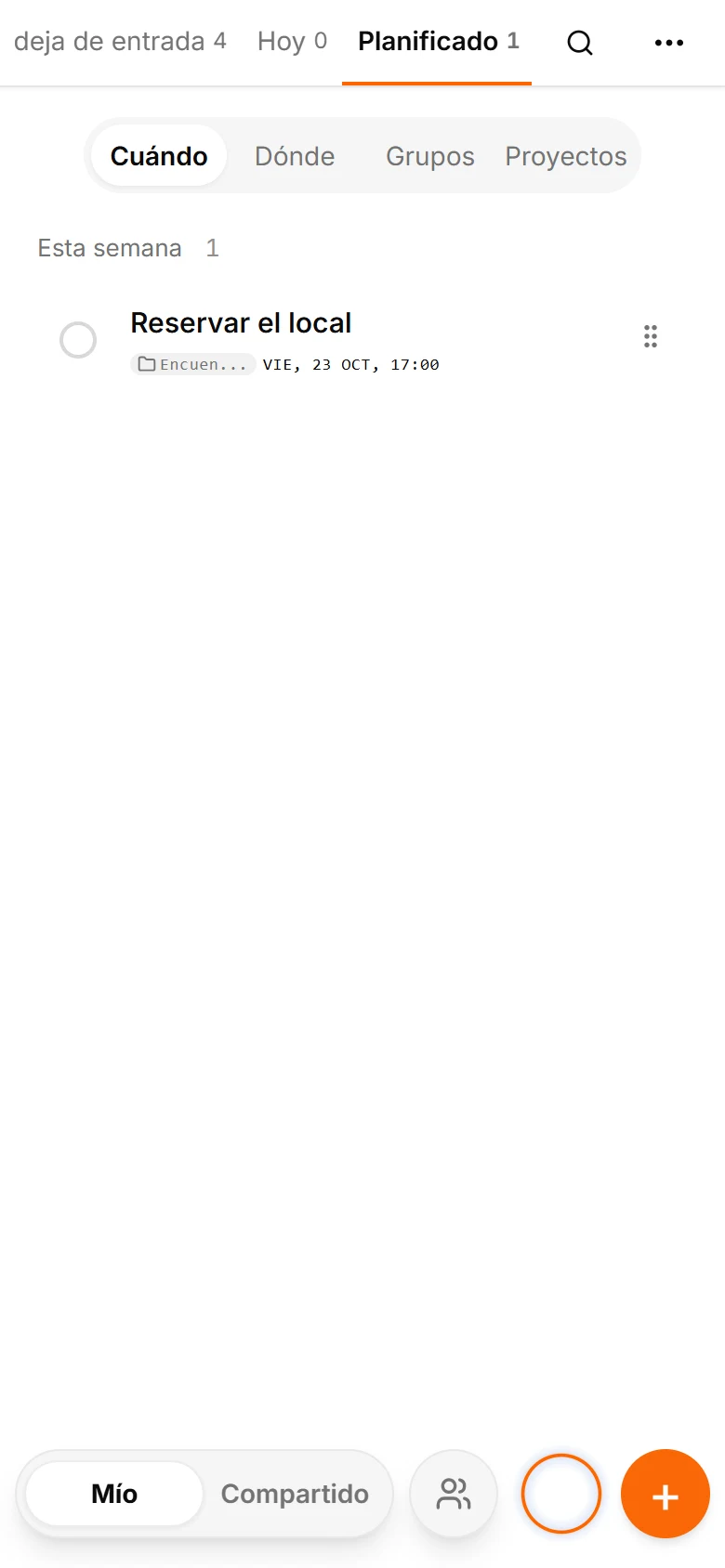
Ahora aceleramos el tiempo. El 19 de octubre, la tarea ya corresponde a la semana actual y Smart Deadlines la mueve a Esta semana. El día 22 aparece en Mañana y el 23, en Hoy.
La fecha límite sigue siendo el 23 de octubre a las 17:00. TasksNet ayuda a mantener a la vista el trabajo que se acerca.
Pruébalo con una conversación: activa la recogida antes, espera a los acuerdos, confirma las tareas útiles y concreta una con el asistente. La conversación continúa en un trabajo claro al que puedes volver.
Para un proyecto pequeño, repite el ciclo después de cada conversación importante. No hace falta procesar cada mensaje cuando llega. Primero habláis, después extraéis acuerdos, concretáis acciones y ponéis fechas cuando existan. Al acercarse la fecha, la tarea pasa a una sección más urgente. Puedes abrirla, ajustar el plan o terminarla. La conversación tiene continuidad y la lista te devuelve al trabajo sin buscar los mensajes de nuevo.