Завдання з’являються в Telegram. Чому планувати їх потрібно десь іще?
TasksNet · Оновлено
Ви обговорюєте зустріч у Telegram. Хтось пропонує місце, хтось обіцяє підготувати програму, ще одна людина бере на себе обладнання. Домовилися. А тепер треба відкрити інший застосунок і знову перенести туди все, що ви щойно обговорили. Навіщо?
Подивіться, як це працює
Інструменти мають бути там, де вони вам потрібні
Коли розмова перетворюється на завдання, наступний крок має бути під рукою. Саме так ми будуємо TasksNet: менше зайвих дій між «давайте зробимо» та зрозумілим планом. Ви продовжуєте спілкуватися в Telegram, а помічник поруч, коли він потрібен.
Такий підхід уже з’являється у звичних інструментах. Slack використовує AI для роботи з обговореннями, а Notion пов’язує нотатки й дії. Для людей, чия щоденна переписка живе в Telegram, природно починати планування тут само.
Покажемо звичайну історію. Аня, Ілля, Лена та Олег готують зустріч 25 жовтня. У чаті обговорюють майданчик, афішу, програму, реєстрацію й обладнання. За кілька годин уже складно згадати всі домовленості та справи, які ще нікому не доручили.
1. Даємо боту можливість зібрати обговорення
Власник групи додає TasksNet, надає боту права адміністратора й надсилає /discussion on. У групі з’являється повідомлення про умови збору. Учасники бачать, що текст тимчасово зберігається для подальшого аналізу.
Увімкніть збір до потрібної переписки. Бот отримує нові повідомлення й підписи до медіа за поточний день; попередню історію він не відновлює. Аналіз запускає людина. У нашому прикладі Аня дає друзям обговорити зустріч і за дві години надсилає /analyze.
Це окрема функція для розмови загалом. Якщо у вас одне конкретне прохання, зручніше переслати повідомлення боту. Для цього нижче є інша інструкція.
2. Перевіряємо пропозиції та обираємо справжні зобов’язання
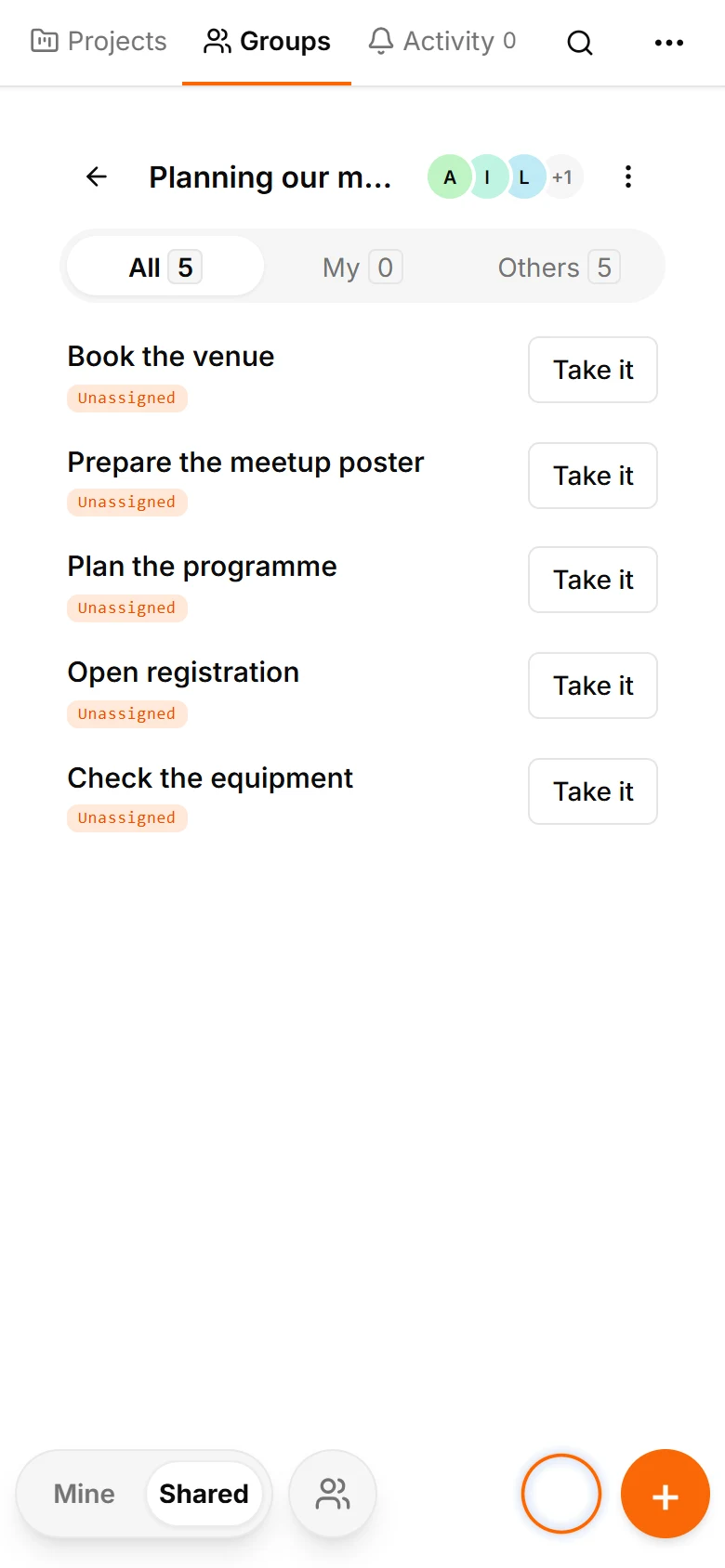
AI пропонує п’ять завдань: забронювати майданчик, підготувати афішу, скласти програму, відкрити реєстрацію й перевірити обладнання. Аня читає формулювання та підтверджує кожне завдання окремо.
Тут варто затриматися на хвилину. Чи відповідає завдання домовленості? Чи зрозумілий результат? Чи не стала випадкова пропозиція зобов’язанням? Перевірте все до збереження. Учасники самі вирішують, що увійде в план.
Після підтвердження завдання з’являються в групі. Вони ще не розподілені за проєктами: цей вибір за вами.
Наприклад, «добре було б знайти зал із проєктором» залишає кілька відкритих рішень. Хто шукатиме? Проєктор обов’язковий чи просто зручний? Майданчик потрібен на день чи на кілька годин? Під час перевірки уточніть назву й опис, щоб завдання відображало домовленість. Якщо обговорення триває, збережіть лише узгоджену частину. Це відокремлює зобов’язання від ідей і робить список корисним для всіх.
3. Створюємо проєкт і забираємо завдання у вхідні
Аня пов’язує завдання з проєктом «Зустріч 25 жовтня» і бере їх собі. Проєкт тримає пов’язані справи разом і дозволяє використовувати Smart Deadlines. Тут за план відповідає Аня; розподіл між учасниками покажемо в третій статті.
У проєкту власний склад учасників. Якщо він пов’язаний із Telegram-групою, доступ вимагає членства і в проєкті, і в групі. Можна зібрати маленьку робочу команду всередині великого чату.
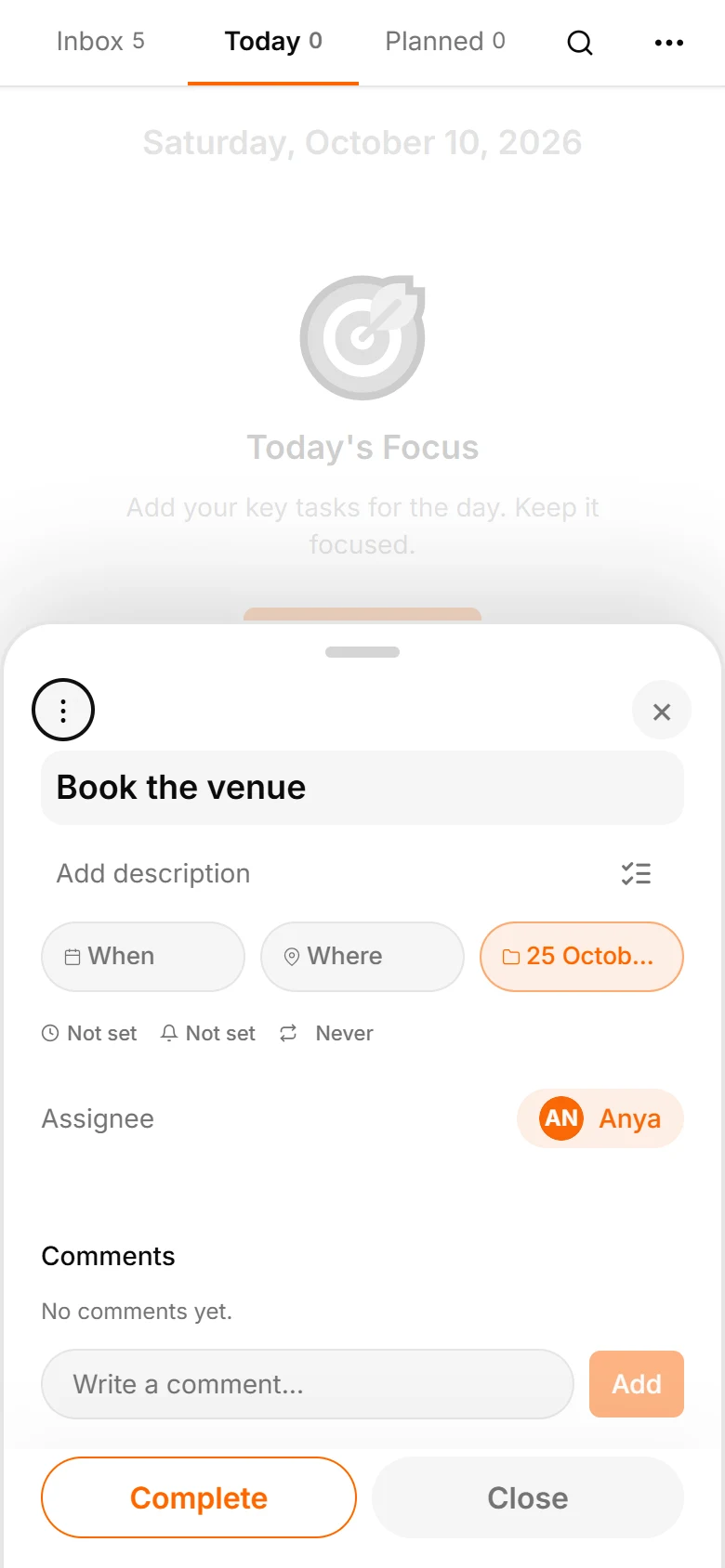
Відкриваємо Моє → Вхідні. Тут п’ять завдань Ані. До вхідних потрапляє робота, відповідальність за яку ви підтвердили. Спочатку спокійно перегляньте список, потім визначте час виконання.
Так з’являється корисна звичка: завершувати обговорення коротким оглядом домовленостей. Не доведеться перечитувати весь чат щоразу, коли потрібно зрозуміти наступний крок.
4. Обговорюємо з AI те, що могли пропустити
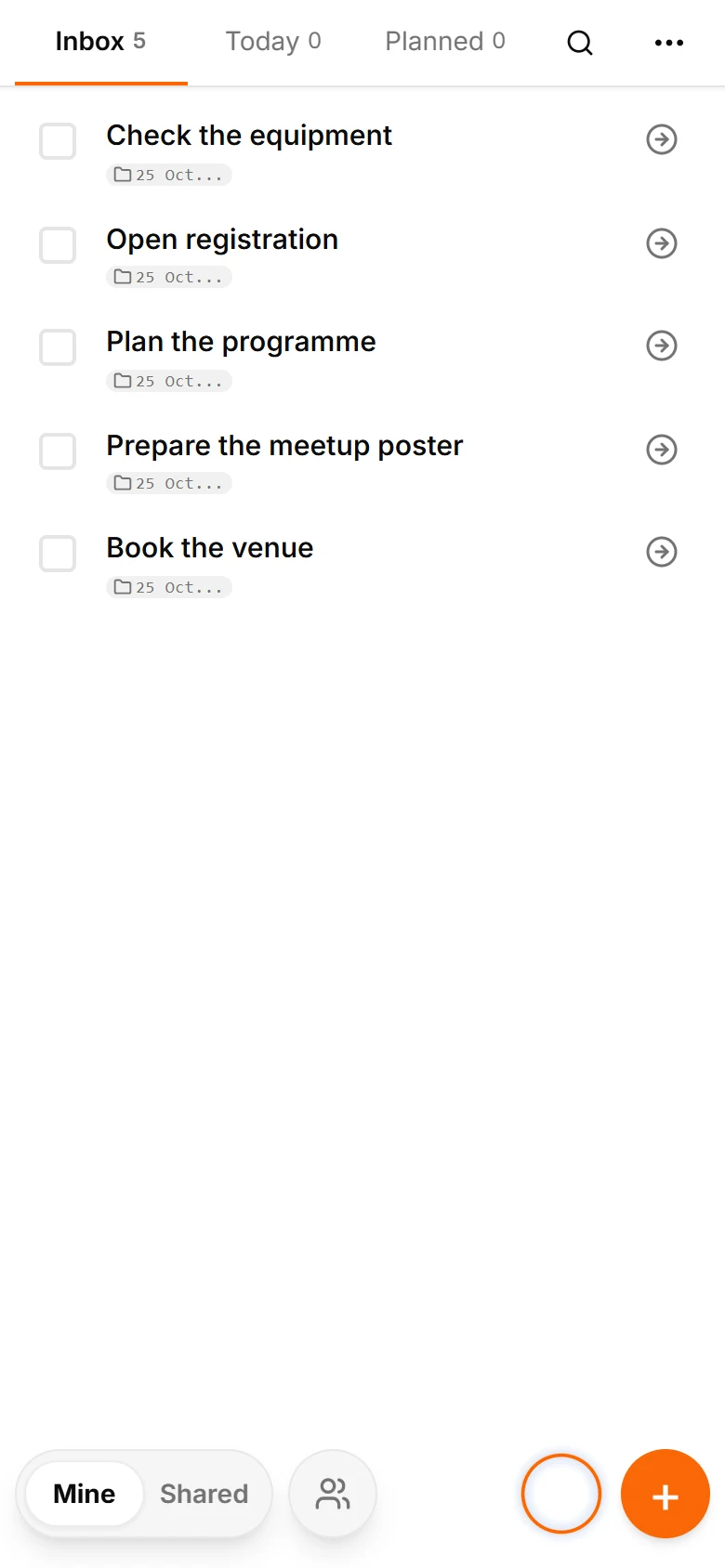
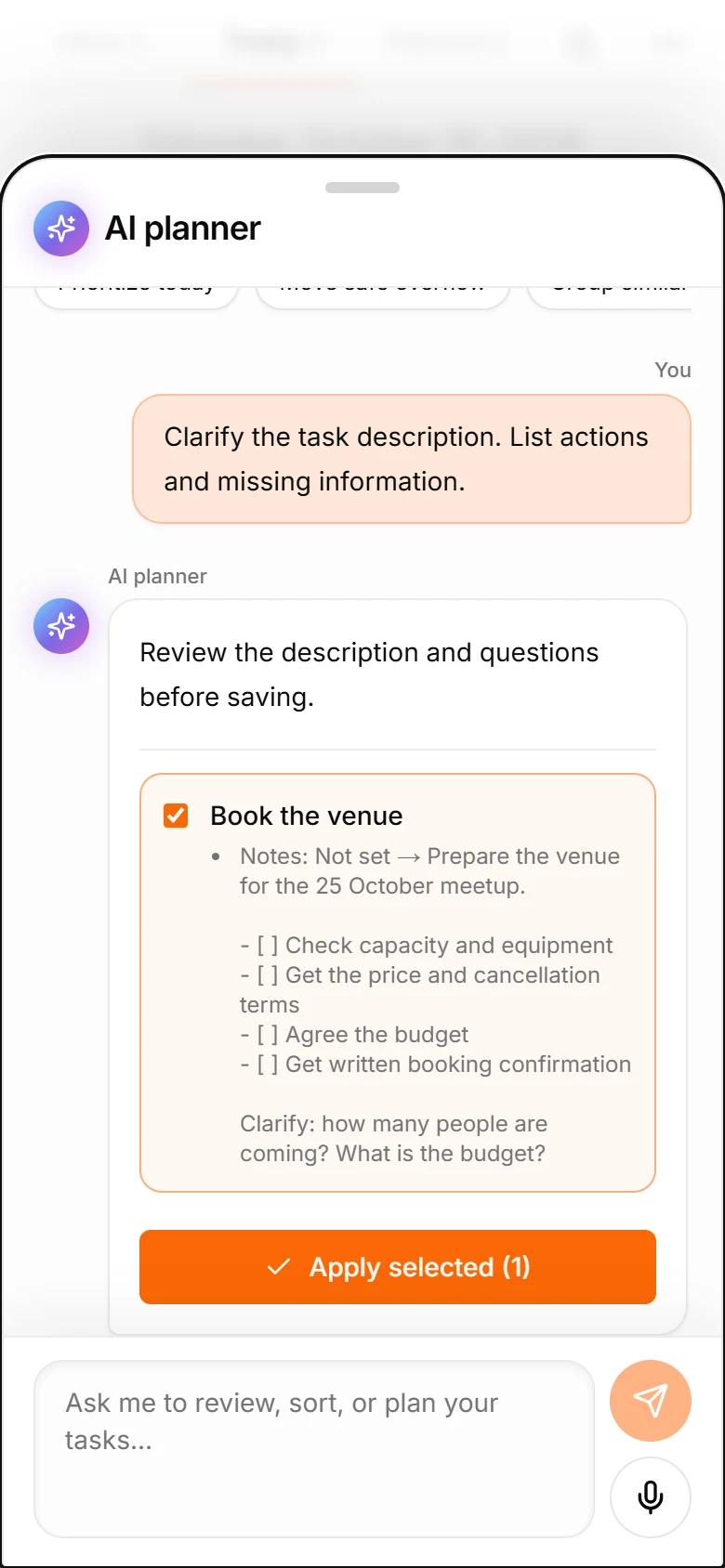
Відкриваємо «Забронювати майданчик». Назва зрозуміла, але деталей мало. Закриваємо картку, відкриваємо AI-помічника й називаємо завдання: «Уточни “Забронювати майданчик”. Підготуй чекліст дій. Окремо вкажи відсутні дані. Не вигадуй бюджет і умови».
Помічник пропонує перевірити місткість, обладнання, вартість, скасування та письмове підтвердження броні. Окремо запитує кількість людей і допустимий бюджет. Гарний момент помітити прогалини до розмови з майданчиком.
Продовжіть: «Що запитати перед бронюванням?» або «Чи зрозумілий наступний крок людині, яка вперше бачить завдання?». Хороший запит називає предмет роботи й бажаний результат. Невідомі деталі попросіть винести в запитання. Порівняйте пропозицію з розмовою друзів. AI може додати корисний пункт, але не знає бюджету й наявності вільного залу. Ці дані ви додаєте після узгодження.
5. Зберігаємо наступний крок і справжній термін
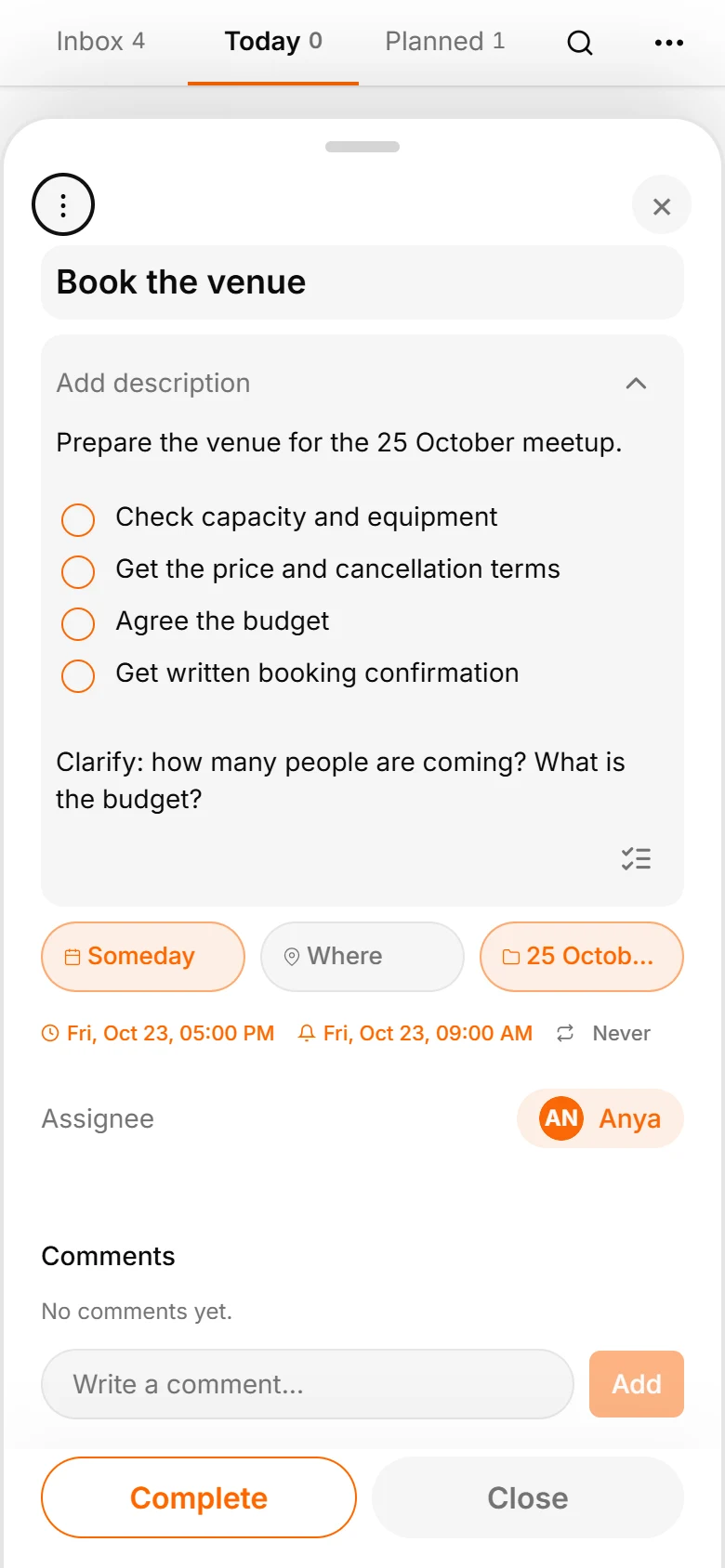
Перевіряємо опис і застосовуємо його. У картці з’являється чекліст: уточнити умови, порівняти варіанти, погодити бюджет і отримати підтвердження. Невідоме залишається запитаннями, які треба вирішити.
Ставимо термін 23 жовтня, 17:00. Поки завдання в «Колись»: день роботи ще не обрано. Розрізняйте планування й дедлайн. Дедлайн каже, коли має бути готово, а розділ — коли ви збираєтеся працювати.
6. Повертаємося до завдання вчасно
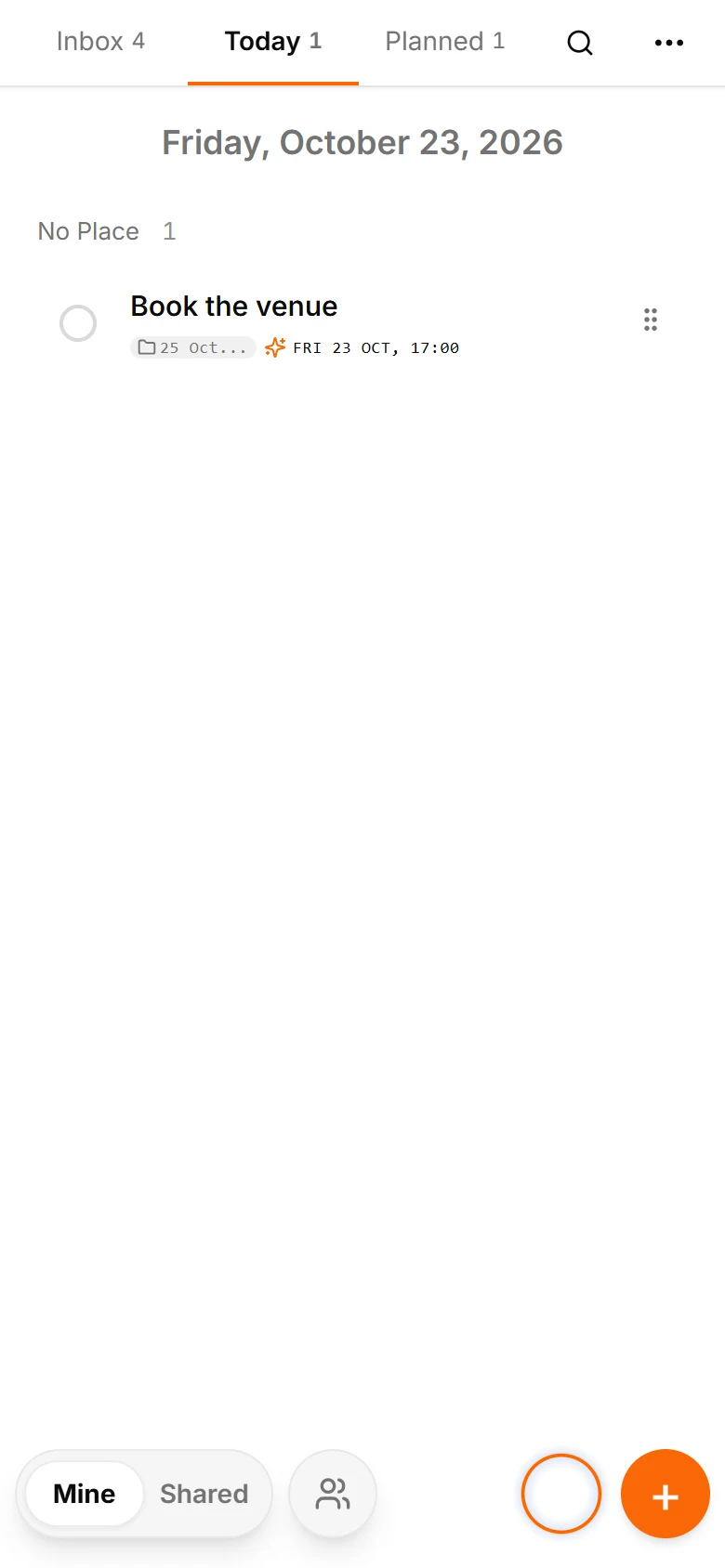
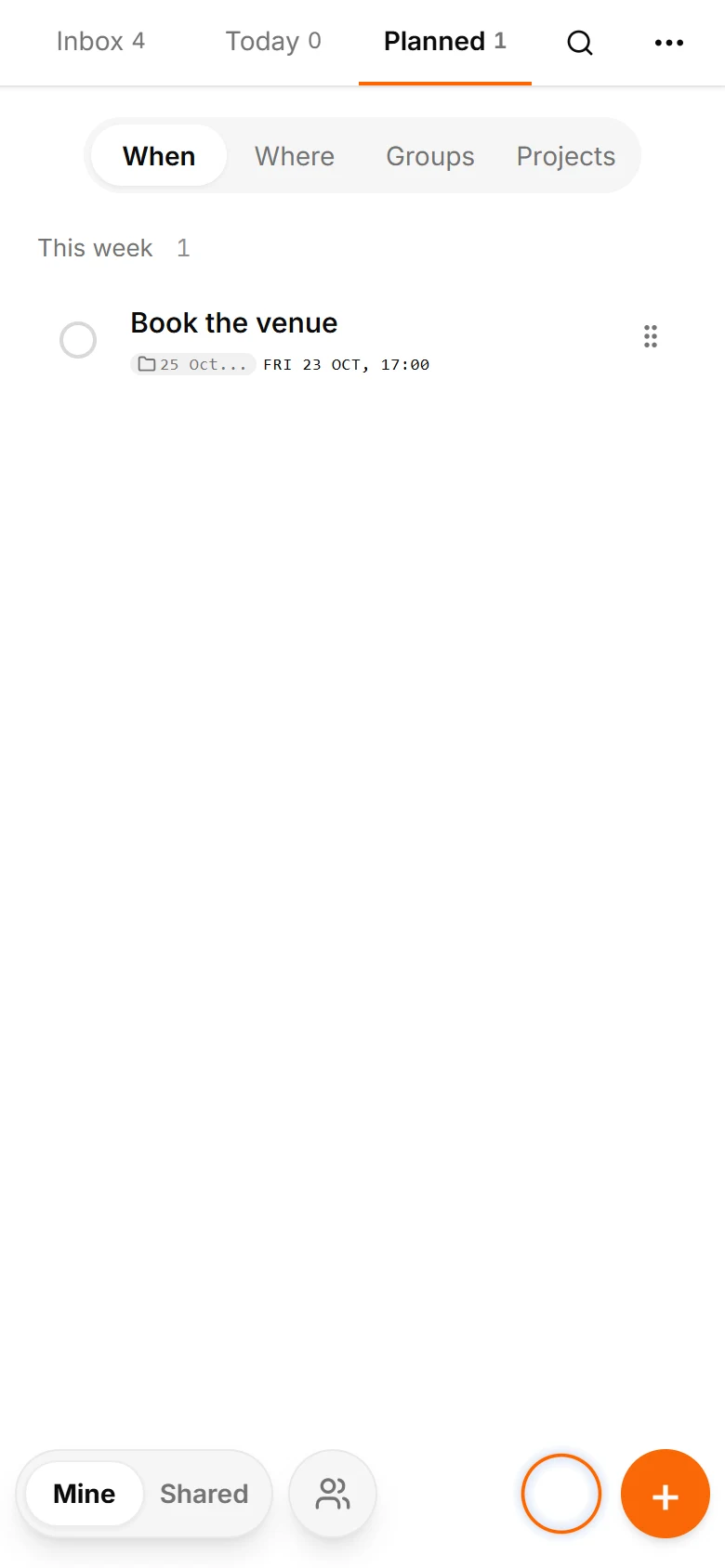
Прискоримо час. 19 жовтня завдання вже належить до поточного тижня, і Smart Deadlines переводить його до «Цього тижня». 22 жовтня воно в «Завтра», 23-го — у «Сьогодні».
Термін весь час залишається 23 жовтня, 17:00. TasksNet допомагає тримати справу, що наближається, у полі уваги.
Спробуйте одне обговорення: увімкніть збір заздалегідь, дочекайтеся домовленостей, підтвердьте корисні завдання й уточніть одне з помічником. У розмови з’являється продовження — зрозуміла робота, до якої легко повернутися.
Для невеликої справи повторюйте цикл після кожного змістовного обговорення. Не обов’язково розбирати кожну репліку одразу. Спочатку розмовляєте, потім виділяєте домовленості, уточнюєте дії та ставите реальні терміни. Ближче до дедлайну завдання перейде до терміновішого розділу. Ви можете відкрити його, змінити план або завершити. Список повертає до роботи без повторного пошуку повідомлень.