Перейти до вмісту
TasksNet.

Чому спільна робота починається з вивчення інструмента?

TasksNet · Оновлено

Я багато років працюю з Jira. Це потужний інструмент. Але скільки часу йде на саму роботу, а скільки — на заповнення інструмента? Для маленької команди хочеться простішої відповіді: обговорити, домовитися та працювати.

Подивіться, як це працює

Завантажити відео

Чи може спільна робота бути простою?

Іноді здається, що проєктний менеджер потрібен і для того, щоб усі правильно заповнювали завдання. Маленька команда добре розуміє, звідки взявся цей жарт.

Обговорити в групі, зафіксувати завдання, призначити виконавця, обрати учасників і бачити прогрес. Саме цей щоденний процес ми хотіли спростити в TasksNet. Працюйте без попереднього вивчення нової системи.

Jira теж має AI та інтеграції. Ми зосередилися на маленькій команді, яка вже спілкується в Telegram.

Аня, Ілля, Лена й Олег продовжують готувати зустріч. Цього разу організацією займаються троє. Покажемо зв’язок проєкту, групи й особистих планів.

1. Починаємо з простого завдання в групі

Аня надсилає /task Забронювати майданчик на 25 жовтня. Бот пропонує чернетку. Вона перевіряє, підтверджує створення та бере перше завдання собі.

Створюють ще три: афіша, програма й реєстрація. Поки вони без виконавців у групі. Розподілять їх після створення проєкту.

Спочатку фіксуйте невеликі зобов’язання, потім додавайте структуру, якщо вона допомагає. Так можна готувати зустріч друзів чи подію для клієнтів.

Спільний пул показує майбутню роботу до визначення, у кого є час. Аня вже відповідає за майданчик, і ця справа не загубиться. Потім роботу пов’язують із проєктом для людей, яким потрібні спільні наступні кроки.
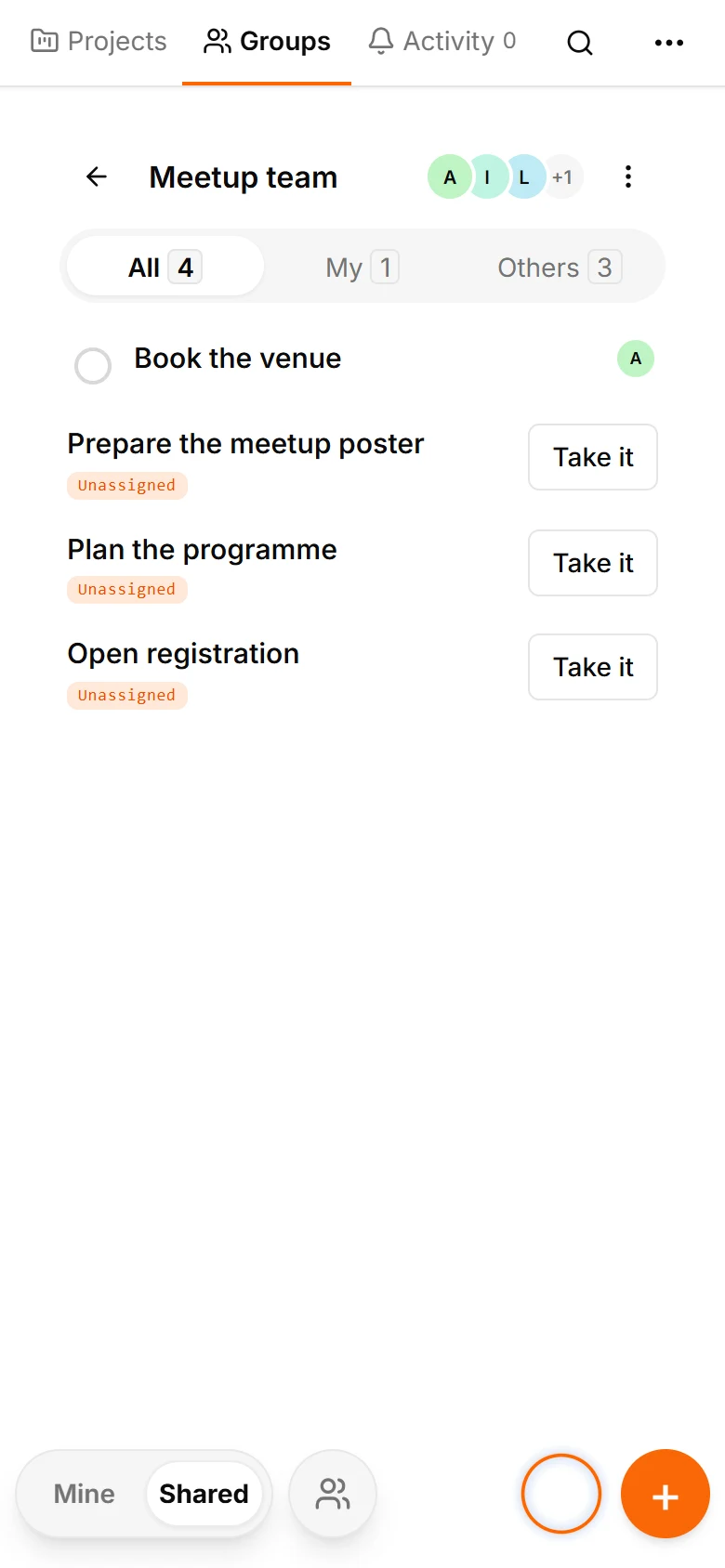
Чотири завдання зустрічі в групі, три ще без виконавців
Спочатку фіксуємо роботу в групі, потім розподіляємо.

2. Створюємо проєкт для тих, хто працюватиме

Відкриваємо завдання в Mini App і створюємо «Організація зустрічі». Обираємо Аню, Іллю та Лену — трьох людей разом з авторкою.

Зберігаємо проєкт і пов’язуємо завдання до передачі, поки автор може редагувати зв’язки. Повідомляємо групі: «Створили проєкт для підготовки, додали Іллю та Лену».

Форма створення проєкту з Анею, Іллею та Леною
Склад проєкту обираємо явно.

3. Перевіряємо доступ

Ілля відкриває проєкт і бачить завдання й коментарі. Спільний контекст пояснює, що треба зробити та що вже прийнято.

Потрібне явне членство в проєкті й активне видиме членство у пов’язаній групі. Створення проєкту не додає весь чат.
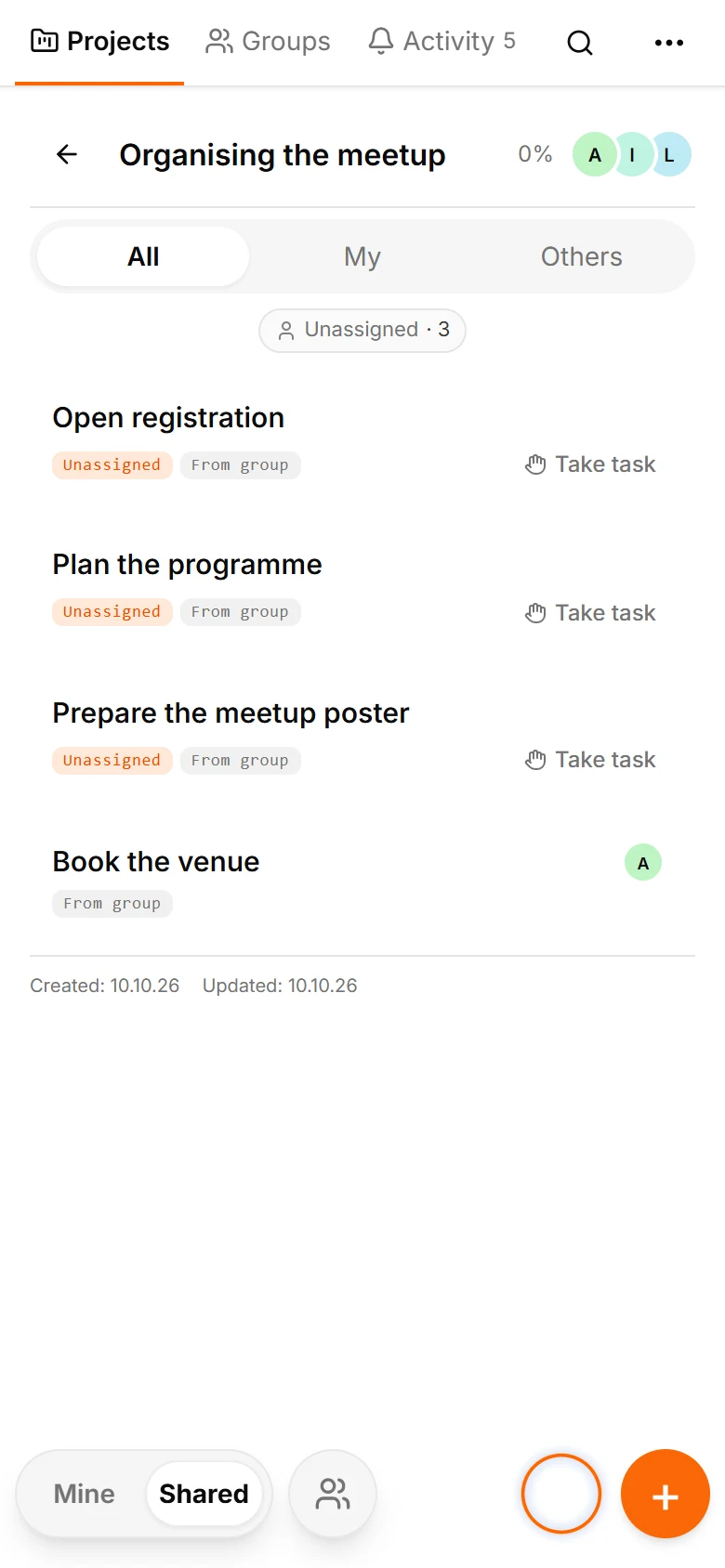
Екран Іллі з проєктом і завданнями зустрічі
Учасник проєкту бачить спільну роботу.

Олег залишається в Telegram-групі, але проєкту в його списку немає. Завдання тепер доступні учасникам проєкту.

Надіслані раніше повідомлення лишаються в чаті. Обирайте аудиторію до надсилання конфіденційної інформації. Права проєкту контролюють доступ усередині TasksNet.
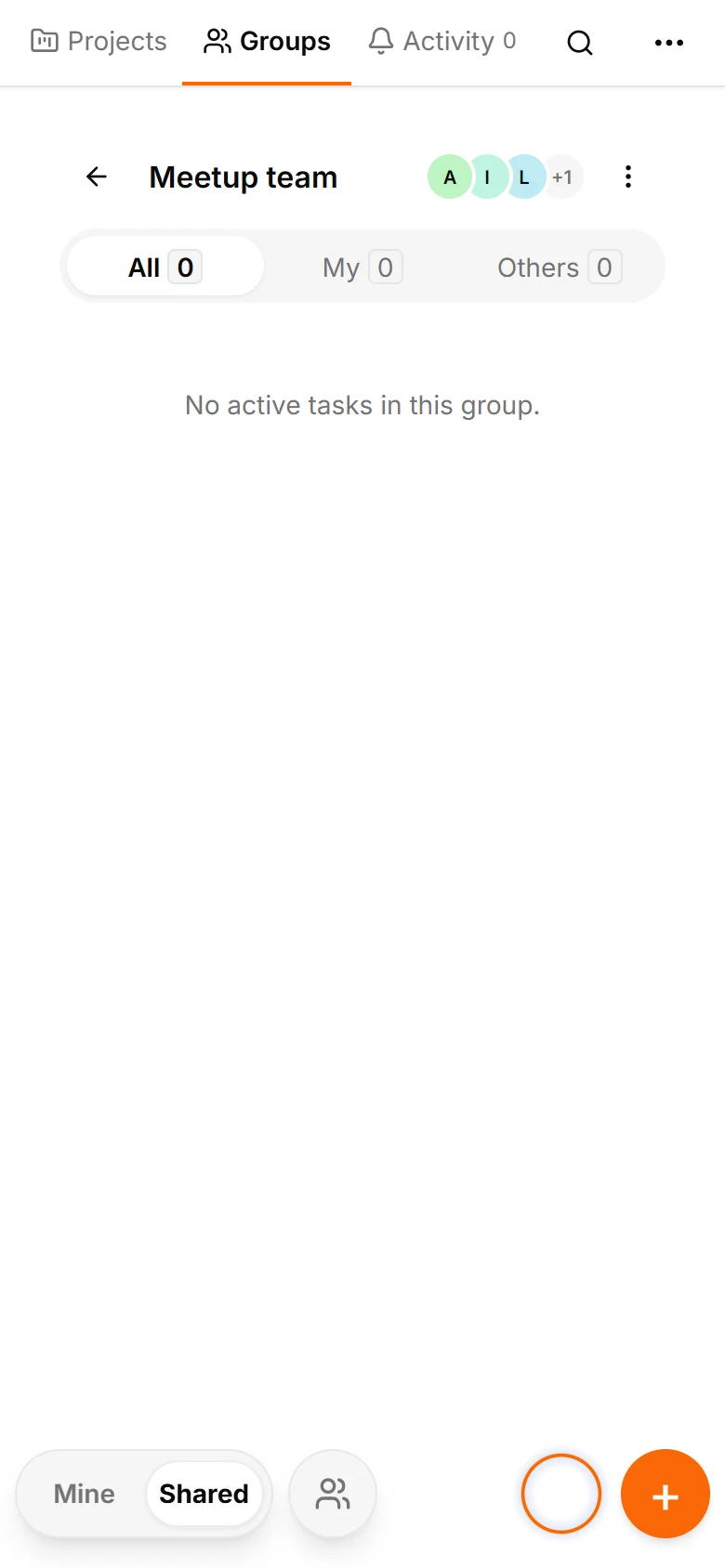
У груповому списку Олега немає завдань проєкту
Олег залишається в групі без доступу до проєкту.

4. Контролюємо роботу зі зручного розділу

Аня відкриває групу й бачить завдання з посиланням на проєкт. Може продовжити роботу звідси.

Ідеї з’являються в групі, проєкт додає робочий контекст. Афіші потрібні місце й час програми. Запитання залишайте біля відповідного завдання, зберігаючи спільний контекст та відповідальність.
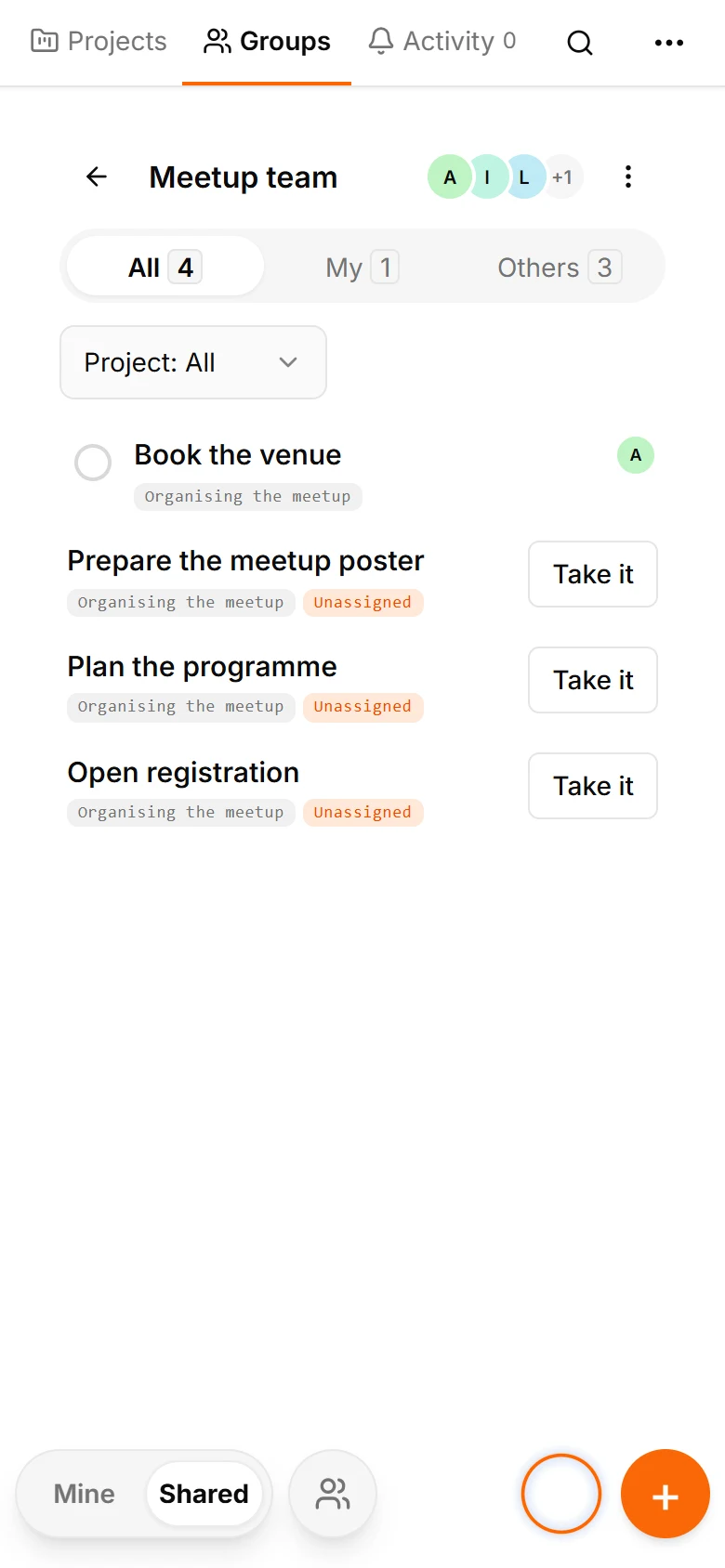
Груповий список Ані показує завдання з проєктом
Учасники можуть відкривати завдання також із групи.

У проєкті ті самі завдання. Статуси й терміни в обох розділах стосуються одного об’єкта.

Попросіть AI: «Перевір план події. Що уточнити перед виконанням? Поки нічого не змінюй». З’являться питання про бюджет, початок чи реєстрацію; людина вирішує, що з ними робити.

Прийняття призначення підтверджує домовленість. Термін виконавця видно в проєкті. Якщо бракує адреси чи посилання, запитайте в коментарі й вирішіть до наближення дедлайну.
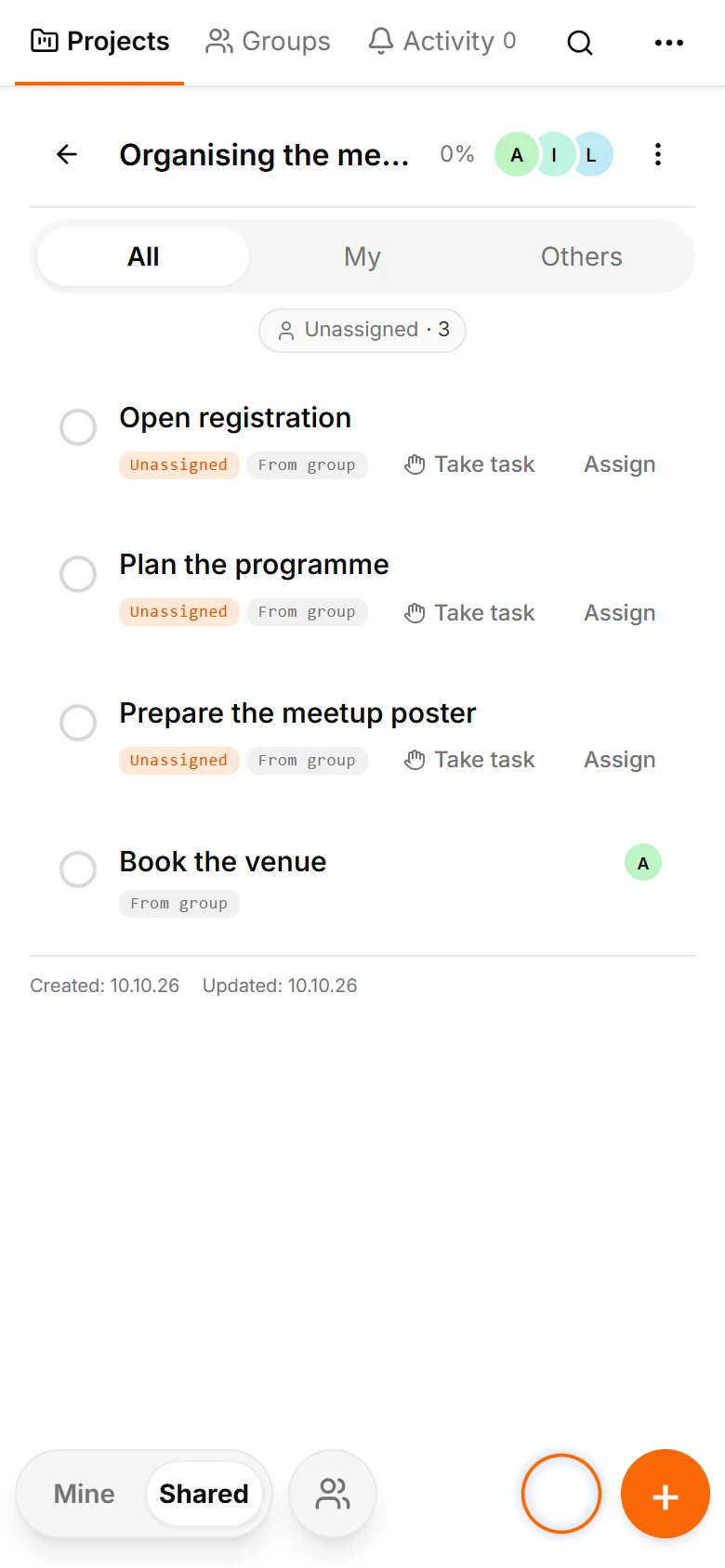
Проєкт показує ті самі завдання, що й група
Група й проєкт відкривають спільні завдання та актуальні статуси.

5. Призначаємо, приймаємо та плануємо

Афішу призначаємо Іллі, програму — Лені. До прийняття вони не з’являються в особистому списку. Після прийняття потрапляють у Моє → Вхідні.

Кожна людина планує роботу поряд зі звичайними особистими справами у своєму ритмі.

Проєктне завдання має один спільний термін, видимий учасникам. Виконавець керує призначеним завданням, автор спостерігає та коментує.
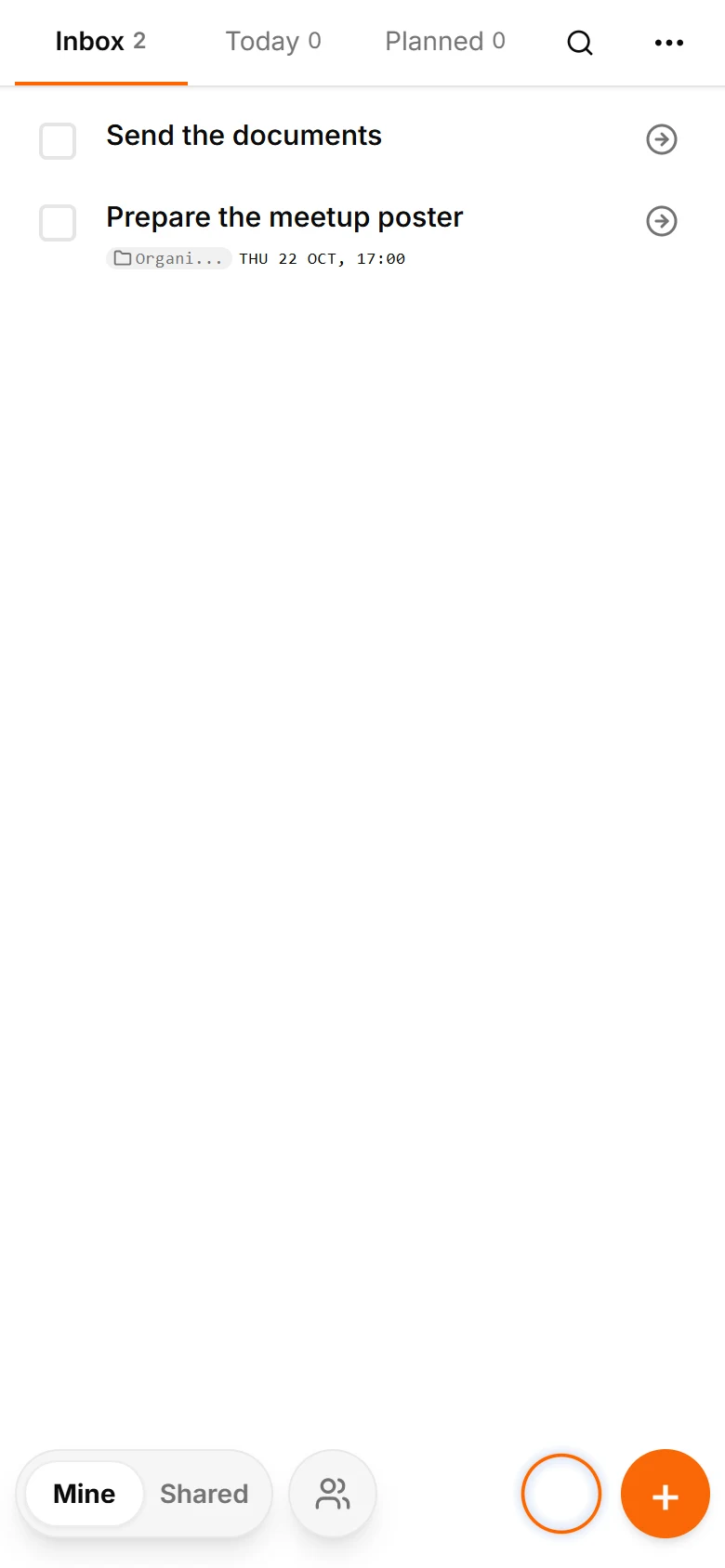
Прийняте завдання проєкту поруч з особистими справами Іллі
Прийнята проєктна робота входить в особистий план.

6. Стежимо за прогресом та обговорюємо деталі

Автор бачить, хто прийняв роботу, її термін і статус виконання. «Коли побачимо першу версію?» пишемо в коментарях, де легко знайти відповідь.

Цикл однаковий для колег і друзів: домовитися, зафіксувати, прийняти, спланувати й перевірити. Кожен зберігає власний графік у спільній роботі.

Почніть з одного проєкту й кількох людей. Подивіться, як завдання входять у їхні особисті плани. Просто працюйте.
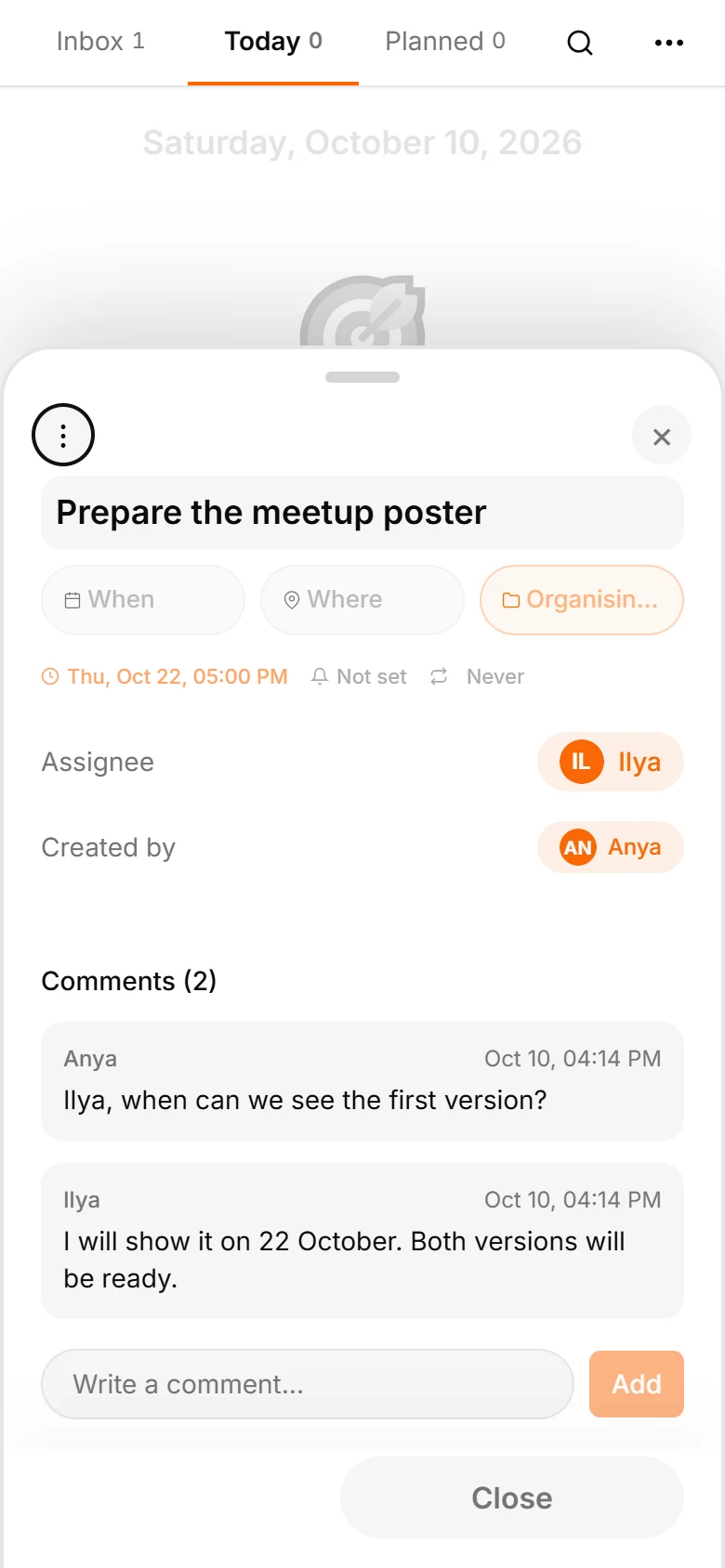
Картка афіші показує термін, виконавця та обговорення
Автор контролює терміни, відповідальність і коментарі.

Перед початком

Чи потрібен Telegram?

Так. TasksNet працює через Telegram-бота та Mini App. Цей сайт пояснює продукт і веде до бота.

Що доступно безкоштовно?

Особисті завдання, знайомство з AI в межах Free та нагадування. Ліміти вказані вище, поточний залишок — у застосунку.

Як працюють голосові повідомлення й фото?

Надішліть їх боту. AI запропонує редаговану чернетку; перевірте назву й дату перед збереженням. Розбір може помилитися.

Чи змінює AI завдання без підтвердження?

Пропозиції AI щодо планування потребують підтвердження. Smart Deadlines — окрема автоматична функція, що наближає відповідні завдання до їхнього строку.

Чи можна працювати разом?

Так: спільні завдання, проєкти й завдання Telegram-груп. Для змін у спільній роботі Premium потрібен кожному учаснику.

Як отримати допомогу або керувати даними?

Напишіть на адресу підтримки внизу. Обробка даних і запити видалення описані в політиці конфіденційності; допомога з оплатою — команда /paysupport боту.

Як використовувати TasksNet

Менеджер завдань просто в Telegram

Покрокова інструкція: створення завдань, планування дня та нагадування в Telegram із TasksNet.

Відкрити інструкцію

Надиктувати завдання легко. Як зробити його зрозумілим іншій людині?

Надиктуйте завдання в Telegram, уточніть опис з AI та передайте колезі. Показуємо прийняття, коментарі й перевірку результату в TasksNet.

Відкрити інструкцію

Згадайте про наступну дію: нагадування та щоденний огляд

Пов’яжіть нагадування Telegram із завданням TasksNet. Виберіть час, перевірте часовий пояс та використовуйте щоденний дайджест для перегляду плану.

Відкрити інструкцію

Як перетворити повідомлення в Telegram на завдання

Як створити завдання з пересланого повідомлення в Telegram: визначити дію, перевірити термін і зберегти чернетку з чіткою відповідальністю.

Відкрити інструкцію

Як створити завдання з фото або скриншота в Telegram

Як підготувати завдання з фото або скриншота в Telegram. Перевірте розпізнаний текст, дати й особисті відомості перед підтвердженням чернетки.

Відкрити інструкцію

Не складайте кожний план самі: обговоріть роботу з AI

Обговоріть проєкт з AI TasksNet, перевірте чекліст і перенесення. Smart Deadlines та розбір увімкненого обговорення допомагають бачити наступні дії.

Відкрити інструкцію

Завдання з’являються в Telegram. Чому планувати їх потрібно десь іще?

Зберіть п’ять завдань з обговорення в Telegram, уточніть одне з AI-помічником і заплануйте роботу. Інструкція зі скриншотами й відео TasksNet.

Відкрити інструкцію

Поїздка з друзями: домовленості поруч із розмовою

Зберіть квитки, житло та маршрут у проєкті TasksNet. Призначайте відповідальних і обговорюйте кожну справу в її коментарях.

Відкрити інструкцію

Різні люди, різні плани: впорядкуйте своє коло в Telegram

Знаходьте спільні справи контакту, запрошуйте людей в окремі проєкти й розподіляйте відповідальність без відкриття особистих списків.

Відкрити інструкцію

Забагато сповіщень? Переглядайте зміни завдань у зручний час

Переглядайте недавні зміни та коментарі в Активності TasksNet. Відкривайте точний контекст завдання, а нові події залишайте непрочитаними.

Відкрити інструкцію

Справи в різних проєктах: зберіть наступні дії у власний фокус

Застосовуйте принципи Getting Things Done у TasksNet: збір у Вхідних, уточнення дій, фокус у Моє та координація у Спільне.

Відкрити інструкцію