Не складайте кожний план самі: обговоріть роботу з AI
TasksNet · Оновлено
Новому проєкту потрібен чекліст, список на сьогодні завеликий, а вчорашня розмова містить невраховані обіцянки. AI TasksNet допомагає перетворити контекст на план для перевірки. Поясніть обмеження, поставте запитання та перегляньте дії перед застосуванням. Окремо автоматичні Smart Deadlines підвищують увагу до відповідних справ із близьким терміном.
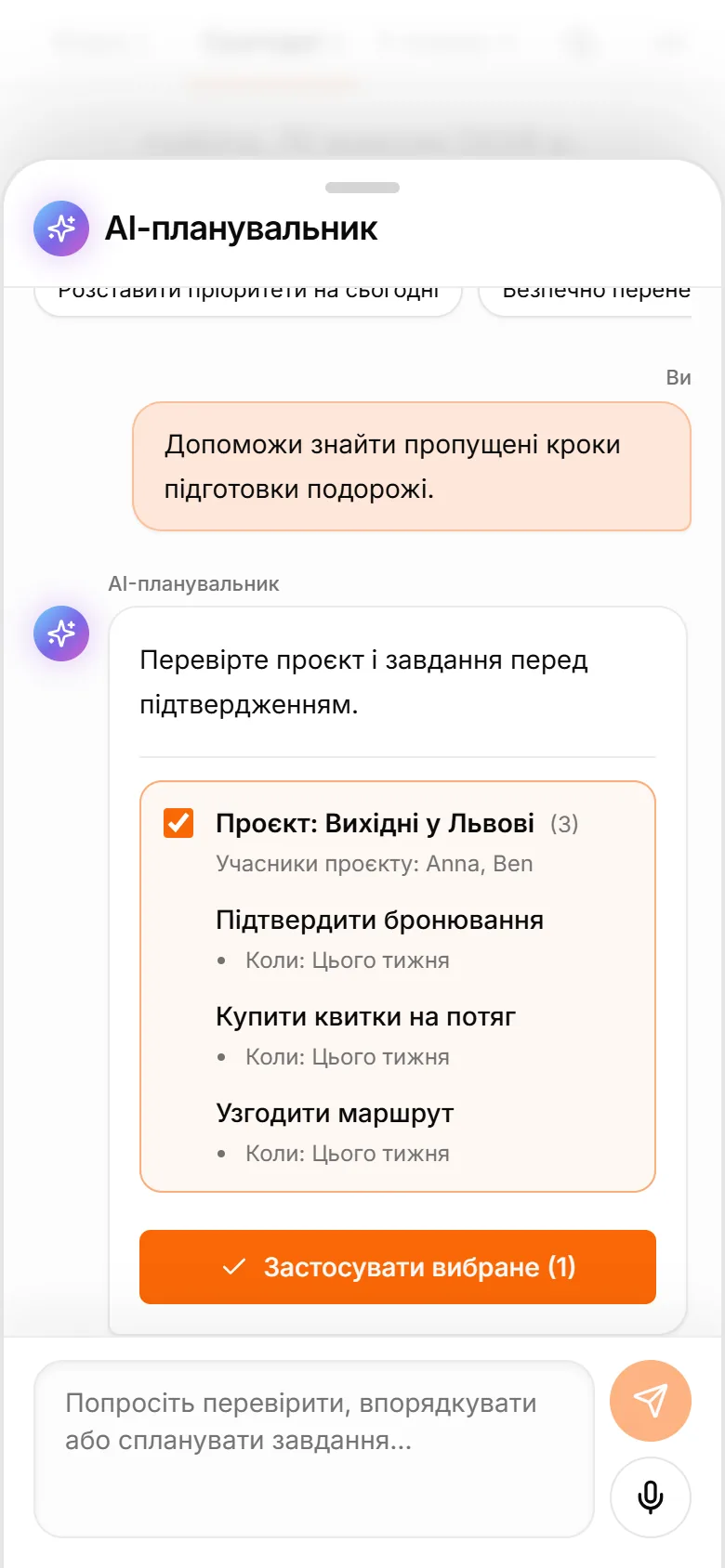
Обговоріть пропущені кроки перед створенням проєкту
Для подорожі попросіть: «Склади чекліст підготовки та допоможи знайти, що я пропустив». Поясніть дати, учасників і обмеження. Перевірте запитання, запропонований проєкт і завдання. Виберіть потрібні дії перед підтвердженням: сама розмова не зберігає кожну ідею як остаточну роботу.
Пишіть асистенту Mini App або диктуйте. Диктування додає розпізнаний текст до поля для редагування й не надсилає його автоматично. Переслані повідомлення, голос і фото в боті дають інші способи збору. Перевіряйте імена, дати та помилки розпізнавання перед збереженням.
Почніть із власних зобов'язань
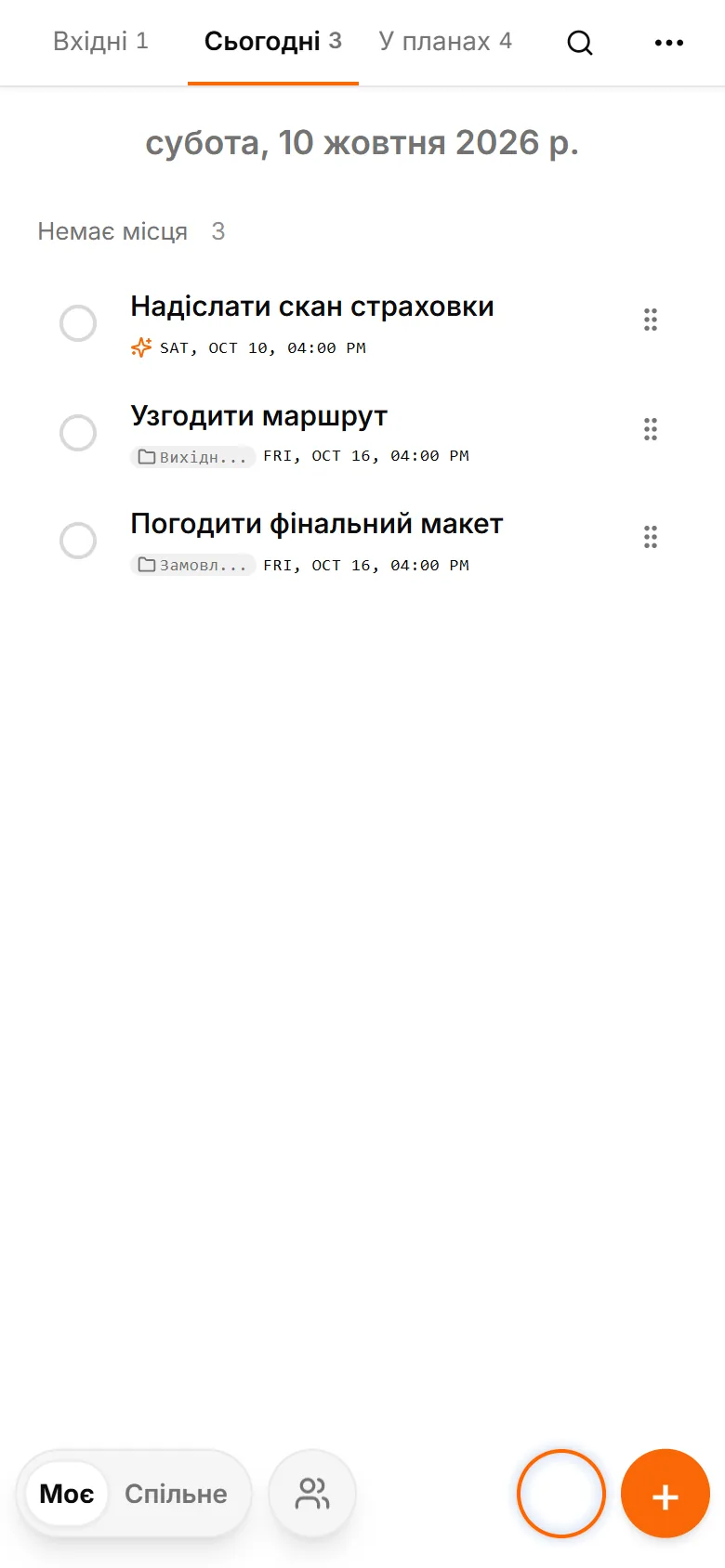
Відкрийте «Моє»: тут особисті завдання та спільна робота, відповідальність за яку ви вже прийняли. Непризначені доручення й ті, що очікують прийняття, залишаються у спільному просторі.
Перед визначенням пріоритетів перегляньте терміни. «Сьогодні» — планування роботи, а дедлайн — окрема домовленість. Переміщення до іншого розділу не має непомітно змінювати строк, на який розраховує інша людина.
Додайте відсутні справи. Переслане повідомлення, голос чи фото можуть стати чернеткою, але завдання потрапляє до збереженого списку після підтвердження. Асистент не врахує дію, яку ви ще не зафіксували й не описали.
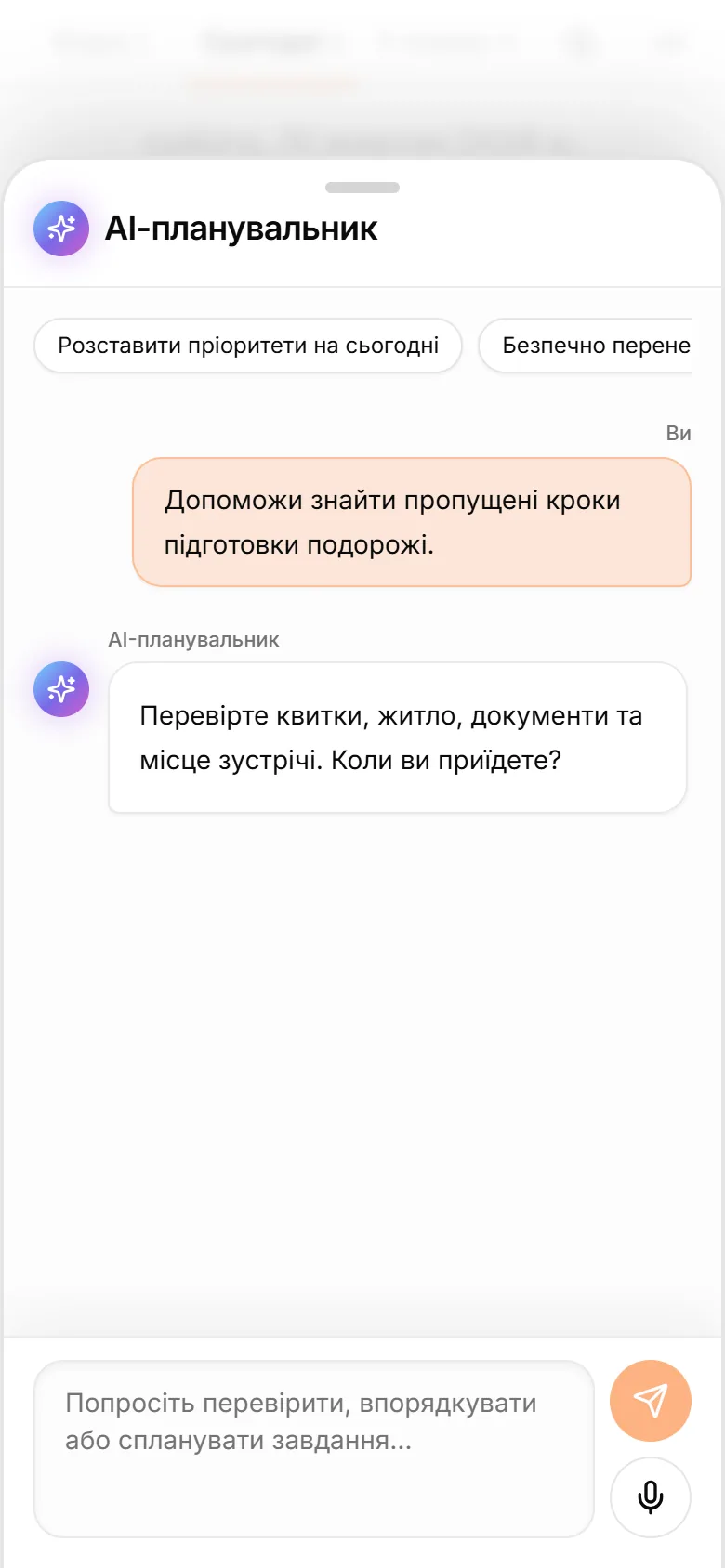
Поставте конкретне запитання
Наприклад: «Покажи мої незавершені завдання з терміном сьогодні й допоможи вибрати три головні». Можна також попросити перевірити проєкт і показати, що потребує уваги.
Поясніть обмеження: «О 14:00 дзвінок із клієнтом. Пропозицію хочу закінчити до нього. Запропонуй, які інші справи перенести на завтра». Це корисніше за прохання скласти ідеальний день без контексту.
AI не обов'язково знає всі вільні години та складність кожної справи. Відповідь може потребувати уточнення; доступний контекст обмежений. Звірте пропозицію зі своїм справжнім розкладом.
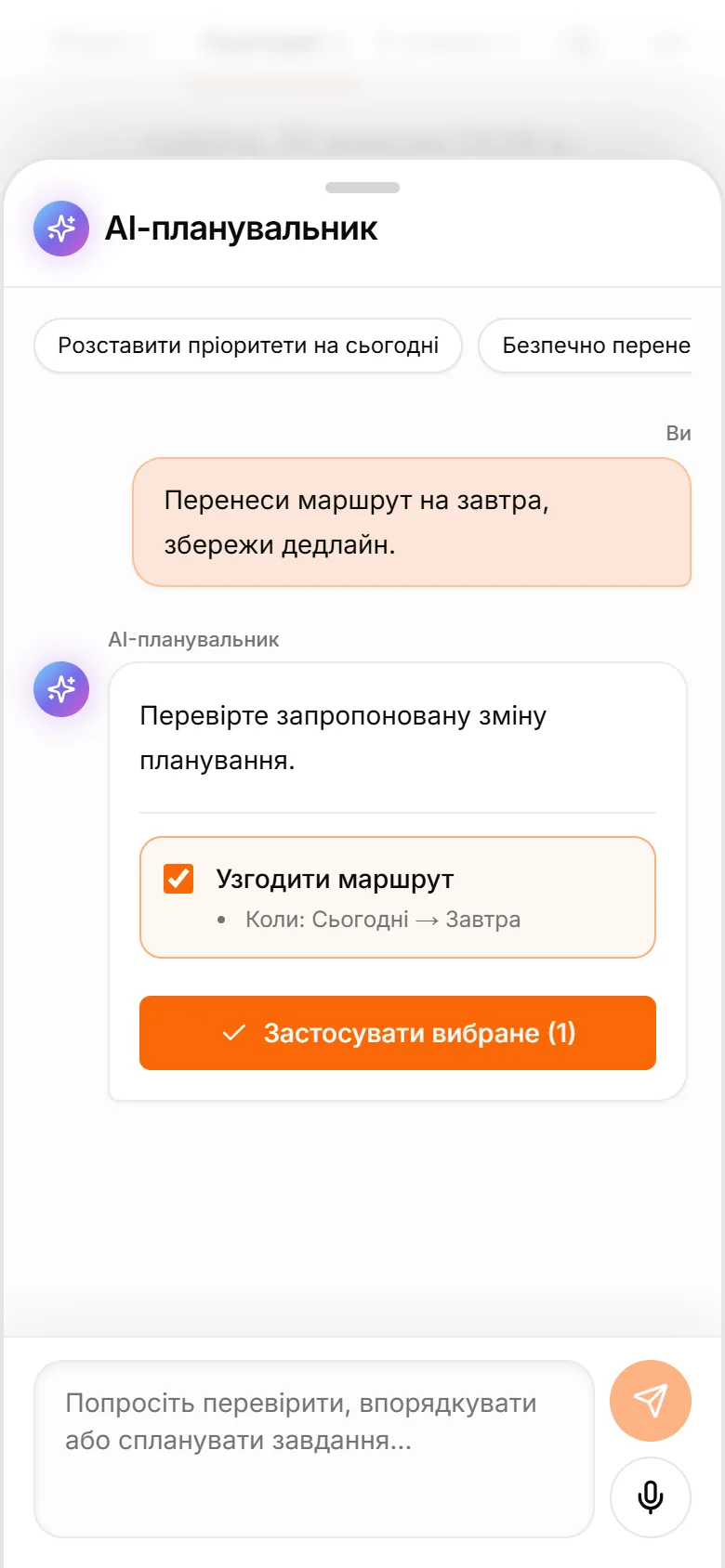
Перевірте, що зміниться
Для кожної пропозиції подивіться на завдання й поле, яке зміниться. Перенесення в «Завтра» не означає погодження нового дедлайну. Зміну терміну особливо уважно перевіряйте, коли від нього залежить інший учасник.
Виберіть лише потрібні зміни й застосуйте їх. За невідповідності наміру уточніть запит або виправте завдання вручну. Після застосування відкрийте деталі, якщо важливі дата чи виконавець: описаний план і збережений результат — різні етапи.
Враховуйте Smart Deadlines
Smart Deadlines — окрема автоматична функція. Вона піднімає відповідні незавершені завдання до «Цього тижня», «Завтра» або «Сьогодні», коли наближається термін. Це не означає, що розмовний асистент сам погодив нову дату.
Справа з близьким терміном може знову потрапити до терміновішого розділу після ручного перенесення назад. Якщо змінилася справжня домовленість, явно оновіть дедлайн. Групові завдання без проєкту зараз поза межами Smart Deadlines.
Використовуйте дайджест для перевірки
Якщо особистий щоденний дайджест увімкнений, виберіть зручний час і переглядайте показані справи. Він допомагає повернутися до плану, але не гарантує, що вся робота вміститься в день.
Якщо повідомлення немає, перевірте налаштування сповіщень і зв'язок із ботом. Поточний список доступний у Mini App. Щотижневий огляд запускається окремою ручною командою; автоматичне щотижневе надсилання не обіцяється.
Наприкінці дня позначте завершене й перегляньте решту. Якщо завдання постійно переноситься, вирішіть, чи зменшити обсяг, попросити допомоги або змінити домовленість. Не копіюйте весь незавершений список на завтра без такого рішення.
Особисті завдання доступні на Free в межах лімітів. AI використовує ліміт тарифу, а спільні зміни потребують Premium для кожного акаунту.
Виділіть дії з увімкненого обговорення групи
Власник групи запускає /discussion on; бот має бути адміністратором. Збір починається для нових текстів і підписів поточного дня, а не довільної старої історії. Перевіряйте /discussion status, зупиняйте через /discussion off.
Після розмови учасник із потрібним Premium запускає /analyze. Успішний аналіз коштує 200 AI-кредитів, навіть без пропозицій. Перевірте до 20 запропонованих завдань і підтвердьте кожну потрібну дію. Зібраний матеріал спливає опівночі за фіксованим поясом власника; неповне зберігання може блокувати аналіз. Групові пропозиції не додаються до проєкту автоматично.