Nicht jeden Plan selbst aufbauen: Die Arbeit mit KI besprechen
TasksNet · Aktualisiert
Ein neues Projekt braucht eine Checkliste, die heutige Liste ist zu lang und im gestrigen Gruppengespräch stecken noch unerfasste Zusagen. TasksNet KI hilft, daraus einen prüfbaren Plan zu machen. Beschreibe Einschränkungen und kontrolliere vorgeschlagene Handlungen vor der Anwendung. Automatische Smart Deadlines lenkt separat geeignete Aufgaben mit näher rückenden Terminen in dringendere Planungsbereiche.
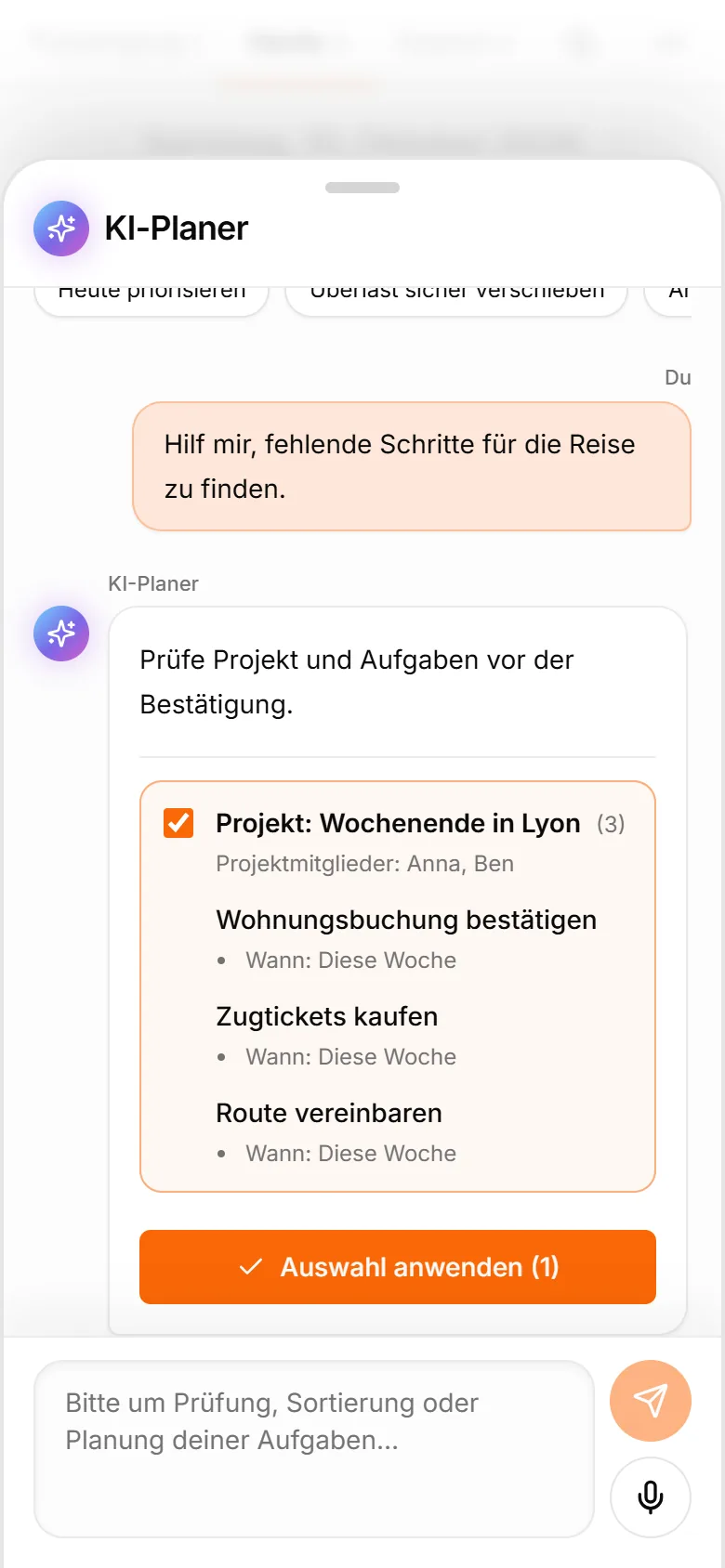
Fehlende Schritte vor der Projekterstellung besprechen
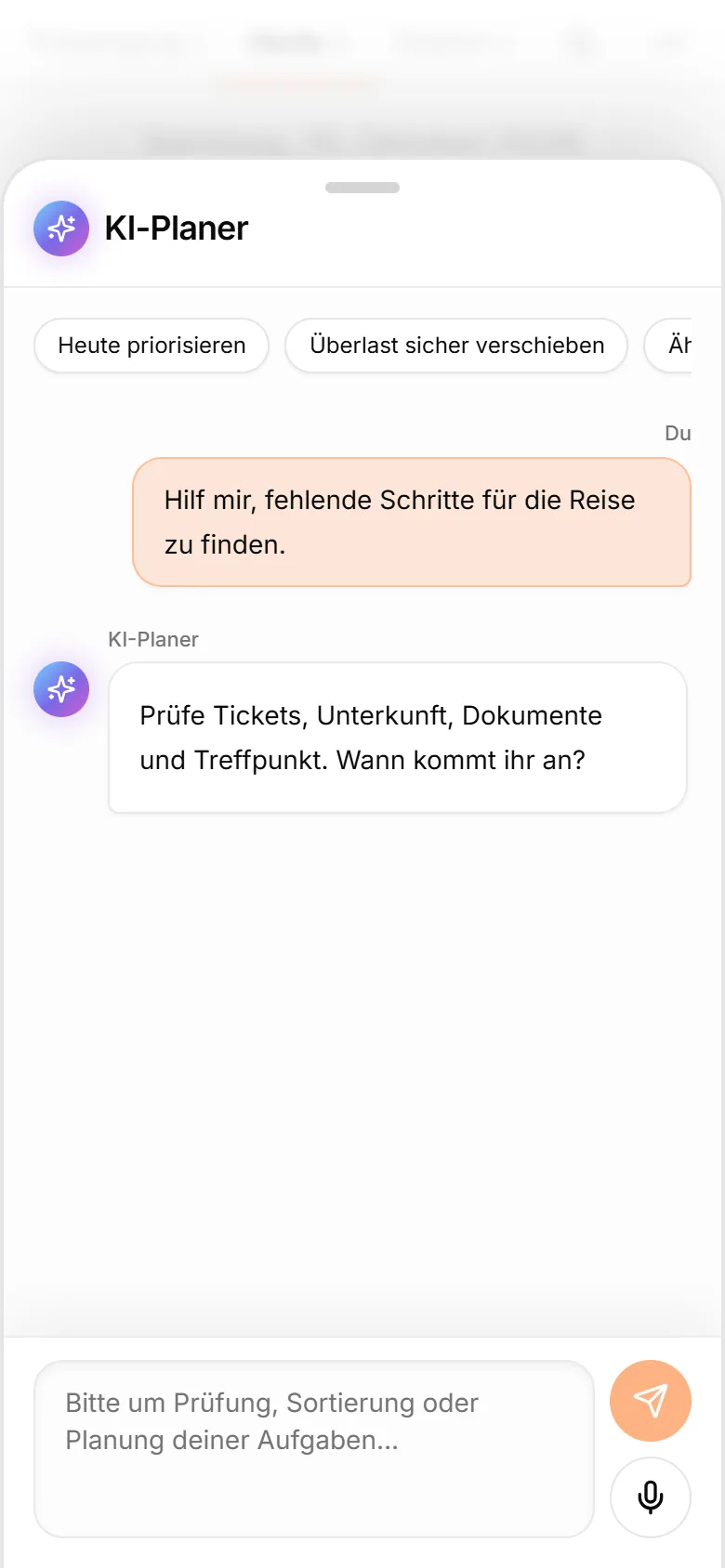
Bitte für eine Reise: „Erstelle eine Vorbereitungscheckliste und hilf mir, fehlende Schritte zu finden.“ Erkläre Daten, Beteiligte und Einschränkungen. Prüfe Fragen, Vorschläge sowie das geplante Projekt mit Aufgaben. Wähle nützliche Handlungen vor der Bestätigung; ein Gespräch speichert nicht jede Idee als endgültige Arbeit.
Schreibe dem Mini-App-Assistenten oder diktiere. Die Diktierfunktion setzt erkannten Text zur Bearbeitung ins Eingabefeld und sendet ihn nicht automatisch. Weitergeleitete Nachrichten, Sprachnachrichten und Fotos im Bot bieten andere Erfassungswege. Kontrolliere Namen, Daten und Erkennungsfehler vor dem Speichern.
Mit der eigenen Verantwortung beginnen
Öffnen Sie „Meins“ für Ihre persönlichen Aufgaben und gemeinsame Arbeit, deren Verantwortung Sie angenommen haben. Nicht zugewiesene und noch nicht angenommene Aufgaben bleiben im gemeinsamen Arbeitsbereich.
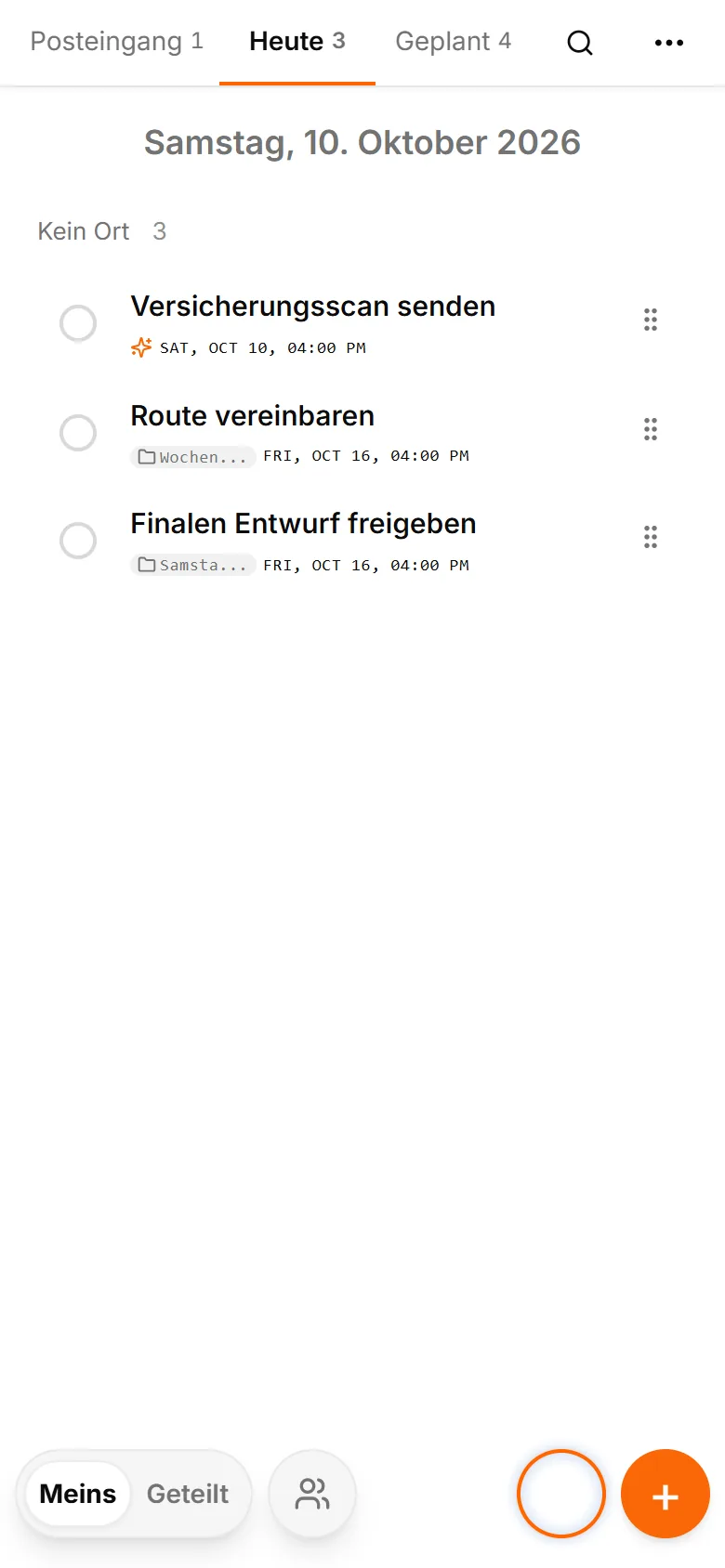
Prüfen Sie die Fristen vor der Priorisierung. „Heute“ ist eine Planungsentscheidung; die Frist ist eine separate Verpflichtung. Das Verschieben in eine andere Planungsgruppe darf nicht unbemerkt das Datum ändern, auf das andere angewiesen sind.
Erfassen Sie fehlende Arbeit zuerst. Weitergeleitete Nachrichten, Sprachnachrichten und Fotos können Entwürfe liefern. In der gespeicherten Liste stehen sie erst nach Ihrer Bestätigung. Nicht erfasste oder beschriebene Verpflichtungen kann der Assistent nicht zuverlässig berücksichtigen.
Eine begrenzte, konkrete Frage stellen
Versuchen Sie: „Zeige meine offenen Aufgaben mit Frist heute und hilf mir, drei Schwerpunkte auszuwählen.“ Sie können auch ein Projekt prüfen lassen und nach Punkten fragen, die Aufmerksamkeit benötigen.
Nennen Sie echte Einschränkungen: „Um 14 Uhr habe ich einen Kundenanruf. Das Angebot soll vorher fertig sein. Schlage vor, welche anderen Aufgaben bis morgen warten können.“ Das ist hilfreicher als die Bitte um einen perfekten Tag ohne weitere Angaben.
Der Assistent kennt nicht automatisch jede freie Stunde oder den Aufwand aller Aufgaben. Sein Kontext ist begrenzt; eine Antwort kann Rückfragen benötigen. Vergleichen Sie den Vorschlag mit Ihrem tatsächlichen Tagesablauf.
Jede Änderung prüfen
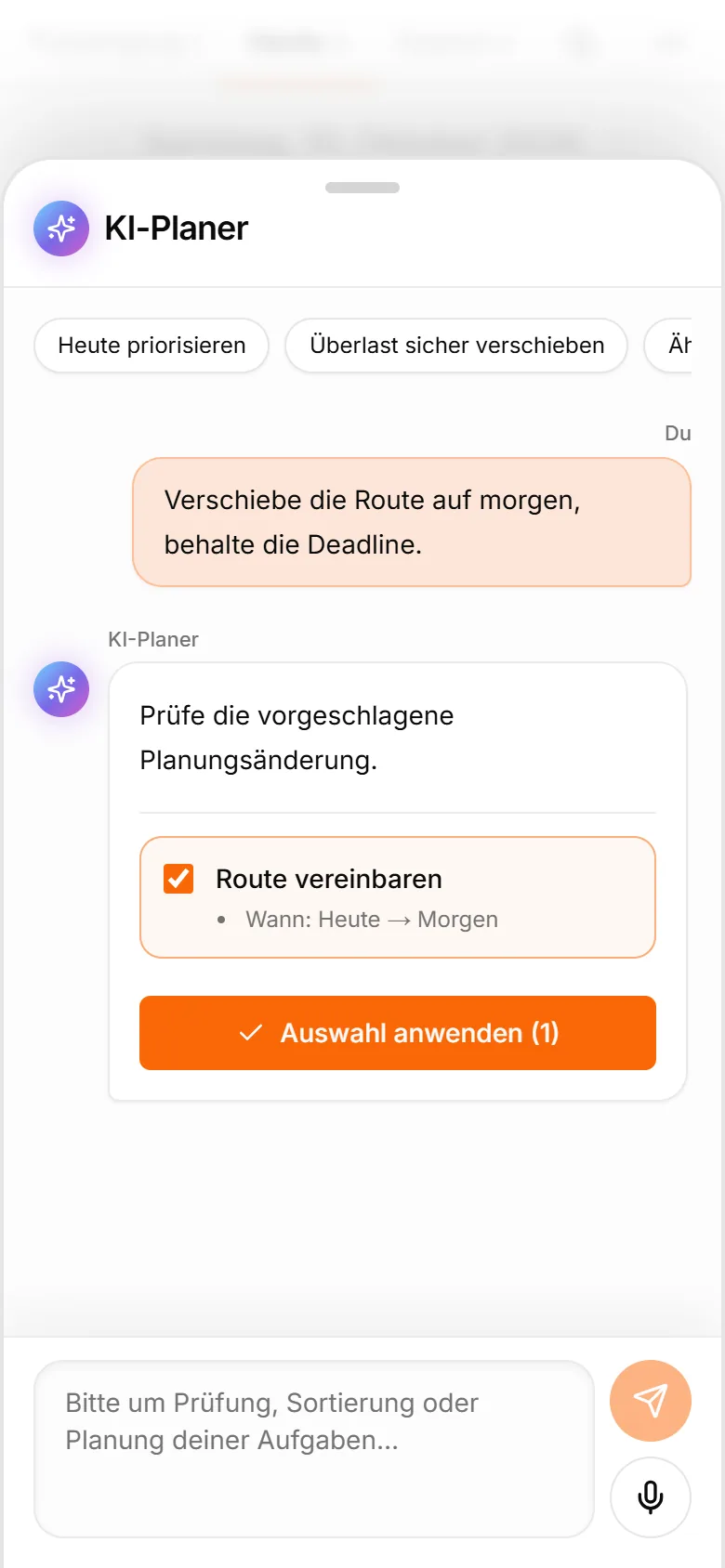
Kontrollieren Sie die betreffende Aufgabe und das Feld, das geändert wird. Das Verschieben nach „Morgen“ ist nicht gleichbedeutend mit einer neu vereinbarten Frist. Friständerungen benötigen besondere Aufmerksamkeit, wenn andere Personen davon abhängen.
Wählen Sie nur passende Änderungen aus und wenden Sie sie an. Klären Sie missverständliche Vorschläge oder bearbeiten Sie die Aufgabe manuell. Öffnen Sie anschließend die Details, wenn Datum oder Zuweisung wichtig sind: ein beschriebener Plan und eine gespeicherte Änderung sind unterschiedliche Schritte.
Smart Deadlines verstehen
Smart Deadlines ist eine separate automatische Planungsfunktion. Sie kann geeignete offene Aufgaben bei nahenden Fristen nach „Diese Woche“, „Morgen“ oder „Heute“ holen. Das bedeutet nicht, dass der Gesprächsassistent eigenständig neue Fristen vereinbart hat.
Eine Aufgabe mit naher Frist kann nach einer manuellen Rückverschiebung wieder in eine dringendere Gruppe gelangen. Hat sich die tatsächliche Vereinbarung geändert, aktualisieren Sie ausdrücklich die Frist. Reine Gruppenaufgaben ohne Projekt liegen außerhalb des aktuellen Smart-Deadline-Bereichs.
Den täglichen Überblick nutzen
Wenn Sie den persönlichen Tagesdigest aktivieren, wählen Sie einen passenden Zeitpunkt und prüfen Sie die hervorgehobenen Aufgaben. Der Digest ist ein Kontrollpunkt, keine Zusicherung, dass alle Vorhaben in den Tag passen.
Fehlt eine Nachricht, prüfen Sie Benachrichtigungseinstellungen und Bot-Verbindung. Die aktuelle Liste bleibt in der Mini App erreichbar. Der Wochenrückblick ist eine separate manuelle Aktion; ein automatischer wöchentlicher Versand wird nicht zugesagt.
Markieren Sie abends abgeschlossene Arbeit und bewerten Sie den Rest neu. Wird eine Aufgabe ständig verschoben, prüfen Sie Umfang, Unterstützung und Verpflichtung, statt die ganze Liste unverändert in den nächsten Tag zu kopieren.
Persönliche Aufgaben sind auf Free innerhalb der Grenzen verfügbar. KI-Planung nutzt das Tarifkontingent; gemeinsame Änderungen benötigen Premium für jedes beteiligte Konto.
Handlungen aus einer aktivierten Gruppendiskussion gewinnen
Der Gruppenbesitzer aktiviert /discussion on; der Bot muss Administrator sein. Erfasst werden neue Texte und Bildunterschriften dieses Tages, keine beliebige alte Chathistorie. Prüfe /discussion status und beende die Erfassung mit /discussion off.
Nach dem Gespräch startet ein berechtigter Premium-Teilnehmer /analyze. Eine erfolgreiche Analyse kostet 200 KI-Credits, auch ohne Vorschläge. Prüfe bis zu 20 Aufgabenvorschläge und bestätige jede nützliche Handlung. Das Material verfällt um Mitternacht in der festen Zeitzone des Besitzers; unvollständige Speicherung kann die Analyse blockieren. Gruppenvorschläge werden keinem Projekt automatisch zugeordnet.