Zum Inhalt springen
TasksNet.

An die nächste Handlung denken: Erinnerung und Tagesübersicht

TasksNet · Aktualisiert

Während eines Gesprächs denkst du an eine Aufgabe und vergisst sie, sobald Zeit frei wird. Eine passende Erinnerung bringt die Handlung zurück. TasksNet verbindet das Signal mit einer Aufgabe, die du öffnen, ändern und abschließen kannst. Der tägliche Digest hilft beim größeren Überblick ohne Einzelalarm für jeden Eintrag.

Wann eine Aufgabe hilfreicher ist

Ein Angebot vorbereiten, einen Reparaturtermin vereinbaren oder Unterlagen verschicken: Solche Vorhaben haben meist einen Ablauf. Sie benötigen eine Beschreibung, eine Frist und einen Status, den Sie später ändern können.

In TasksNet greifen Telegram-Bot und Mini App auf dieselben Aufgaben zu. Beschreiben Sie Ihr Vorhaben im Chat, prüfen Sie den vorgeschlagenen Entwurf und speichern Sie die Aufgabe. Anschließend können Sie sie in der App bearbeiten oder abschließen. Persönliche Aufgaben sind im Free-Tarif innerhalb der aktuellen Grenzen verfügbar. KI-Anfragen nutzen das Kontingent Ihres Tarifs.
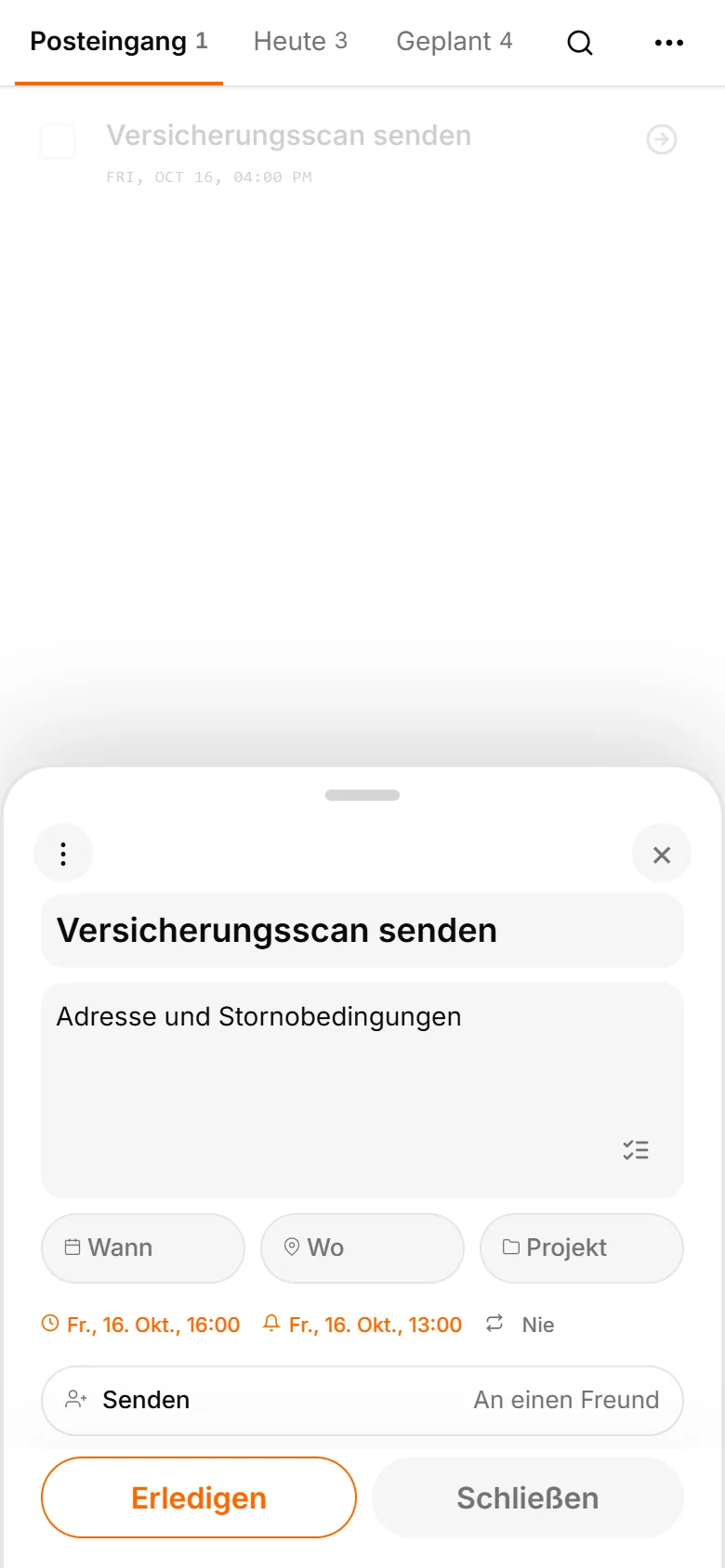
TasksNet-Oberfläche: Aufgabe bearbeiten — Wann eine Aufgabe hilfreicher ist
Wann eine Aufgabe hilfreicher istEchte App-Ansichten auf Englisch mit fiktiven Aufgaben und Personen.

Frist und Erinnerung getrennt festlegen

Die Frist sagt, wann die Arbeit fertig sein muss. Die Erinnerung sagt, wann eine Benachrichtigung Ihnen beim Handeln hilft.

Ein Angebot soll beispielsweise am 16. Oktober bis 16:00 Uhr versendet werden. Eine Erinnerung um 13:00 Uhr lässt Zeit für die letzte Prüfung. „Erinnere mich am Freitag“ unterscheidet diese beiden Zeitpunkte noch nicht.

Bitten Sie den TasksNet-Assistenten um einen Aufgabenentwurf mit konkretem Datum, Uhrzeit und Erinnerung. Prüfen Sie die Vorschau vor der Bestätigung. Sie können die Felder auch in der Mini App festlegen. Kontrollieren Sie vorgeschlagene Erinnerungen selbst dann, wenn Sie nur eine Frist genannt haben.
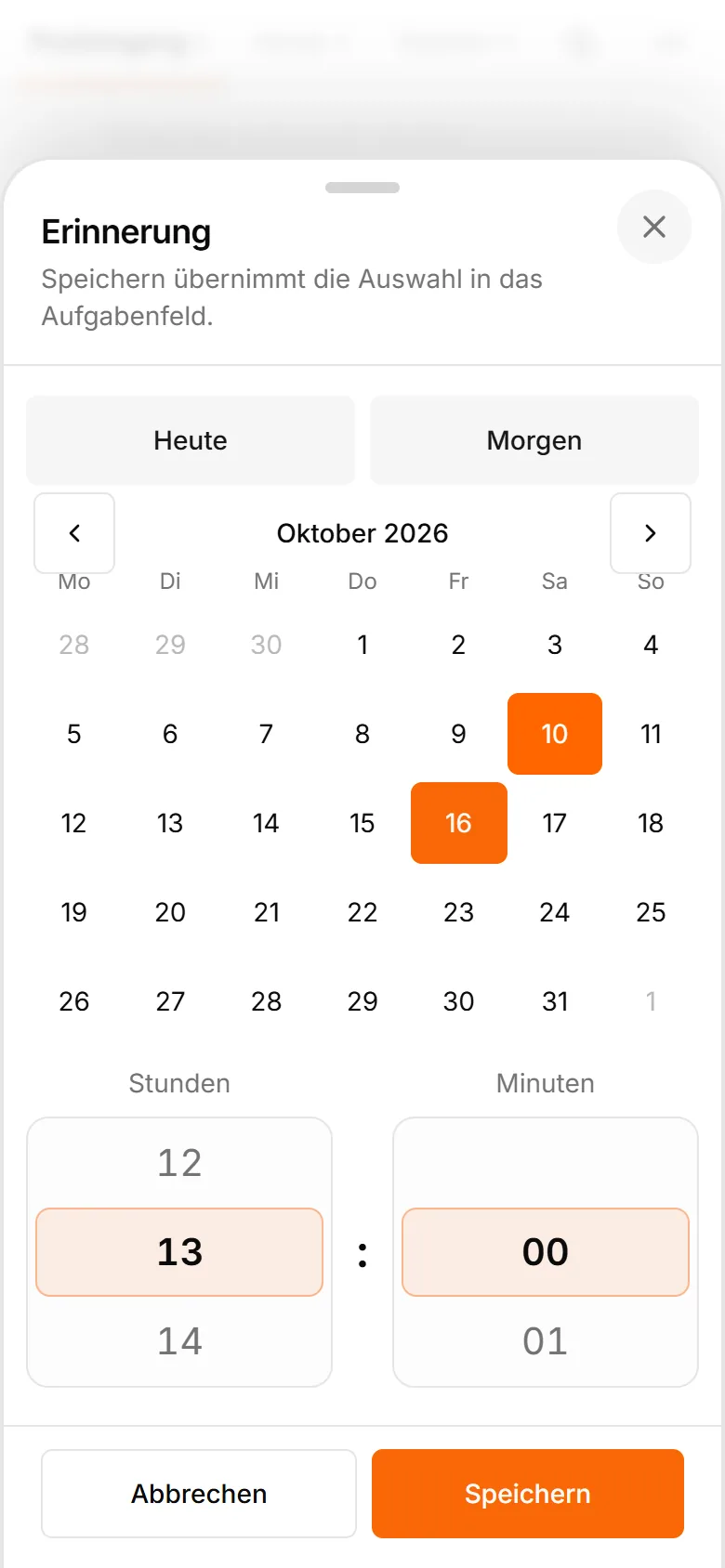
TasksNet-Oberfläche: Wann — Frist und Erinnerung getrennt festlegen
Frist und Erinnerung getrennt festlegenEchte App-Ansichten auf Englisch mit fiktiven Aufgaben und Personen.

Vier Punkte vor dem Speichern

  1. Der Titel nennt eine Handlung, etwa „Angebot versenden“.
  2. Die Frist entspricht der tatsächlichen Vereinbarung.
  3. Die Erinnerung lässt genügend Zeit zum Handeln.
  4. Die angezeigten Zeiten passen zu Ihrer Zeitzone.

Bei älteren weitergeleiteten Nachrichten können „morgen“ oder „Freitag“ missverständlich sein. Verwenden Sie bei Unsicherheit ein Kalenderdatum. Ein vereinbarter Tag bedeutet nicht automatisch eine vereinbarte genaue Uhrzeit.
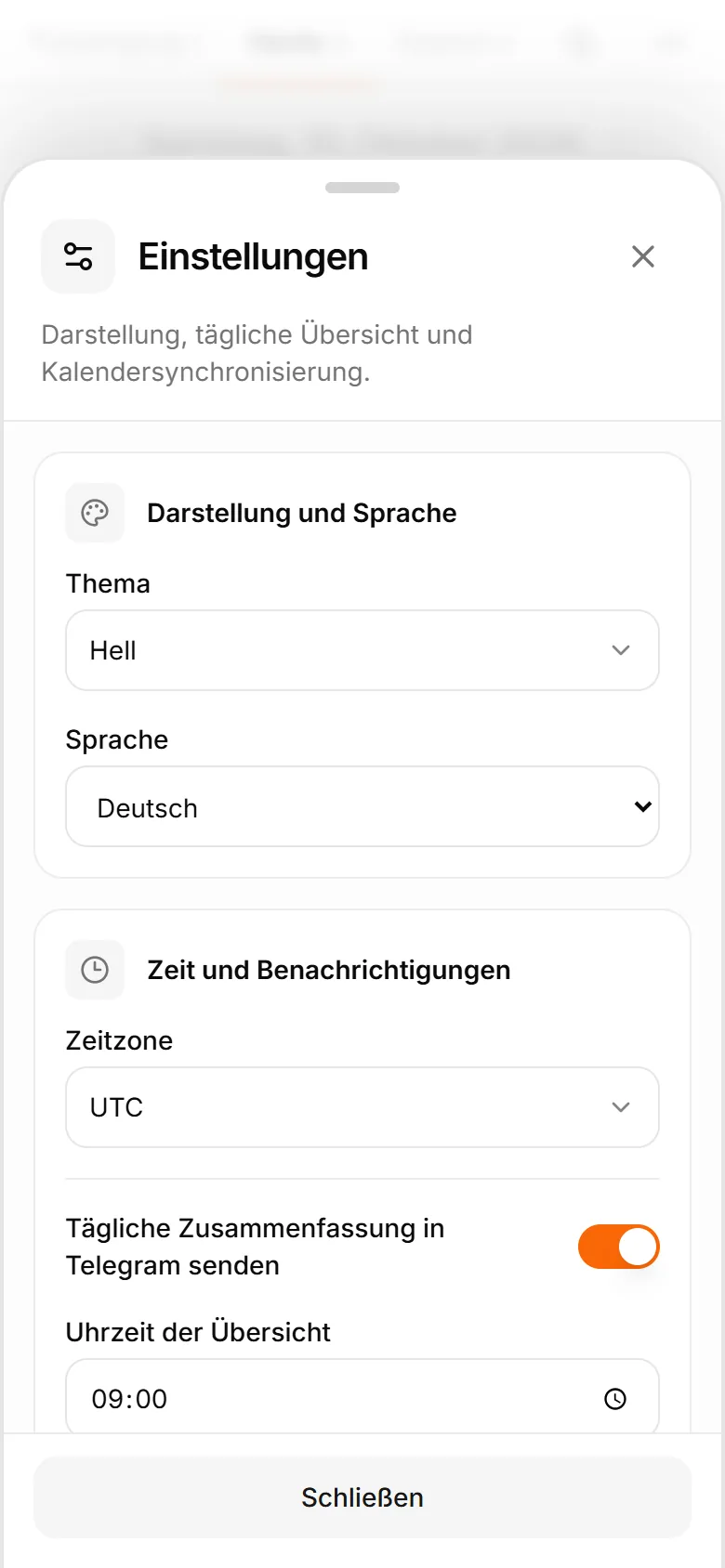
TasksNet-Oberfläche: Einstellungen — Vier Punkte vor dem Speichern
Vier Punkte vor dem SpeichernEchte App-Ansichten auf Englisch mit fiktiven Aufgaben und Personen.

Wenn eine Benachrichtigung ausbleibt

Prüfen Sie zuerst, ob die Aufgabe gespeichert ist und eine Erinnerung enthält. Kontrollieren Sie anschließend, ob Sie den Bot gestartet oder blockiert haben und ob Telegram-Benachrichtigungen stummgeschaltet sind. Eine zugestellte Nachricht kann in einem stummen Chat unbemerkt bleiben. Netzwerk- oder Dienstprobleme können die Zustellung verzögern; eine sekundengenaue Benachrichtigung ist nicht garantiert.

Öffnen Sie die vorhandene Aufgabe, bevor Sie sie erneut anlegen. Möglicherweise müssen Sie nur ein Feld ändern, statt eine zweite Kopie derselben Arbeit zu erstellen.

Nutzen Sie eine geplante Nachricht für einen einzelnen Hinweis. Wählen Sie eine Aufgabe, wenn Sie das Vorhaben bis zum Abschluss verfolgen möchten. Beginnen Sie mit einem echten Beispiel und prüfen Sie den gesamten Weg bis zur Erinnerung.

Eine Tagesübersicht statt eines Signals für jeden Gedanken

Aktiviere den persönlichen täglichen Digest in „Einstellungen“ und wähle eine sinnvolle Uhrzeit in deiner Zeitzone. Der Bot bringt eine Zusammenfassung; „Tagesübersicht“ in der Mini App zeigt den Plan und Smart-Deadline-Hinweise. Digest und einzelne Erinnerung haben getrennte Einstellungen.

Versuche eine Erinnerung und eine tägliche Durchsicht. Nachrichten führen zur Handlung zurück, beweisen aber keine Erledigung. Prüfe zuerst, ob der Bot blockiert oder der Chat stumm ist. Öffne die vorhandene Aufgabe, bevor du eine zweite Kopie erstellst.
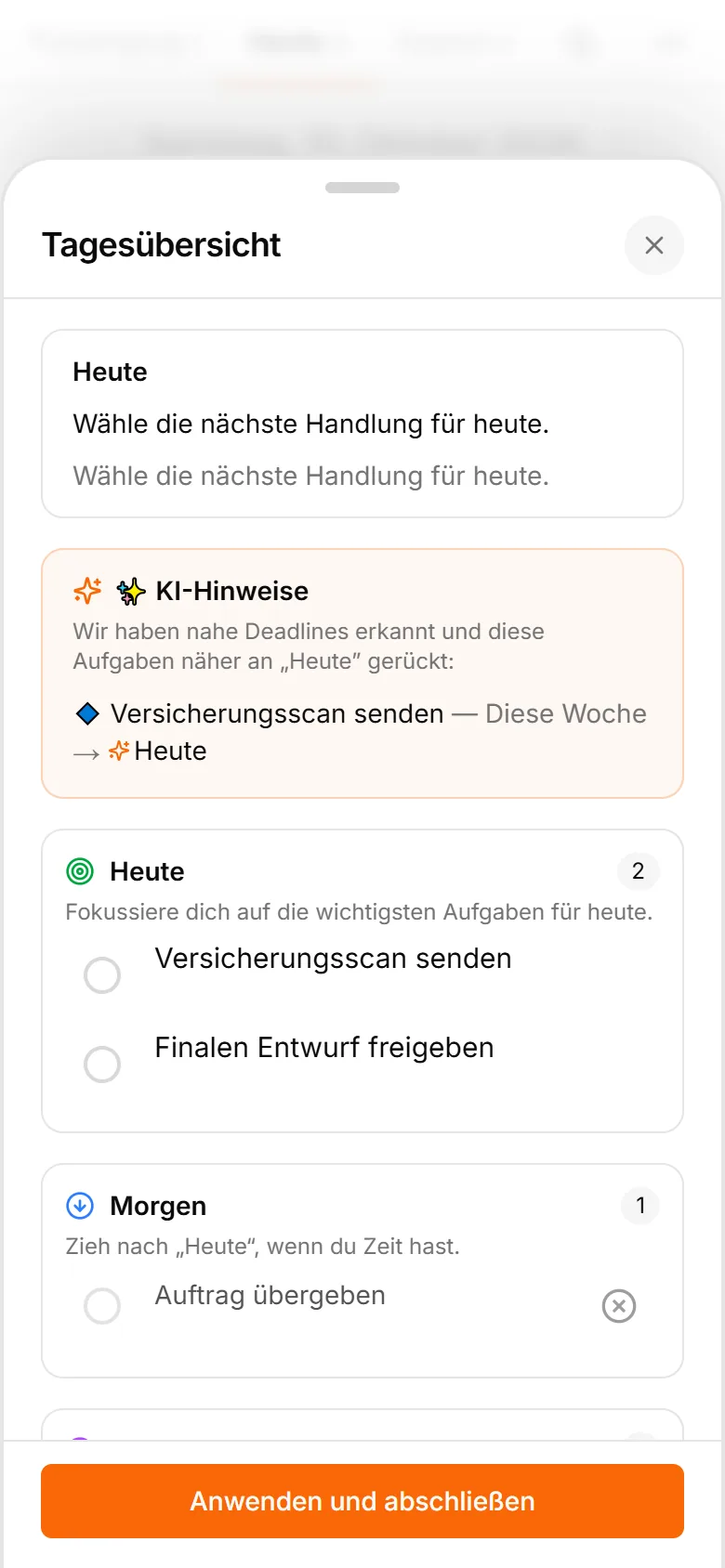
TasksNet-Oberfläche: Tagesübersicht — Eine Tagesübersicht statt eines Signals für jeden Gedanken
Eine Tagesübersicht statt eines Signals für jeden GedankenEchte App-Ansichten auf Englisch mit fiktiven Aufgaben und Personen.

Vor dem Start

Brauche ich Telegram?

Ja. TasksNet funktioniert über einen Telegram-Bot und eine Mini App. Diese Website erklärt das Produkt und führt dich zum Bot.

Was ist kostenlos verfügbar?

Persönliche Aufgaben, KI innerhalb des Free-Kontingents und Erinnerungen. Die Limits stehen oben, dein aktuelles Kontingent in der App.

Wie funktionieren Sprachnachrichten und Fotos?

Sende sie dem Bot. Die KI schlägt einen bearbeitbaren Entwurf vor. Prüfe Titel und Datum; die Erkennung kann fehlschlagen.

Ändert die KI Aufgaben ohne Rückfrage?

KI-Planungsvorschläge müssen bestätigt werden. Smart Deadlines zieht geeignete Aufgaben automatisch bei näher rückenden Fristen vor.

Kann ich mit anderen zusammenarbeiten?

Ja, mit geteilten Aufgaben, Projekten und Telegram-Gruppenaufgaben. Jedes beteiligte Konto braucht Premium für gemeinsame Änderungen.

Wie erhalte ich Hilfe oder verwalte meine Daten?

Schreibe an die Support-Adresse unten. Die Datenschutzerklärung beschreibt Datennutzung und Löschanfragen; /paysupport im Bot hilft bei Zahlungen.

TasksNet im Alltag

Ein Aufgabenmanager direkt in Telegram

Schritt für Schritt Aufgaben erfassen, den Tag planen und Erinnerungen mit TasksNet in Telegram erhalten.

Anleitung lesen

Eine Aufgabe diktieren ist einfach. Versteht sie auch jemand anderes?

Diktiere eine Aufgabe in Telegram, präzisiere sie mit KI und übergib sie einem Kollegen. Annahme, Kommentare und Ergebniskontrolle in TasksNet.

Anleitung lesen

Warum muss Teamarbeit mit dem Erlernen eines Werkzeugs beginnen?

Erstelle Aufgaben in einer Telegram-Gruppe, bilde ein Projekt für drei Personen, verteile Arbeit und verfolge Fortschritte. Anleitung mit echten TasksNet-Screenshots.

Anleitung lesen

Eine Telegram-Nachricht in eine konkrete Aufgabe umwandeln

Aus einer weitergeleiteten Telegram-Nachricht eine klare Aufgabe machen: Handlung und Termin prüfen, Entwurf bestätigen und Verantwortung klären.

Anleitung lesen

Aus einem Foto oder Screenshot eine Aufgabe in Telegram erstellen

Aus einem Foto oder Screenshot eine Aufgabe in Telegram vorbereiten. Prüfen Sie Text, Termine und private Angaben vor dem Bestätigen des Entwurfs.

Anleitung lesen

Nicht jeden Plan selbst aufbauen: Die Arbeit mit KI besprechen

Projekt und Checkliste mit TasksNet KI besprechen, Änderungen vor Anwendung prüfen. Smart Deadlines und aktivierte Gruppenanalyse helfen beim Überblick.

Anleitung lesen

Aufgaben entstehen in Telegram. Warum woanders planen?

Erstelle fünf Aufgaben aus einem Telegram-Gespräch, präzisiere eine mit KI und plane die Arbeit. TasksNet-Anleitung mit Screenshots und Video.

Anleitung lesen

Eine Reise mit Freunden: Absprachen neben dem Chat festhalten

Tickets, Unterkunft und Route in einem TasksNet-Projekt organisieren. Verantwortung klären und jede Aufgabe in ihren Kommentaren besprechen.

Anleitung lesen

Verschiedene Menschen, verschiedene Pläne: Deinen Kreis in Telegram organisieren

Gemeinsame Arbeit eines Kontakts finden, Menschen in getrennte Projekte einladen und Verantwortung ohne private Listen freizugeben klären.

Anleitung lesen

Zu viele Nachrichten? Aufgabenänderungen in Ruhe nachlesen

Mit TasksNet Aktivität aktuelle Änderungen und Kommentare prüfen, ihren genauen Kontext öffnen und spätere Ereignisse ungelesen behalten.

Anleitung lesen

Arbeit in mehreren Projekten: Die nächsten eigenen Schritte fokussieren

Getting-Things-Done-Prinzipien in TasksNet anwenden: im Posteingang sammeln, Handlungen klären, in Meins fokussieren und in Geteilt koordinieren.

Anleitung lesen