Перейти к содержанию
TasksNet.

Вспомнить вовремя: напоминания о деле и ежедневный обзор в Telegram

TasksNet · Обновлено

Задачу записали, но вспомнили о ней слишком поздно: ответ клиенту нужен был утром, а документы — перед выходом из дома. TasksNet помогает выбрать момент напоминания и получать ежедневный обзор в Telegram. Одно уведомление возвращает к конкретному делу, а дайджест помогает увидеть день целиком и решить, с чего начать.

Выберите, о чём действительно стоит напомнить

Для примера завтра нужно отправить документы до полудня. Поставьте дедлайн на требуемый момент, запланируйте работу на завтра и выберите напоминание чуть раньше, когда сможете заняться отправкой. Это три разных решения: обязательный срок, день вашего действия и время сигнала.

Необязательно включать напоминание у каждого пункта. Для справочных материалов оно создаёт лишний шум, а для действия перед встречей может быть очень полезно. Чем яснее задача, тем легче после уведомления начать её выполнять: «Отправить страховку Марине» лучше, чем «Не забыть про поездку».
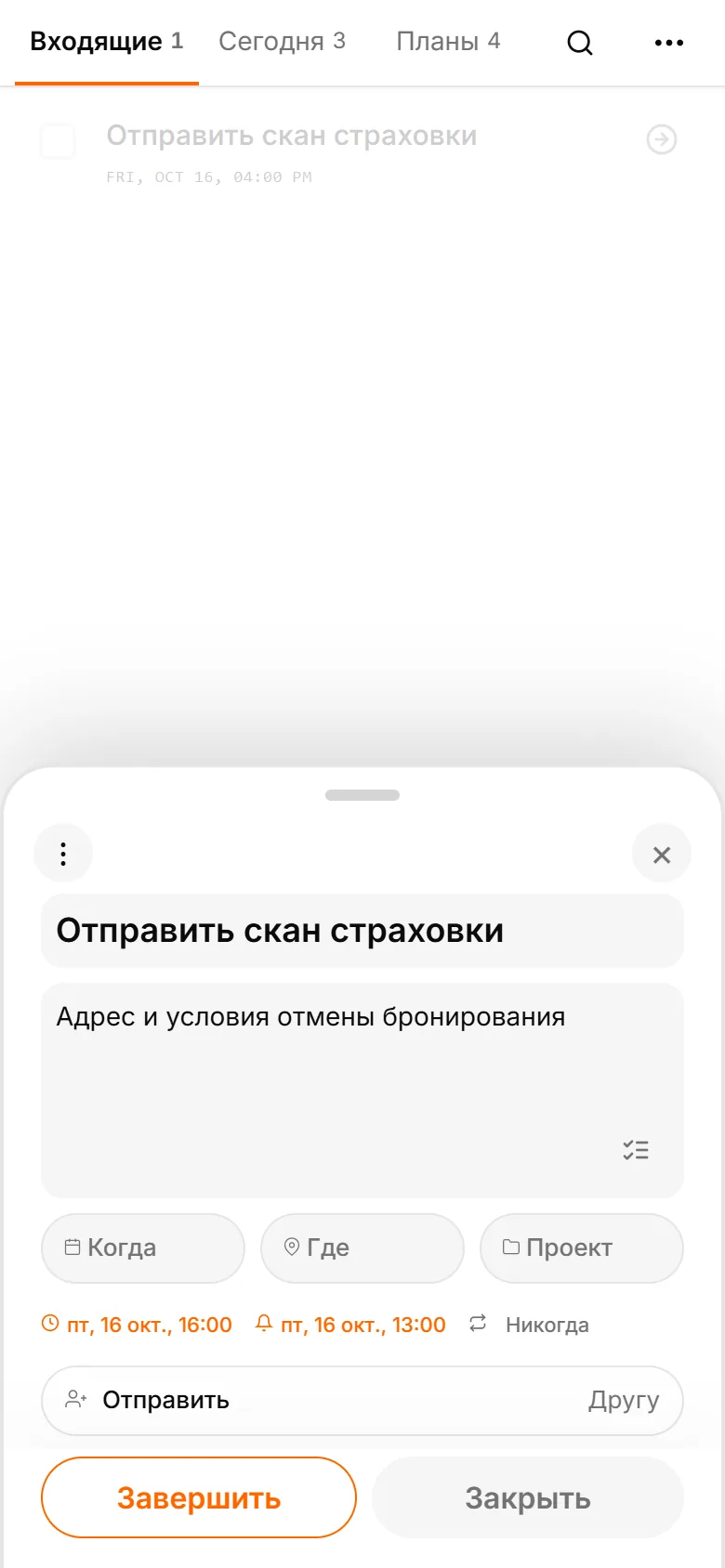
Интерфейс TasksNet: Редактировать задачу — Выберите, о чём действительно стоит напомнить
Выберите, о чём действительно стоит напомнитьНастоящие экраны приложения на английском с вымышленными примерами задач и участников.

Установите время в карточке задачи

Откройте задачу, включите напоминание и выберите дату и время в доступном поле. Проверьте часовой пояс приложения, особенно после поездки. Сохраните карточку: изменение поля внутри открытой формы ещё не означает, что новое время записано. Дедлайн без указанного времени сохраняет дату без выдуманного часа встречи.

Напоминание приходит в личный Telegram-диалог с ботом и содержит переход к задаче. Для адресованных личных карточек срок отображается по текущим сохранённым настройкам получателя; уже пересланный текст не переформатируется для следующего читателя. Откройте карточку по ссылке, если хотите увидеть актуальное состояние.
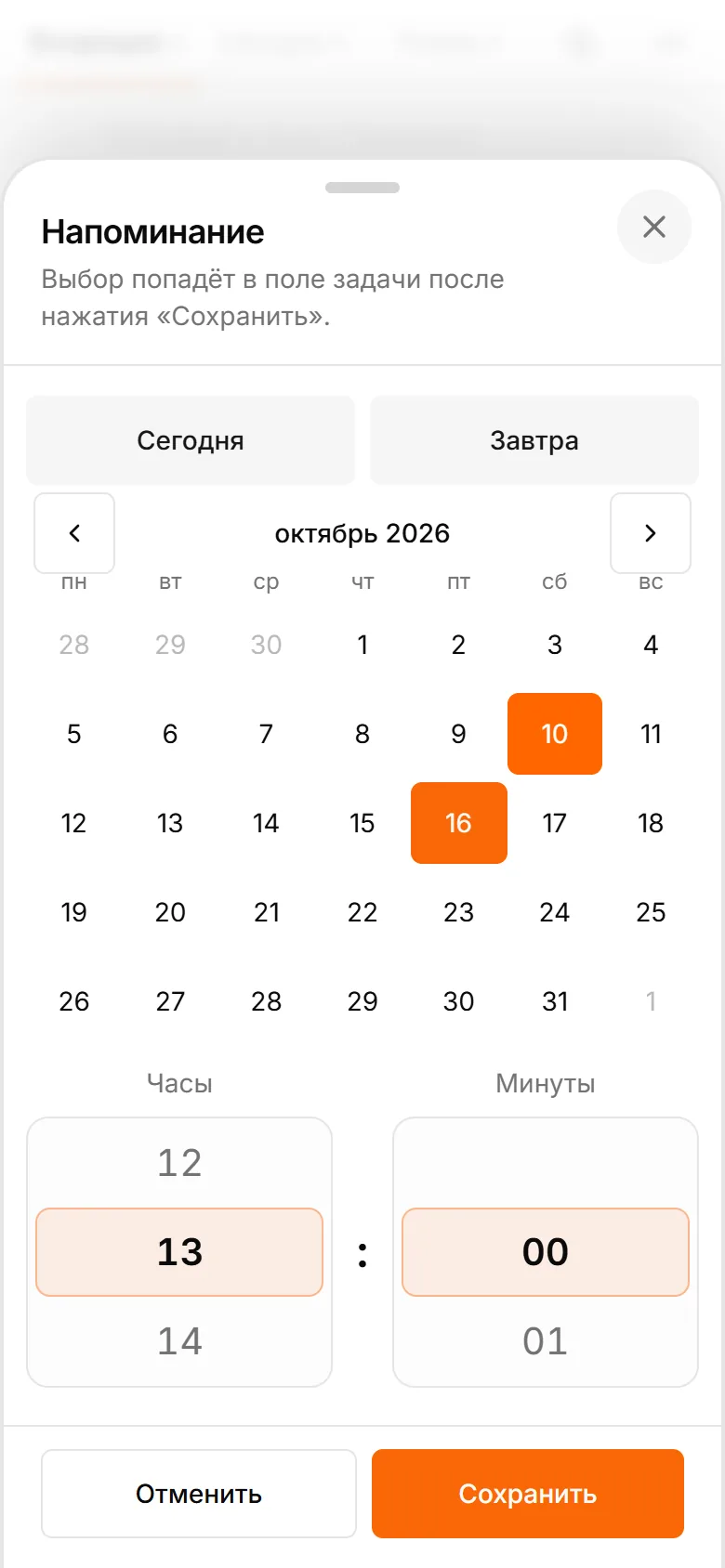
Интерфейс TasksNet: Когда — Установите время в карточке задачи
Установите время в карточке задачиНастоящие экраны приложения на английском с вымышленными примерами задач и участников.

Настройте ежедневный дайджест

Откройте настройки, включите ежедневный дайджест и выберите удобное время. Например, перед утренним планированием или вечером, когда подводите итоги. Проверьте сохранённое значение после изменения. Включение дайджеста не устанавливает отдельное напоминание на каждую задачу: обзор и точечный сигнал работают независимо.

В Mini App откройте ежедневный обзор, чтобы посмотреть актуальный план и доступные подсказки. Если день перегружен, осознанно выберите, что оставить сегодня и что перенести. Предложения AI проверяйте до применения. Активные изменения планирования Smart Deadlines помогают заметить приближение уже заданных сроков, но не меняют сами обязательства.
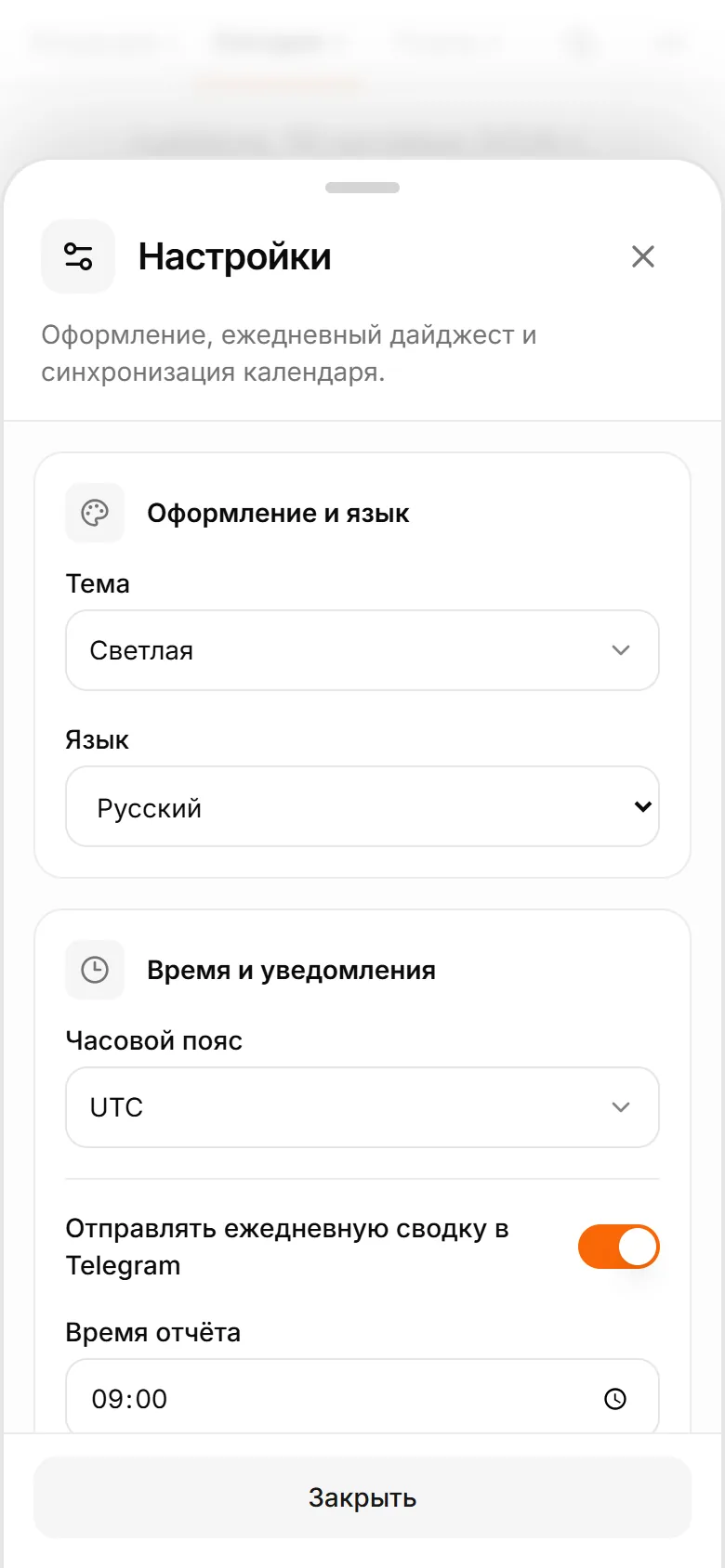
Интерфейс TasksNet: Настройки — Настройте ежедневный дайджест
Настройте ежедневный дайджестНастоящие экраны приложения на английском с вымышленными примерами задач и участников.

Когда сейчас нет времени выполнить действие

Если в сообщении напоминания доступен отложенный сигнал, используйте предложенные интервалы: 10 минут, час или сутки. Выберите интервал по ситуации и затем проверьте задачу. Это действие переносит сигнал; оно не выполняет задачу и не согласует новый срок с другим человеком.

Когда задача закончена, отметьте её выполненной. Если она больше не нужна, обновите список, чтобы будущий обзор оставался полезным. Изменение только названия уже напомнившей о себе задачи не должно восприниматься как просьба прислать тот же сигнал заново. Для нового момента выберите новое время напоминания и сохраните его.

Проверьте настройки на одном ближайшем деле

Начните с важного действия, которое понадобится завтра. Установите понятное название, время напоминания и удобный дайджест. После сообщения откройте задачу и выполните действие или перенесите сигнал осознанно. Так уведомления поддерживают ваш план, а не становятся ещё одним потоком, который приходится разбирать.

Если сигнал не пришёл, проверьте время, настройки, состояние задачи и доступность диалога с ботом. Блокировка бота, настройки Telegram, сеть и обработка на стороне сервиса могут помешать доставке. Для критического обязательства полезно проверить и сам план: отсутствие сообщения не отменяет дедлайн.
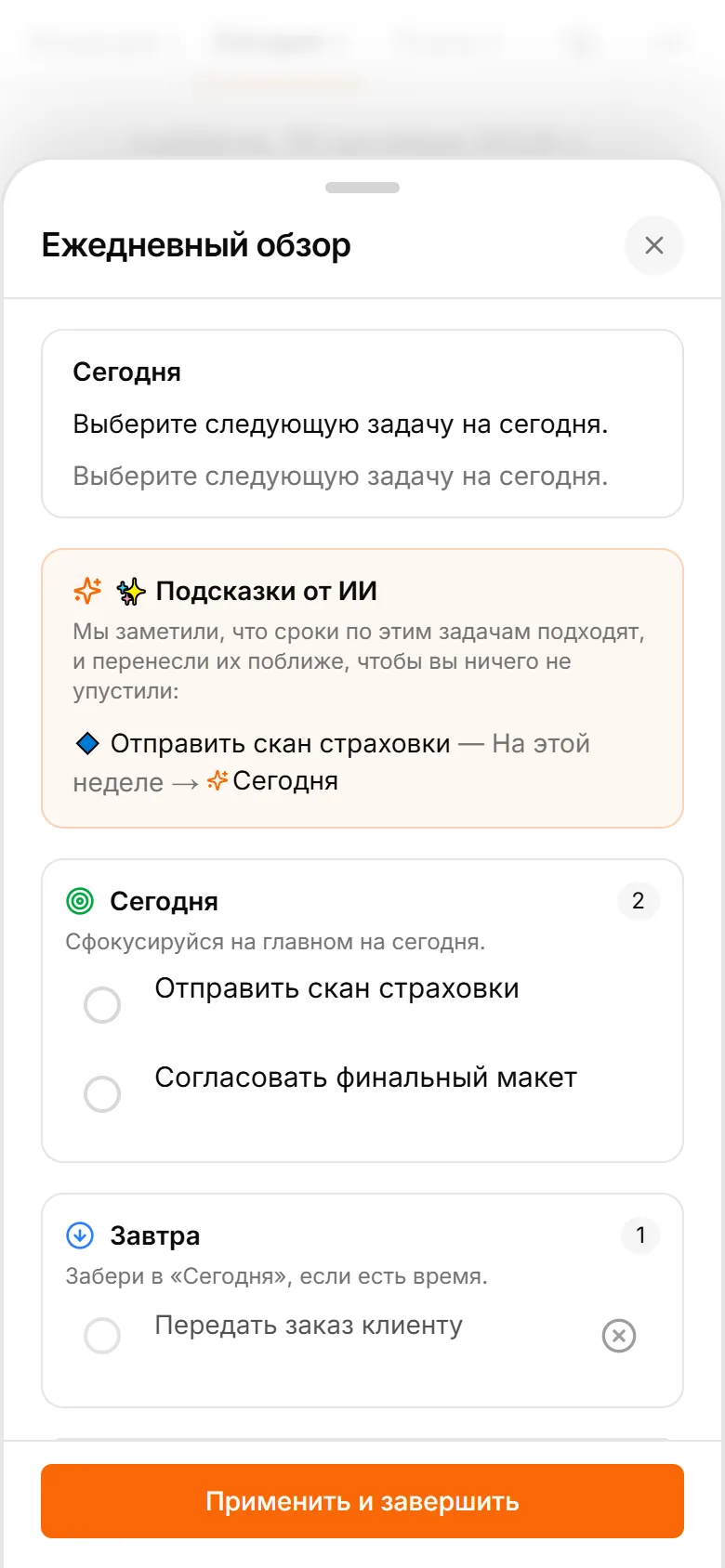
Ежедневный обзор TasksNet: задачи и подсказки AI
Проверьте настройки на одном ближайшем делеНастоящие экраны приложения на английском с вымышленными примерами задач и участников.

Перед началом

Нужен ли Telegram?

Да. TasksNet работает через Telegram-бота и Mini App. Этот сайт объясняет продукт и ведёт к боту.

Что доступно бесплатно?

Личные задачи, знакомство с AI в пределах Free и напоминания. Лимиты указаны выше, текущий остаток — в приложении.

Как работают голосовые сообщения и фото?

Отправьте их боту. AI предложит редактируемый черновик; проверьте название и дату перед сохранением. Разбор может ошибиться.

Меняет ли AI задачи без подтверждения?

Предложения AI по планированию требуют подтверждения. Smart Deadlines — отдельная автоматическая функция, которая приближает подходящие задачи по мере наступления срока.

Можно ли работать вместе?

Да: общие задачи, проекты и задачи Telegram-групп. Для изменений в совместной работе Premium нужен каждому участнику.

Как получить помощь или управлять данными?

Напишите на адрес поддержки внизу страницы. Обработка данных и запросы удаления описаны в политике конфиденциальности; помощь по оплате — команда /paysupport боту.

Как использовать TasksNet

Менеджер задач прямо в Telegram

Пошаговая инструкция: создание задач, планирование дня и напоминания в Telegram с TasksNet.

Открыть инструкцию

Надиктовать задачу легко. А как сделать её понятной другому человеку?

Надиктуйте задачу в Telegram, уточните описание с AI и передайте коллеге. Показываем принятие, комментарии и проверку результата в TasksNet.

Открыть инструкцию

Почему для совместной работы сначала нужно изучать инструмент?

Организуйте дела команды или друзей в Telegram: создайте проект, выберите участников, распределите задачи и обсуждайте выполнение в TasksNet.

Открыть инструкцию

Важная просьба потерялась в Telegram? Превратите сообщение в задачу

Перешлите важную просьбу в TasksNet, проверьте черновик и запланируйте действие. Показываем путь от сообщения до задачи и напоминания.

Открыть инструкцию

Как создать задачу из фото или скриншота в Telegram

Как подготовить задачу из фото или скриншота в Telegram. Проверьте распознанный текст, даты и личные сведения перед подтверждением черновика TasksNet.

Открыть инструкцию

Слишком много мелкой работы над планом? Передайте подготовку AI

Обсудите проект с AI TasksNet, проверьте чек-лист и переносы задач. Smart Deadlines и разбор обсуждения группы помогают не забыть следующие действия.

Открыть инструкцию

Задачи появляются в Telegram. Почему планировать их нужно где-то ещё?

Соберите пять задач из обсуждения в Telegram, уточните одну с AI-помощником и запланируйте выполнение. Инструкция со скриншотами и видео TasksNet.

Открыть инструкцию

Поездка с друзьями: как договорённости в чате превращаются в общий план

Билеты, жильё и маршрут в одном проекте TasksNet: распределите задачи, подтвердите ответственность и обсуждайте детали в комментариях.

Открыть инструкцию

Обещания разным людям: как держать дела по контактам в одном месте

Смотрите доступные вам задачи по людям, приглашайте контакты и создавайте отдельные проекты. TasksNet помогает помнить договорённости и соблюдать границы доступа.

Открыть инструкцию

После десятков уведомлений: где посмотреть, что изменилось в задачах

Активность в TasksNet собирает доступные изменения задач и комментарии за шесть дней. Открывайте нужный контекст и сохраняйте новые события непрочитанными.

Открыть инструкцию

GTD в Telegram: соберите обязательства и выберите, на чём сосредоточиться

Примените пять принципов GTD в TasksNet: соберите дела, уточните действия, организуйте план и делайте обзоры. Моё и Общее помогают переключать фокус.

Открыть инструкцию