Aller au contenu
TasksNet.

Retrouver la prochaine action : rappels et synthèse quotidienne

TasksNet · Mis à jour

Vous pensez à une tâche pendant une réunion, puis l’oubliez quand du temps se libère. Un rappel utile la ramène au bon moment. TasksNet relie le signal à une tâche que vous pouvez ouvrir, modifier et terminer. La synthèse quotidienne aide à revoir l’ensemble sans créer une alerte pour chaque entrée.

Quand une tâche devient plus utile

Préparer une proposition, organiser une réparation ou envoyer des documents suivent généralement plusieurs étapes. Il faut une description, une échéance et un état que vous pourrez mettre à jour.

Dans TasksNet, le bot Telegram et la Mini App utilisent les mêmes tâches. Décrivez l'action dans le chat, vérifiez le brouillon proposé puis confirmez sa création. Vous pourrez ensuite modifier la tâche ou la terminer dans l'application. Les tâches personnelles sont disponibles avec Free dans ses limites actuelles ; les demandes d'IA utilisent le quota de votre formule.
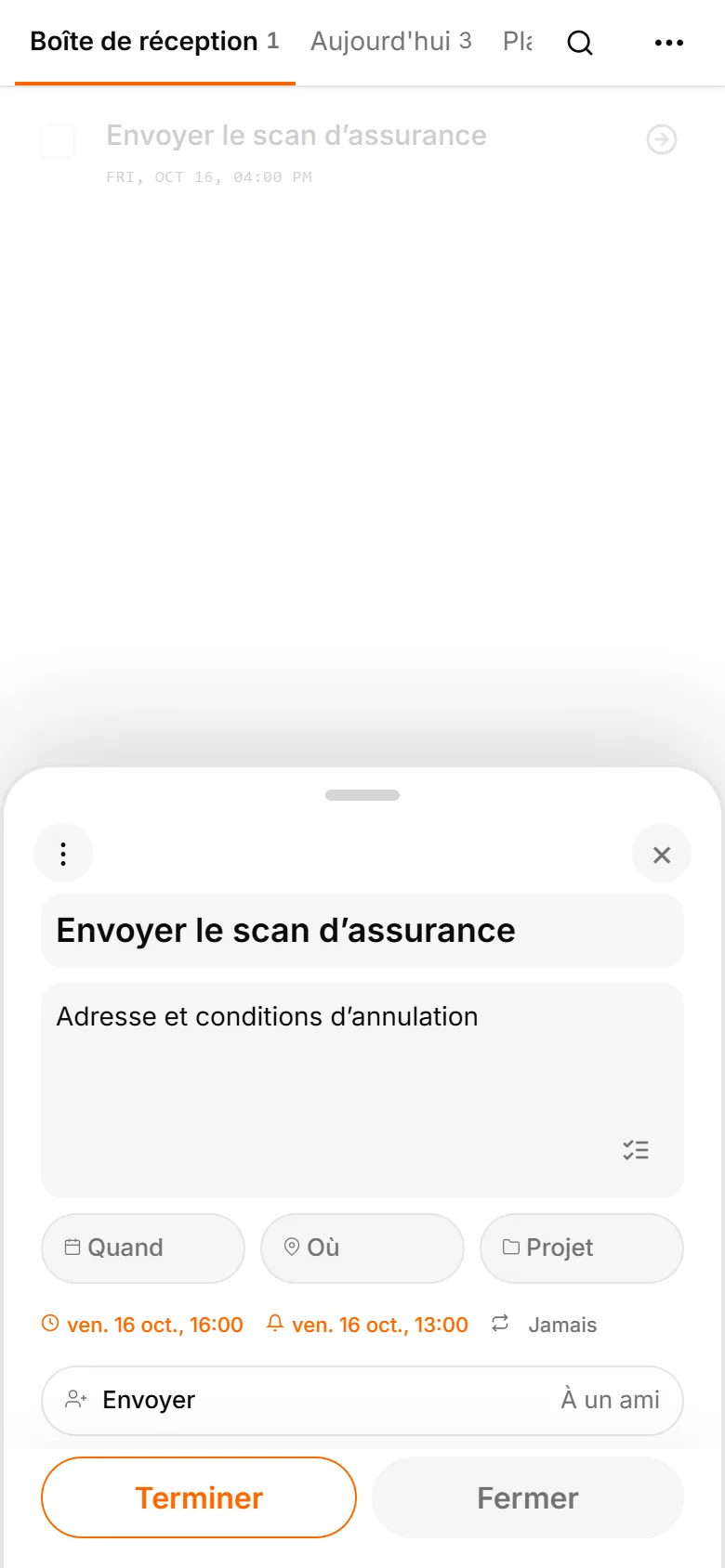
Interface TasksNet: Modifier la tâche — Quand une tâche devient plus utile
Quand une tâche devient plus utileVrais écrans de l’application en anglais avec des tâches et des personnes fictives.

Distinguer échéance et rappel

L'échéance répond à « Quand le travail doit-il être terminé ? ». Le rappel répond à « Quand une notification m'aidera-t-elle à agir ? ».

Une proposition doit, par exemple, être envoyée le 16 octobre avant 16 h. Un rappel à 13 h laisse du temps pour une dernière vérification. « Rappelle-le-moi vendredi » ne distingue pas encore ces deux moments.

Demandez à l'assistant TasksNet de préparer la tâche avec une date, une heure et un rappel explicites. Vérifiez l'aperçu avant de confirmer. Vous pouvez aussi régler les champs dans la Mini App. Même si vous avez seulement donné une échéance, contrôlez tout rappel suggéré : son horaire peut ne pas vous convenir.
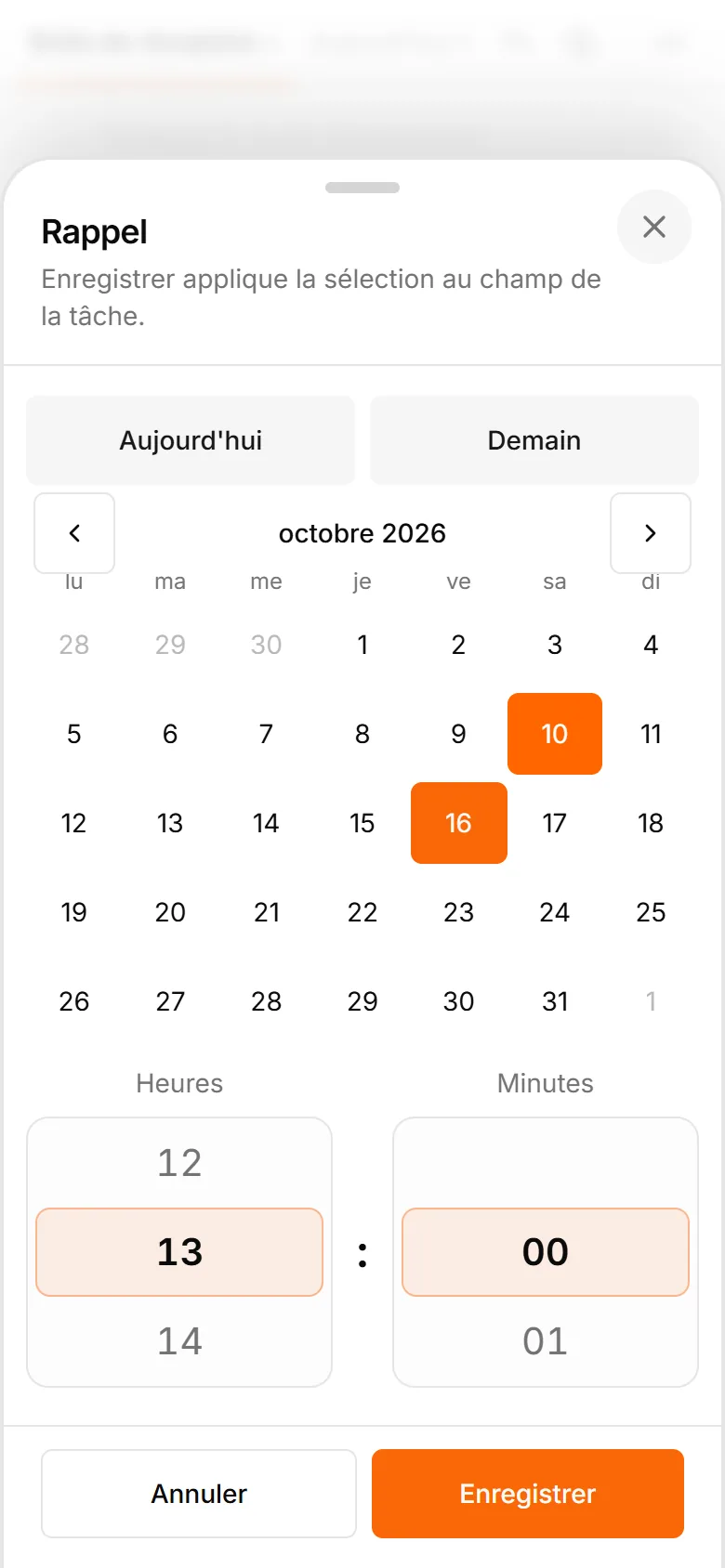
Interface TasksNet: Quand — Distinguer échéance et rappel
Distinguer échéance et rappelVrais écrans de l’application en anglais avec des tâches et des personnes fictives.

Quatre vérifications avant l'enregistrement

  1. Le titre décrit une action, par exemple « Envoyer la proposition ».
  2. L'échéance correspond à l'engagement réel.
  3. Le rappel laisse suffisamment de temps pour agir.
  4. Les heures affichées correspondent à votre fuseau horaire.

Dans un ancien message transféré, « demain » ou « vendredi » peuvent être ambigus. Utilisez une date précise en cas de doute. Un jour convenu ne signifie pas qu'une heure exacte a été convenue.
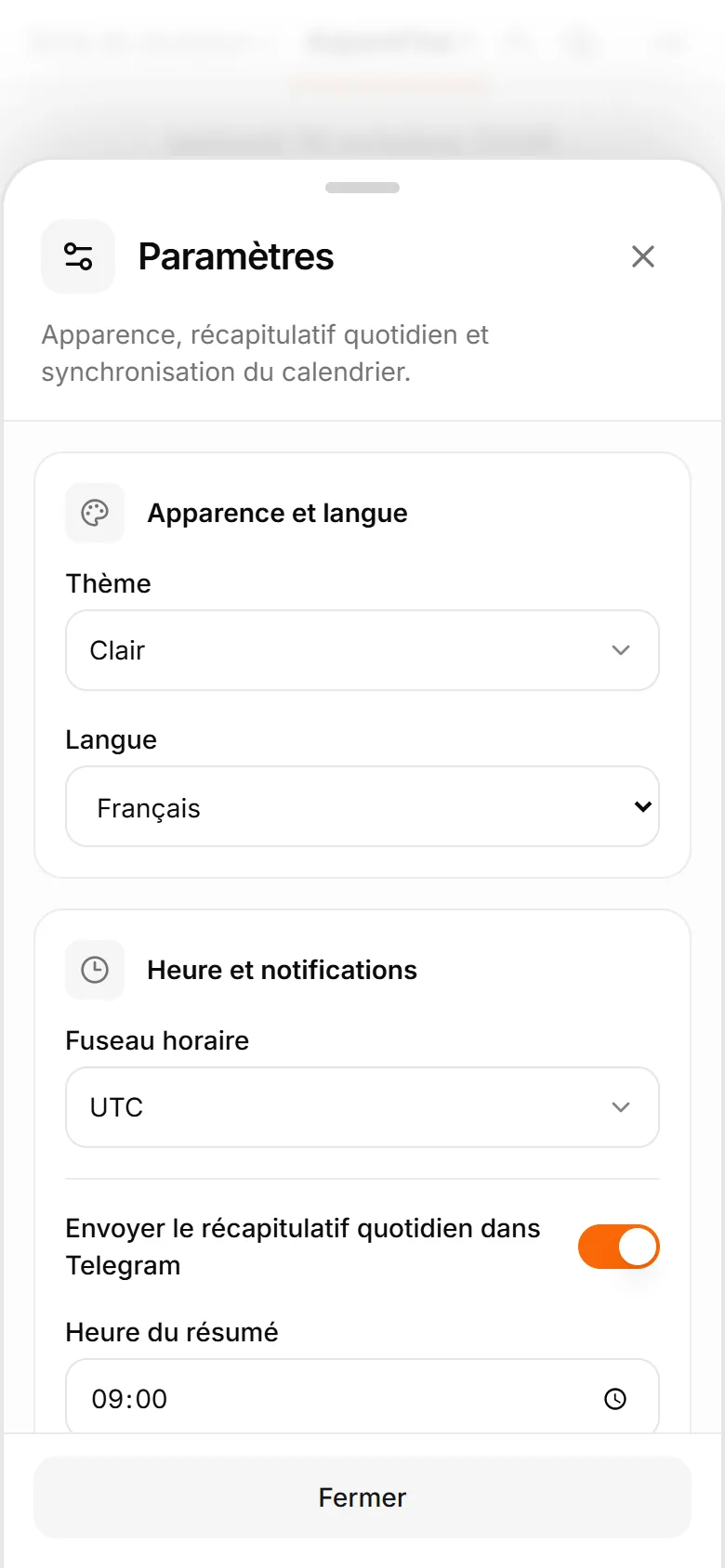
Interface TasksNet: Paramètres — Quatre vérifications avant l'enregistrement
Quatre vérifications avant l'enregistrementVrais écrans de l’application en anglais avec des tâches et des personnes fictives.

Si la notification n'arrive pas

Vérifiez d'abord que la tâche est enregistrée et contient un rappel. Regardez ensuite si vous avez démarré ou bloqué le bot, et si les notifications Telegram sont silencieuses. Un message livré dans une conversation silencieuse peut passer inaperçu. Une panne réseau ou du service peut aussi retarder l'envoi ; une notification à la seconde près n'est pas garantie.

Ouvrez la tâche existante avant de la recréer. Il suffit peut-être de corriger un champ plutôt que d'ajouter un doublon.

Utilisez un message programmé pour un signal isolé. Choisissez une tâche si vous voulez suivre l'action jusqu'à son achèvement. Commencez par un exemple réel et vérifiez le parcours complet jusqu'au rappel.

Une synthèse quotidienne plutôt qu’un signal par idée

Activez le résumé quotidien personnel dans « Paramètres » et choisissez une heure utile dans votre fuseau. Le bot apporte une synthèse ; « Brief quotidien » dans la Mini App permet de revoir le plan et les suggestions Smart Deadlines. Résumé et rappel individuel ont des réglages distincts.

Essayez un rappel et une revue quotidienne. Les messages ramènent à l’action sans démontrer sa réalisation. Vérifiez d’abord si le bot est bloqué ou le chat silencieux. Ouvrez la tâche existante avant de créer un doublon.
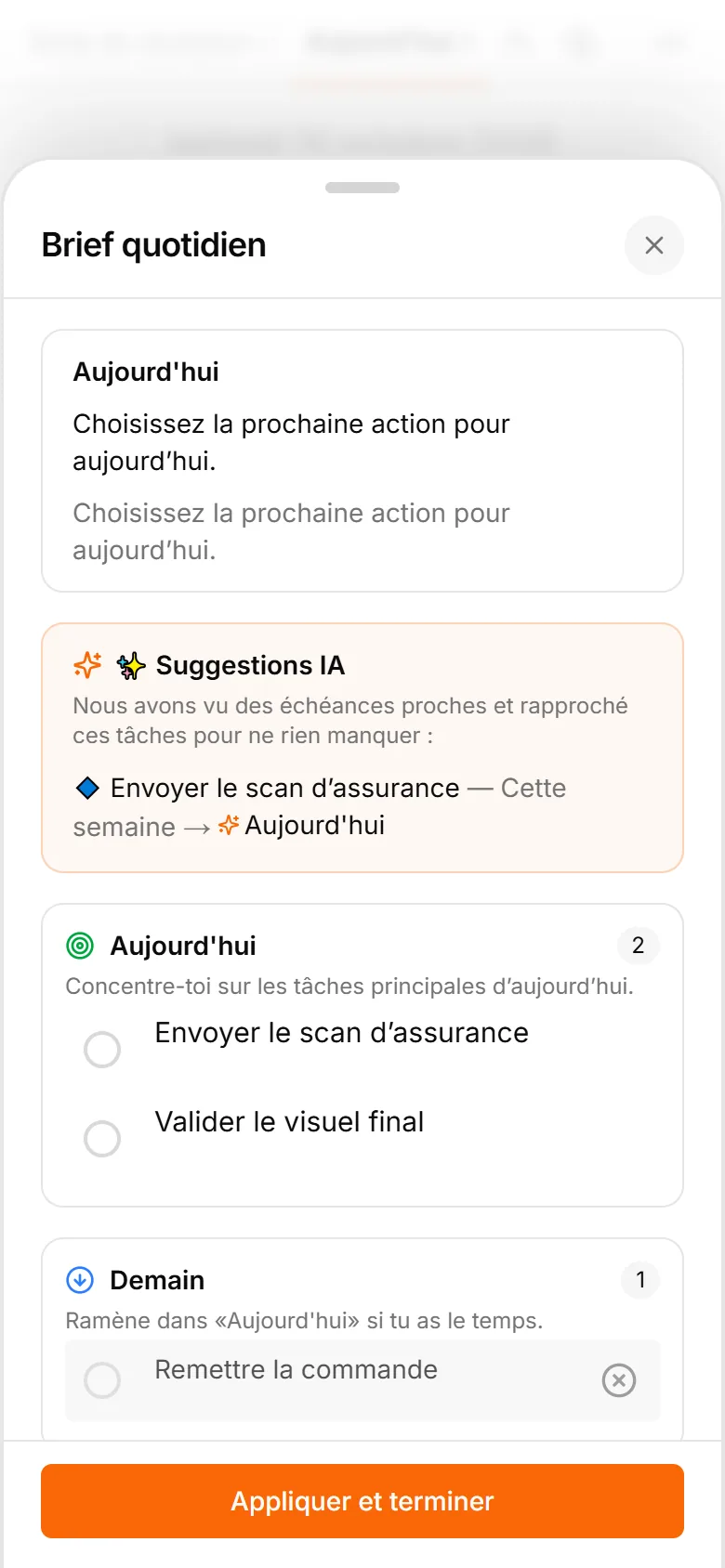
Interface TasksNet: Brief quotidien — Une synthèse quotidienne plutôt qu’un signal par idée
Une synthèse quotidienne plutôt qu’un signal par idéeVrais écrans de l’application en anglais avec des tâches et des personnes fictives.

Avant de commencer

Faut-il Telegram ?

Oui. TasksNet fonctionne via un bot et une Mini App Telegram. Ce site présente le produit et vous dirige vers le bot.

Que puis-je faire gratuitement ?

Gérer des tâches personnelles, découvrir l’IA dans les limites de Free et recevoir des rappels. Les limites figurent ci-dessus ; votre solde est dans l’application.

Comment fonctionnent les messages vocaux et les photos ?

Envoyez-les au bot. L’IA propose un brouillon modifiable ; vérifiez titre et date avant d’enregistrer. L’analyse peut échouer.

L’IA modifie-t-elle des tâches sans demander ?

Les suggestions de planification nécessitent une confirmation. Smart Deadlines rapproche automatiquement les tâches admissibles à l’approche de leur échéance.

Puis-je travailler avec d’autres personnes ?

Oui, avec des tâches partagées, des projets et des tâches de groupes Telegram. Chaque compte a besoin de Premium pour les modifications collaboratives.

Comment obtenir de l’aide ou gérer mes données ?

Écrivez à l’adresse d’assistance ci-dessous. La politique de confidentialité décrit l’utilisation des données et les demandes de suppression ; /paysupport dans le bot concerne les paiements.

Comment utiliser TasksNet

Un gestionnaire de tâches dans Telegram

Un guide pas à pas pour créer des tâches, planifier Aujourd’hui et recevoir des rappels avec TasksNet.

Lire le guide

Dicter une tâche est facile. Comment la rendre claire pour quelqu’un d’autre ?

Dictez une tâche dans Telegram, précisez-la avec l’IA et transmettez-la à un collègue. Acceptation, commentaires et vérification du résultat dans TasksNet.

Lire le guide

Pourquoi travailler ensemble commence-t-il par apprendre un outil ?

Créez des tâches dans un groupe Telegram, formez un projet pour trois personnes, répartissez le travail et suivez l’avancement. Guide avec vrais écrans TasksNet.

Lire le guide

Transformer un message Telegram en tâche concrète

Transformez un message Telegram transféré en tâche claire. Vérifiez action, échéance et brouillon avant de valider et de décider du responsable.

Lire le guide

Créer une tâche à partir d'une photo ou capture dans Telegram

Préparez une tâche depuis une photo ou capture dans Telegram. Vérifiez texte, dates et données privées avant de confirmer le brouillon TasksNet.

Lire le guide

Ne construisez plus chaque plan seul : discutez du travail avec l’IA

Discutez d’un projet et vérifiez listes ou changements avec l’IA TasksNet. Smart Deadlines et l’analyse de groupe activée aident au suivi.

Lire le guide

Les tâches naissent dans Telegram. Pourquoi les planifier ailleurs ?

Tirez cinq tâches d’une discussion Telegram, précisez-en une avec l’IA et planifiez le travail. Un guide TasksNet avec captures et vidéo.

Lire le guide

Un voyage entre amis : garder les accords près de la conversation

Réunissez billets, logement et itinéraire dans un projet TasksNet. Clarifiez les responsables et discutez chaque action dans ses commentaires.

Lire le guide

Des personnes différentes, des projets différents : organiser votre cercle

Retrouvez le travail commun d'un contact, invitez des personnes dans des projets séparés et clarifiez les responsabilités sans ouvrir les listes privées.

Lire le guide

Trop de notifications : lire les changements de tâches au bon moment

Consultez les changements et commentaires récents avec Activité de TasksNet, ouvrez leur contexte précis et gardez les nouveautés suivantes non lues.

Lire le guide

Des tâches dans plusieurs projets : retrouver vos prochaines actions

Appliquez les principes Getting Things Done dans TasksNet : capturer, clarifier, se concentrer dans Moi et coordonner dans Partagé.

Lire le guide