Dicter une tâche est facile. Comment la rendre claire pour quelqu’un d’autre ?
TasksNet · Mis à jour
Aimez-vous saisir une tâche détaillée sur un petit téléphone ? Je trouve plus naturel de dire ce qu’il faut faire. Mais après la dictée, une question reste : la personne qui reçoit la tâche comprendra-t-elle tout ?
Découvrez le fonctionnement
L’IA aide quand on peut réfléchir à la tâche avec elle
Quel résultat faut-il ? Dans quel format ? Que veut dire « terminé » ? On peut connaître les règles et oublier une question dans la précipitation, surtout quand l’idée arrive en déplacement avec seulement son téléphone.
L’IA avec laquelle discuter aide à préciser les mots, proposer une structure et repérer les questions à résoudre tôt. Parlez avec vos mots, vérifiez la proposition et donnez à votre collègue une demande claire.
Poursuivons la préparation. Anya organise, Ilya prépare l’affiche. Suivons le parcours du message vocal à la vérification du résultat : saisir l’idée, puis ajouter les détails nécessaires.
1. Dire au bot ce qu’il faut faire
Ouvrez le chat privé de TasksNet et enregistrez : « Préparer l’affiche de la rencontre. Il faut une version verticale et une carrée, avec date, lieu et lien d’inscription. Pour le 23 octobre à 17:00. »
Le bot propose un brouillon modifiable. Vérifiez titre, description et date, corrigez la reconnaissance puis confirmez la création.
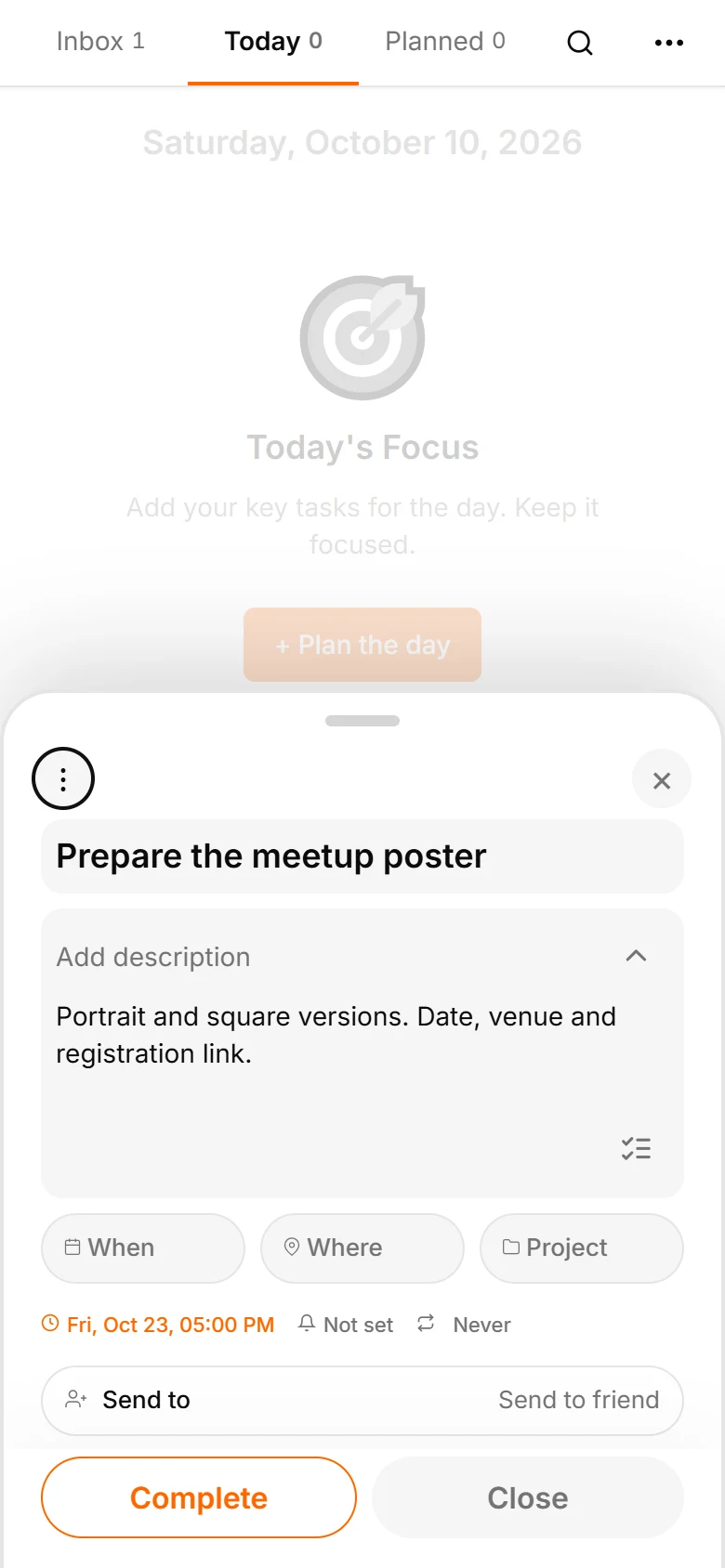
Ouvrez la tâche. La base est là : deux versions, des informations clés et une échéance. Précisez la demande avant l’envoi.
Dictez l’action et le résultat. « Préparer deux affiches », « réunir les questions sur le contrat » ou « convenir d’une visite du lieu » est plus précis qu’un rappel général. Donnez une date connue, sinon laissez-la ouverte. Vérifiez les deux versions et le mois reconnu dans le brouillon.
2. Préciser la demande avec l’assistant
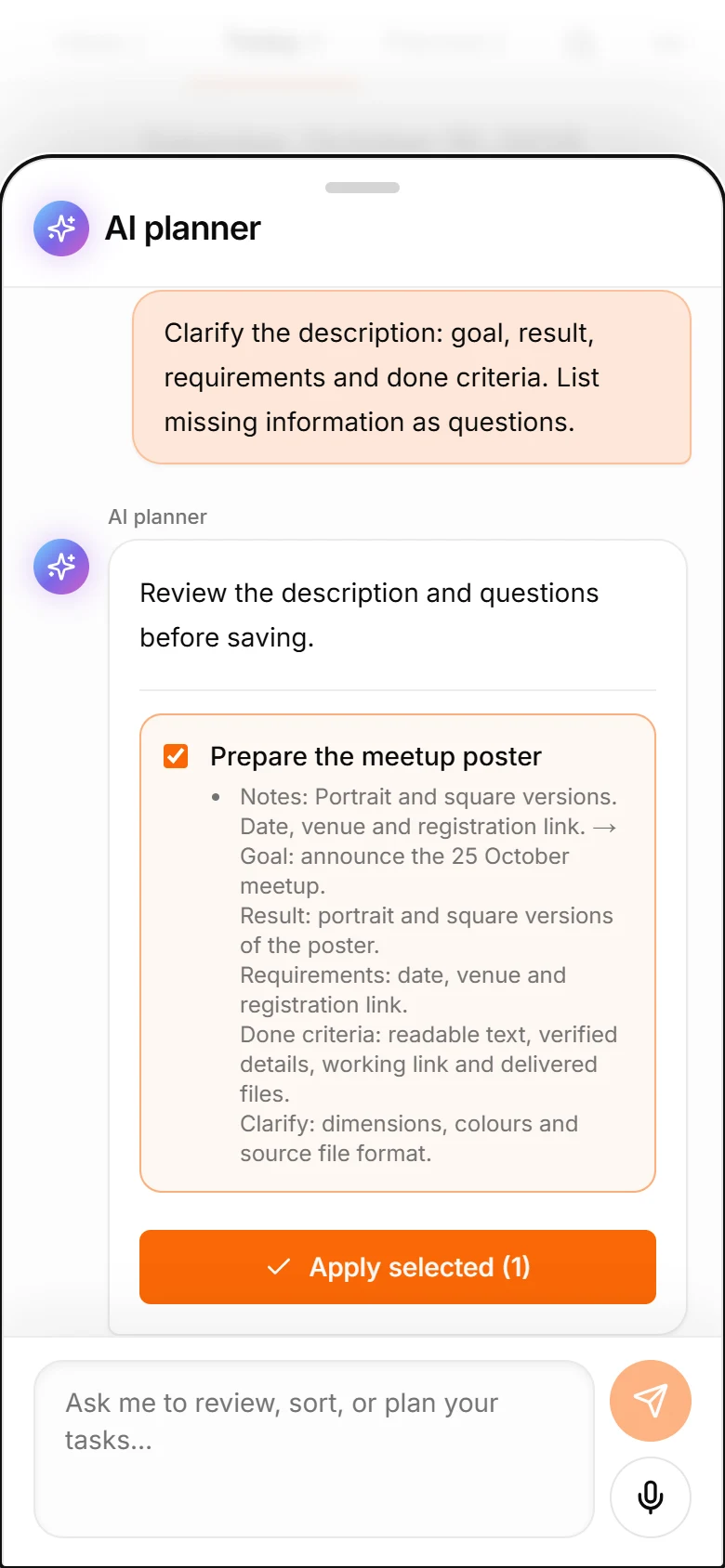
Fermez la fiche et ouvrez l’assistant. Nommez la tâche : « Précise Préparer l’affiche avec objectif, résultat, exigences et critères de fin. Présente les données manquantes en questions. »
L’IA propose d’annoncer l’événement comme objectif, deux affiches comme résultat, date, lieu et lien comme exigences, puis texte lisible, données vérifiées et fichiers livrés comme critères.
Dimensions, couleurs de marque et format modifiable deviennent des questions à régler avant qu’Ilya produise le mauvais résultat. Vérifiez et appliquez la proposition.
La date peut être connue mais l’adresse encore incertaine. Gardez une question pour la vérifier avant publication. Si le lien d’inscription manque, n’en choisissez pas un au hasard. L’assistant rend les lacunes visibles et vous décidez qui ajoutera les données. La demande doit être comprise même sans avoir participé à la discussion initiale.
3. Transmettre la tâche à un collègue
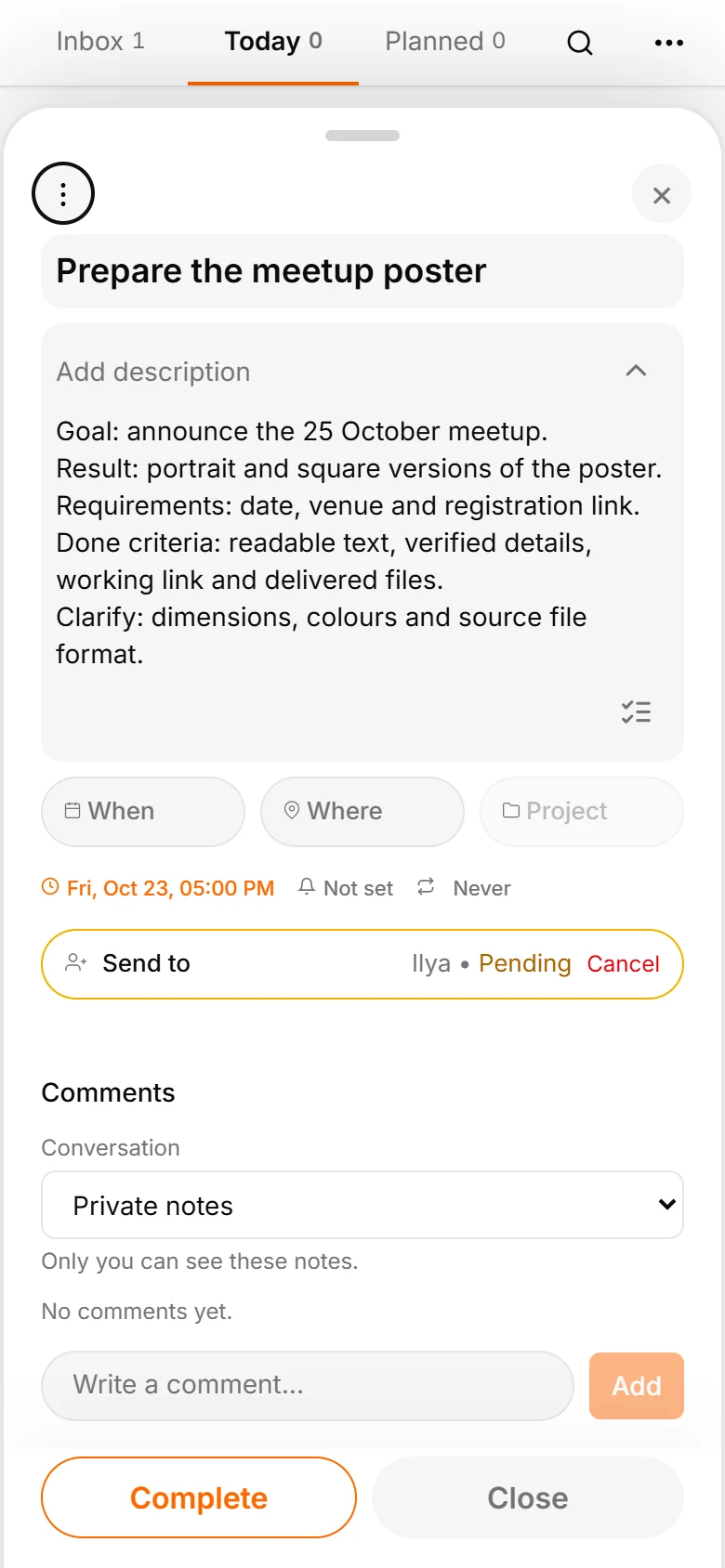
Choisissez le partage, sélectionnez Ilya dans les contacts et envoyez. Anya voit que la tâche attend l’acceptation. Envoyer une demande ne confirme pas encore la responsabilité.
Les deux personnes utilisent déjà TasksNet avec Premium. Si le collègue n’est pas dans vos contacts, invitez-le d’abord plutôt que de deviner son identifiant.
Ilya accepte. Une tâche indépendante apparaît dans sa boîte de réception. Il peut la planifier, modifier sa description et choisir quand travailler.
L’acceptation indique qu’il a vu la demande et donné son accord. L’auteur sait clairement que le travail est pris en charge.
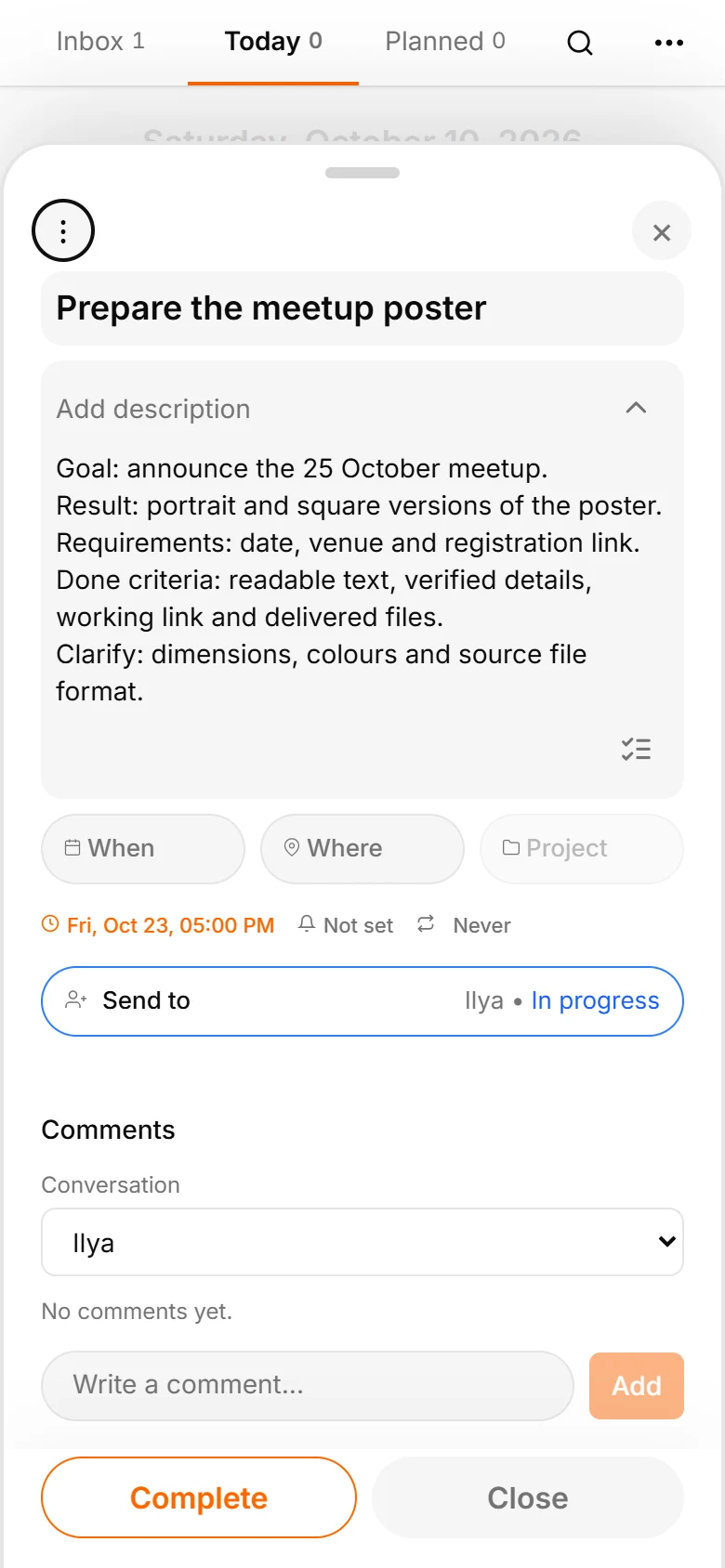
4. Chacun planifie sa partie
Ilya voit la tâche à côté de son travail habituel. Il l’ouvre, fixe le 22 octobre et choisit Un jour. La section devient plus urgente à l’approche de l’échéance.
Anya garde le 23 pour vérifier et publier ; Ilya a besoin du 22 pour livrer les fichiers. Deux échéances indépendantes : modifier l’une ne remplace pas l’autre.
Pour une tâche commune avec une seule échéance, utilisez un projet, présenté dans l’article suivant. Une transmission personnelle sépare exécution et vérification.
Utilisez les commentaires pour les changements et questions. Si le début passe à 18:00, indiquez que les deux versions doivent changer et mettez les exigences finales dans la description. Le fil commun garde la raison de la modification.
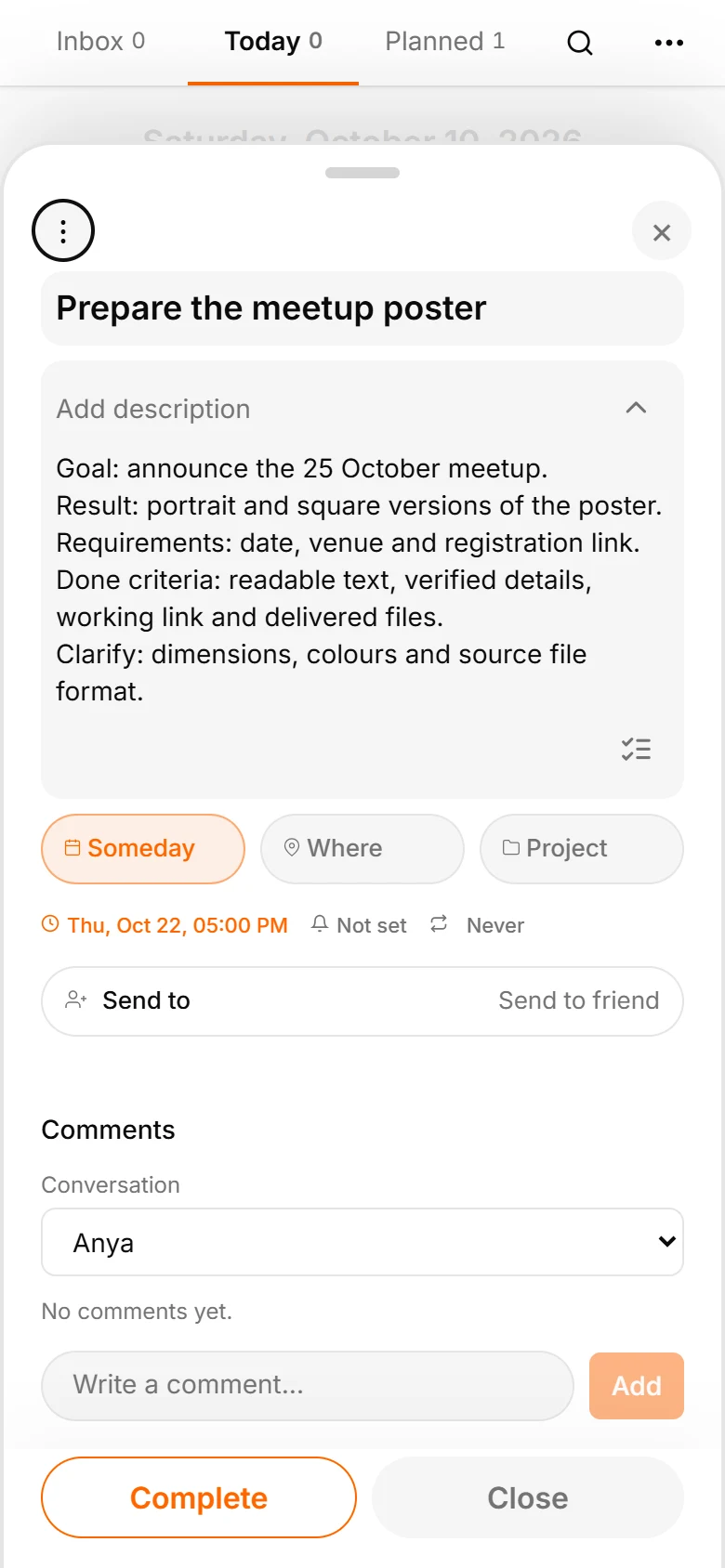
5. Garder les questions près de la tâche
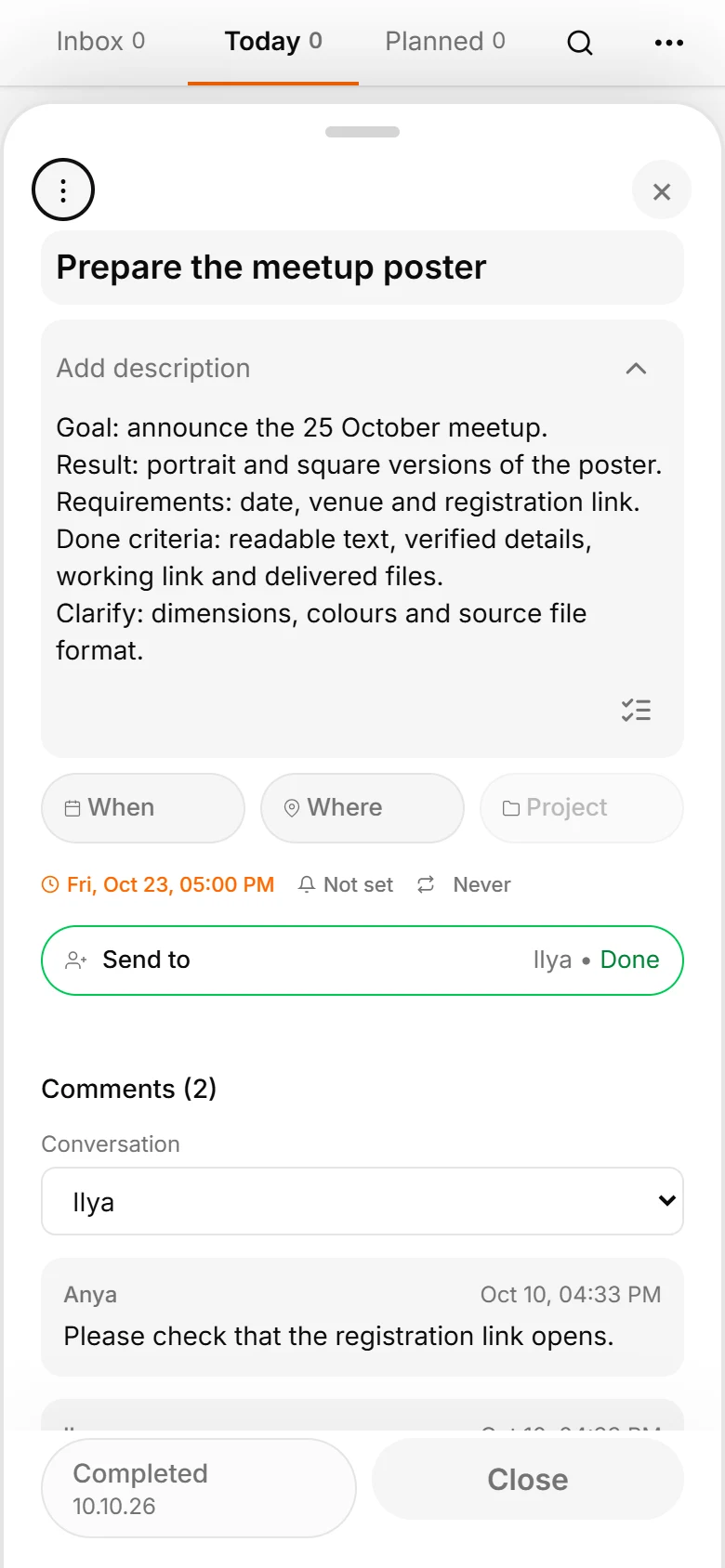
Anya écrit : « Vérifie que le lien d’inscription s’ouvre. Si tu as besoin de documents, demande ici. » Ilya répond : « Accepté. Les deux versions seront prêtes pour le 22. Je vérifierai le lien. »
Après acceptation du partage personnel, les deux personnes utilisent un fil commun. Une notification Telegram ramène à la tâche avec le contexte des fichiers et échéances.
Posez une question précise : « La version verticale est-elle prête ? » ou « Peux-tu vérifier le lien aujourd’hui ? » donne une suite plus claire que « Ça avance ? ».
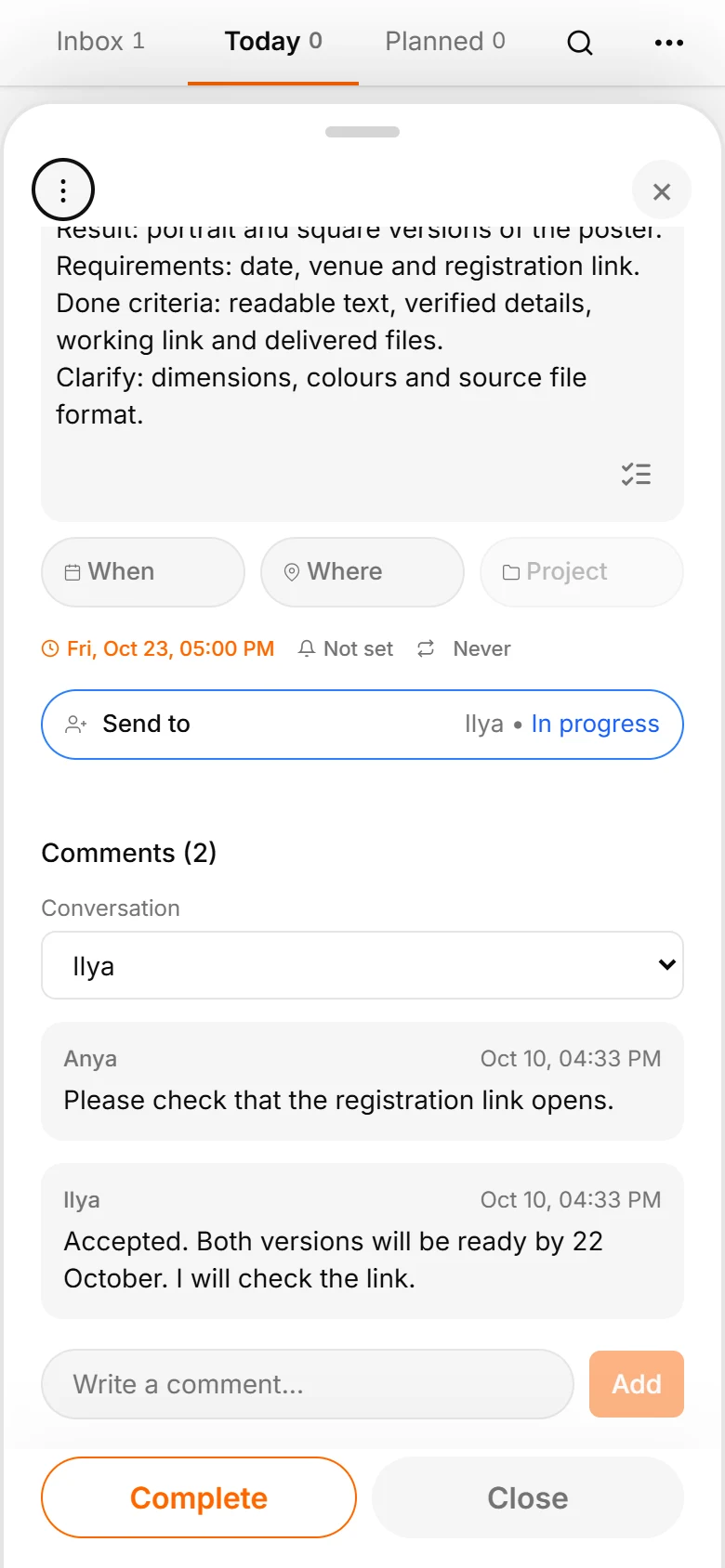
6. Vérifier le résultat et terminer sa tâche
Ilya termine sa tâche. Anya reçoit une notification et voit le statut changer. Elle ouvre les fichiers et vérifie les deux versions, la date et le lien.
Après vérification, Anya termine sa propre tâche. Si une correction est nécessaire, elle la demande dans le même fil.
Essayez cette transmission : dictez la base, précisez les exigences avec l’IA, vérifiez et envoyez. La voix facilite la capture de l’idée et l’assistant rend la demande plus claire.