Aller au contenu
TasksNet.

Créer une tâche à partir d'une photo ou capture dans Telegram

Une photo peut contenir une action à réaliser : organiser une réparation, retourner un formulaire ou répondre à une demande affichée dans une capture. Extraire le texte ne suffit pas. Il faut une action claire, les détails utiles et une échéance vérifiée.

TasksNet peut utiliser l'image pour préparer un brouillon modifiable. Vous le vérifiez avant d'enregistrer la tâche, même si l'IA n'a pas correctement compris chaque détail.

Choisir une image avec un objectif clair

Une capture recadrée sur une demande est plus facile à vérifier qu'un écran contenant plusieurs conversations. Une photo lisible aide davantage qu'un document flou dont la date est coupée.

Une note signalant une panne peut devenir « Organiser la réparation de la hotte de cuisine ». Le numéro du modèle appartient à la description. Mais la photo de l'appareil ne dit pas si vous voulez le réparer, le remplacer ou examiner ses caractéristiques. Ajoutez un commentaire bref si l'intention n'est pas évidente.

Retirez les informations sensibles inutiles avant l'envoi : mots de passe, numéros de carte ou passages de conversations privées d'autrui ne sont pas nécessaires à une action ordinaire.

Envoyer la photo au bot

Ouvrez TasksNet dans Telegram, appuyez sur Start si nécessaire et envoyez la photo ou capture. Une courte légende peut préciser votre objectif. Attendez le brouillon puis contrôlez ses champs.

Ce parcours convient lorsque vous partez de l'image. Dans un formulaire déjà ouvert de la Mini App, l'image peut enrichir une tâche existante et le comportement d'enregistrement diffère. Vérifiez d'abord l'état actuel ; toutes les entrées d'image ne fonctionnent pas de la même manière.

Vérifier l'action en premier

« Note de réparation » ou « Capture d'un message » peuvent bien identifier l'image sans préciser la prochaine étape. Reformulez le titre en action concrète.

Contrôlez ensuite la description : l'objet, le document, le contact ou la référence nécessaires. Si l'image contient plusieurs demandes indépendantes, séparez-les volontairement. Ne conservez pas une liste ambiguë dans une seule tâche simplement parce que l'IA l'a proposée.

Vérifier l'origine de l'échéance

Une capture peut montrer l'heure d'un message, la date d'un document et une véritable échéance. Ce sont des informations différentes. Assurez-vous que la date proposée correspond bien à l'engagement.

Corrigez manuellement les petits chiffres, les lignes coupées ou les dates ambiguës. Si l'échéance est incertaine, laissez-la vide jusqu'à clarification. Un document qui mentionne seulement un jour ne prouve pas qu'une heure exacte a été convenue.

Vérifiez le rappel séparément. Rassembler des documents ou fixer un rendez-vous demande de la marge ; la notification doit laisser du temps pour agir.

Corriger le brouillon puis enregistrer

L'IA peut omettre un mot, confondre des nombres ou mal comprendre l'objectif de l'image. Une petite correction est souvent plus rapide qu'une nouvelle analyse. Si le résultat est inutilisable, envoyez un recadrage plus lisible ou créez la tâche manuellement.

En cas d'erreur pendant la modification d'une tâche existante, vérifiez d'abord la liste. Le travail déjà enregistré peut être toujours présent. Évitez de créer une seconde copie avant d'examiner la première.

Quotas et disponibilité

Les tâches personnelles sont disponibles avec Free dans les limites actuelles. L'analyse d'images utilise le quota d'IA ; consultez le solde et la disponibilité dans l'application. Les modifications partagées nécessitent Premium pour chaque compte participant.

Est-ce une archive documentaire ? Ce parcours remplit les champs d'une tâche et ne promet pas une archive consultable de toutes les images originales.

La tâche est-elle enregistrée sans contrôle ? Dans le parcours de brouillon du bot privé, vous confirmez sa création.
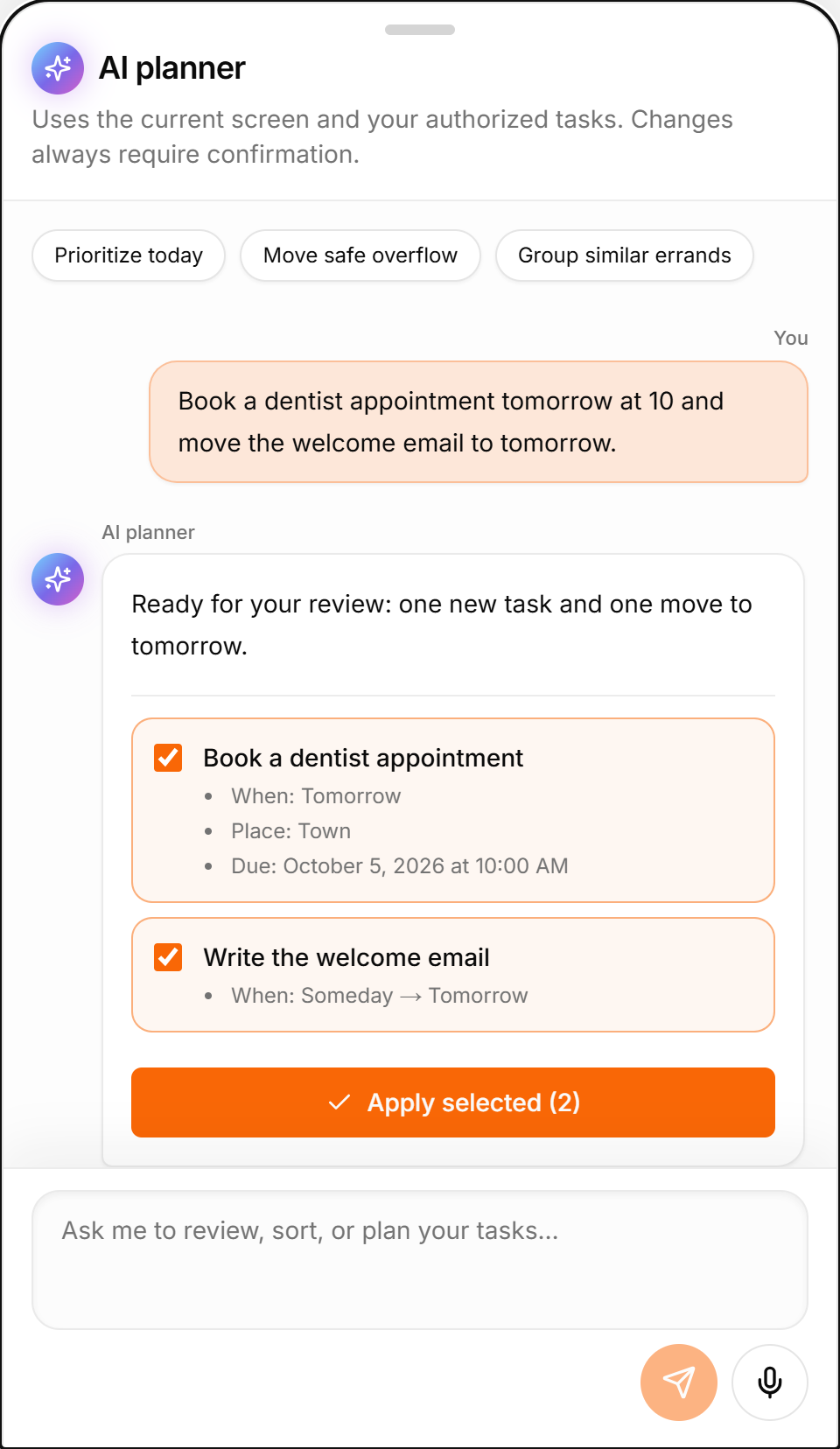
Assistant IA TasksNet en anglais avec une nouvelle tâche et une proposition de report, des changements sélectionnables et un bouton pour les appliquer.
Vrais écrans de l’application en anglais avec des tâches et des personnes fictives.

Avant de commencer

Faut-il Telegram ?

Oui. TasksNet fonctionne via un bot et une Mini App Telegram. Ce site présente le produit et vous dirige vers le bot.

Que puis-je faire gratuitement ?

Gérer des tâches personnelles, découvrir l’IA dans les limites de Free et recevoir des rappels. Les limites figurent ci-dessus ; votre solde est dans l’application.

Comment fonctionnent les messages vocaux et les photos ?

Envoyez-les au bot. L’IA propose un brouillon modifiable ; vérifiez titre et date avant d’enregistrer. L’analyse peut échouer.

L’IA modifie-t-elle des tâches sans demander ?

Les suggestions de planification nécessitent une confirmation. Smart Deadlines rapproche automatiquement les tâches admissibles à l’approche de leur échéance.

Puis-je travailler avec d’autres personnes ?

Oui, avec des tâches partagées, des projets et des tâches de groupes Telegram. Chaque compte a besoin de Premium pour les modifications collaboratives.

Comment obtenir de l’aide ou gérer mes données ?

Écrivez à l’adresse d’assistance ci-dessous. La politique de confidentialité décrit l’utilisation des données et les demandes de suppression ; /paysupport dans le bot concerne les paiements.

Comment utiliser TasksNet

Un gestionnaire de tâches dans Telegram

Un guide pas à pas pour créer des tâches, planifier Aujourd’hui et recevoir des rappels avec TasksNet.

Lire le guide

Dicter une tâche est facile. Comment la rendre claire pour quelqu’un d’autre ?

Dictez une tâche dans Telegram, précisez-la avec l’IA et transmettez-la à un collègue. Acceptation, commentaires et vérification du résultat dans TasksNet.

Lire le guide

Pourquoi travailler ensemble commence-t-il par apprendre un outil ?

Créez des tâches dans un groupe Telegram, formez un projet pour trois personnes, répartissez le travail et suivez l’avancement. Guide avec vrais écrans TasksNet.

Lire le guide

Retrouver la prochaine action : rappels et synthèse quotidienne

Reliez les rappels Telegram aux tâches TasksNet. Vérifiez heure et fuseau, puis utilisez la synthèse quotidienne pour retrouver votre plan.

Lire le guide

Transformer un message Telegram en tâche concrète

Transformez un message Telegram transféré en tâche claire. Vérifiez action, échéance et brouillon avant de valider et de décider du responsable.

Lire le guide

Ne construisez plus chaque plan seul : discutez du travail avec l’IA

Discutez d’un projet et vérifiez listes ou changements avec l’IA TasksNet. Smart Deadlines et l’analyse de groupe activée aident au suivi.

Lire le guide

Les tâches naissent dans Telegram. Pourquoi les planifier ailleurs ?

Tirez cinq tâches d’une discussion Telegram, précisez-en une avec l’IA et planifiez le travail. Un guide TasksNet avec captures et vidéo.

Lire le guide

Un voyage entre amis : garder les accords près de la conversation

Réunissez billets, logement et itinéraire dans un projet TasksNet. Clarifiez les responsables et discutez chaque action dans ses commentaires.

Lire le guide

Des personnes différentes, des projets différents : organiser votre cercle

Retrouvez le travail commun d'un contact, invitez des personnes dans des projets séparés et clarifiez les responsabilités sans ouvrir les listes privées.

Lire le guide

Trop de notifications : lire les changements de tâches au bon moment

Consultez les changements et commentaires récents avec Activité de TasksNet, ouvrez leur contexte précis et gardez les nouveautés suivantes non lues.

Lire le guide

Des tâches dans plusieurs projets : retrouver vos prochaines actions

Appliquez les principes Getting Things Done dans TasksNet : capturer, clarifier, se concentrer dans Moi et coordonner dans Partagé.

Lire le guide