Как создать задачу из фото или скриншота в Telegram
На фотографии или скриншоте часто есть дело, которое нужно сделать: организовать ремонт, отправить документ или выполнить просьбу. Одного распознавания текста недостаточно. Нужны понятное действие, полезные детали и проверенный срок.
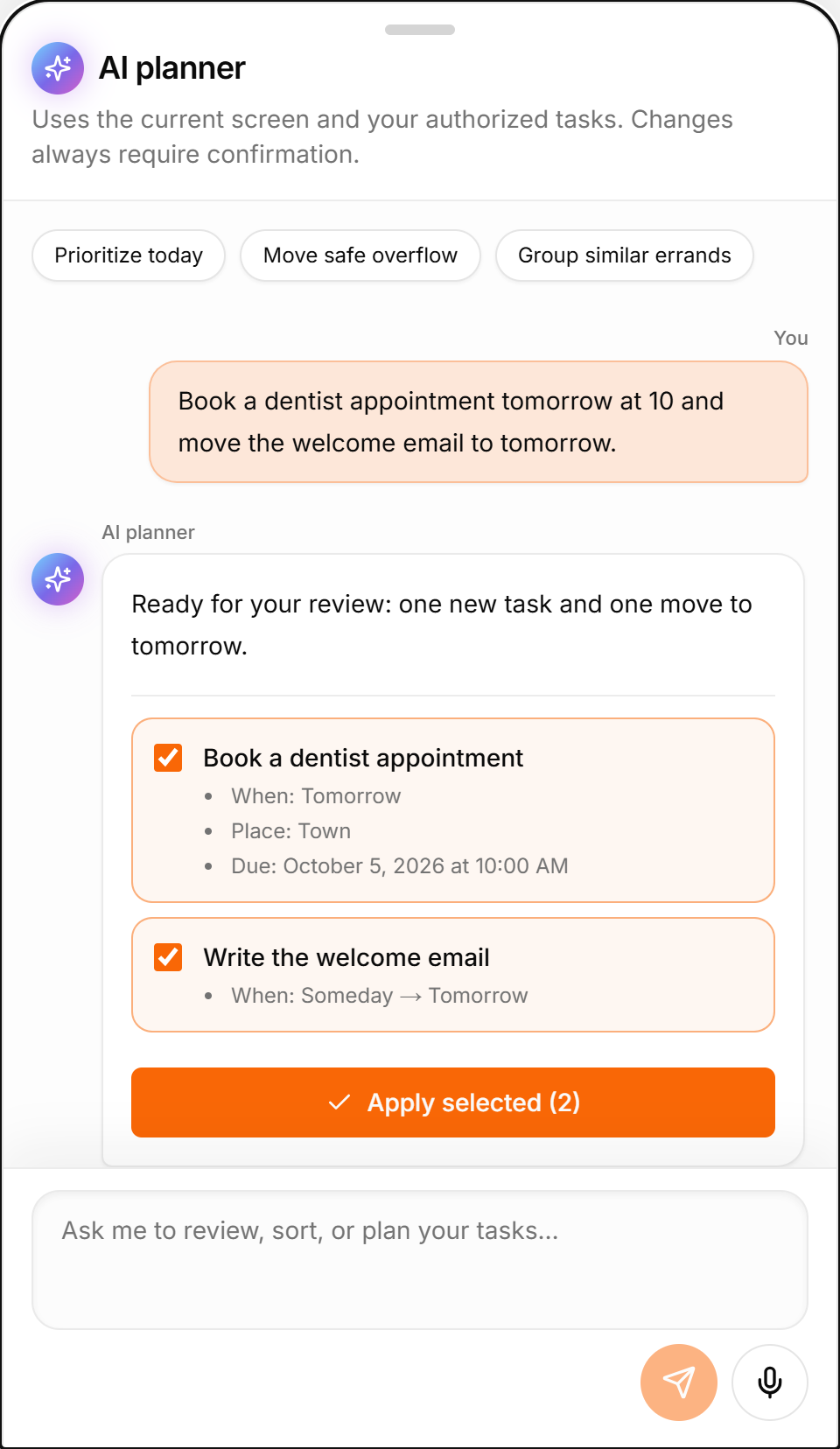
TasksNet использует изображение, чтобы подготовить редактируемый черновик задачи. Вы проверяете его перед сохранением. Такой подход помогает работать с результатом AI, даже когда изображение прочитано неидеально.
Выберите изображение с понятным смыслом
Скриншот одной просьбы обычно легче разобрать, чем целый экран с несколькими разговорами. Чёткое фото полезнее размытого документа с обрезанной датой.
Например, записка о неисправности вытяжки может стать задачей «Организовать ремонт кухонной вытяжки». Номер модели пригодится в описании. Но фотография самого устройства ещё не объясняет ваше намерение: починить, заменить или узнать характеристики. Добавьте короткий комментарий, если действие нельзя понять из изображения.
Перед отправкой уберите ненужные чувствительные данные: пароли, номера карт и фрагменты чужой личной переписки. Для формулировки обычной задачи они не нужны.
Отправьте фото боту
Откройте TasksNet в Telegram, при необходимости нажмите Start и отправьте фото или скриншот. В подписи можно объяснить, что вы собираетесь сделать. Дождитесь предложения и проверьте поля черновика.
Этот путь подходит, когда вы начинаете с изображения. В уже открытой форме Mini App фото может дополнять существующую задачу, и поведение сохранения отличается. Сначала посмотрите на текущее состояние задачи; не считайте все способы ввода изображения одинаковыми.
Сначала проверьте действие
Название должно говорить, что делать. «Записка о ремонте» или «Скриншот сообщения» могут правильно описывать источник, но оставлять следующий шаг непонятным.
Исправьте название на конкретное действие. Затем проверьте описание: нужный предмет, документ, контакт или идентификатор. Если на изображении несколько независимых поручений, разделите их осознанно. Не оставляйте неоднозначный набор действий в одной задаче только потому, что так предложил AI.
Проверьте, откуда взялся срок
На скриншоте может быть время отправки сообщения, дата документа и настоящий дедлайн. Это разные сведения. Убедитесь, что предложенный срок относится именно к обязательству.
Мелкие цифры, обрезанные строки и неоднозначные даты стоит исправить вручную. Если срок неясен, оставьте его пустым до уточнения. Документ, в котором указан только день, не подтверждает конкретное время выполнения.
Напоминание проверяйте отдельно. Для задачи, где нужно собрать документы или договориться о встрече, уведомление должно оставить запас времени.
Исправьте черновик и сохраните
AI может пропустить слово, ошибиться в номере или неверно понять назначение фотографии. Небольшая ручная правка часто быстрее повторного распознавания. Если результат совсем не подходит, отправьте более чёткий фрагмент или создайте задачу вручную.
При ошибке в процессе редактирования существующей задачи сначала откройте текущий список. Ранее сохранённая работа может остаться на месте: не создавайте вторую копию, пока не проверили первую.
Лимиты и доступность
Личные задачи доступны на Free в пределах текущих ограничений. Анализ изображений расходует AI-лимит; доступность и остаток смотрите в приложении. Для совместных изменений каждому участвующему аккаунту нужен Premium.
Это архив документов? Нет: данный сценарий помогает заполнить поля задачи и не обещает поисковое хранилище всех исходных фото.
Задача сохранится без проверки? В сценарии черновика личного бота создание требует вашего подтверждения.