Надиктовать задачу легко. А как сделать её понятной другому человеку?
TasksNet · Обновлено
Вам удобно писать подробную задачу на маленьком телефоне? Мне кажется, гораздо естественнее просто сказать, что нужно сделать. Но после диктовки остаётся другой вопрос: всё ли понятно человеку, который получит эту задачу?
Посмотрите, как это работает
AI полезен, когда с ним можно продумать задачу
Какой результат нужен? В каком формате? Что будет означать «готово»? Можно помнить общие правила постановки задач и всё равно пропустить один из этих вопросов в спешке. Особенно когда идея возникла на ходу, а в руках только телефон.
Здесь полезен AI, с которым можно обсудить задачу. Он помогает уточнить формулировку, предложить структуру и заметить вопросы, которые стоит решить заранее. Вы говорите своими словами, помощник готовит предложение, вы проверяете его и передаёте коллеге понятное поручение.
Продолжим историю подготовки встречи. Аня отвечает за организацию, Илья готовит афишу. Посмотрим весь путь: от голосового сообщения до проверки результата. Начнём с фиксации мысли, затем добавим необходимую конкретику.
1. Говорим боту, что нужно сделать
Открываем личный чат с TasksNet в Telegram и записываем голосовое сообщение: «Подготовить афишу встречи. Нужны вертикальная и квадратная версии. Указать дату, место и ссылку на регистрацию. Срок — 23 октября, 17:00».
Бот готовит черновик. Проверяем название, описание и дату, затем подтверждаем создание. Если при диктовке оговорились или распознавание оказалось неточным, правим черновик до сохранения. Фраза превращается в задачу после вашего подтверждения.
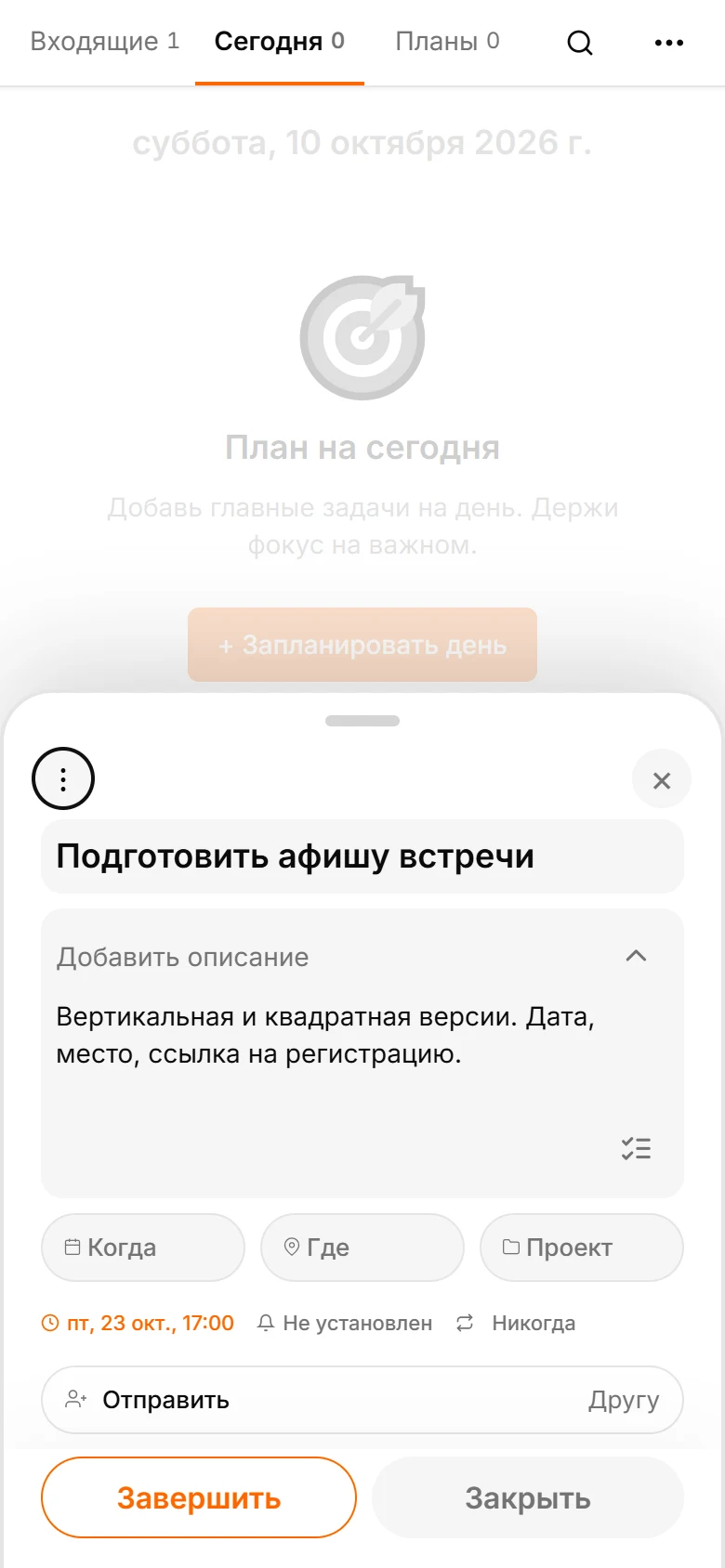
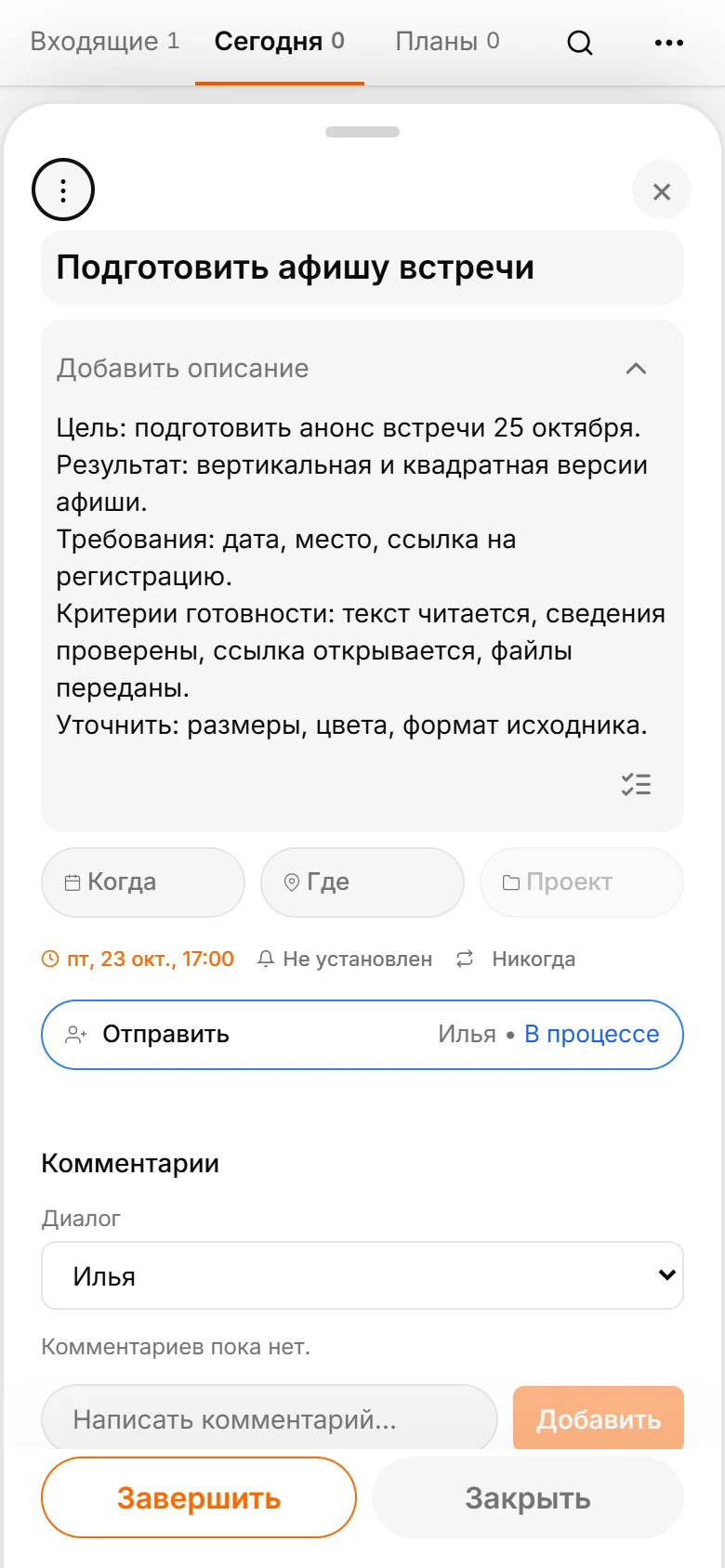
В приложении открываем созданную задачу. Сейчас здесь уже есть основа: две версии афиши, нужные сведения и срок. Для начала этого достаточно, но перед передачей другому человеку описание стоит уточнить.
При диктовке удобно сразу назвать действие и результат: «подготовить две версии афиши», «проверить договор и выписать вопросы», «согласовать время встречи с площадкой». Дату лучше произнести явно, если она уже известна. Если пока не знаете срок, оставьте его открытым и выберите позже. После распознавания прочитайте именно поля черновика: важно убедиться, что «две версии» сохранилось в описании, а дата относится к нужному месяцу. Небольшая проверка в начале помогает передать дальше ту мысль, которую вы действительно хотели зафиксировать.
2. Делаем поручение конкретным вместе с помощником
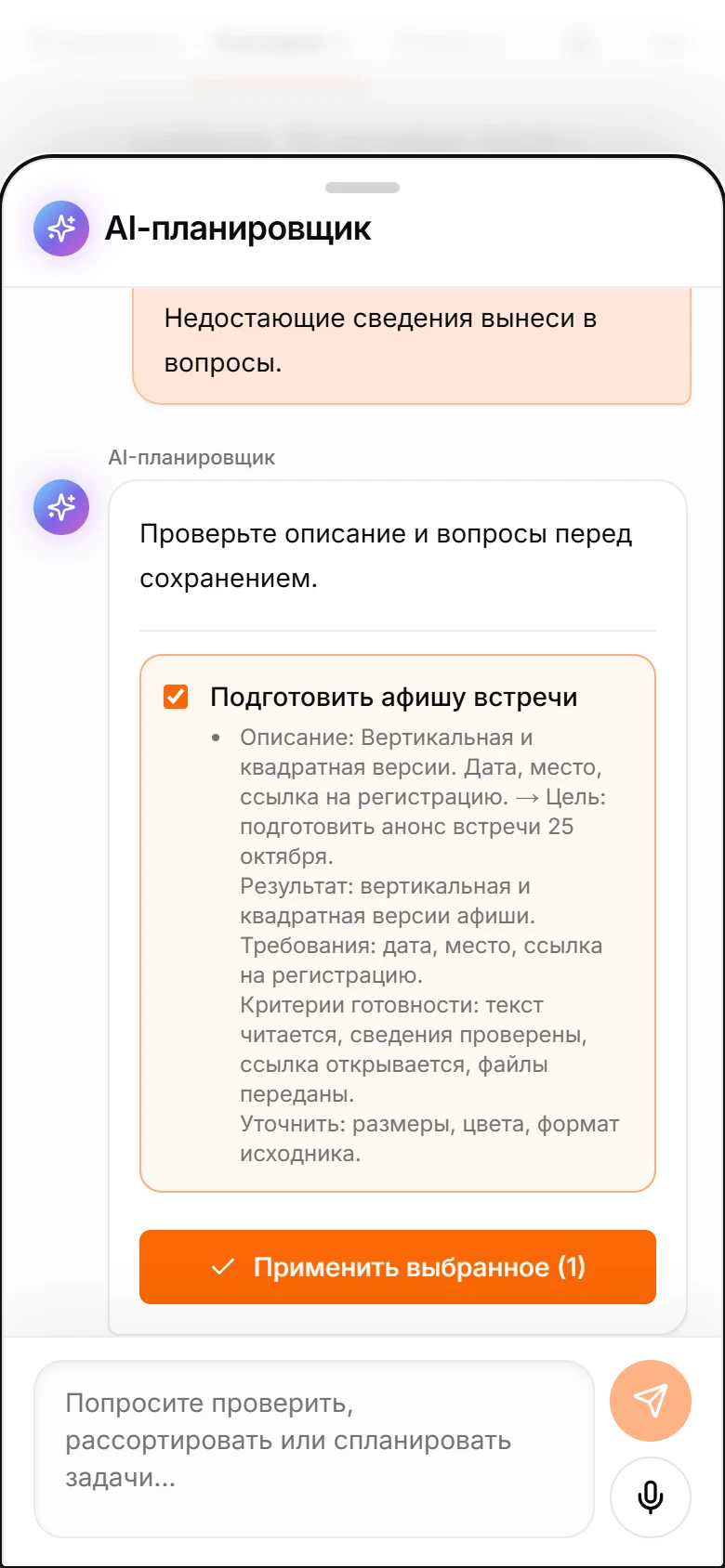
Закрываем карточку и открываем AI-помощника. Пишем: «Уточни описание задачи “Подготовить афишу встречи” в формате: цель, результат, требования, критерии готовности. Недостающие сведения вынеси в вопросы».
В предложении появляется цель — подготовить материалы для анонса встречи. Результат — две версии афиши. Требования — указать дату, место и ссылку. Критерии готовности — читаемый текст, проверенные сведения и переданные файлы.
Помощник также предлагает уточнить размеры, фирменные цвета и формат исходника. Полезнее сразу задать эти вопросы, чем обнаружить после выполнения, что исполнитель подготовил другой результат. Проверяем предложение и сохраняем описание.
В нашем примере дата самой встречи известна, а адрес площадки ещё обсуждается. Значит, в описание стоит добавить вопрос о финальном адресе и попросить сверить его перед публикацией. Точно так же можно уточнить ссылку на регистрацию. Пока её нет, не нужно заполнять поле случайным адресом. Помощник может выделить недостающие сведения, а вы договоритесь, кто их предоставит. В результате исполнитель получает ясное поручение и понимает, какие решения ещё ожидаются. Это особенно полезно, когда задачу передают человеку, который не участвовал в исходном обсуждении.
3. Передаём задачу конкретному человеку
Открываем передачу задачи, выбираем Илью из доступных проверенных контактов и отправляем поручение. На экране Ани видно, что задача ожидает принятия. Можно понять, что сообщение отправлено, но ответственность ещё не подтверждена.
Для этого примера Аня и Илья уже пользуются TasksNet и имеют Premium. Если человека пока нет среди контактов, сначала добавьте его через приглашение. Не нужно угадывать аккаунт по произвольному имени.
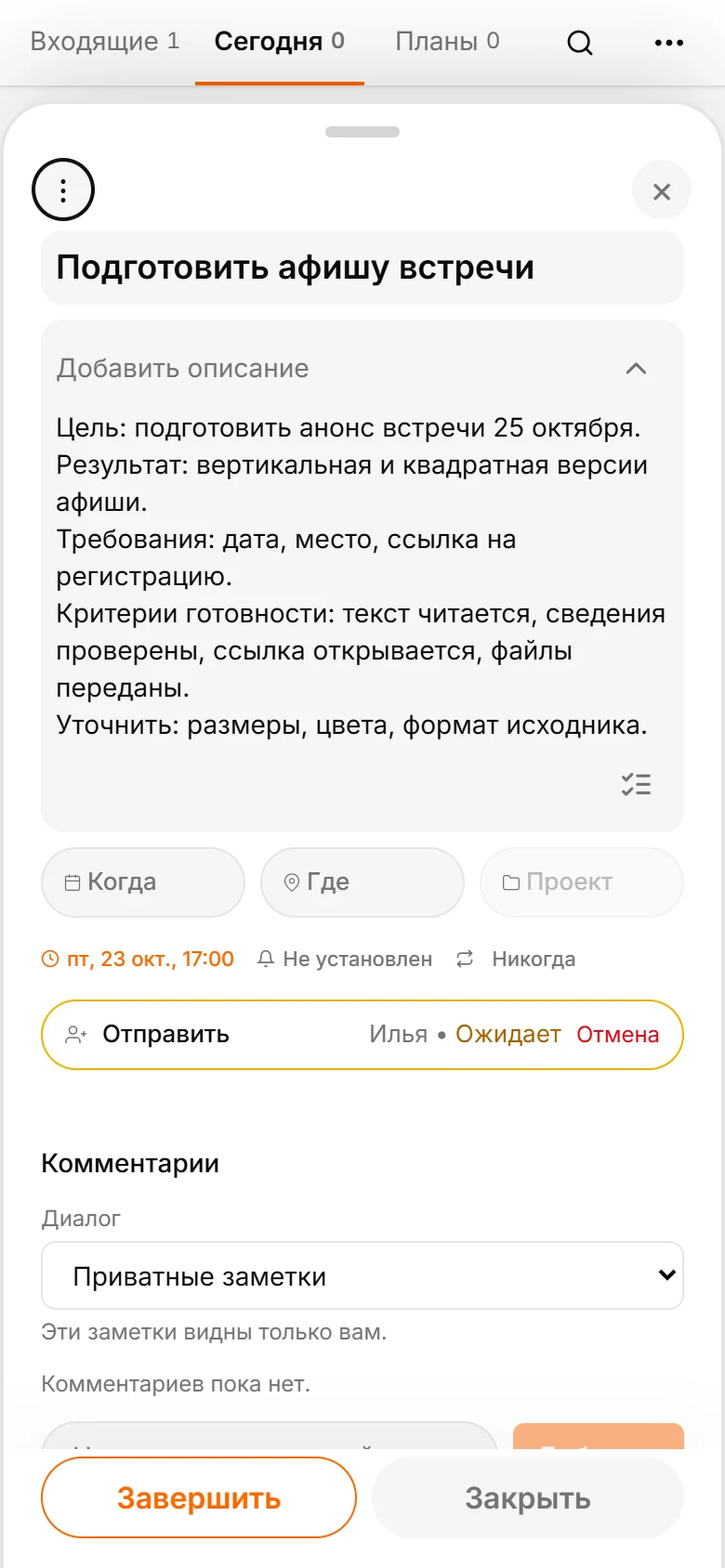
Илья принимает приглашение. Аня видит изменение статуса, а у Ильи появляется самостоятельная задача во входящих. Теперь он может включить её в свой план, уточнить описание и выбрать время выполнения.
Принятие — полезная точка договорённости. Человеку нужно увидеть поручение и согласиться взяться за него. После этого у отправителя появляется понятный сигнал, что работа принята.
4. Каждый планирует свою часть работы
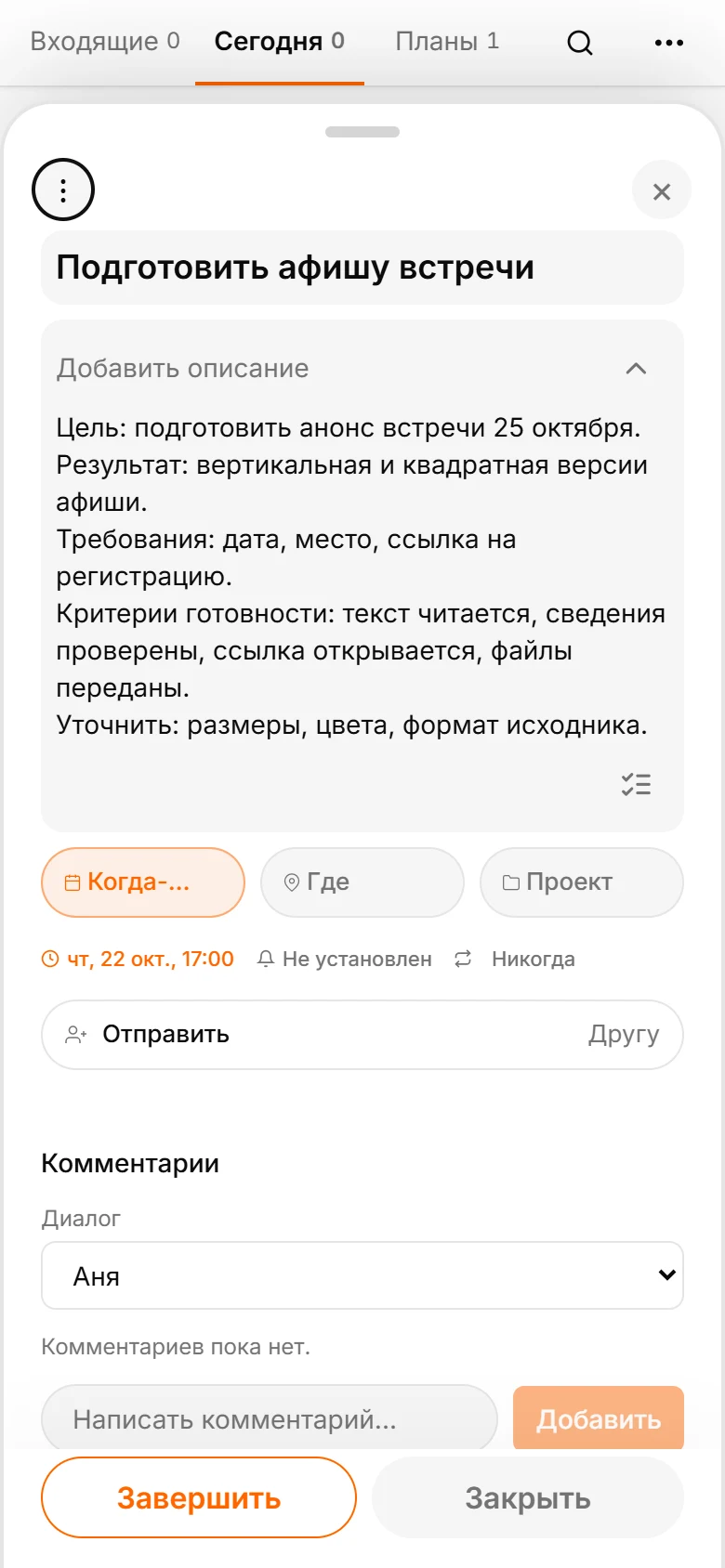
Переключаемся на экран Ильи. Он видит афишу рядом со своими обычными делами во входящих, открывает её и назначает срок 22 октября. В разделе планирования выбирает «Когда-нибудь», а затем возвращается к задаче по мере приближения срока.
При личной передаче у каждого своя задача. У Ани остаётся 23 октября — день проверки и размещения анонса. У Ильи стоит 22 октября — день передачи готовых материалов. Срок одной копии автоматически не заменяет срок другой.
Если вам нужен один общий срок и одна общая задача для нескольких участников проекта, используйте проектный сценарий из следующей статьи. В личной передаче удобно разделить исполнение и проверку результата.
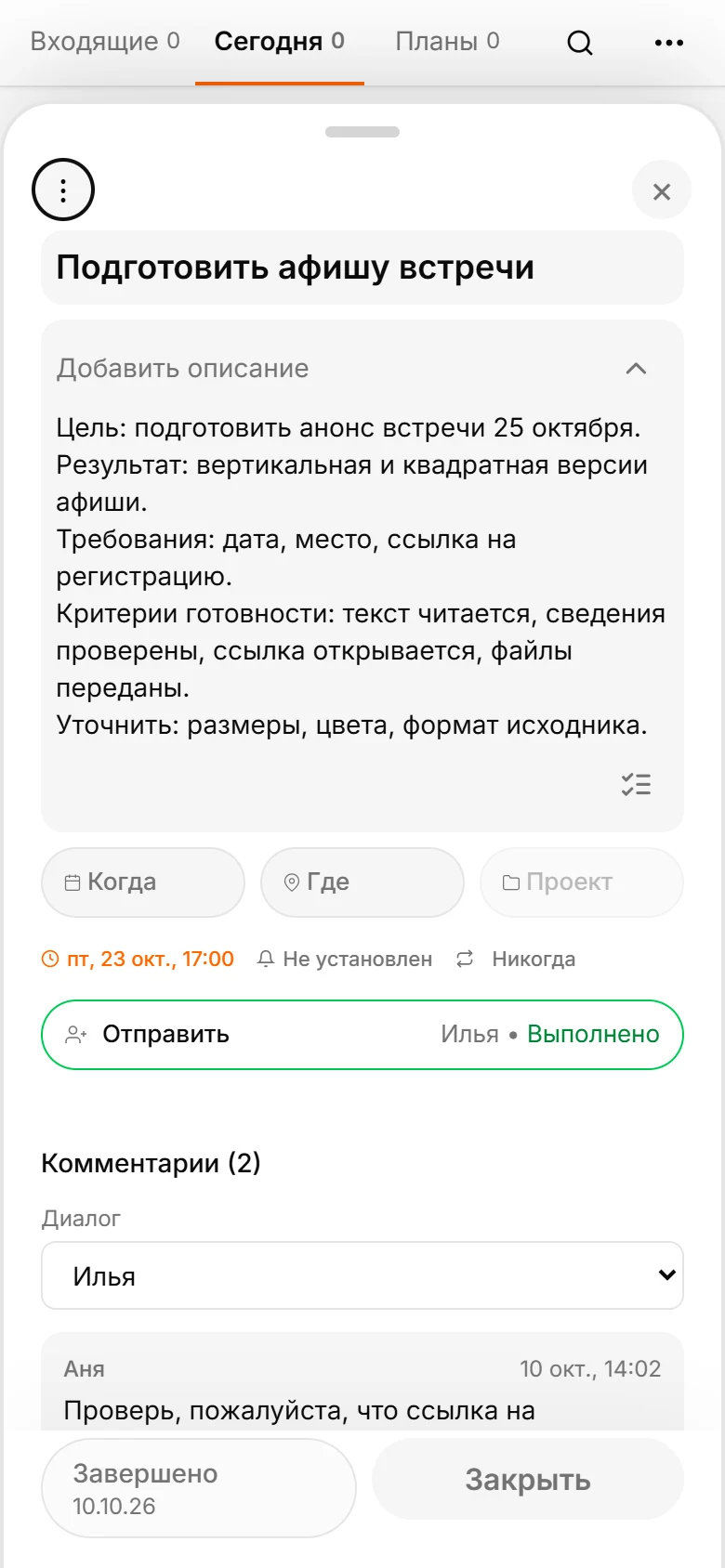
Комментарии помогают сохранить и небольшие уточнения по ходу работы. Например, Аня может написать, что время начала изменилось, а Илья — попросить подтвердить новый текст. Лучше сформулировать изменение прямо: «В обеих версиях укажи начало в 18:00». Перед окончательным сохранением проверьте, что важное требование также внесено в описание задачи. Тогда новый комментарий объясняет причину изменения, а карточка содержит актуальное поручение. Общая ветка поддерживает разговор, но итоговые требования всё равно полезно держать в одном понятном описании.
5. Обсуждаем детали рядом с задачей
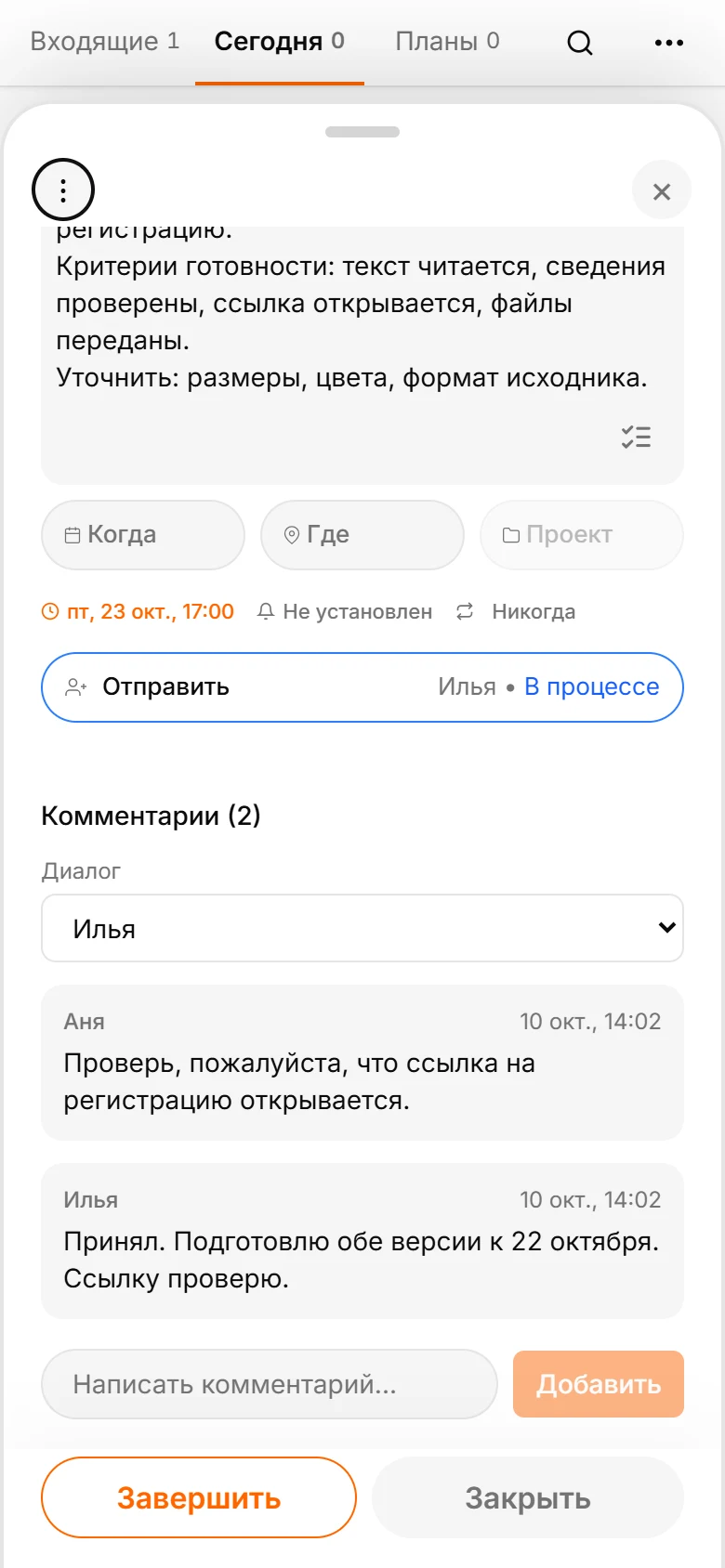
Аня пишет комментарий: «Проверь, пожалуйста, что ссылка на регистрацию открывается. Если нужны материалы, напиши здесь». Илья отвечает: «Принял. Подготовлю обе версии к 22 октября. Ссылку проверю».
При принятой личной передаче у участников доступна общая ветка комментариев. Открываем уведомление в Telegram и возвращаемся к обсуждению в карточке задачи. Контекст остаётся рядом с поручением: видно, о каких файлах и сроках договорились.
Так проще задать конкретный вопрос. Вместо «ну что там?» можно написать: «Вертикальная версия уже готова? Успеем проверить ссылку сегодня?» Коллега видит, к какой задаче относится сообщение.
6. Получаем результат и проверяем его
Илья завершает свою задачу. Аня получает уведомление и видит изменение статуса передачи. После этого она открывает присланные материалы: проверяет обе версии, дату встречи и ссылку на регистрацию.
Когда всё готово, Аня завершает свою задачу. Между «исполнитель закончил» и «результат принят» остаётся понятный шаг проверки. Если нужен ещё один вариант или обнаружена ошибка, есть место для обратной связи.
Попробуйте с небольшой задачей, которую уже собирались кому-то отправить. Надиктуйте основу, попросите помощника уточнить требования, проверьте результат и передайте поручение. Вы сразу увидите, где голос экономит ручной ввод, а обсуждение с AI делает задачу яснее.