Eine Aufgabe diktieren ist einfach. Versteht sie auch jemand anderes?
TasksNet · Aktualisiert
Schreibst du gern eine ausführliche Aufgabe auf einem kleinen Handy? Ich finde es natürlicher, einfach zu sagen, was zu tun ist. Nach dem Diktieren bleibt aber eine Frage: Versteht die Person, die die Aufgabe erhält, wirklich alles?
So funktioniert es
KI hilft, wenn man die Aufgabe gemeinsam durchdenken kann
Welches Ergebnis brauchst du? In welchem Format? Was bedeutet „fertig“? Du kannst Regeln für gute Aufgaben kennen und in Eile trotzdem etwas vergessen. Gerade unterwegs, wenn nur das Handy zur Hand ist.
Hier hilft KI, mit der sich die Aufgabe besprechen lässt. Sie präzisiert Formulierungen, schlägt Struktur vor und zeigt früh offene Fragen. Sprich mit deinen Worten, prüfe den Vorschlag und übergib deinem Kollegen einen klaren Auftrag.
Wir setzen die Vorbereitung fort. Anya organisiert, Ilya erstellt das Plakat. Vom Sprachtext bis zur Ergebniskontrolle halten wir zuerst den Gedanken fest und ergänzen danach die nötigen Details.
1. Dem Bot sagen, was zu tun ist
Öffne den privaten TasksNet-Chat und nimm auf: „Plakat für das Treffen erstellen. Wir brauchen Hochformat und quadratische Version, mit Datum, Ort und Anmeldelink. Frist: 23. Oktober, 17:00 Uhr.“
Der Bot schlägt einen bearbeitbaren Entwurf vor. Prüfe Titel, Beschreibung und Datum, korrigiere Erkennungsfehler und bestätige die Erstellung.
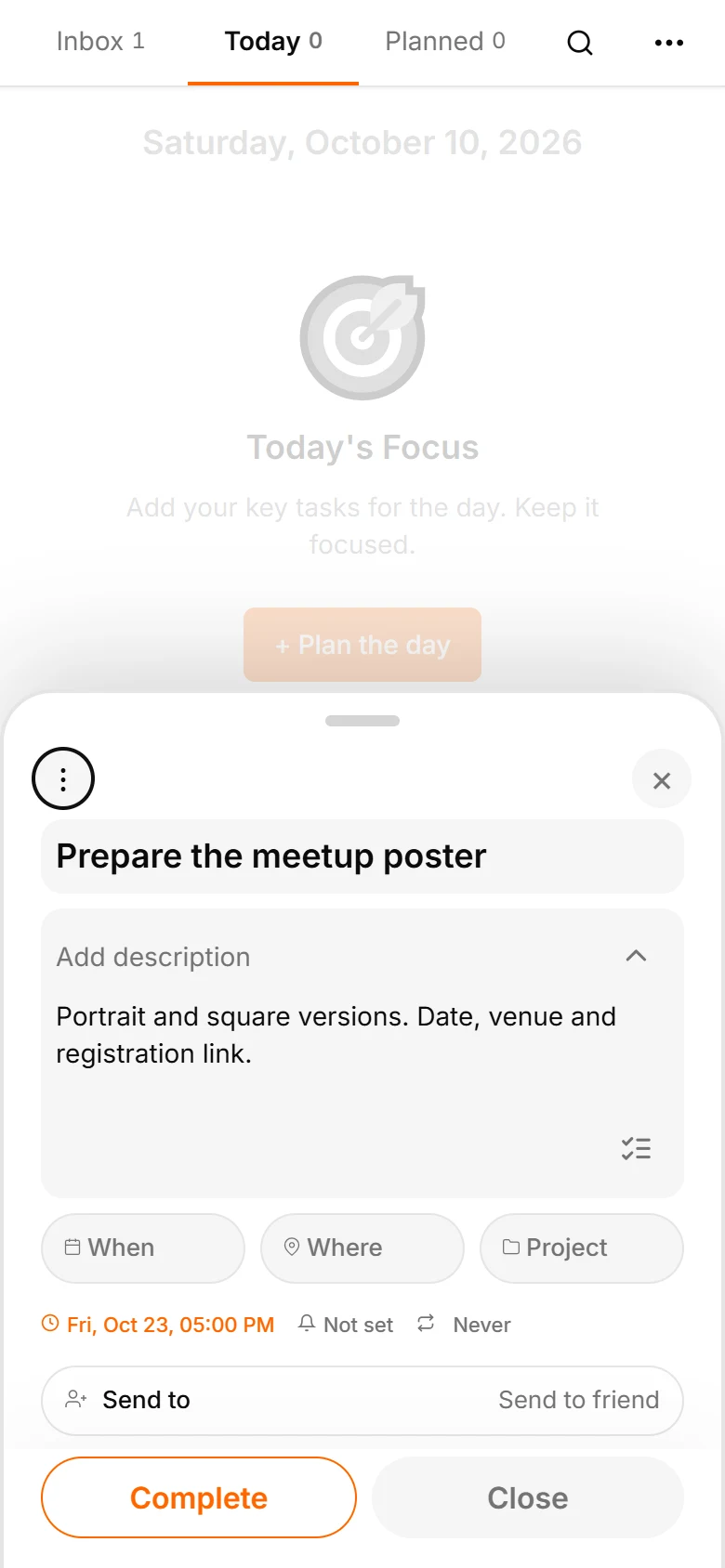
Öffne die Aufgabe. Die Grundlage steht: zwei Versionen, wichtige Angaben und eine Frist. Präzisiere den Auftrag vor der Übergabe.
Diktiere Handlung und Ergebnis. „Zwei Plakatversionen erstellen“, „Fragen zum Vertrag sammeln“ oder „Besichtigungstermin vereinbaren“ ist konkreter als eine allgemeine Erinnerung. Nenne ein bekanntes Datum; lasse es sonst offen. Prüfe im Entwurf beide Versionen und den richtig erkannten Monat.
2. Den Auftrag mit dem Assistenten konkretisieren
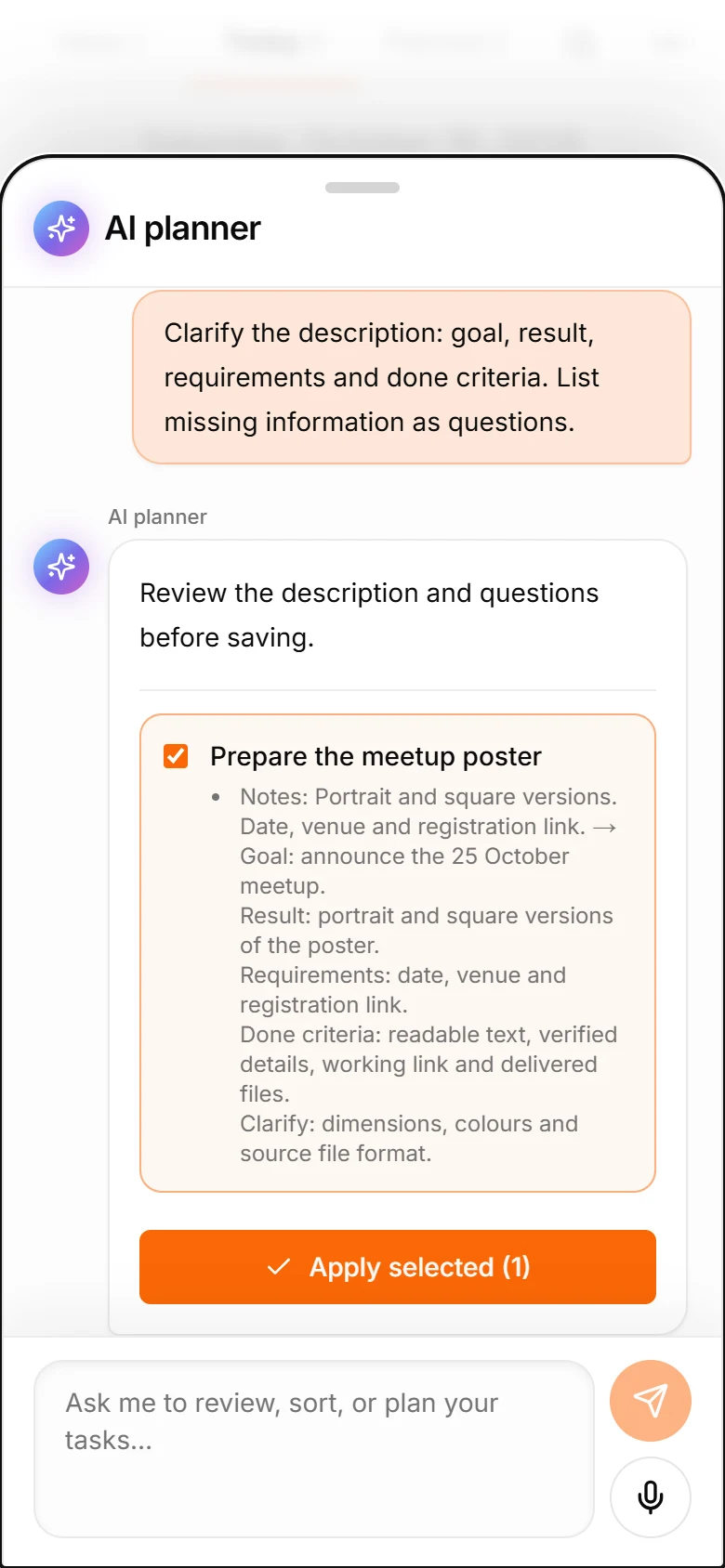
Schließe die Karte und öffne den Assistenten. Nenne die Aufgabe: „Präzisiere Plakat erstellen mit Ziel, Ergebnis, Anforderungen und Fertig-Kriterien. Formuliere fehlende Angaben als Fragen.“
KI schlägt die Ankündigung als Ziel, zwei Plakate als Ergebnis, Datum, Ort und Link als Anforderungen sowie lesbaren Text, geprüfte Angaben und übergebene Dateien als Kriterien vor.
Abmessungen, Markenfarben und bearbeitbares Dateiformat werden zu Fragen, die ihr klärt, bevor Ilya das falsche Ergebnis erstellt. Prüfe und übernimm den Vorschlag.
Vielleicht steht das Datum fest, die Adresse aber noch nicht. Lasse die Frage nach der Adressprüfung vor Veröffentlichung stehen. Fehlt der Anmeldelink, setze keinen beliebigen ein. Der Assistent zeigt Lücken, du entscheidest, wer sie schließt. Der Auftrag soll auch für jemanden verständlich sein, der am Gespräch nicht beteiligt war.
3. Die Aufgabe übergeben
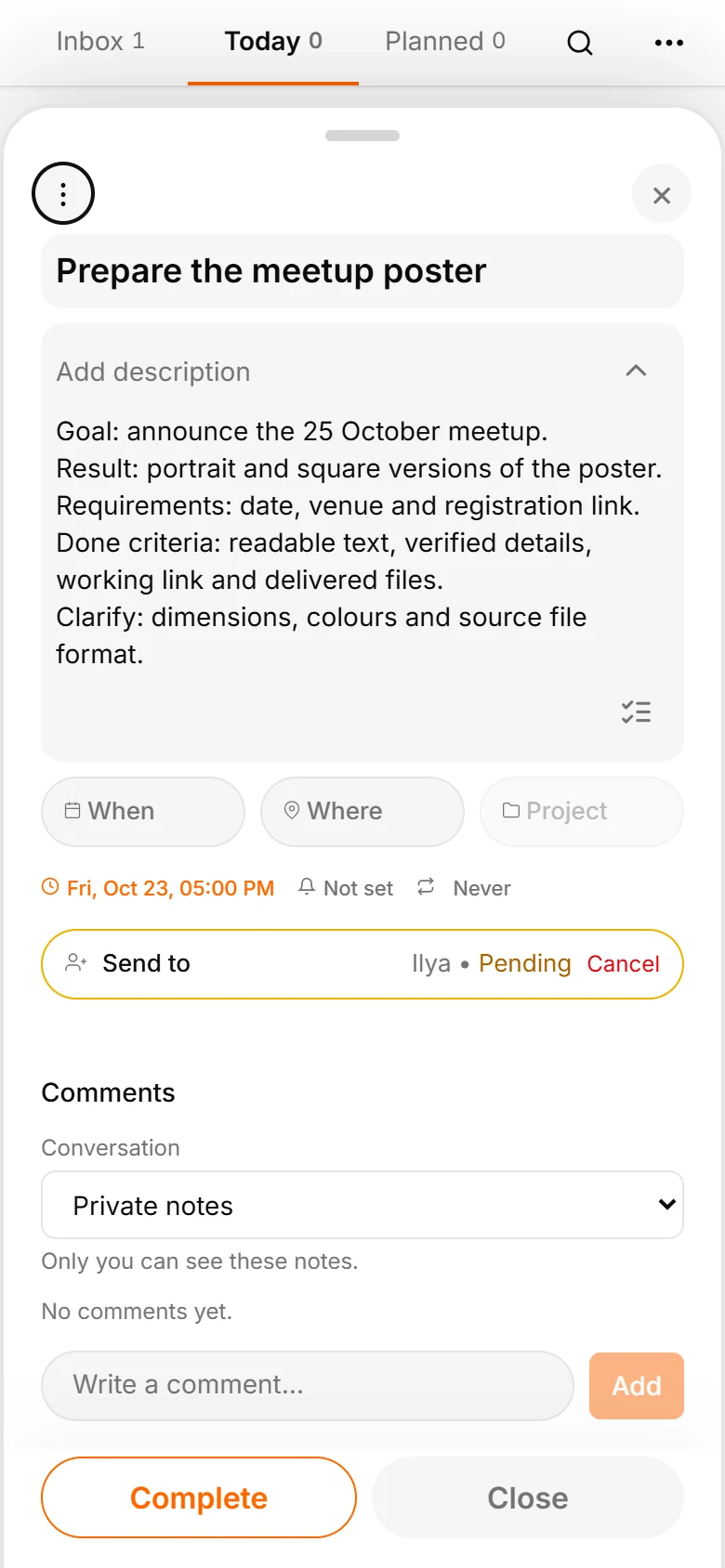
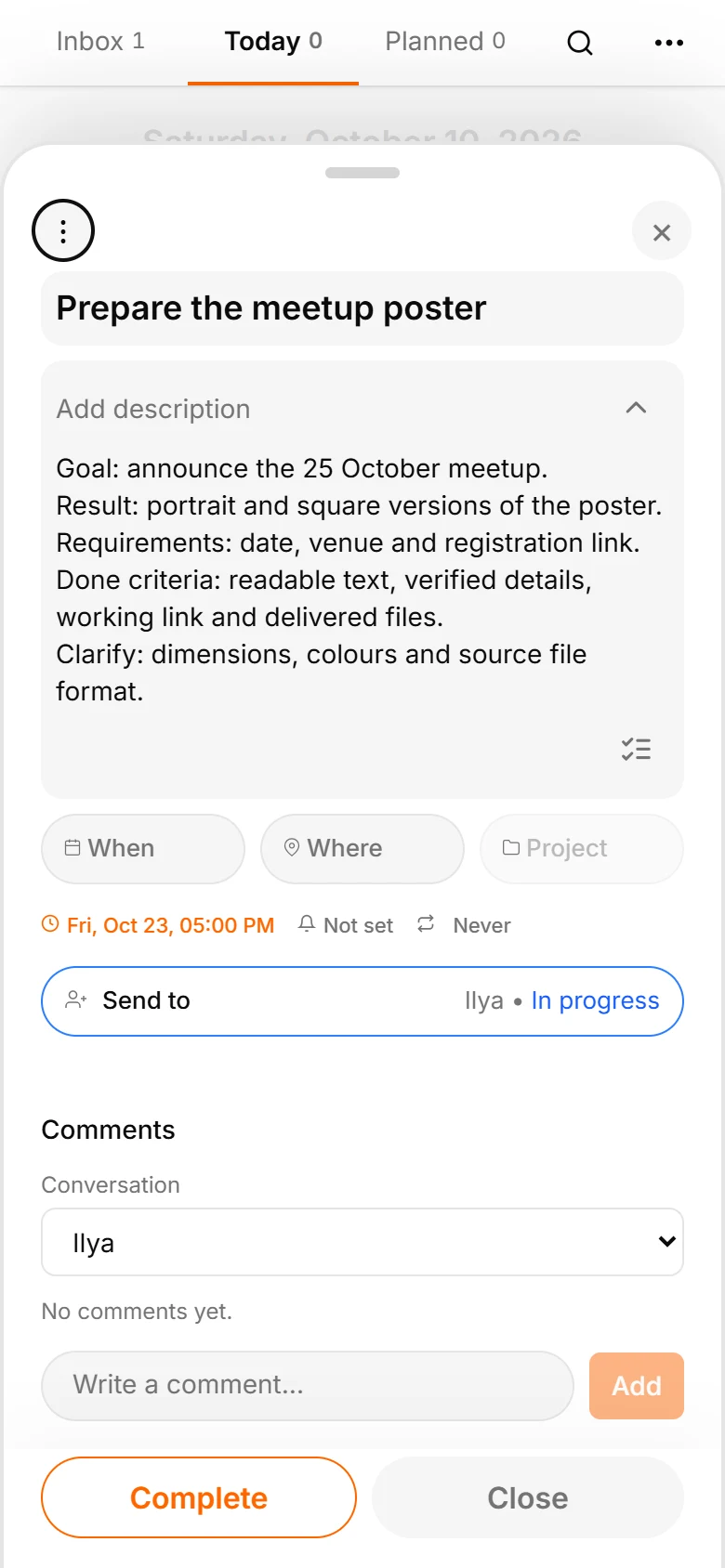
Wähle die Übergabe, suche Ilya in den Kontakten aus und sende die Aufgabe. Anya sieht, dass sie auf Annahme wartet. Das Senden allein bestätigt noch keine Verantwortung.
Beide nutzen TasksNet bereits mit Premium. Ist der Kollege noch nicht in den Kontakten, lade ihn zuerst ein, statt einen Nutzernamen zu erraten.
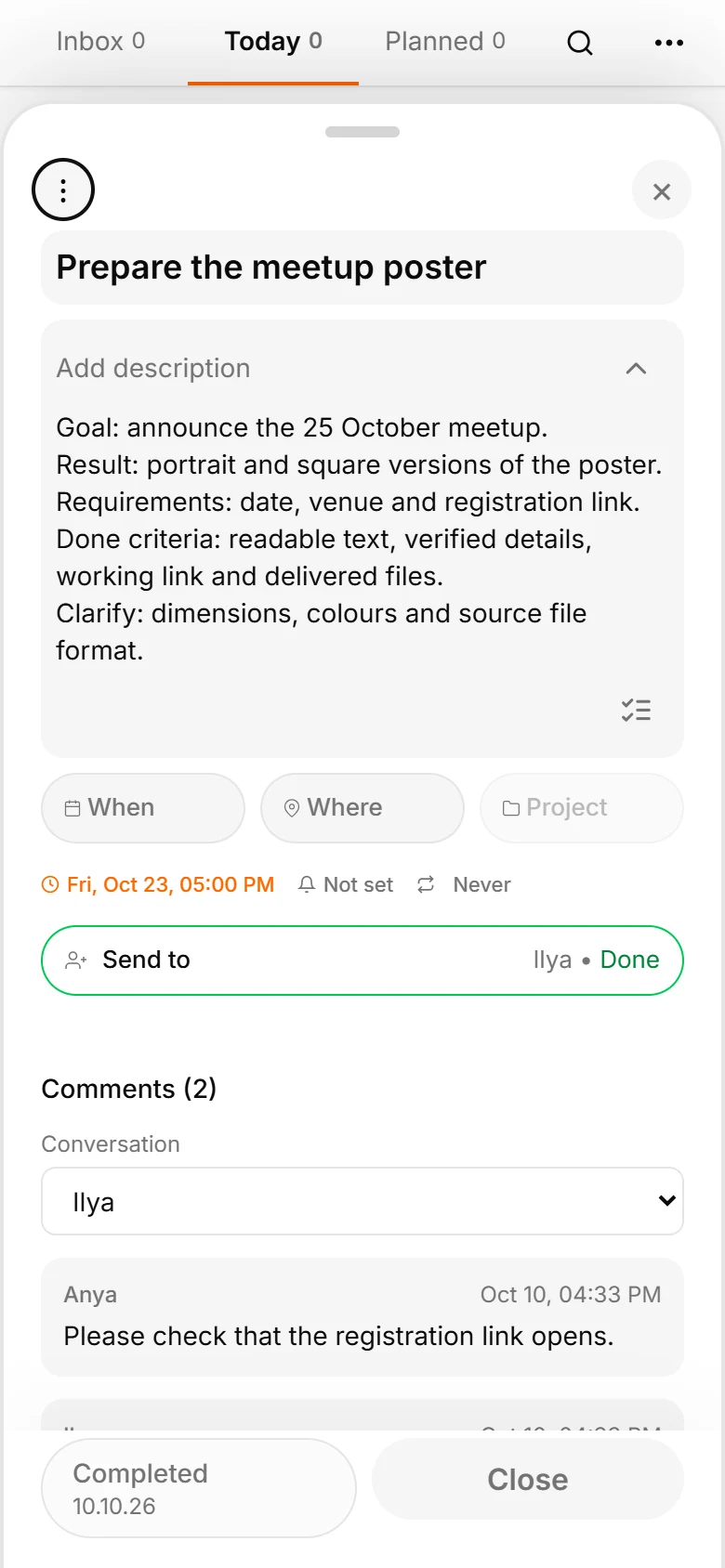
Ilya nimmt an. In seinem Eingang erscheint eine eigenständige Aufgabe. Er kann sie planen, die Beschreibung bearbeiten und die Arbeitszeit wählen.
Die Annahme bedeutet, dass der Empfänger den Auftrag gesehen und zugestimmt hat. Der Autor erhält ein klares Signal, dass die Arbeit übernommen wurde.
4. Jeder plant seinen Teil
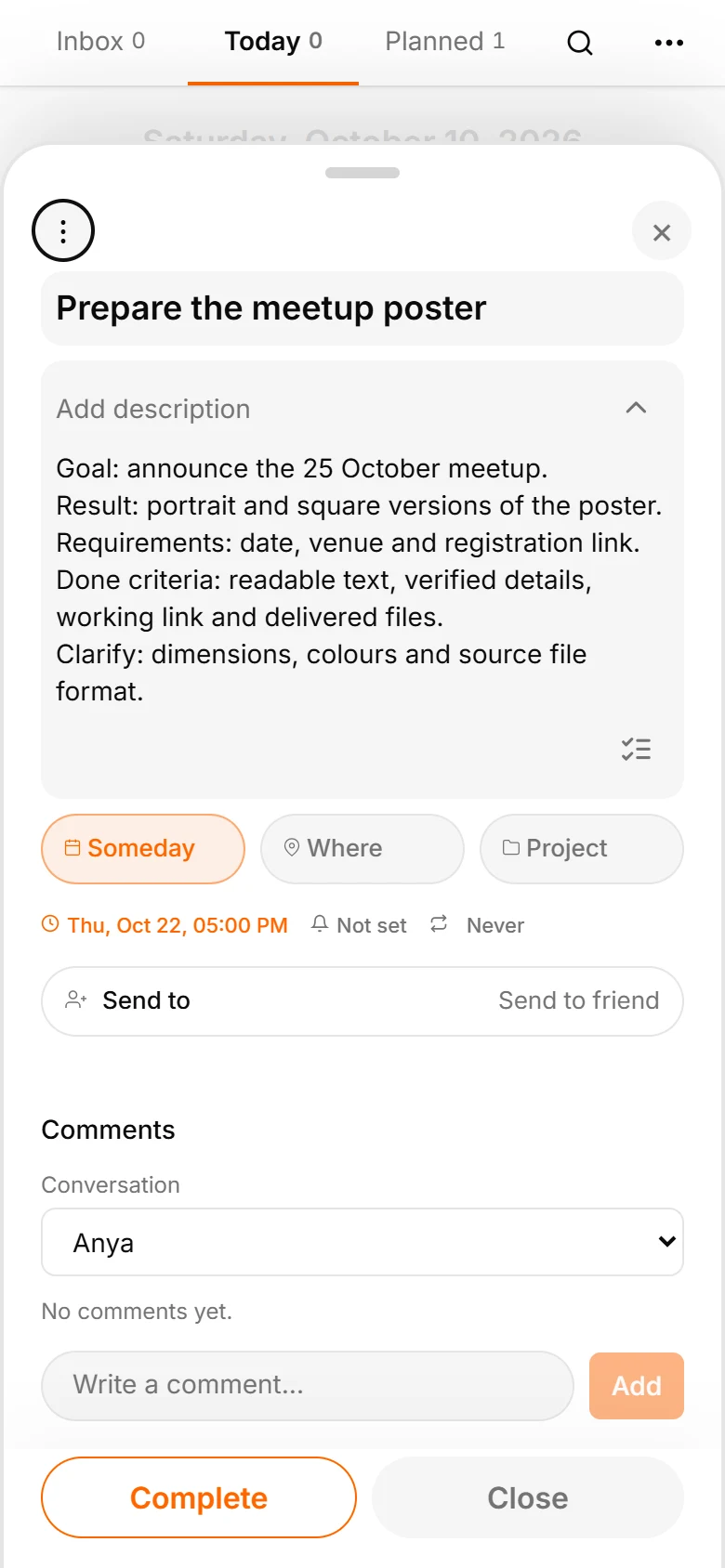
Ilya sieht die Aufgabe neben seinen üblichen Aufgaben. Er öffnet sie, setzt den 22. Oktober und wählt Irgendwann. Mit näher rückender Frist wird der Planungsbereich dringlicher.
Anya behält den 23. Oktober zum Prüfen und Veröffentlichen; Ilya braucht den 22. für die Dateien. Es sind unabhängige Fristen. Eine Änderung ersetzt nicht die andere.
Brauchst du eine gemeinsame Aufgabe mit einer Frist, nutze ein Projekt wie im nächsten Artikel. Eine persönliche Übergabe trennt Ausführung und Prüfung.
Nutze Kommentare für Änderungen und Fragen. Ändert sich der Beginn auf 18:00 Uhr, schreibe, dass beide Versionen anzupassen sind, und aktualisiere die endgültigen Anforderungen in der Beschreibung. Der gemeinsame Verlauf bewahrt den Grund der Änderung.
5. Fragen bleiben bei der Aufgabe
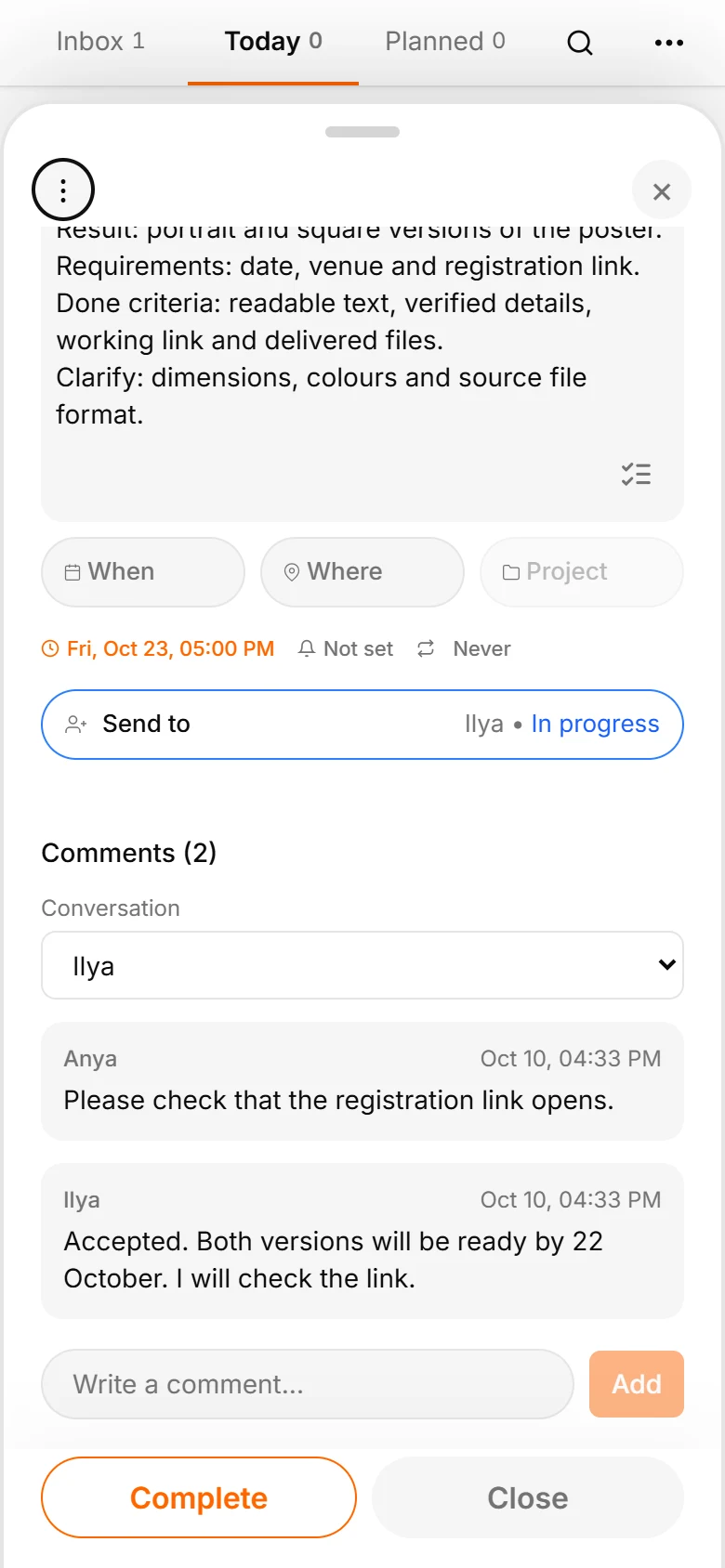
Anya schreibt: „Bitte prüfe, ob der Anmeldelink funktioniert. Frage hier nach, wenn Materialien fehlen.“ Ilya antwortet: „Angenommen. Beide Versionen sind bis zum 22. fertig. Den Link prüfe ich.“
Nach Annahme einer persönlichen Übergabe nutzen beide einen gemeinsamen Kommentarverlauf. Eine Telegram-Benachrichtigung führt zur Aufgabe zurück, mit Datei- und Terminkontext.
Frage konkret: „Ist das Hochformat fertig?“ oder „Kannst du den Link heute prüfen?“ gibt einen klareren nächsten Schritt als „Wie läuft es?“.
6. Ergebnis prüfen und eigene Aufgabe abschließen
Ilya schließt seine Aufgabe ab. Anya bekommt eine Benachrichtigung und sieht den geänderten Status. Sie öffnet die Materialien und prüft beide Versionen, Datum und Link.
Nach der Prüfung schließt Anya ihre eigene Aufgabe ab. Sind Korrekturen nötig, gibt sie im selben Verlauf Rückmeldung.
Probiere eine Übergabe so aus: Grundlage diktieren, Anforderungen mit KI präzisieren, prüfen und senden. Sprache erleichtert das Festhalten, der Assistent macht den Auftrag klarer.