Zum Inhalt springen
TasksNet.

Eine Telegram-Nachricht in eine konkrete Aufgabe umwandeln

TasksNet · Aktualisiert

Eine Bitte im Chat ist beim ersten Lesen verständlich. Am nächsten Tag suchen Sie die Nachricht und überlegen, was Sie zugesagt haben. Das Weiterleiten an „Gespeicherte Nachrichten“ bewahrt den Text, ergänzt aber noch keine Frist, Erinnerung oder Erledigungsanzeige. Eine Aufgabe macht aus dem Gespräch einen überprüfbaren nächsten Schritt.

Die Nachricht mit dem eigentlichen Auftrag auswählen

Beispiel: „Schick das überarbeitete Angebot bis zum 16. Oktober und ergänze den Lieferplan.“ Die Handlung ist das Versenden des Angebots. Der Lieferplan gehört zur Beschreibung, das Datum zur Frist.

Öffnen Sie den TasksNet-Bot, tippen Sie bei Bedarf auf Start und leiten Sie die Nachricht weiter. Der Bot bereitet einen bearbeitbaren Entwurf vor.

Ein normaler Text, den Sie selbst direkt an den Bot schreiben, ist dagegen eine Eingabe für den Gesprächsassistenten. Sie können Ihr Anliegen erklären und ihn um einen Aufgabenentwurf bitten. Eine weitergeleitete Nachricht und eine neue Gesprächseingabe müssen deshalb nicht denselben Antwortablauf haben.
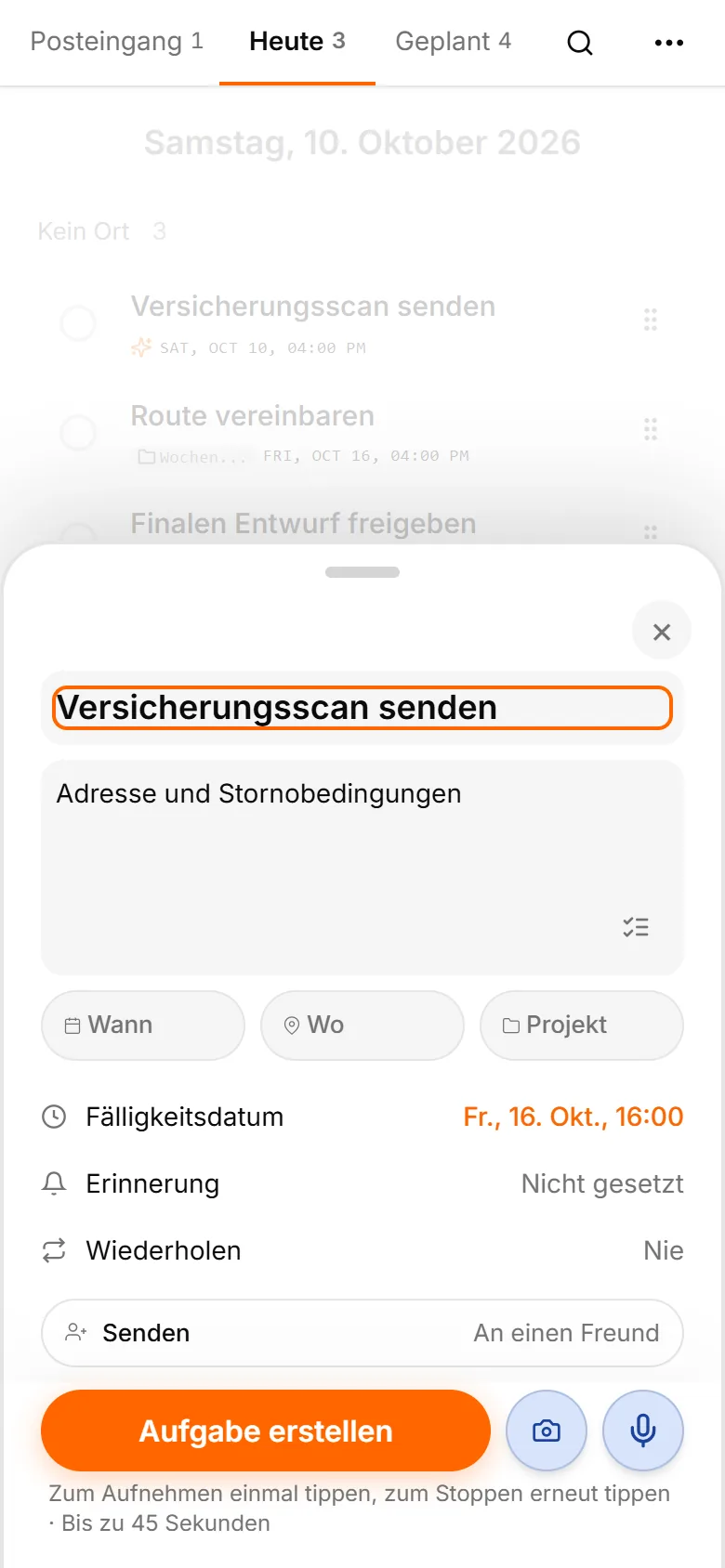
TasksNet-Oberfläche: Aufgabe erstellen — Die Nachricht mit dem eigentlichen Auftrag auswählen
Die Nachricht mit dem eigentlichen Auftrag auswählenEchte App-Ansichten auf Englisch mit fiktiven Aufgaben und Personen.

Eine klare Handlung formulieren

Ein hilfreicher Titel beginnt mit einem Verb: „Überarbeitetes Angebot versenden“. „Gespräch über das Angebot“ nennt nur das Thema.

Ergänzen Sie in der Beschreibung, was verändert werden muss, was die empfangende Person erwartet und welche Referenz Sie benötigen. Ein vollständiger Chatverlauf ist meist überflüssig. Enthält die Nachricht zwei unabhängige Aufträge, etwa einen Kostenvoranschlag aktualisieren und einen Anruf vereinbaren, können zwei Aufgaben mit getrennten Fristen sinnvoll sein.

Verlassen Sie sich nicht darauf, dass die KI sämtliche Handlungen korrekt aufteilt. Prüfen Sie, was tatsächlich im Entwurf steht.

Datumsangaben klären

„Morgen“ und „nächsten Freitag“ beziehen sich auf den ursprünglichen Gesprächskontext. Bei einer älteren Nachricht müssen Sie das vorgeschlagene Datum mit der damaligen Vereinbarung abgleichen.

Ein genannter Tag ist noch keine vereinbarte Uhrzeit. Fehlt eine Frist, entscheiden Sie bewusst oder fragen Sie nach. Eine nicht genannte Vereinbarung kann die KI nicht zuverlässig ergänzen.

Prüfen Sie die Erinnerung separat. Die Benachrichtigung soll Zeit zum Handeln lassen und muss nicht mit der Frist zusammenfallen.

Den benötigten Kontext behalten

Telegram liefert nicht immer einen nutzbaren Link zur ursprünglichen privaten Nachricht. Gehen Sie nicht davon aus, dass jede Aufgabe einen Rücksprung in den Quellchat enthält. Ergänzen Sie bei Bedarf eine kurze Beschreibung oder eine für Sie zugängliche Referenz.

Übermitteln Sie nur die Details, die für den Auftrag nötig sind. Für eine gewöhnliche Arbeitsaufgabe brauchen Sie weder fremde persönliche Angaben noch das gesamte vertrauliche Kundengespräch als KI-Eingabe.

Bestätigen und das Ergebnis kontrollieren

Wenn Titel, Beschreibung, Frist und Erinnerung stimmen, bestätigen Sie die Erstellung. Öffnen Sie die gespeicherte Aufgabe in der Mini App und prüfen Sie ihren Platz im Plan. Ändert sich der Auftrag, bearbeiten Sie diese Aufgabe, statt dieselbe Nachricht erneut weiterzuleiten und eine Kopie anzulegen.

Eine Weiterleitung an Ihren privaten Bot weist die Aufgabe nicht automatisch der ursprünglichen absendenden Person zu. Gemeinsame Zuweisungen haben eigene Mitgliedschafts- und Annahmeregeln.

Wird jede Nachricht zur Aufgabe? Nein. Sie entscheiden, ob Sie den Entwurf speichern.

Liest der Bot den gesamten privaten Chat? Dieser Ablauf übermittelt die ausgewählte Nachricht, nicht beliebige private Gesprächsverläufe.
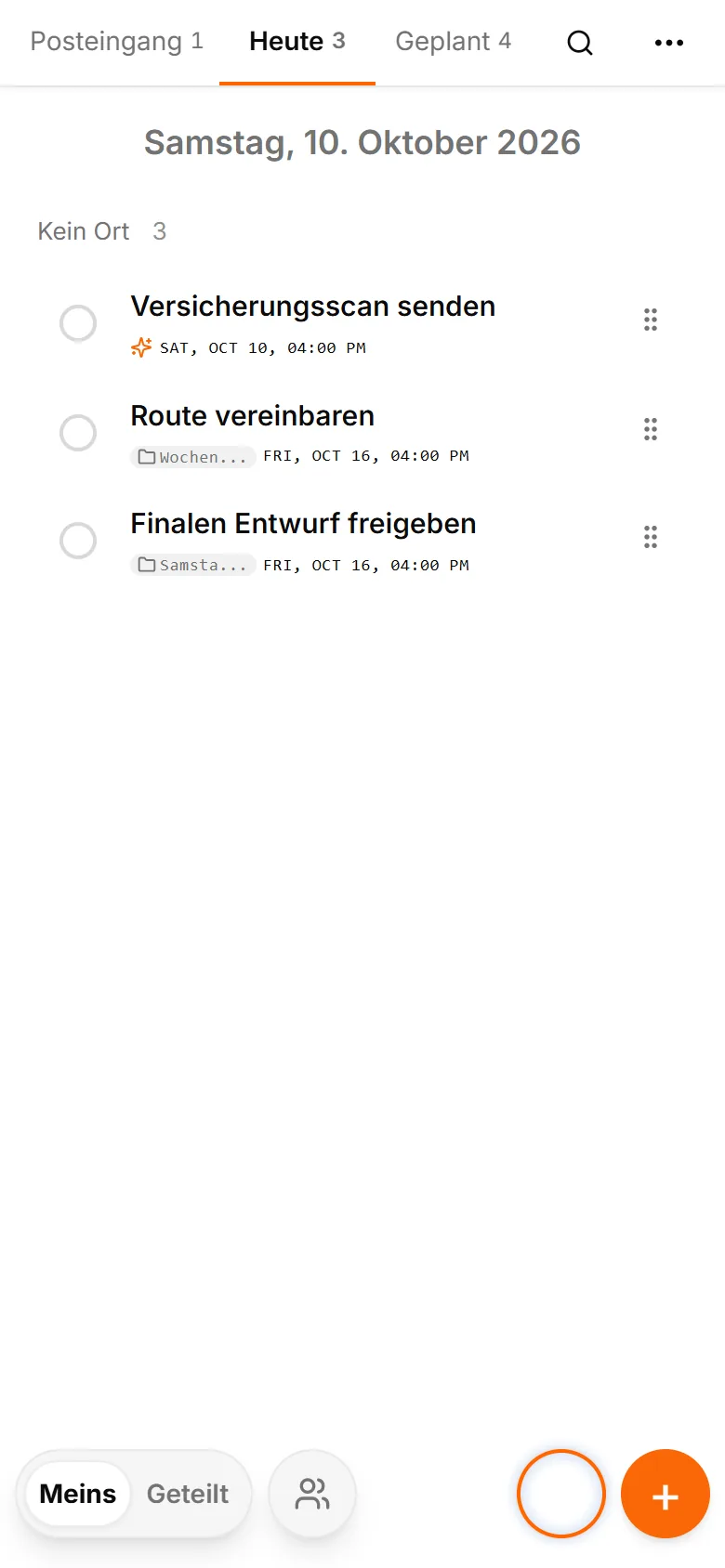
TasksNet-Oberfläche: Heute — Bestätigen und das Ergebnis kontrollieren
Bestätigen und das Ergebnis kontrollierenEchte App-Ansichten auf Englisch mit fiktiven Aufgaben und Personen.

Die Handlung in deinen Plan aufnehmen

Speichere im „Posteingang“, wenn du gerade nicht planen kannst. Öffne später „Meins“, kläre den nächsten Schritt und wähle „Heute“, wenn du daran arbeiten willst. Planung und Deadline beantworten verschiedene Fragen. Eine Erinnerung ist optional: Sie soll beim Handeln helfen, statt jeden gespeicherten Link zu begleiten.
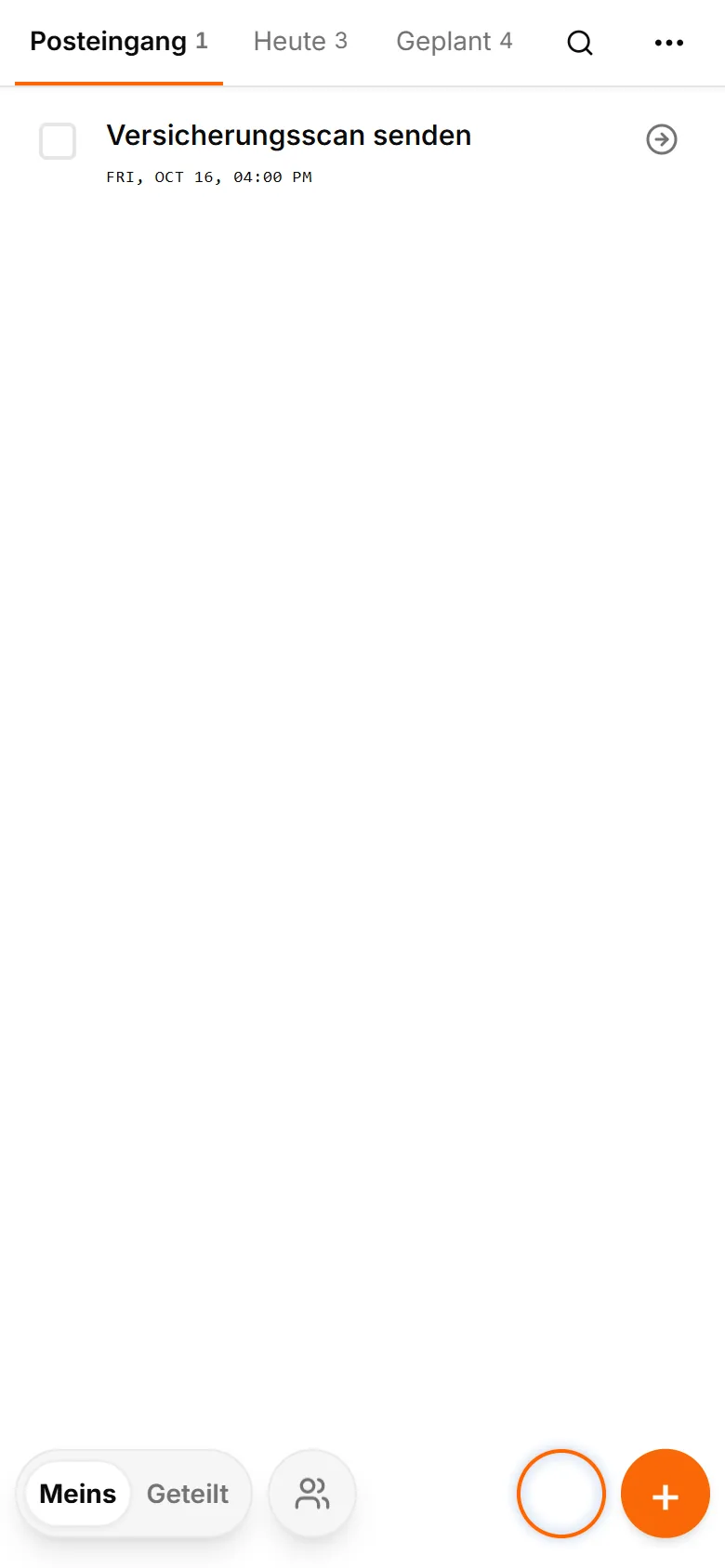
TasksNet-Oberfläche: Posteingang — Die Handlung in deinen Plan aufnehmen
Die Handlung in deinen Plan aufnehmenEchte App-Ansichten auf Englisch mit fiktiven Aufgaben und Personen.

Vor dem Start

Brauche ich Telegram?

Ja. TasksNet funktioniert über einen Telegram-Bot und eine Mini App. Diese Website erklärt das Produkt und führt dich zum Bot.

Was ist kostenlos verfügbar?

Persönliche Aufgaben, KI innerhalb des Free-Kontingents und Erinnerungen. Die Limits stehen oben, dein aktuelles Kontingent in der App.

Wie funktionieren Sprachnachrichten und Fotos?

Sende sie dem Bot. Die KI schlägt einen bearbeitbaren Entwurf vor. Prüfe Titel und Datum; die Erkennung kann fehlschlagen.

Ändert die KI Aufgaben ohne Rückfrage?

KI-Planungsvorschläge müssen bestätigt werden. Smart Deadlines zieht geeignete Aufgaben automatisch bei näher rückenden Fristen vor.

Kann ich mit anderen zusammenarbeiten?

Ja, mit geteilten Aufgaben, Projekten und Telegram-Gruppenaufgaben. Jedes beteiligte Konto braucht Premium für gemeinsame Änderungen.

Wie erhalte ich Hilfe oder verwalte meine Daten?

Schreibe an die Support-Adresse unten. Die Datenschutzerklärung beschreibt Datennutzung und Löschanfragen; /paysupport im Bot hilft bei Zahlungen.

TasksNet im Alltag

Ein Aufgabenmanager direkt in Telegram

Schritt für Schritt Aufgaben erfassen, den Tag planen und Erinnerungen mit TasksNet in Telegram erhalten.

Anleitung lesen

Eine Aufgabe diktieren ist einfach. Versteht sie auch jemand anderes?

Diktiere eine Aufgabe in Telegram, präzisiere sie mit KI und übergib sie einem Kollegen. Annahme, Kommentare und Ergebniskontrolle in TasksNet.

Anleitung lesen

Warum muss Teamarbeit mit dem Erlernen eines Werkzeugs beginnen?

Erstelle Aufgaben in einer Telegram-Gruppe, bilde ein Projekt für drei Personen, verteile Arbeit und verfolge Fortschritte. Anleitung mit echten TasksNet-Screenshots.

Anleitung lesen

An die nächste Handlung denken: Erinnerung und Tagesübersicht

Telegram-Erinnerungen mit TasksNet-Aufgaben verbinden. Uhrzeit und Zeitzone prüfen und den täglichen Digest für den Überblick nutzen.

Anleitung lesen

Aus einem Foto oder Screenshot eine Aufgabe in Telegram erstellen

Aus einem Foto oder Screenshot eine Aufgabe in Telegram vorbereiten. Prüfen Sie Text, Termine und private Angaben vor dem Bestätigen des Entwurfs.

Anleitung lesen

Nicht jeden Plan selbst aufbauen: Die Arbeit mit KI besprechen

Projekt und Checkliste mit TasksNet KI besprechen, Änderungen vor Anwendung prüfen. Smart Deadlines und aktivierte Gruppenanalyse helfen beim Überblick.

Anleitung lesen

Aufgaben entstehen in Telegram. Warum woanders planen?

Erstelle fünf Aufgaben aus einem Telegram-Gespräch, präzisiere eine mit KI und plane die Arbeit. TasksNet-Anleitung mit Screenshots und Video.

Anleitung lesen

Eine Reise mit Freunden: Absprachen neben dem Chat festhalten

Tickets, Unterkunft und Route in einem TasksNet-Projekt organisieren. Verantwortung klären und jede Aufgabe in ihren Kommentaren besprechen.

Anleitung lesen

Verschiedene Menschen, verschiedene Pläne: Deinen Kreis in Telegram organisieren

Gemeinsame Arbeit eines Kontakts finden, Menschen in getrennte Projekte einladen und Verantwortung ohne private Listen freizugeben klären.

Anleitung lesen

Zu viele Nachrichten? Aufgabenänderungen in Ruhe nachlesen

Mit TasksNet Aktivität aktuelle Änderungen und Kommentare prüfen, ihren genauen Kontext öffnen und spätere Ereignisse ungelesen behalten.

Anleitung lesen

Arbeit in mehreren Projekten: Die nächsten eigenen Schritte fokussieren

Getting-Things-Done-Prinzipien in TasksNet anwenden: im Posteingang sammeln, Handlungen klären, in Meins fokussieren und in Geteilt koordinieren.

Anleitung lesen