Transformer un message Telegram en tâche concrète
TasksNet · Mis à jour
Une demande semble claire au moment où vous la lisez. Le lendemain, vous recherchez le message et essayez de retrouver ce que vous aviez promis. Le transférer dans les Messages enregistrés conserve le texte, mais n'ajoute pas une échéance, un rappel ou un état d'achèvement. Une tâche sépare la conversation de la prochaine action.
Choisir le message qui contient la demande
Exemple : « Envoie la proposition révisée avant le 16 octobre et ajoute le calendrier de livraison. » L'action est d'envoyer la proposition. Le calendrier appartient à la description du travail ; la date précise l'échéance.
Ouvrez le bot TasksNet, appuyez sur Start si nécessaire et transférez le message. Le bot prépare un brouillon dont vous pouvez vérifier et corriger les champs.
Un texte ordinaire que vous écrivez directement au bot est une entrée pour l'assistant conversationnel. Vous pouvez lui expliquer votre intention et demander un brouillon. Un message transféré et une nouvelle intervention dans la conversation sont deux entrées différentes ; leur parcours de réponse n'est pas forcément identique.
Formuler l'action
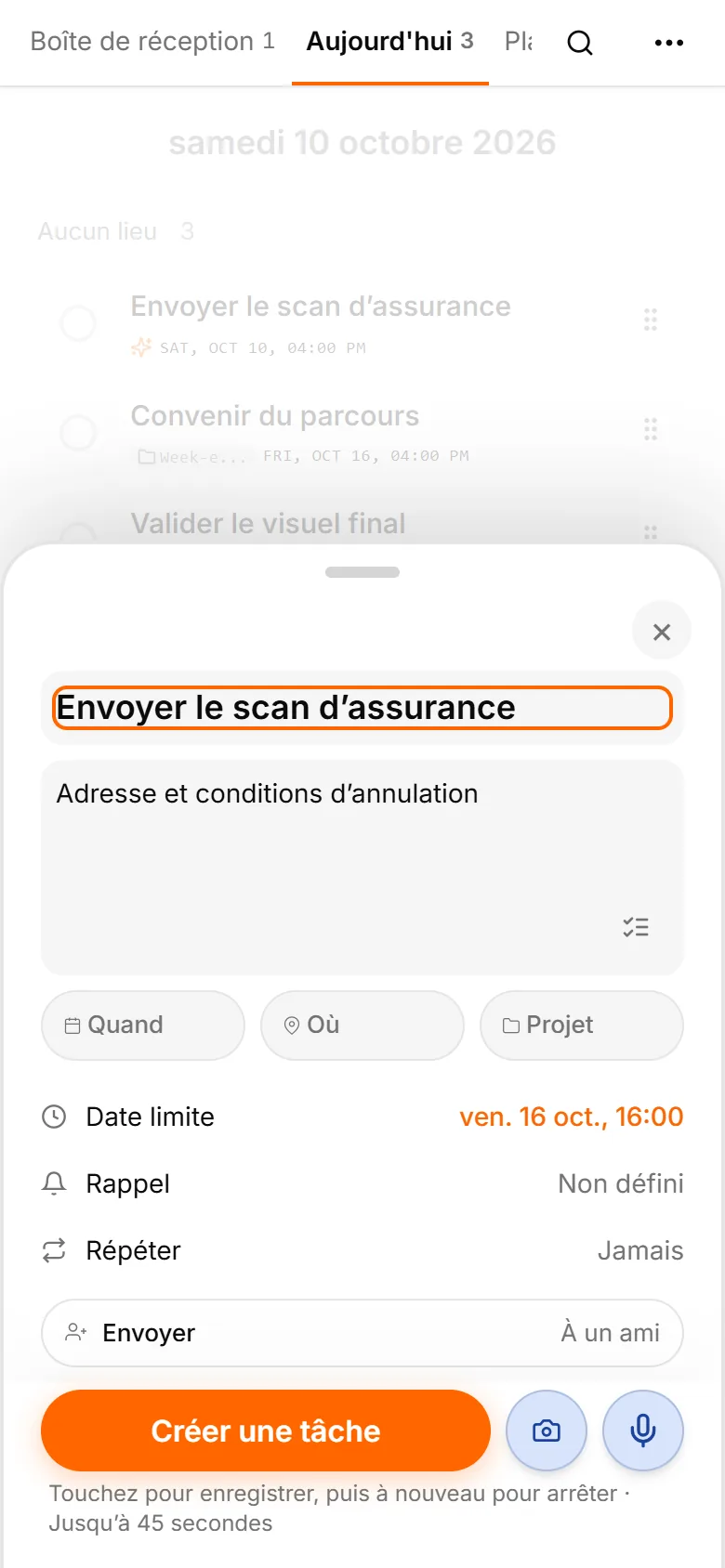
Un titre utile commence par un verbe : « Envoyer la proposition révisée ». « Conversation sur la proposition » ne désigne que le sujet.
Ajoutez dans la description les éléments nécessaires : ce qu'il faut modifier, ce que la personne attend et la référence à consulter. Toute la conversation est rarement utile. Si le message contient deux demandes indépendantes, comme mettre à jour un devis et organiser un appel, envisagez deux tâches avec des échéances distinctes.
Ne supposez pas que l'IA séparera parfaitement toutes les actions. Vérifiez le contenu réel du brouillon.
Clarifier les dates avant de confirmer
« Demain » et « vendredi prochain » dépendent du contexte initial. Pour une ancienne demande transférée, comparez la date proposée à l'accord d'origine.
Un jour indiqué n'implique pas une heure convenue. Si aucune échéance n'est donnée, choisissez-la consciemment ou demandez une précision. L'IA ne connaît pas les engagements absents du texte.
Vérifiez le rappel séparément. La notification doit laisser du temps pour agir et n'a pas besoin de coïncider avec l'échéance.
Conserver le contexte nécessaire
Telegram ne fournit pas toujours un lien utilisable vers le message privé d'origine. Ne comptez pas sur un retour systématique au chat depuis la tâche. Ajoutez une courte description ou une référence accessible si elle est nécessaire pour travailler.
Envoyez uniquement les détails utiles à l'analyse. Une demande courante ne nécessite ni les informations personnelles d'autrui ni l'intégralité d'une conversation confidentielle avec un client.
Confirmer et vérifier la tâche enregistrée
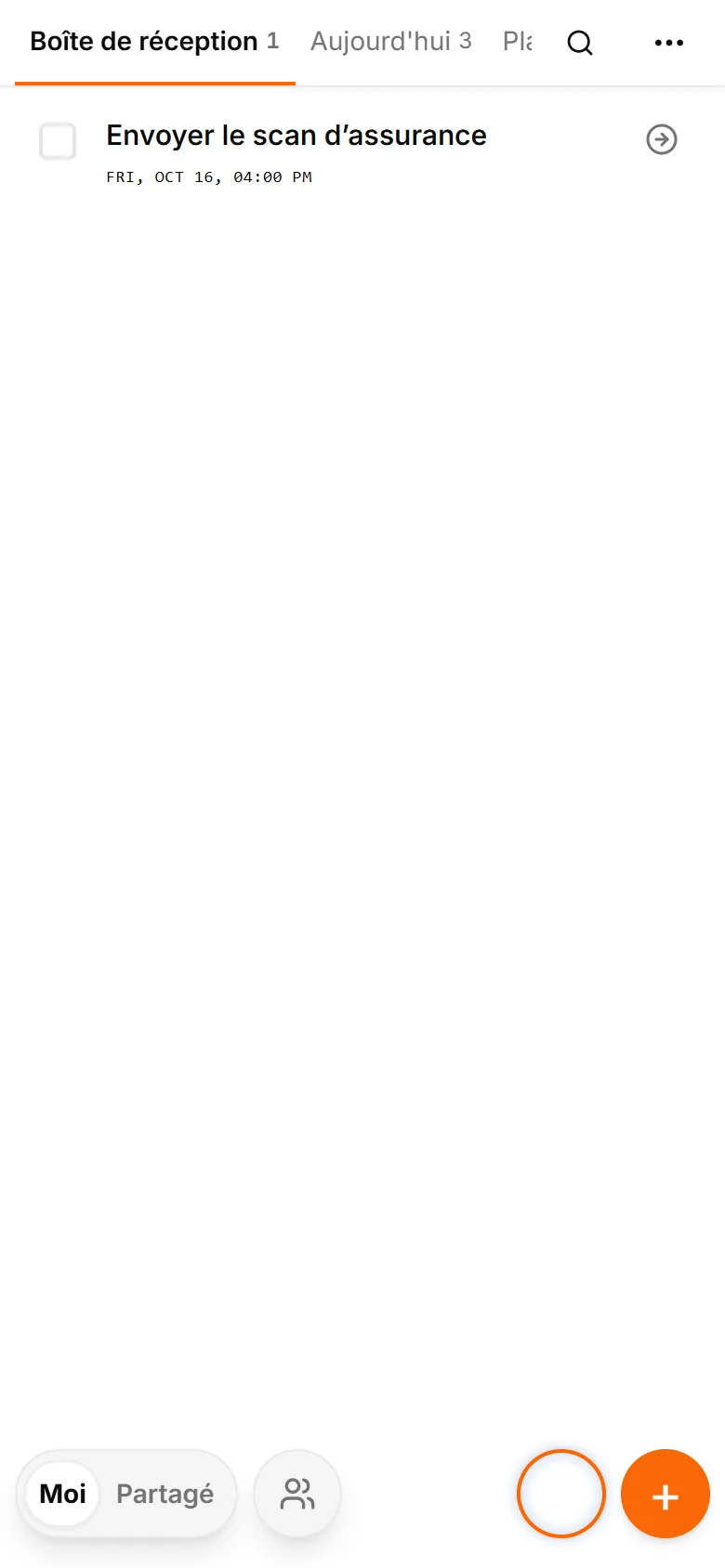
Lorsque le titre, la description, l'échéance et le rappel sont corrects, confirmez la création. Ouvrez la tâche dans la Mini App et vérifiez sa place dans le planning. Si la demande change ensuite, modifiez cette tâche au lieu de transférer à nouveau le message et de créer une copie.
Le transfert à votre bot privé n'attribue pas automatiquement le travail à l'auteur du message. Les attributions partagées suivent leurs propres règles d'appartenance et d'acceptation.
Chaque message devient-il une tâche ? Non : vous choisissez d'enregistrer ou non le brouillon.
Le bot lit-il tout le chat privé ? Ce parcours transmet le message choisi, pas un historique arbitraire de conversations personnelles.
Placer l’action dans votre plan
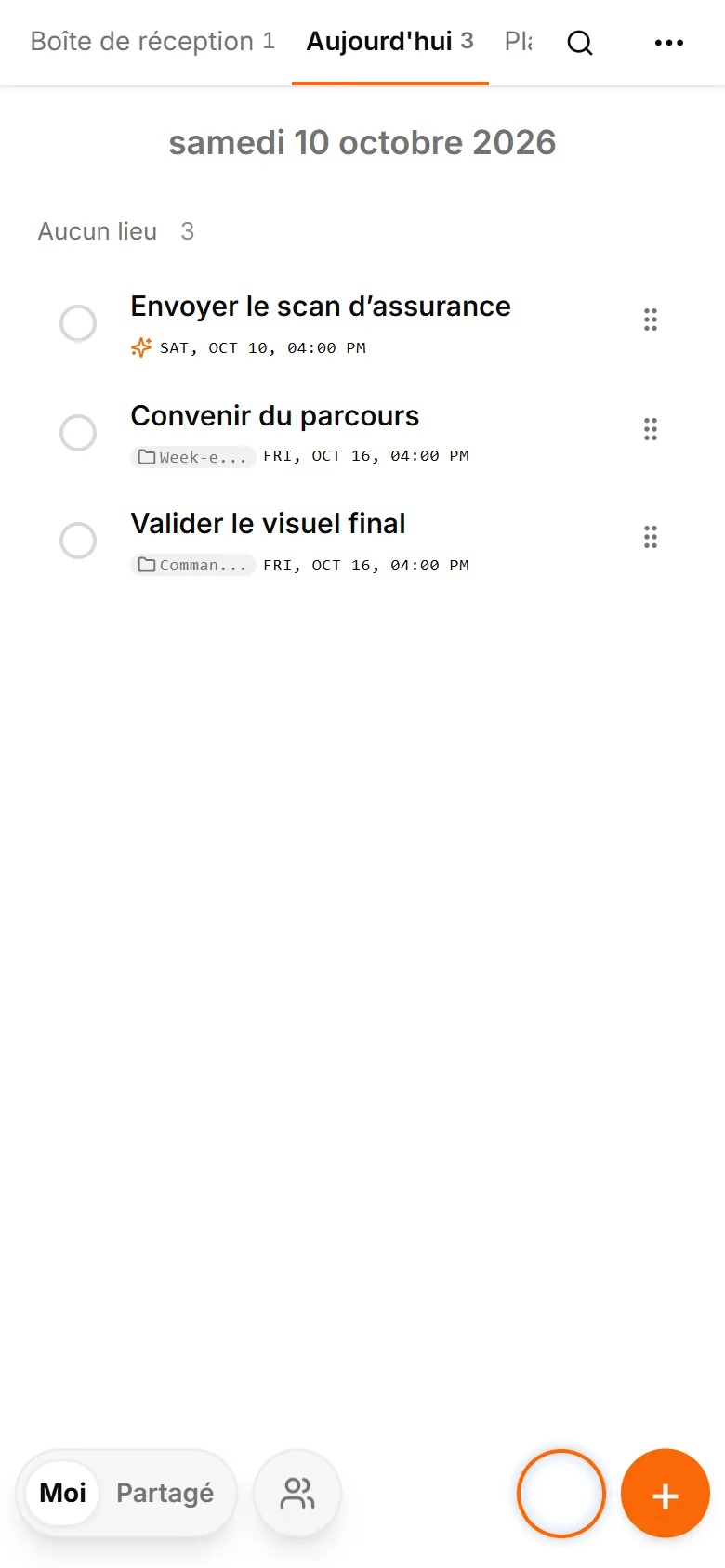
Enregistrez dans « Boîte de réception » si vous ne pouvez pas planifier maintenant. Ouvrez ensuite « Moi », précisez l’action et choisissez « Aujourd’hui » lorsque vous comptez travailler. Planification et échéance répondent à des questions différentes. Un rappel reste facultatif : il doit aider à agir, pas accompagner chaque lien sauvegardé.