Aller au contenu
TasksNet.

Des personnes différentes, des projets différents : organiser votre cercle

TasksNet · Mis à jour

Votre partenaire de voyage, un collègue et un client écrivent tous dans Telegram, mais leurs responsabilités appartiennent à différents projets. Les contacts TasksNet ramènent au travail commun avec une personne précise. Les projets définissent où vous collaborez ; votre liste personnelle garde les actions dont vous avez accepté la responsabilité.

Commencer par la personne et l'accord

Anna prépare un voyage avec vous, Benoît une commande client. Anna attend la réservation, Benoît le visuel final. Le contact aide à retrouver la personne ; les projets séparés évitent de mélanger ces deux plans. Consultez d'abord l'action concernée avant de demander des nouvelles.

Un contact représente un lien, pas une permission générale. Ajouter quelqu'un ne révèle pas vos tâches privées et ne l'inscrit pas dans tous vos projets. Décidez qui a besoin de chaque contexte. Cela convient aussi à de petits cercles dont la composition change selon l'initiative.

Ouvrir Contacts et retrouver le travail partagé

Dans « Contacts », trouvez la personne et ouvrez sa vue de tâches. Vous voyez le travail accessible dans vos contextes communs et vos partages personnels sortants. Ce n'est pas une copie de son agenda privé. Vérifiez le titre et la responsabilité avant une question sur l'avancement.

La réservation d'Anna peut montrer qu'il manque une décision sur l'arrivée. Sa liste personnelle de courses reste hors de cette vue. Écrivez votre question dans les commentaires de la réservation, pour retrouver ensuite la réponse près de l'action.

Interface TasksNet: Contacts — Ouvrir Contacts et retrouver le travail partagé
Ouvrir Contacts et retrouver le travail partagéVrais écrans de l’application en anglais avec des tâches et des personnes fictives.

Inviter une personne dans votre cercle

Si le contact manque, utilisez l'invitation et partagez-la dans Telegram. Le destinataire l'ouvre et se connecte. L'envoi d'un lien ne prouve pas qu'il a rejoint votre cercle : vérifiez ensuite le lien créé dans l'application.

Une invitation n'accorde pas d'abonnement payant. Chaque participant a besoin de son propre Premium pour les actions collaboratives. Un contact confirmé ne remplace pas non plus les permissions d'un projet. Définissez le résultat commun, puis ajoutez la personne au bon contexte.
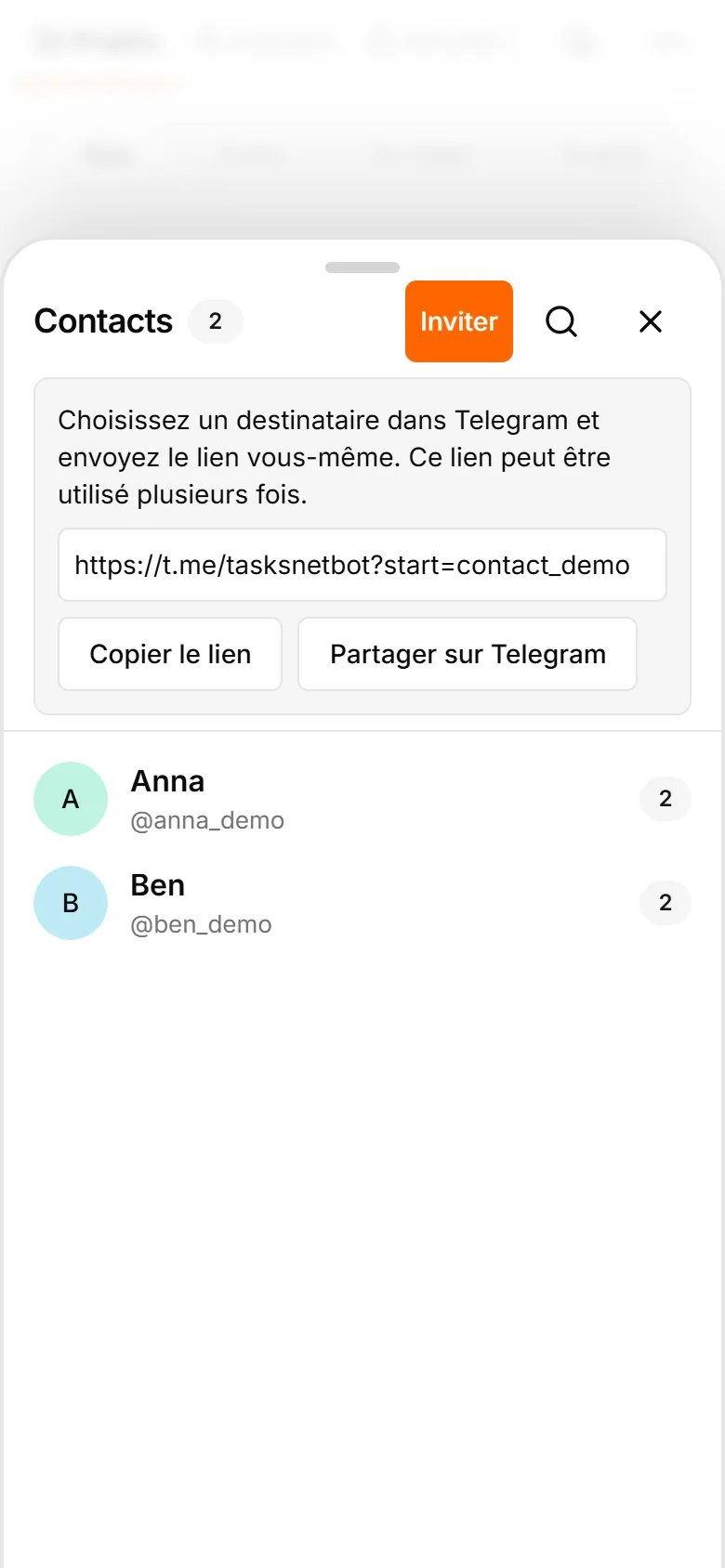
Interface TasksNet: Contacts — Inviter une personne dans votre cercle
Inviter une personne dans votre cercleVrais écrans de l’application en anglais avec des tâches et des personnes fictives.

Séparer le voyage de la commande

Créez des projets distincts et ajoutez explicitement leurs participants. Un projet lié à un groupe demande l'appartenance au projet et un accès actuel au groupe. Être dans le grand chat Telegram ne suffit pas. Les autres ne reçoivent pas automatiquement des contextes inutiles.

Attribuez des actions précises et vérifiez leur acceptation si nécessaire. « Moi » regroupe vos tâches personnelles et le travail confirmé attribué à vous. Pour superviser les actions des autres, ouvrez le contact ou le projet. Cette revue répond à une autre question que « Que dois-je faire aujourd'hui ? ».

Interface TasksNet: Modifier la tâche — Séparer le voyage de la commande
Séparer le voyage de la commandeVrais écrans de l’application en anglais avec des tâches et des personnes fictives.

Garder un cercle utile

Avant un vague « Des nouvelles ? », regardez la tâche. Si elle est bloquée, précisez l'étape suivante dans les commentaires. Quand l'accord change, actualisez la tâche ou le projet concerné plutôt qu'ajouter une nouvelle promesse isolée dans le chat.

Commencez avec deux personnes et deux projets. Ajoutez uniquement le travail vraiment partagé et définissez le résultat de chaque action. Élargissez le cercle quand d'autres initiatives arrivent ; les limites d'accès restent attachées à chaque projet et conversation personnelle.

Avant de commencer

Faut-il Telegram ?

Oui. TasksNet fonctionne via un bot et une Mini App Telegram. Ce site présente le produit et vous dirige vers le bot.

Que puis-je faire gratuitement ?

Gérer des tâches personnelles, découvrir l’IA dans les limites de Free et recevoir des rappels. Les limites figurent ci-dessus ; votre solde est dans l’application.

Comment fonctionnent les messages vocaux et les photos ?

Envoyez-les au bot. L’IA propose un brouillon modifiable ; vérifiez titre et date avant d’enregistrer. L’analyse peut échouer.

L’IA modifie-t-elle des tâches sans demander ?

Les suggestions de planification nécessitent une confirmation. Smart Deadlines rapproche automatiquement les tâches admissibles à l’approche de leur échéance.

Puis-je travailler avec d’autres personnes ?

Oui, avec des tâches partagées, des projets et des tâches de groupes Telegram. Chaque compte a besoin de Premium pour les modifications collaboratives.

Comment obtenir de l’aide ou gérer mes données ?

Écrivez à l’adresse d’assistance ci-dessous. La politique de confidentialité décrit l’utilisation des données et les demandes de suppression ; /paysupport dans le bot concerne les paiements.

Comment utiliser TasksNet

Un gestionnaire de tâches dans Telegram

Un guide pas à pas pour créer des tâches, planifier Aujourd’hui et recevoir des rappels avec TasksNet.

Lire le guide

Dicter une tâche est facile. Comment la rendre claire pour quelqu’un d’autre ?

Dictez une tâche dans Telegram, précisez-la avec l’IA et transmettez-la à un collègue. Acceptation, commentaires et vérification du résultat dans TasksNet.

Lire le guide

Pourquoi travailler ensemble commence-t-il par apprendre un outil ?

Créez des tâches dans un groupe Telegram, formez un projet pour trois personnes, répartissez le travail et suivez l’avancement. Guide avec vrais écrans TasksNet.

Lire le guide

Retrouver la prochaine action : rappels et synthèse quotidienne

Reliez les rappels Telegram aux tâches TasksNet. Vérifiez heure et fuseau, puis utilisez la synthèse quotidienne pour retrouver votre plan.

Lire le guide

Transformer un message Telegram en tâche concrète

Transformez un message Telegram transféré en tâche claire. Vérifiez action, échéance et brouillon avant de valider et de décider du responsable.

Lire le guide

Créer une tâche à partir d'une photo ou capture dans Telegram

Préparez une tâche depuis une photo ou capture dans Telegram. Vérifiez texte, dates et données privées avant de confirmer le brouillon TasksNet.

Lire le guide

Ne construisez plus chaque plan seul : discutez du travail avec l’IA

Discutez d’un projet et vérifiez listes ou changements avec l’IA TasksNet. Smart Deadlines et l’analyse de groupe activée aident au suivi.

Lire le guide

Les tâches naissent dans Telegram. Pourquoi les planifier ailleurs ?

Tirez cinq tâches d’une discussion Telegram, précisez-en une avec l’IA et planifiez le travail. Un guide TasksNet avec captures et vidéo.

Lire le guide

Un voyage entre amis : garder les accords près de la conversation

Réunissez billets, logement et itinéraire dans un projet TasksNet. Clarifiez les responsables et discutez chaque action dans ses commentaires.

Lire le guide

Trop de notifications : lire les changements de tâches au bon moment

Consultez les changements et commentaires récents avec Activité de TasksNet, ouvrez leur contexte précis et gardez les nouveautés suivantes non lues.

Lire le guide

Des tâches dans plusieurs projets : retrouver vos prochaines actions

Appliquez les principes Getting Things Done dans TasksNet : capturer, clarifier, se concentrer dans Moi et coordonner dans Partagé.

Lire le guide