Zum Inhalt springen
TasksNet.

Verschiedene Menschen, verschiedene Pläne: Deinen Kreis in Telegram organisieren

TasksNet · Aktualisiert

Reisepartner, Kollegin und Kunde schreiben alle in Telegram, arbeiten aber an unterschiedlichen Plänen mit dir. TasksNet-Kontakte führen zurück zur gemeinsamen Arbeit einer bestimmten Person. Projekte legen fest, wo ihr zusammenarbeitet. Deine eigene Aufgabenansicht hält die Handlungen im Blick, deren Verantwortung du angenommen hast.

Mit der Person und der Absprache beginnen

Anna bereitet mit dir eine Reise vor, Ben einen Kundenauftrag. Anna braucht die Wohnungsbuchung, Ben den finalen Entwurf. Der Kontakt hilft, die Person zu finden; getrennte Projekte verhindern, dass beide Pläne zu einer vermischten Diskussion werden. Prüfe die relevante Aufgabe, bevor du nach Neuigkeiten fragst.

Ein Kontakt ist eine Verbindung, keine allgemeine Erlaubnis. Das Hinzufügen zeigt keine privaten Aufgaben und nimmt die Person nicht automatisch in jedes Projekt auf. Entscheide für jeden Zusammenhang, wer ihn benötigt. Das passt auch zu kleinen Kreisen, deren Zusammensetzung sich je nach Vorhaben ändert.

Kontakte und gemeinsame Arbeit öffnen

Öffne „Kontakte“, suche die Person und öffne ihre Aufgabenansicht. Du siehst zugängliche Arbeit aus gemeinsamen Kontexten und deine ausgehenden persönlichen Weitergaben. Das ist keine Kopie des privaten Planers dieser Person. Prüfe Titel und Verantwortung vor einer Rückfrage.

Annas Buchungsaufgabe kann zeigen, ob noch eine Entscheidung zur Ankunft nötig ist. Ihre private Einkaufsliste gehört nicht in diese Ansicht. Fragen zur Wohnung schreibst du in die passenden Kommentare, damit die Antwort bei der nächsten Durchsicht neben der Handlung steht.

TasksNet-Oberfläche: Kontakte — Kontakte und gemeinsame Arbeit öffnen
Kontakte und gemeinsame Arbeit öffnenEchte App-Ansichten auf Englisch mit fiktiven Aufgaben und Personen.

Jemanden in deinen Kreis einladen

Fehlt die Person, nutze den Kontakteinladungsweg und teile die Einladung über Telegram. Der Empfänger öffnet sie und meldet sich an. Das Versenden eines Links beweist keinen Beitritt; prüfe anschließend die entstandene Verbindung in der Anwendung.

Eine Einladung gibt kein bezahltes Abonnement. Jeder benötigt sein eigenes Premium für gemeinsame Aktionen. Auch eine bestätigte Verbindung ersetzt keine Projektberechtigung. Kläre zunächst das gemeinsame Ergebnis und füge die Person dann dem passenden Kontext hinzu.
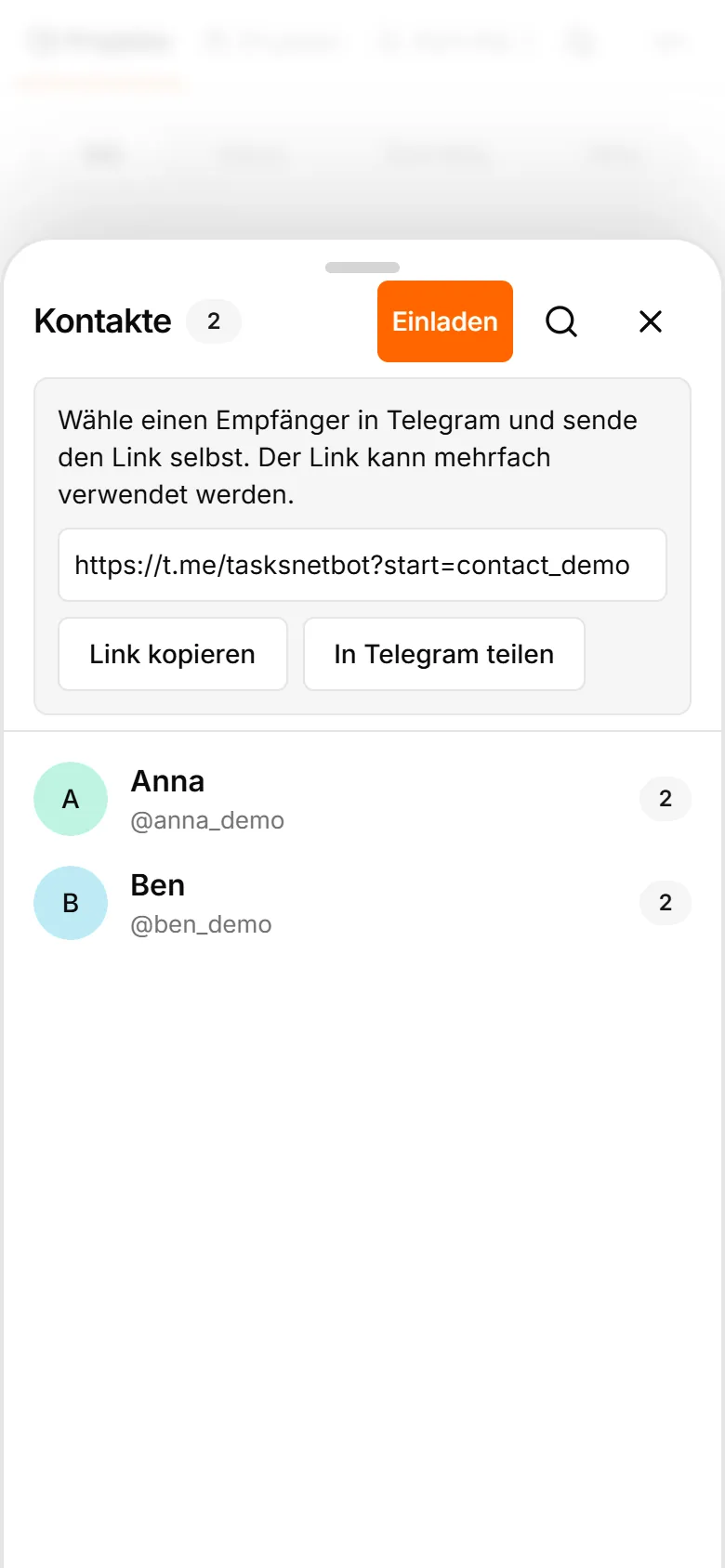
TasksNet-Oberfläche: Kontakte — Jemanden in deinen Kreis einladen
Jemanden in deinen Kreis einladenEchte App-Ansichten auf Englisch mit fiktiven Aufgaben und Personen.

Reise und Auftrag getrennt halten

Erstelle getrennte Projekte und füge die jeweiligen Teilnehmer ausdrücklich hinzu. Bei einem gruppengebundenen Projekt braucht die Person sowohl Projektmitgliedschaft als auch aktuellen Gruppenzugriff. Die Teilnahme am größeren Telegram-Chat allein reicht nicht. Andere erhalten nicht automatisch zusätzliche Arbeitszusammenhänge.

Weise konkrete Handlungen zu und prüfe erforderliche Annahmen. „Meins“ sammelt persönliche Aufgaben und bestätigte Arbeit für dich. Um fremde Handlungen zu überblicken, öffne den Kontakt oder das Projekt. Das beantwortet eine andere Frage als „Was soll ich heute tun?“.

TasksNet-Oberfläche: Aufgabe bearbeiten — Reise und Auftrag getrennt halten
Reise und Auftrag getrennt haltenEchte App-Ansichten auf Englisch mit fiktiven Aufgaben und Personen.

Den Kreis praktisch nutzen

Schau vor einem pauschalen „Gibt es Neuigkeiten?“ auf die Aufgabe. Ist sie blockiert, kläre den nächsten Schritt in ihren Kommentaren. Ändert sich die Absprache, aktualisiere die betreffende Aufgabe, statt im Chat eine weitere losgelöste Zusage zu erzeugen.

Beginne mit zwei Personen und zwei Vorhaben. Trage nur Arbeit ein, die ihr tatsächlich teilt, und definiere ein klares Ergebnis. Bei neuen Vorhaben wächst dein Kreis; die Zugriffsgrenzen bleiben an die einzelnen Projekte und persönlichen Gespräche gebunden.

Vor dem Start

Brauche ich Telegram?

Ja. TasksNet funktioniert über einen Telegram-Bot und eine Mini App. Diese Website erklärt das Produkt und führt dich zum Bot.

Was ist kostenlos verfügbar?

Persönliche Aufgaben, KI innerhalb des Free-Kontingents und Erinnerungen. Die Limits stehen oben, dein aktuelles Kontingent in der App.

Wie funktionieren Sprachnachrichten und Fotos?

Sende sie dem Bot. Die KI schlägt einen bearbeitbaren Entwurf vor. Prüfe Titel und Datum; die Erkennung kann fehlschlagen.

Ändert die KI Aufgaben ohne Rückfrage?

KI-Planungsvorschläge müssen bestätigt werden. Smart Deadlines zieht geeignete Aufgaben automatisch bei näher rückenden Fristen vor.

Kann ich mit anderen zusammenarbeiten?

Ja, mit geteilten Aufgaben, Projekten und Telegram-Gruppenaufgaben. Jedes beteiligte Konto braucht Premium für gemeinsame Änderungen.

Wie erhalte ich Hilfe oder verwalte meine Daten?

Schreibe an die Support-Adresse unten. Die Datenschutzerklärung beschreibt Datennutzung und Löschanfragen; /paysupport im Bot hilft bei Zahlungen.

TasksNet im Alltag

Ein Aufgabenmanager direkt in Telegram

Schritt für Schritt Aufgaben erfassen, den Tag planen und Erinnerungen mit TasksNet in Telegram erhalten.

Anleitung lesen

Eine Aufgabe diktieren ist einfach. Versteht sie auch jemand anderes?

Diktiere eine Aufgabe in Telegram, präzisiere sie mit KI und übergib sie einem Kollegen. Annahme, Kommentare und Ergebniskontrolle in TasksNet.

Anleitung lesen

Warum muss Teamarbeit mit dem Erlernen eines Werkzeugs beginnen?

Erstelle Aufgaben in einer Telegram-Gruppe, bilde ein Projekt für drei Personen, verteile Arbeit und verfolge Fortschritte. Anleitung mit echten TasksNet-Screenshots.

Anleitung lesen

An die nächste Handlung denken: Erinnerung und Tagesübersicht

Telegram-Erinnerungen mit TasksNet-Aufgaben verbinden. Uhrzeit und Zeitzone prüfen und den täglichen Digest für den Überblick nutzen.

Anleitung lesen

Eine Telegram-Nachricht in eine konkrete Aufgabe umwandeln

Aus einer weitergeleiteten Telegram-Nachricht eine klare Aufgabe machen: Handlung und Termin prüfen, Entwurf bestätigen und Verantwortung klären.

Anleitung lesen

Aus einem Foto oder Screenshot eine Aufgabe in Telegram erstellen

Aus einem Foto oder Screenshot eine Aufgabe in Telegram vorbereiten. Prüfen Sie Text, Termine und private Angaben vor dem Bestätigen des Entwurfs.

Anleitung lesen

Nicht jeden Plan selbst aufbauen: Die Arbeit mit KI besprechen

Projekt und Checkliste mit TasksNet KI besprechen, Änderungen vor Anwendung prüfen. Smart Deadlines und aktivierte Gruppenanalyse helfen beim Überblick.

Anleitung lesen

Aufgaben entstehen in Telegram. Warum woanders planen?

Erstelle fünf Aufgaben aus einem Telegram-Gespräch, präzisiere eine mit KI und plane die Arbeit. TasksNet-Anleitung mit Screenshots und Video.

Anleitung lesen

Eine Reise mit Freunden: Absprachen neben dem Chat festhalten

Tickets, Unterkunft und Route in einem TasksNet-Projekt organisieren. Verantwortung klären und jede Aufgabe in ihren Kommentaren besprechen.

Anleitung lesen

Zu viele Nachrichten? Aufgabenänderungen in Ruhe nachlesen

Mit TasksNet Aktivität aktuelle Änderungen und Kommentare prüfen, ihren genauen Kontext öffnen und spätere Ereignisse ungelesen behalten.

Anleitung lesen

Arbeit in mehreren Projekten: Die nächsten eigenen Schritte fokussieren

Getting-Things-Done-Prinzipien in TasksNet anwenden: im Posteingang sammeln, Handlungen klären, in Meins fokussieren und in Geteilt koordinieren.

Anleitung lesen