Zum Inhalt springen
TasksNet.

Eine Reise mit Freunden: Absprachen neben dem Chat festhalten

TasksNet · Aktualisiert

Eine Freundin sucht die Unterkunft, ein Freund kauft die Tickets und du planst die Route. Am nächsten Tag ist unklar, was schon erledigt ist. Ein gemeinsames TasksNet-Projekt gibt den Absprachen einen sichtbaren Platz. Jede Handlung hat eine verantwortliche Person; die passende Diskussion bleibt bei der Aufgabe. Für Ideen und Gespräche nutzt ihr weiterhin Telegram.

Aus Ideen werden konkrete Zusagen

Plant ihr ein Wochenende in Lyon, könnte Anna die Wohnung, Ben die Zugfahrt und du die Route übernehmen. „Ich schaue mal“ beschreibt noch kein Ergebnis. Formuliert Aufgaben wie „Buchung bestätigen“, „Zugtickets kaufen“ und „Treffpunkt vereinbaren“. Nicht jede Nachricht muss eine Aufgabe werden.

Eine kurze Liste macht fehlende Schritte sichtbar. Vielleicht habt ihr die Wohnung gewählt, aber die Ankunftszeit noch nicht geklärt. Haltet die nächste Handlung fest. Der Chat bleibt für Vorschläge offen; das Projekt zeigt, welche Entscheidungen und Ergebnisse noch fehlen.

Projekt erstellen und Teilnehmer einladen

Öffne „Geteilt“, gehe zu „Projekte“ und erstelle „Wochenende in Lyon“. Trage Zeitraum und Ziel in die Beschreibung ein. Lade die Beteiligten über den verfügbaren Einladungs- oder Kontaktweg ein. Ein Eintrag in deinen Kontakten gibt allein keinen Projektzugriff.

Ist das Projekt mit einer Telegram-Gruppe verbunden, werden Teilnehmer ausdrücklich hinzugefügt. Die ganze Gruppe tritt nicht automatisch bei. Zugriff setzt sowohl Projektmitgliedschaft als auch aktuellen Gruppenzugriff voraus. So kann ein kleiner Teil einer größeren Gruppe die Reise vorbereiten.
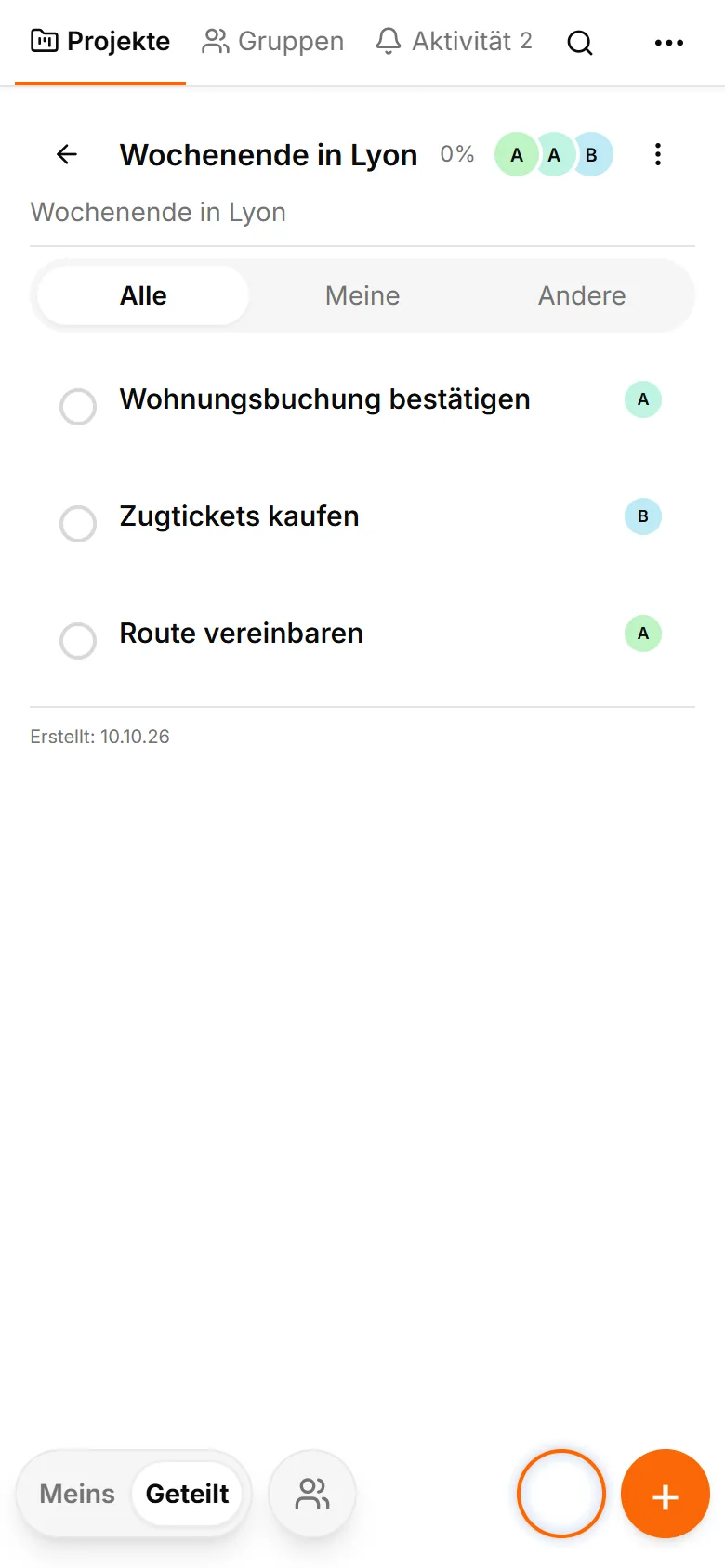
TasksNet-Oberfläche: Projekte — Projekt erstellen und Teilnehmer einladen
Projekt erstellen und Teilnehmer einladenEchte App-Ansichten auf Englisch mit fiktiven Aufgaben und Personen.

Verantwortung verbindlich klären

Erstelle „Wohnungsbuchung bestätigen“ und „Zugtickets kaufen“. Adresse und Stornobedingungen gehören in die Buchungsbeschreibung. Wähle die zuständige Person und prüfe die Annahme, wenn die Zuweisung sie verlangt. Eine noch offene Anfrage ist keine bestätigte Zusage.

Bestätigte zugewiesene Arbeit erscheint für die betreffende Person in „Meins“. Die gemeinsame Übersicht liegt in „Geteilt“. Wer organisiert, schaut auch auf die Aufgaben anderer. Ihr müsst das Projekt nicht in mehrere persönliche Notizen kopieren, um den nächsten Schritt zu finden.
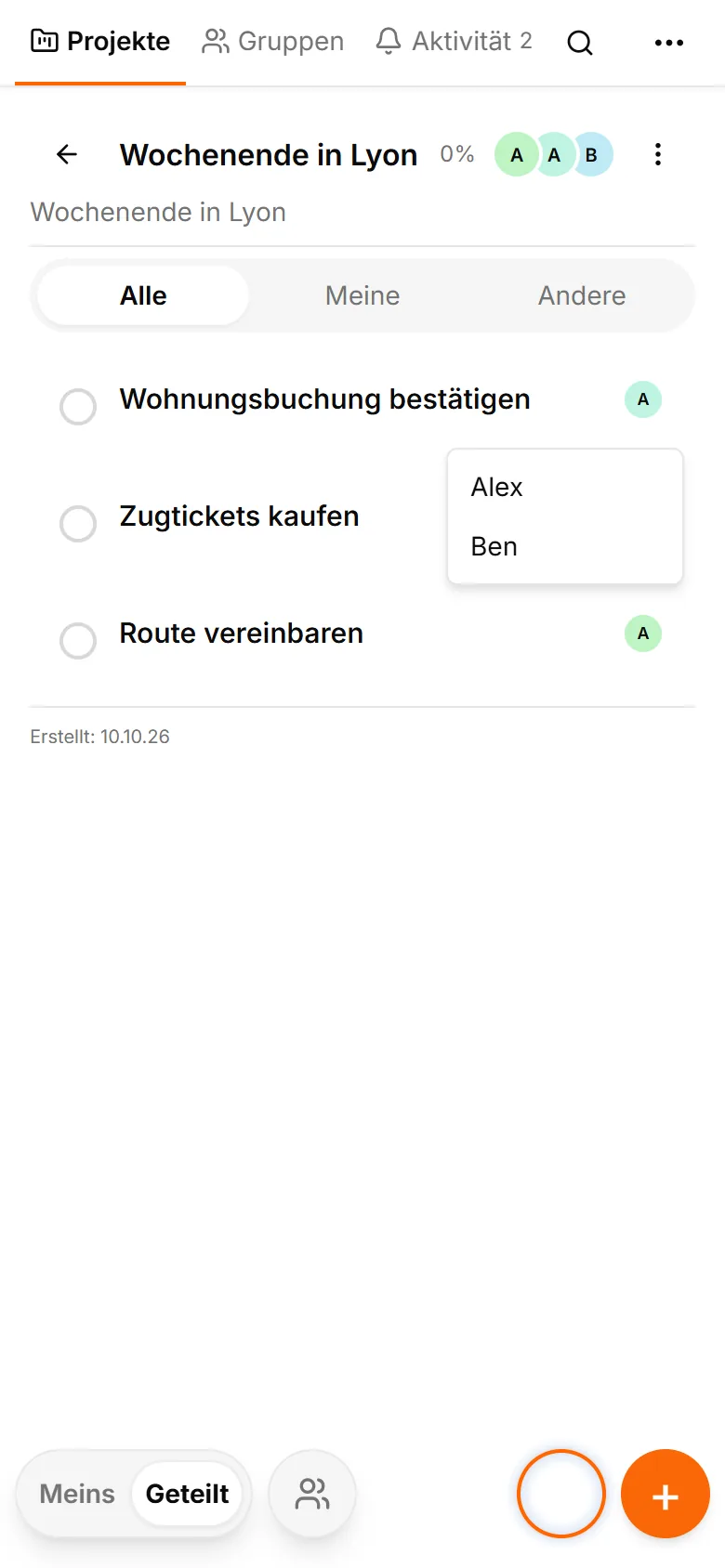
TasksNet-Oberfläche: Aufgabe bearbeiten — Verantwortung verbindlich klären
Verantwortung verbindlich klärenEchte App-Ansichten auf Englisch mit fiktiven Aufgaben und Personen.

Die Unterkunft in ihren Kommentaren besprechen

Öffne die Buchungsaufgabe und schreibe etwa: „Früher Check-in ist bestätigt, Aufpreis 15 Euro.“ Antworten zur Ankunft bleiben neben der Unterkunft. Fragen zur Stadtbesichtigung gehören zur Route. Die nächste Person findet den relevanten Zusammenhang, ohne den gesamten Chat durchsuchen zu müssen.

Kommentare folgen den Zugriffsregeln ihres Kontexts. Bei einer persönlichen Weitergabe wählst du das Gespräch mit der konkreten Person. Sind mehrere Partner vorhanden, bleiben ihre Unterhaltungen getrennt. Persönliches Teilen und Zusammenarbeit im Projekt haben unterschiedliche Regeln.
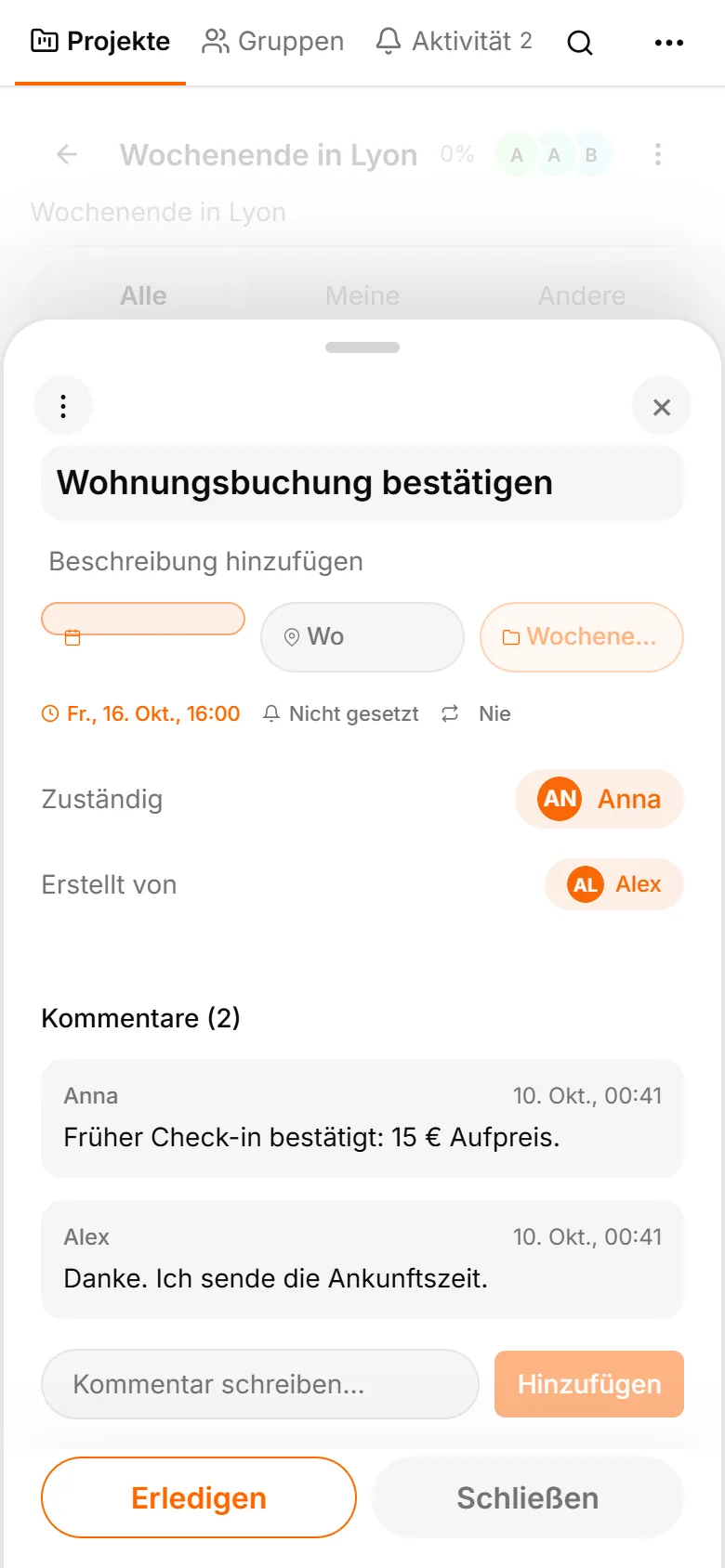
TasksNet-Oberfläche: Kommentare — Die Unterkunft in ihren Kommentaren besprechen
Die Unterkunft in ihren Kommentaren besprechenEchte App-Ansichten auf Englisch mit fiktiven Aufgaben und Personen.

Vor der Abfahrt das Offene prüfen

Sind die Tickets gekauft, markiert die zuständige Person die Aufgabe als erledigt. Das Ergebnis ist im Projekt sichtbar; aktuelle Änderungen findet ihr unter „Aktivität“. Prüft vor der Abreise den Rest: Vielleicht fehlt noch die Zugnummer für den Gastgeber.

Beginnt mit einer Reise und drei klaren Handlungen. Zuständigkeit, Annahme und Kommentare reichen für einen nützlichen gemeinsamen Plan. Für gemeinsame Aktionen braucht jeder ein eigenes Premium. Eine Einladung schenkt kein Abonnement, und eine versendete Nachricht bestätigt noch keine gelesene oder erledigte Aufgabe.

Vor dem Start

Brauche ich Telegram?

Ja. TasksNet funktioniert über einen Telegram-Bot und eine Mini App. Diese Website erklärt das Produkt und führt dich zum Bot.

Was ist kostenlos verfügbar?

Persönliche Aufgaben, KI innerhalb des Free-Kontingents und Erinnerungen. Die Limits stehen oben, dein aktuelles Kontingent in der App.

Wie funktionieren Sprachnachrichten und Fotos?

Sende sie dem Bot. Die KI schlägt einen bearbeitbaren Entwurf vor. Prüfe Titel und Datum; die Erkennung kann fehlschlagen.

Ändert die KI Aufgaben ohne Rückfrage?

KI-Planungsvorschläge müssen bestätigt werden. Smart Deadlines zieht geeignete Aufgaben automatisch bei näher rückenden Fristen vor.

Kann ich mit anderen zusammenarbeiten?

Ja, mit geteilten Aufgaben, Projekten und Telegram-Gruppenaufgaben. Jedes beteiligte Konto braucht Premium für gemeinsame Änderungen.

Wie erhalte ich Hilfe oder verwalte meine Daten?

Schreibe an die Support-Adresse unten. Die Datenschutzerklärung beschreibt Datennutzung und Löschanfragen; /paysupport im Bot hilft bei Zahlungen.

TasksNet im Alltag

Ein Aufgabenmanager direkt in Telegram

Schritt für Schritt Aufgaben erfassen, den Tag planen und Erinnerungen mit TasksNet in Telegram erhalten.

Anleitung lesen

Eine Aufgabe diktieren ist einfach. Versteht sie auch jemand anderes?

Diktiere eine Aufgabe in Telegram, präzisiere sie mit KI und übergib sie einem Kollegen. Annahme, Kommentare und Ergebniskontrolle in TasksNet.

Anleitung lesen

Warum muss Teamarbeit mit dem Erlernen eines Werkzeugs beginnen?

Erstelle Aufgaben in einer Telegram-Gruppe, bilde ein Projekt für drei Personen, verteile Arbeit und verfolge Fortschritte. Anleitung mit echten TasksNet-Screenshots.

Anleitung lesen

An die nächste Handlung denken: Erinnerung und Tagesübersicht

Telegram-Erinnerungen mit TasksNet-Aufgaben verbinden. Uhrzeit und Zeitzone prüfen und den täglichen Digest für den Überblick nutzen.

Anleitung lesen

Eine Telegram-Nachricht in eine konkrete Aufgabe umwandeln

Aus einer weitergeleiteten Telegram-Nachricht eine klare Aufgabe machen: Handlung und Termin prüfen, Entwurf bestätigen und Verantwortung klären.

Anleitung lesen

Aus einem Foto oder Screenshot eine Aufgabe in Telegram erstellen

Aus einem Foto oder Screenshot eine Aufgabe in Telegram vorbereiten. Prüfen Sie Text, Termine und private Angaben vor dem Bestätigen des Entwurfs.

Anleitung lesen

Nicht jeden Plan selbst aufbauen: Die Arbeit mit KI besprechen

Projekt und Checkliste mit TasksNet KI besprechen, Änderungen vor Anwendung prüfen. Smart Deadlines und aktivierte Gruppenanalyse helfen beim Überblick.

Anleitung lesen

Aufgaben entstehen in Telegram. Warum woanders planen?

Erstelle fünf Aufgaben aus einem Telegram-Gespräch, präzisiere eine mit KI und plane die Arbeit. TasksNet-Anleitung mit Screenshots und Video.

Anleitung lesen

Verschiedene Menschen, verschiedene Pläne: Deinen Kreis in Telegram organisieren

Gemeinsame Arbeit eines Kontakts finden, Menschen in getrennte Projekte einladen und Verantwortung ohne private Listen freizugeben klären.

Anleitung lesen

Zu viele Nachrichten? Aufgabenänderungen in Ruhe nachlesen

Mit TasksNet Aktivität aktuelle Änderungen und Kommentare prüfen, ihren genauen Kontext öffnen und spätere Ereignisse ungelesen behalten.

Anleitung lesen

Arbeit in mehreren Projekten: Die nächsten eigenen Schritte fokussieren

Getting-Things-Done-Prinzipien in TasksNet anwenden: im Posteingang sammeln, Handlungen klären, in Meins fokussieren und in Geteilt koordinieren.

Anleitung lesen