Zum Inhalt springen
TasksNet.

Zu viele Nachrichten? Aufgabenänderungen in Ruhe nachlesen

TasksNet · Aktualisiert

Eine Kollegin verschiebt einen Termin, während du unterwegs bist. Ein anderer antwortet zur Lieferung. Du bemerkst die Nachrichten, kannst aber gerade nichts entscheiden. TasksNet „Aktivität“ sammelt aktuelle Aufgabenänderungen für eine bewusste Durchsicht. Jedes Ereignis führt zur passenden Aufgabe, damit du vor einer Antwort den Zusammenhang wiederfindest.

Aus Unterbrechungen eine Durchsicht machen

Ein Studio bereitet einen Samstagsauftrag vor: Entwurf freigegeben, Verpackung verspätet, Abholzeit geändert. Drei Nachrichten zeigen, dass etwas passiert ist. Für die Koordination brauchst du die Antwort darauf, welche Änderung jetzt den Auftrag beeinflusst und welche Handlung daraus folgt.

Öffne den Feed, wenn du dich konzentrieren kannst. Ein vergangenes Ereignis beschreibt eine Änderung, die Aufgabenkarte zeigt den aktuellen Stand. Prüfe beides, bevor du antwortest, besonders wenn Termin oder Zuständigkeit danach erneut geändert wurden. Die Reihenfolge im Chat erklärt das allein nicht.

Geteilt und Aktivität öffnen

Wechsle zu „Geteilt“ und öffne „Aktivität“. Lies aktuelle Ereignisse und nutze die vorhandenen Filter. Das Anzeigen der Liste, ein Filterwechsel oder das Laden weiterer Einträge bestätigt nicht automatisch alle Aufgaben als gelesen. Du kannst zuerst entscheiden, was Aufmerksamkeit braucht.

Der Feed umfasst die letzten sechs Kalendertage. Er dient aktueller Zusammenarbeit, nicht als dauerhaftes Auditarchiv. Schau regelmäßig hinein. Den derzeitigen Arbeitsstand prüfst du weiterhin im zugänglichen Projekt und in der jeweiligen Aufgabe.
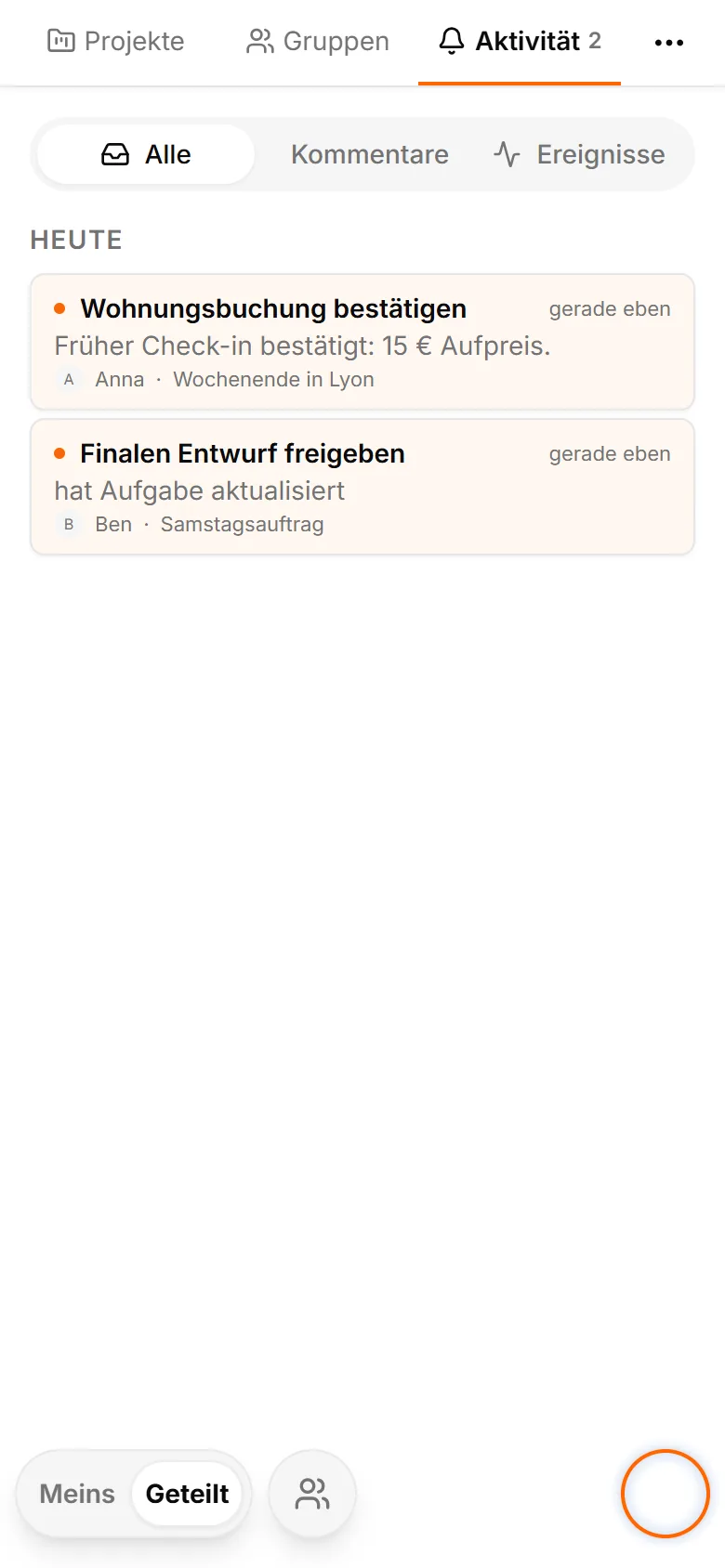
TasksNet-Oberfläche: Aktivität — Geteilt und Aktivität öffnen
Geteilt und Aktivität öffnenEchte App-Ansichten auf Englisch mit fiktiven Aufgaben und Personen.

Das richtige Gespräch tatsächlich lesen

Öffne das relevante Ereignis. Bei einem Kommentar lade die entsprechende Historie in der Aufgabe. Persönliches Teilen kann mehrere Gespräche anbieten: Wähle die konkrete Person. Kommentare eines Partners werden nicht mit der Unterhaltung eines anderen vermischt.

Lies beispielsweise Annas Frage zur Buchung vor deiner Antwort. Ein Austausch mit Ben bleibt getrennt. Ein Kommentar wird nach erfolgreichem Laden seiner tatsächlichen Historie bestätigt. Ein Fehler verlangt Wiederherstellung; ein unzugänglicher Kontext beweist kein Lesen.
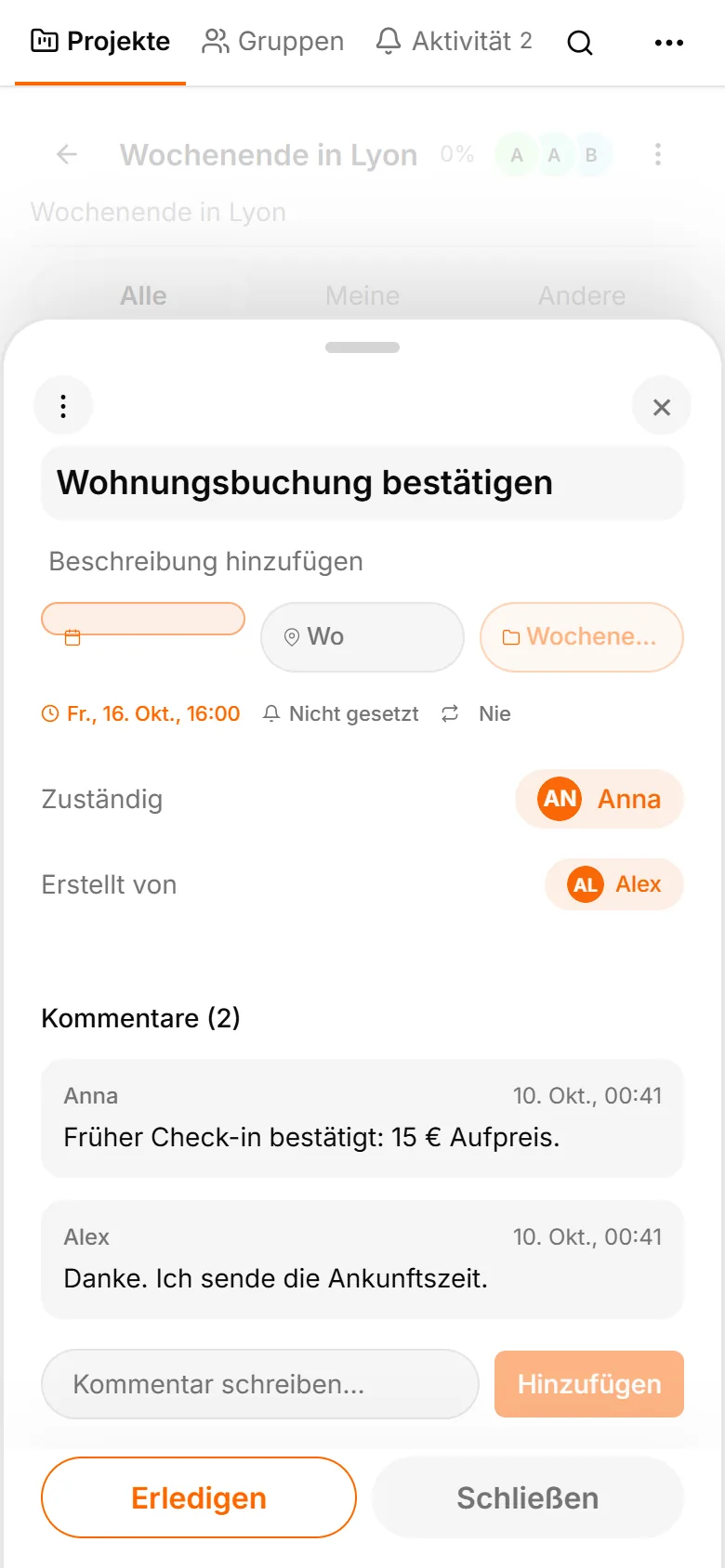
TasksNet-Oberfläche: Kommentare — Das richtige Gespräch tatsächlich lesen
Das richtige Gespräch tatsächlich lesenEchte App-Ansichten auf Englisch mit fiktiven Aufgaben und Personen.

Mit dem Kontext zur Übersicht zurückkehren

Ereignisse, die beim Öffnen der Aufgabe erfasst wurden, können nach dem entsprechenden Ansehen als gelesen gelten. Eine später eintreffende Änderung bleibt für die nächste Durchsicht ungelesen. Eine neue Antwort verschwindet somit nicht in der Bestätigung älterer Ereignisse.

Fehlt der Zugriff oder scheitert das Laden, prüfe den Fehler und wiederhole bei Bedarf. Eine Bot-Nachricht ist ein Hinweis, keine Lesebestätigung. Den relevanten Zusammenhang öffnest du in der Aufgaben- oder Gesprächsansicht der Anwendung.
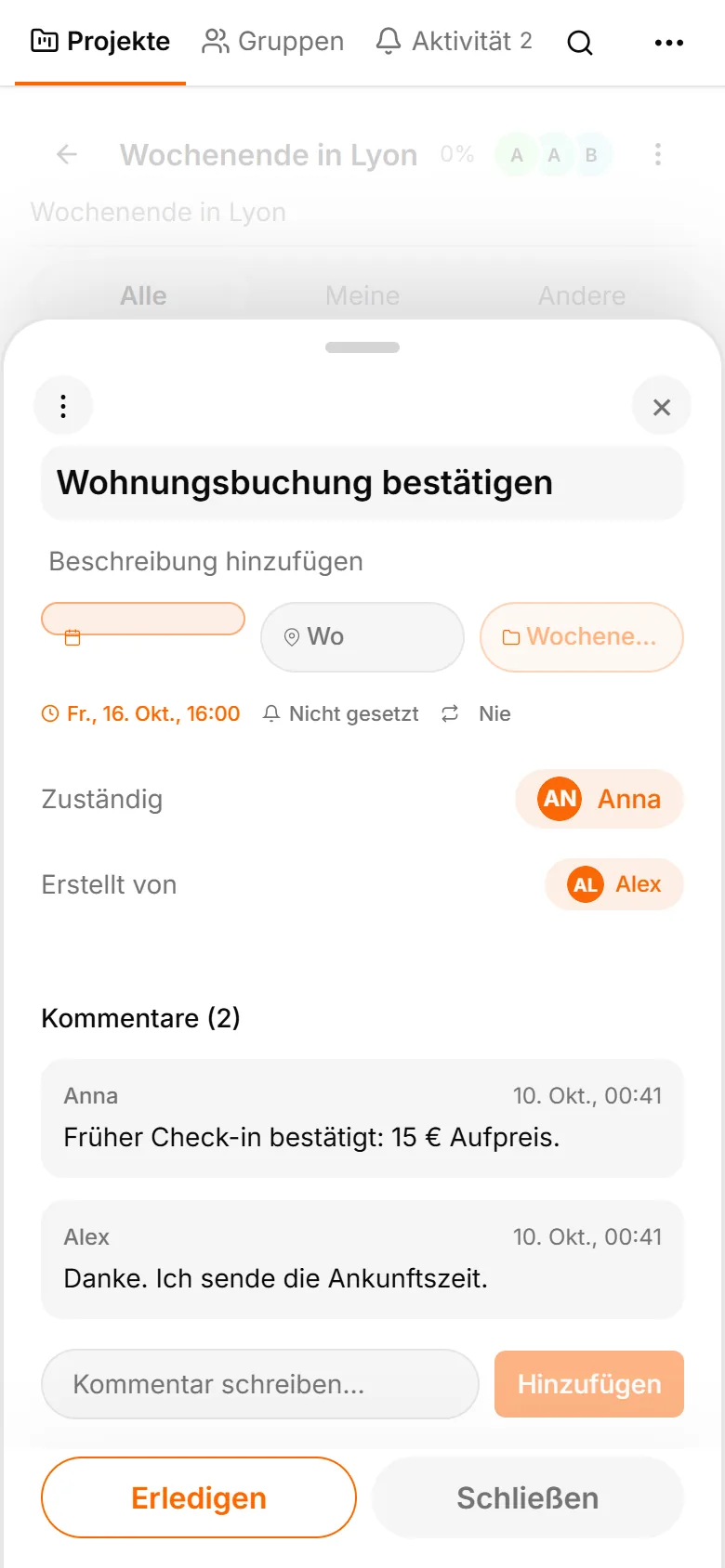
TasksNet-Oberfläche: Aufgabe bearbeiten — Mit dem Kontext zur Übersicht zurückkehren
Mit dem Kontext zur Übersicht zurückkehrenEchte App-Ansichten auf Englisch mit fiktiven Aufgaben und Personen.

Einen passenden Rhythmus wählen

Prüfe „Aktivität“ beispielsweise vor der morgendlichen Teamrunde und vor Feierabend. Öffne Änderungen mit Einfluss auf Entscheidungen, antworte in den passenden Kommentaren und aktualisiere die Beschreibung, sobald eine Absprache feststeht. Kehre anschließend zu deiner eigenen Arbeit in „Meins“ zurück.

Beginne mit einem gemeinsamen Projekt. Dringende Benachrichtigungen machen aufmerksam, der Feed unterstützt eine ruhigere Durchsicht. Du bekommst den aktuellen Zusammenhang, ohne jede Entscheidung aus dem Verlauf zahlreicher Telegram-Nachrichten rekonstruieren zu müssen.

Vor dem Start

Brauche ich Telegram?

Ja. TasksNet funktioniert über einen Telegram-Bot und eine Mini App. Diese Website erklärt das Produkt und führt dich zum Bot.

Was ist kostenlos verfügbar?

Persönliche Aufgaben, KI innerhalb des Free-Kontingents und Erinnerungen. Die Limits stehen oben, dein aktuelles Kontingent in der App.

Wie funktionieren Sprachnachrichten und Fotos?

Sende sie dem Bot. Die KI schlägt einen bearbeitbaren Entwurf vor. Prüfe Titel und Datum; die Erkennung kann fehlschlagen.

Ändert die KI Aufgaben ohne Rückfrage?

KI-Planungsvorschläge müssen bestätigt werden. Smart Deadlines zieht geeignete Aufgaben automatisch bei näher rückenden Fristen vor.

Kann ich mit anderen zusammenarbeiten?

Ja, mit geteilten Aufgaben, Projekten und Telegram-Gruppenaufgaben. Jedes beteiligte Konto braucht Premium für gemeinsame Änderungen.

Wie erhalte ich Hilfe oder verwalte meine Daten?

Schreibe an die Support-Adresse unten. Die Datenschutzerklärung beschreibt Datennutzung und Löschanfragen; /paysupport im Bot hilft bei Zahlungen.

TasksNet im Alltag

Ein Aufgabenmanager direkt in Telegram

Schritt für Schritt Aufgaben erfassen, den Tag planen und Erinnerungen mit TasksNet in Telegram erhalten.

Anleitung lesen

Eine Aufgabe diktieren ist einfach. Versteht sie auch jemand anderes?

Diktiere eine Aufgabe in Telegram, präzisiere sie mit KI und übergib sie einem Kollegen. Annahme, Kommentare und Ergebniskontrolle in TasksNet.

Anleitung lesen

Warum muss Teamarbeit mit dem Erlernen eines Werkzeugs beginnen?

Erstelle Aufgaben in einer Telegram-Gruppe, bilde ein Projekt für drei Personen, verteile Arbeit und verfolge Fortschritte. Anleitung mit echten TasksNet-Screenshots.

Anleitung lesen

An die nächste Handlung denken: Erinnerung und Tagesübersicht

Telegram-Erinnerungen mit TasksNet-Aufgaben verbinden. Uhrzeit und Zeitzone prüfen und den täglichen Digest für den Überblick nutzen.

Anleitung lesen

Eine Telegram-Nachricht in eine konkrete Aufgabe umwandeln

Aus einer weitergeleiteten Telegram-Nachricht eine klare Aufgabe machen: Handlung und Termin prüfen, Entwurf bestätigen und Verantwortung klären.

Anleitung lesen

Aus einem Foto oder Screenshot eine Aufgabe in Telegram erstellen

Aus einem Foto oder Screenshot eine Aufgabe in Telegram vorbereiten. Prüfen Sie Text, Termine und private Angaben vor dem Bestätigen des Entwurfs.

Anleitung lesen

Nicht jeden Plan selbst aufbauen: Die Arbeit mit KI besprechen

Projekt und Checkliste mit TasksNet KI besprechen, Änderungen vor Anwendung prüfen. Smart Deadlines und aktivierte Gruppenanalyse helfen beim Überblick.

Anleitung lesen

Aufgaben entstehen in Telegram. Warum woanders planen?

Erstelle fünf Aufgaben aus einem Telegram-Gespräch, präzisiere eine mit KI und plane die Arbeit. TasksNet-Anleitung mit Screenshots und Video.

Anleitung lesen

Eine Reise mit Freunden: Absprachen neben dem Chat festhalten

Tickets, Unterkunft und Route in einem TasksNet-Projekt organisieren. Verantwortung klären und jede Aufgabe in ihren Kommentaren besprechen.

Anleitung lesen

Verschiedene Menschen, verschiedene Pläne: Deinen Kreis in Telegram organisieren

Gemeinsame Arbeit eines Kontakts finden, Menschen in getrennte Projekte einladen und Verantwortung ohne private Listen freizugeben klären.

Anleitung lesen

Arbeit in mehreren Projekten: Die nächsten eigenen Schritte fokussieren

Getting-Things-Done-Prinzipien in TasksNet anwenden: im Posteingang sammeln, Handlungen klären, in Meins fokussieren und in Geteilt koordinieren.

Anleitung lesen