Перейти к содержанию
TasksNet.

После десятков уведомлений: где посмотреть, что изменилось в задачах

TasksNet · Обновлено

Коллега изменил срок, друг ответил про квартиру, а по заказу добавили важное уточнение. Telegram присылает сигналы, но читать их удобно далеко не всегда. В TasksNet есть отдельная лента Активность: откройте её, когда сможете спокойно посмотреть изменения, и перейдите из события к нужной задаче и её обсуждению.

Смотрите изменения в удобное время

В Общее откройте Активность. Лента показывает доступные вам комментарии и изменения задач за последние шесть дней. События имеют контекст задачи, автора и времени; когда нужно, можно открыть саму карточку. Это помогает восстановить картину работы после перерыва, не начиная с бесконечного поиска по чатам.

Появление уведомления и ваше знакомство с событием — разные вещи. Простая загрузка ленты не делает всё прочитанным. Вы можете сначала оценить список, выбрать важную задачу и оставить остальные события для следующего просмотра. Сохранённое состояние прочтения учитывается на других устройствах после успешного подтверждения сервером.

В командной работе лента помогает сначала увидеть, что изменилось, а затем открыть нужную задачу. Если новое действие нужно выполнить к определённому времени, поставьте напоминание прямо в карточке.
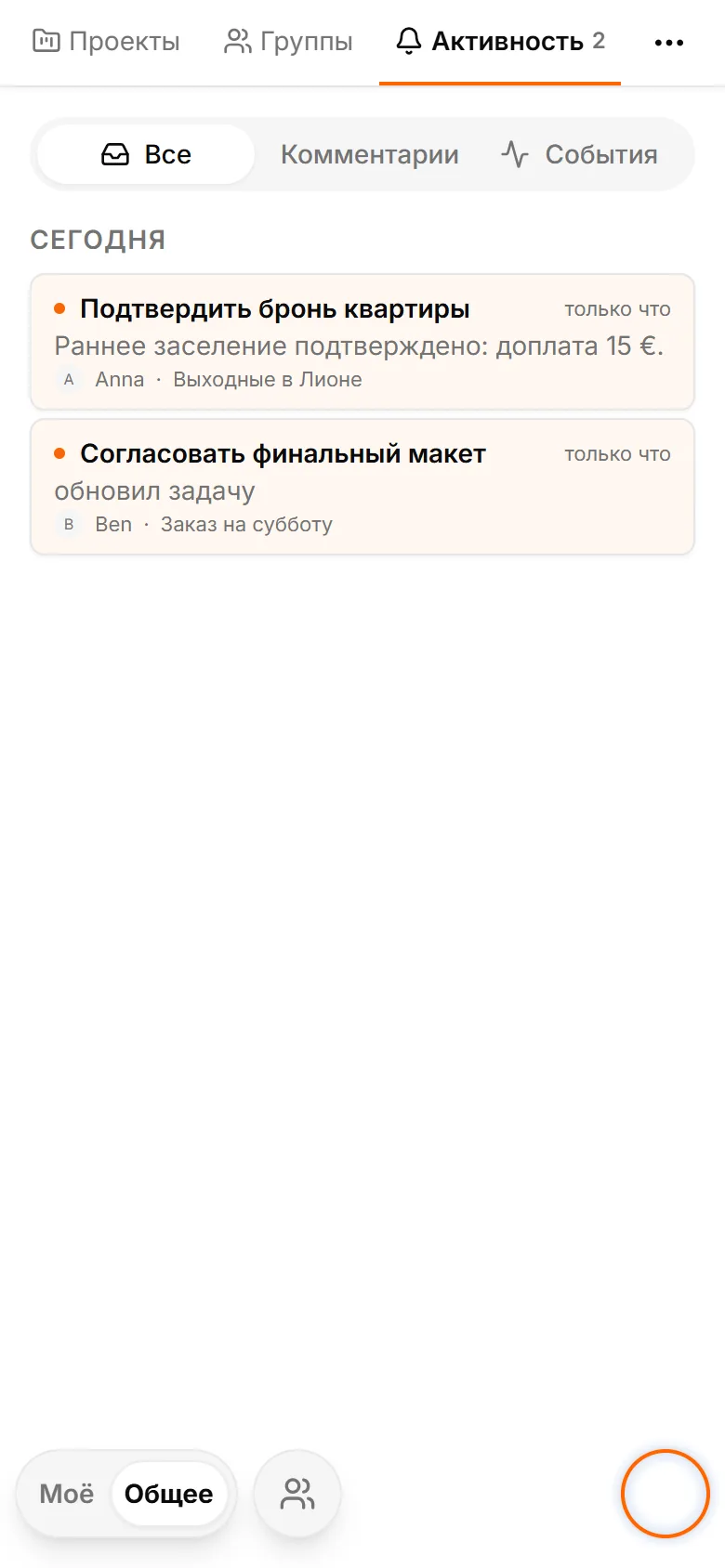
Интерфейс TasksNet: Активность — Смотрите изменения в удобное время
Смотрите изменения в удобное времяЭкраны TasksNet с вымышленными примерами задач и участников.

Разделите комментарии и изменения

Используйте фильтры All, Комментарии и События, чтобы смотреть всё вместе, только обсуждения или изменения задач. Для примера в поездке друг добавил комментарий про ранний заезд, а в заказе коллега изменил срок. Первый вопрос требует прочитать ответ, второй — проверить, как новый срок влияет на ваш план.

Несколько изменённых полей одной операции представлены вместе: например, новое название и описание. Это уменьшает дробление одного действия на множество отдельных карточек. Комментарии остаются отдельными событиями. Если вы только переключаете фильтры или обновляете список, непрочитанные события остаются непрочитанными.
Интерфейс TasksNet: Комментарии — Разделите комментарии и изменения
Разделите комментарии и измененияЭкраны TasksNet с вымышленными примерами задач и участников.

Откройте задачу и прочитайте нужную историю

Нажмите событие, чтобы открыть карточку задачи. После успешного открытия приложение подтверждает точные события этой задачи, которые уже были загружены при нажатии. Для комментариев требуется успешная загрузка их истории. Если за это время появилось новое событие, оно сохраняет непрочитанную отметку: открытая карточка не означает, что вы прочитали будущие сообщения.

В личной задаче с несколькими разговорами выберите нужного собеседника. Загрузка беседы с одним участником не подтверждает прочтение комментариев другого. Такой порядок особенно полезен, если вы посредник между двумя людьми: можно разобраться в одной договорённости и позже вернуться ко второй.
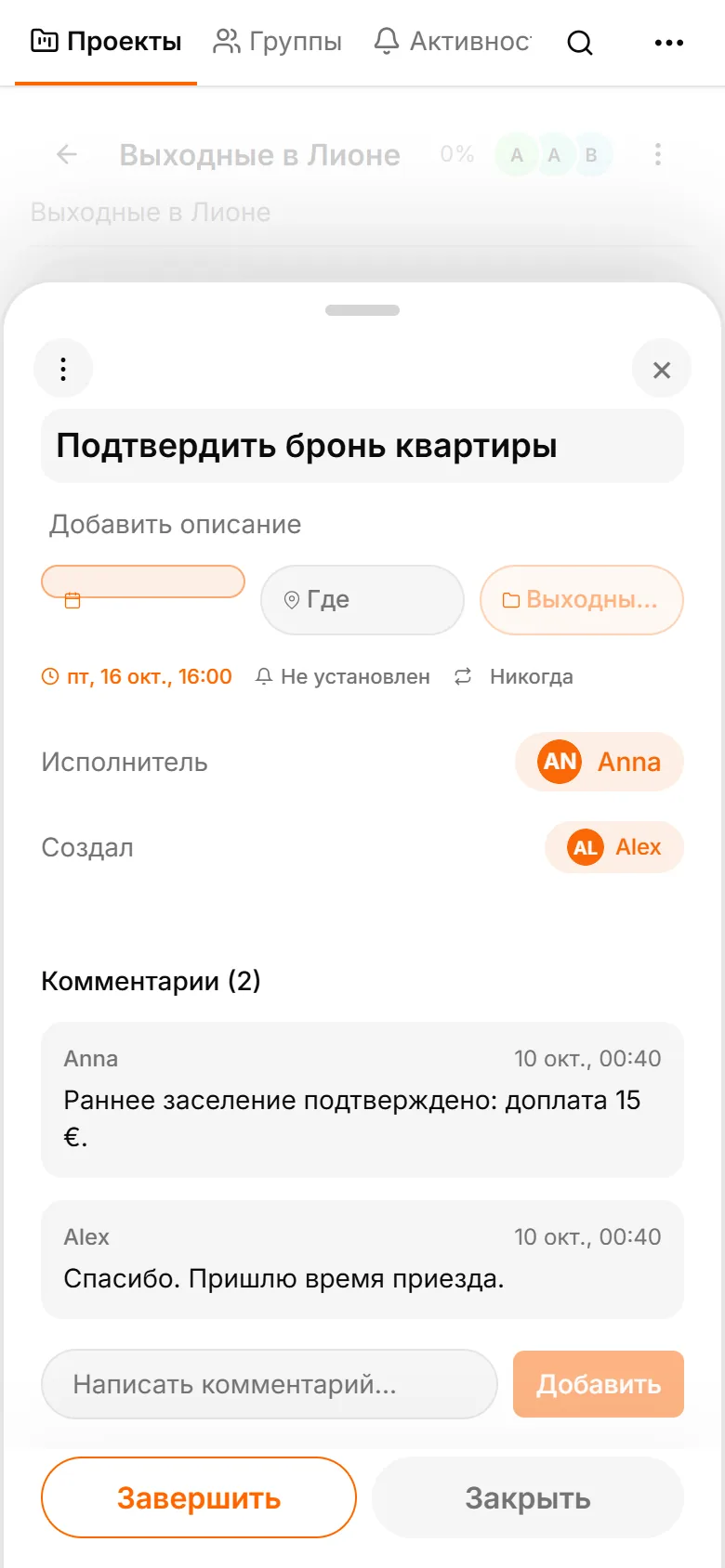
Интерфейс TasksNet: Редактировать задачу — Откройте задачу и прочитайте нужную историю
Откройте задачу и прочитайте нужную историюЭкраны TasksNet с вымышленными примерами задач и участников.

Что делать, если карточка или история не загрузилась

При ошибке открытия, загрузки комментариев или подтверждения прочтения отметки сохраняются. Используйте доступный повтор после восстановления связи. Не нужно делать новое изменение задачи, чтобы убрать значок непрочитанного: это отдельное действие, связанное с просмотром событий.

Доступ также может измениться: вас убрали из проекта, доступ к группе стал недоступен или задача была удалена. Лента и открытие карточки проверяют текущие права. Активность не служит обходом ограничений и не выдаёт содержимое недоступных задач. Для личных передач заголовок события относится к вашей разрешённой задаче, а не к чужой частной копии.

Добавьте короткий обзор в рабочий день

Откройте Активность после обеда или перед завершением дня. Посмотрите важные изменения, ответьте на комментарии и при необходимости скорректируйте свой план. Затем вернитесь в Моё, чтобы выбрать собственное следующее действие. Лента отвечает на вопрос «что изменилось», а список на сегодня — «чем я займусь».

Попробуйте на одном общем проекте: попросите участника оставить комментарий, найдите его в Активность и откройте карточку. Так вы увидите полный путь от изменения до обсуждения. У ленты есть шестидневное окно; для более старого контекста откройте саму доступную задачу или проект. Активность не заявляется как полный бессрочный архив всей переписки.

Частые вопросы

Нужен ли Telegram?

В веб-кабинет можно войти через Google или Telegram. Telegram нужен для Mini App, работы с ботом и задач в Telegram-группах.

Что доступно бесплатно?

Личные задачи, напоминания и AI в пределах Free. Лимиты тарифов указаны выше, текущий остаток — в приложении. AI-запросы расходуют кредиты; сложные запросы стоят больше. У бесплатного AI также есть общий месячный бюджет, поэтому он может временно быть недоступен. Управлять задачами вручную можно и без AI.

Как работают голосовые сообщения и фото?

Отправьте боту голосовое сообщение, фото или пересланный текст. AI подготовит редактируемый черновик задачи. Перед сохранением проверьте название, описание, дату и напоминание: распознавание может ошибиться. Микрофон в окне ассистента сначала превращает запрос в редактируемый текст — автоматически он не отправляется.

Меняет ли AI задачи без подтверждения?

Нет. Сначала ассистент показывает предлагаемые изменения, затем вы выбираете, какие применить. Обычный ответ в переписке не подтверждает изменения. Smart Deadlines — отдельная автоматическая функция: по мере приближения срока она переносит подходящие задачи в более близкие разделы планирования, не меняя сам дедлайн.

Можно ли работать вместе?

Да: делиться отдельными задачами, вести проекты и задачи Telegram-групп. У этих способов разные правила участия и принятия задач. Для изменений в совместной работе каждому участнику нужен Premium; на Free существующие совместные данные доступны для чтения в пределах прав. AI соблюдает те же правила доступа и не может принять назначение за другого человека.

Как получить помощь или управлять данными?

Откройте «Поддержка» в приложении или напишите на адрес внизу страницы. Опишите вопрос или проблему; не отправляйте пароли и токены входа. По вопросам оплаты отправьте боту /paysupport. Копию или удаление данных аккаунта можно запросить по email; поддержка проверит запрос. Обработка данных и сроки хранения описаны в Политике конфиденциальности.

Чем мне может помочь AI?

Ассистент работает с контекстом ваших задач: может найти нужную задачу, объяснить план или состояние проекта, предложить приоритеты и следующие шаги, помочь превратить цель в задачи. Он также подготовит новый проект или изменения названия, описания, сроков, напоминаний, места и статуса выполнения задач. Поддерживаемые настройки тоже можно менять через AI — после вашей проверки и подтверждения.

Что можно спросить у AI?

Например: «Что у меня запланировано на сегодня?», «Какие задачи просрочены?», «Помоги расставить приоритеты», «Что требует внимания в этом проекте?», «Добавь чек-лист к этой задаче» или «Перенеси задачу “Отправить предложение” на завтра и напомни в 10:00». Укажите название задачи или сначала откройте её, чтобы ассистенту было понятнее, о чём речь.

Что AI знает обо мне?

Он использует то, что вы внесли в сервис: задачи, сроки, напоминания, доступные проекты и группы, контакты, комментарии, записи активности, поддерживаемые настройки, показатели выполнения и текущий разговор. Поэтому он отвечает по вашим реальным планам, без необходимости вручную пересказывать весь список. Контекст зависит от запроса, прав доступа и тарифа. Большие списки могут попадать в него лишь частично; AI не знает о вас всё.

Читает ли AI мои переписки в Telegram?

Он обрабатывает то, что вы отправляете или пересылаете боту, а не все ваши личные чаты. Для анализа обсуждения группы есть отдельный режим, который включает владелец: собираются новые полученные тексты и подписи за текущий день после включения. Собранное обсуждение отправляется в AI по команде /analyze. Предыдущая история группы не загружается; предложенные задачи нужно подтвердить.

Что делать, если AI ошибся или недоступен?

Проверяйте важные детали и даты перед применением. AI может неверно понять запрос или получить только часть большого списка. Уточните задачу, исправьте черновик или задайте следующий вопрос. Если кредиты закончились или AI временно недоступен, задачи по-прежнему можно создавать и редактировать вручную. Рекомендации AI помогают планировать, а решение остаётся за вами.

Есть ли отдельный веб-интерфейс и синхронизация с другими сервисами?

Да. Веб-кабинет открывается по кнопке «Войти». Синхронизация с Google Calendar экспортирует задачи и может импортировать события из календарей, созданных TasksNet. Другие календари она не читает.

Можно ли добавить свои места или настройки?

Язык, тему, часовой пояс, ежедневный отчёт и синхронизацию Calendar можно менять в существующих настройках. Прямого конструктора собственных мест для задач и произвольных новых настроек пока нет. Напишите в поддержку, какое место или опция вам нужны: мы подскажем, что можно настроить сейчас.

Где хранятся мои данные?

Задачи, проекты и настройки хранятся в базе TasksNet. Привязанный аккаунт Telegram позволяет открывать Mini App и получать уведомления в Telegram.

Что будет, если я потеряю аккаунт Telegram?

Если вы уже привязали Google к тому же аккаунту TasksNet, вы сможете войти через браузер. За помощью с восстановлением доступа через Telegram обратитесь в поддержку.

Как защищены мои задачи и вход?

Другие пользователи не имеют доступа к вашим личным задачам через приложение. Совместные задачи видны в пределах соответствующих прав. Соединение защищено HTTPS. Токены входа остаются в памяти приложения, а не в постоянном хранилище браузера; сервер хранит хеши учётных токенов и обновляет refresh-токены. Сохранённые токены Google Calendar зашифрованы. В технические журналы не записывается содержимое задач и сообщений. Можно выйти из текущего сеанса или со всех устройств.

Передаются ли мои данные AI-провайдеру?

Да. Для работы AI-функций внешнему AI-провайдеру передаются ваш запрос и сведения из сервиса, используемые для ответа; при распознавании — выбранное вами аудио или изображение. Это отдельная обработка, помимо хранения задач на нашем сервере. Использование и хранение данных провайдером регулируются его применимыми условиями. Подробности передачи данных описаны в нашей Политике конфиденциальности.

Что с конфиденциальностью, GDPR и удалением данных?

Политика конфиденциальности описывает оператора сервиса, обрабатываемые данные, провайдеров и порядок запроса копии или удаления. Для таких запросов напишите на email поддержки; сначала проверяется принадлежность данных. Удаление задачи может сначала пометить её удалённой, а резервные копии могут хранить прежние данные до 28 дней.

Как использовать TasksNet