Почему для совместной работы сначала нужно изучать инструмент?
TasksNet · Обновлено
Я много лет работаю с Jira. Это мощный инструмент. Но иногда ловлю себя на мысли: сколько времени мы тратим на саму работу, а сколько — на обслуживание системы, в которой её ведём?
Посмотрите, как это работает
Может ли групповая работа быть простой?
Иногда кажется, что проектный менеджер нужен ещё и для того, чтобы все правильно заполняли задачи. Небольшая команда хорошо понимает, откуда берётся эта шутка.
Можно ли проще? Обсудить дело в своей группе, назначить ответственного, собрать проект, выбрать участников и видеть, как движется работа. Именно такой опыт мы хотели получить в TasksNet. Чтобы можно было просто работать.
Сама Jira тоже развивает AI и связи с привычными рабочими инструментами. Нам интересно показать другой масштаб: небольшую команду, которая уже общается в Telegram и хочет быстро организовать повседневные дела.
Для примера возьмём знакомых участников: Аня, Илья, Лена и Олег готовят встречу. Обсуждают её все четверо, а организацией будут заниматься трое. Посмотрим, как из общего чата получается рабочий проект с понятными границами.
1. Начинаем с обычной задачи в группе
Аня отправляет /task Забронировать площадку для встречи 25 октября. Бот предлагает черновик в группе; Аня проверяет его и подтверждает создание. Затем берёт задачу себе.
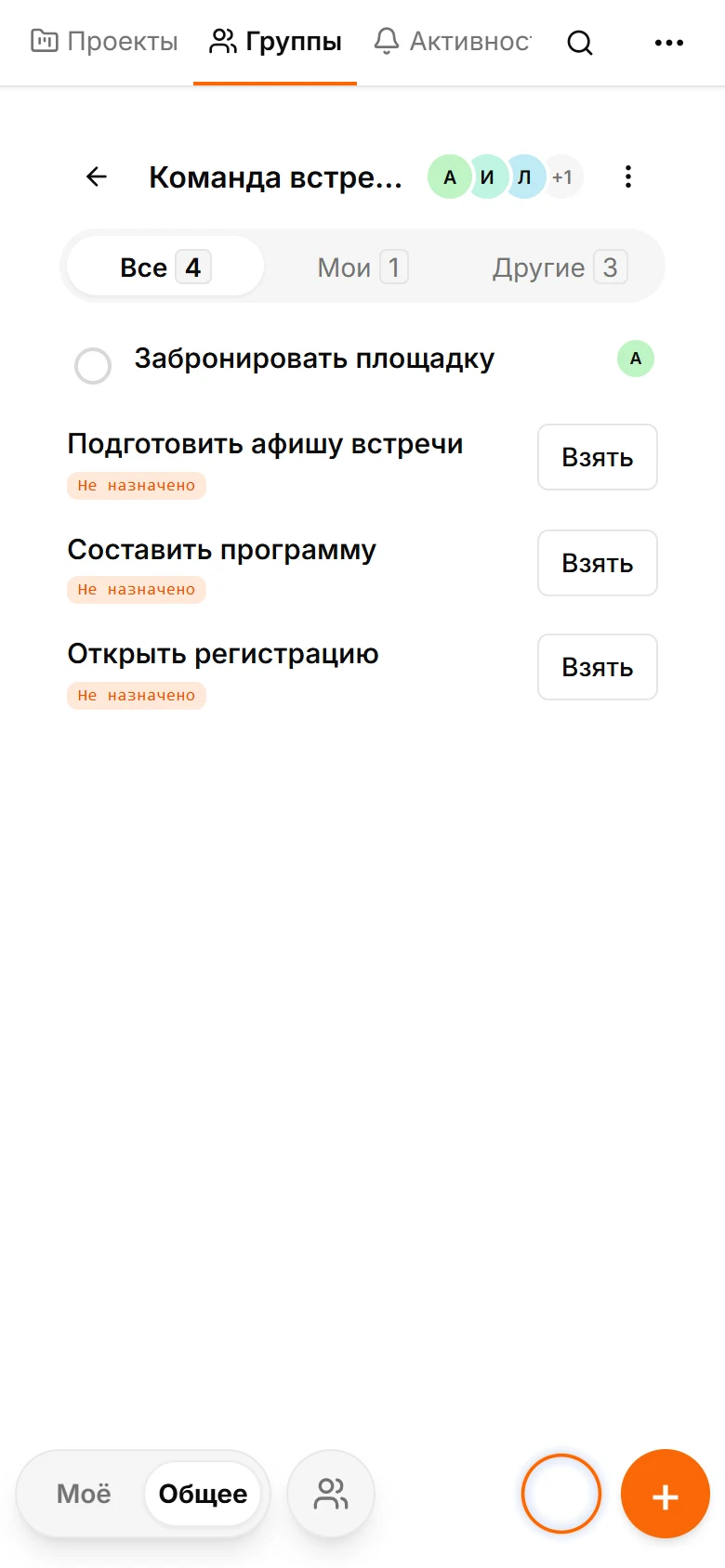
Добавляем ещё три задачи: подготовить афишу, составить программу и открыть регистрацию. Пока они находятся в общем пуле. Уже видно, какие дела есть у группы и за что отвечает Аня. Остальные поручения можно распределить после создания проекта.
Такой старт подходит для небольшого дела. Сначала фиксируете реальные обязательства, затем собираете нужную структуру вокруг них. Например, друзья могут так организовать встречу, а небольшая команда — подготовить мероприятие для клиентов.
Общий пул особенно удобен, когда вы ещё не решили, кто за что возьмётся. Видно, какие дела уже появились, и можно обсудить распределение с учётом загрузки людей. При этом первая задача Ани уже имеет ответственного. Она не потеряется среди общих идей. Когда работа становится конкретнее, вы переносите связанные дела в проект и приглашаете нужных участников. Такой порядок подходит и для разового события: достаточно собрать несколько обязательств, чтобы у всех появилось одинаковое понимание ближайших шагов.
2. Создаём проект и выбираем участников
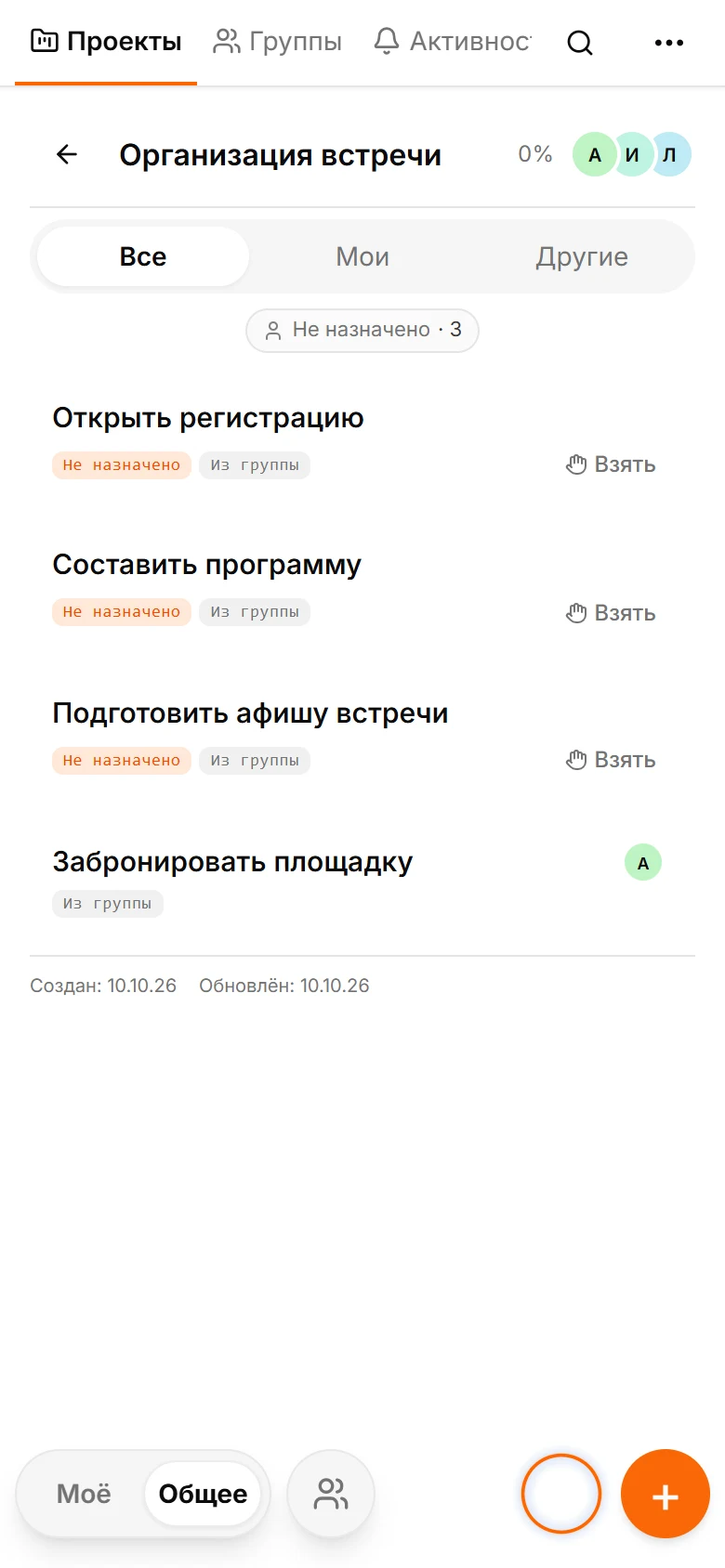
Открываем первую задачу в приложении и выбираем создание проекта. Называем его «Организация встречи». Включаем Аню, Илью и Лену. Всего в проекте три человека, включая автора.
Сохраняем проект и связываем с ним остальные задачи. Делаем это до передачи задач другим людям, пока автор может редактировать их содержание и связь с проектом. Затем Аня пишет в группе: «Ребята, собрали проект для подготовки встречи. Добавили Илью и Лену. Задачи и обсуждение будем вести там».

3. Показываем каждому доступную ему работу
На экране Ильи виден проект «Организация встречи». Он может открыть его задачи и обсуждение. Участники получают общий контекст: понятно, что ещё требуется для готовой встречи и какие поручения уже приняты.
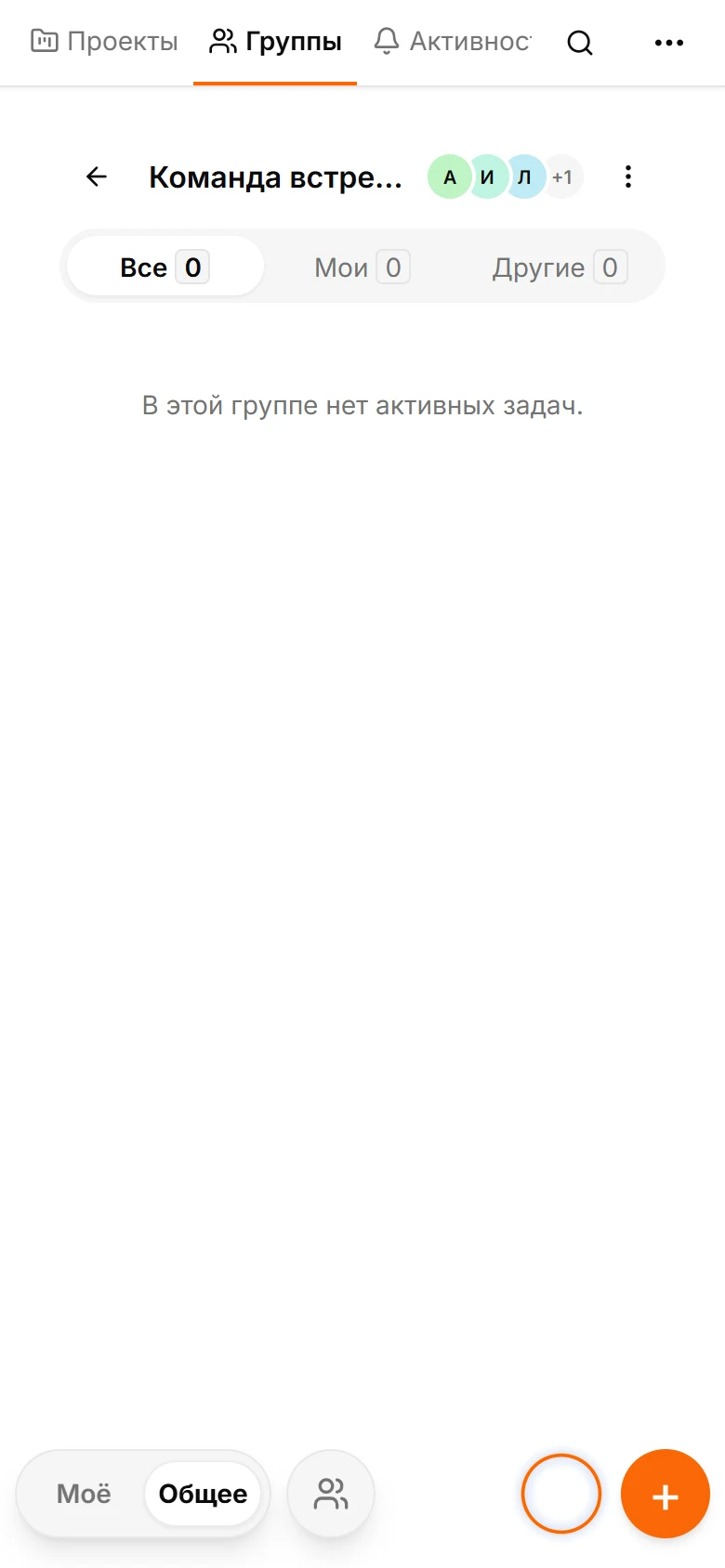
Связанный с группой проект имеет собственный состав. Для доступа нужен и вход в проект, и активное участие в связанной Telegram-группе. Создание проекта внутри группы само по себе не добавляет туда всех собеседников.
Переключаемся на Олега. Он остаётся участником Telegram-группы, но проект в его приложении не появляется. Связанные с ним задачи также ограничены составом проекта.
Сообщения, которые уже отправили в Telegram, продолжают быть видны в чате. Если обсуждение содержит конфиденциальные сведения, выбирайте аудиторию самого чата заранее. Права проекта относятся к данным внутри TasksNet.
4. Контролируем задачи из удобного раздела
Возвращаемся к Ане и открываем группу. Проектные задачи доступны ей и здесь. Можно продолжить работу из раздела, в котором начинали, и увидеть связь с проектом.
Например, в общей группе можно продолжать обсуждать идеи для встречи, а внутри проекта вести подготовку площадки, программы и афиши. Для команды это удобно ещё и потому, что участники видят связанные поручения вместе. Илья понимает, что финальная афиша зависит от подтверждения места, а Лена может уточнить время начала программы. Если появляется такой вопрос, его можно обсудить рядом с соответствующей задачей. Вы получаете общий контекст и сохраняете возможность распределять ответственность между конкретными людьми.
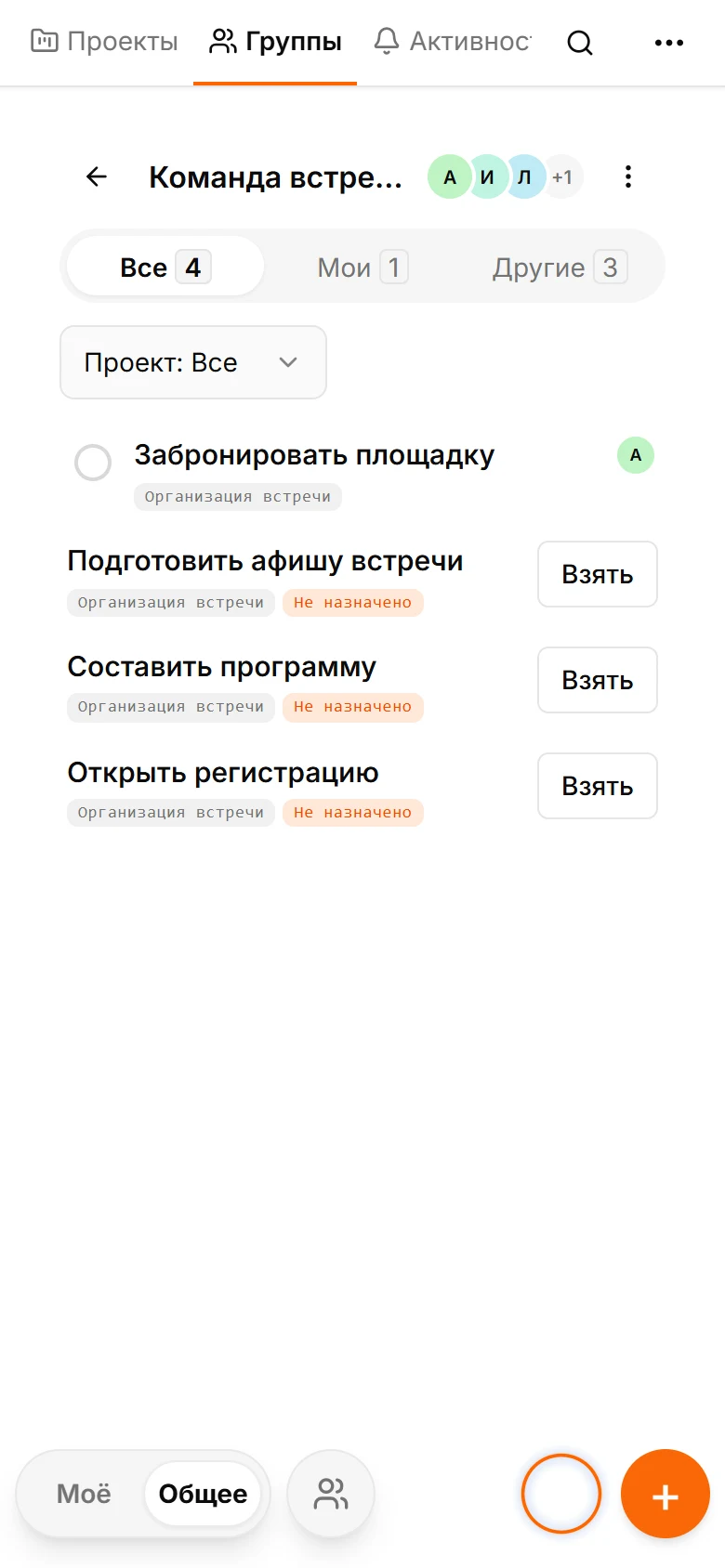
Теперь открываем проект. Здесь те же задачи с теми же статусами и сроками. Когда участник меняет задачу, вы смотрите на общий объект из разных разделов.
Перед распределением можно попросить помощника: «Посмотри план встречи. Что стоит уточнить перед выполнением? Пока ничего не меняй». Он предложит вопросы о бюджете, времени начала или готовности регистрации. Вы решаете, какие из них важны для вашего проекта.
Полезно договориться, что означает принятие поручения. В этой истории Илья подтверждает, что подготовит афишу, а затем назначает срок, который виден участникам проекта. Если выяснится, что для работы не хватает адреса или ссылки, он пишет об этом в комментариях. Аня получает конкретный вопрос и может помочь. Такой разговор поддерживает движение проекта: человек понимает свою часть, автор видит договорённости, остальные участники ориентируются на актуальные сроки. При необходимости план можно уточнить до того, как задача станет срочной.
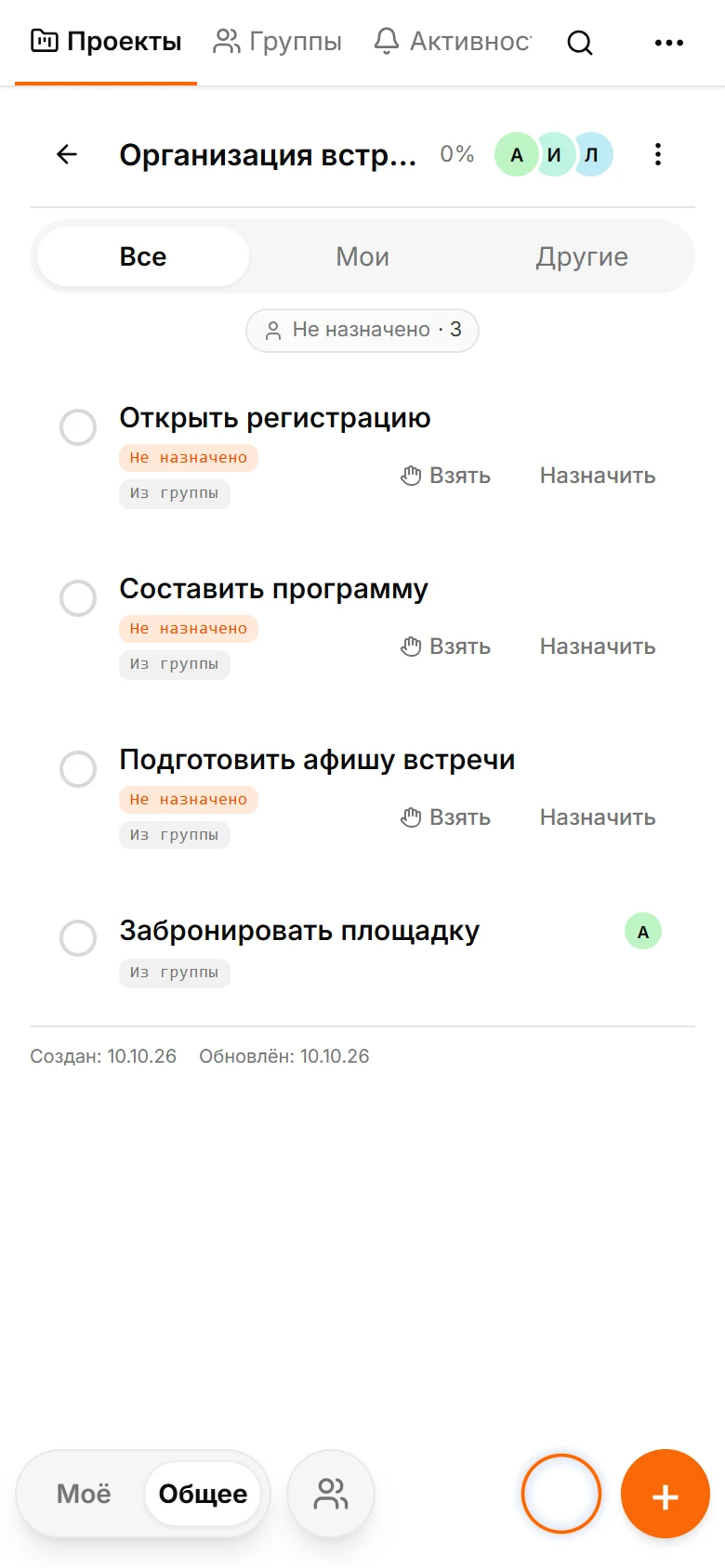
5. Назначаем задачи и подтверждаем ответственность
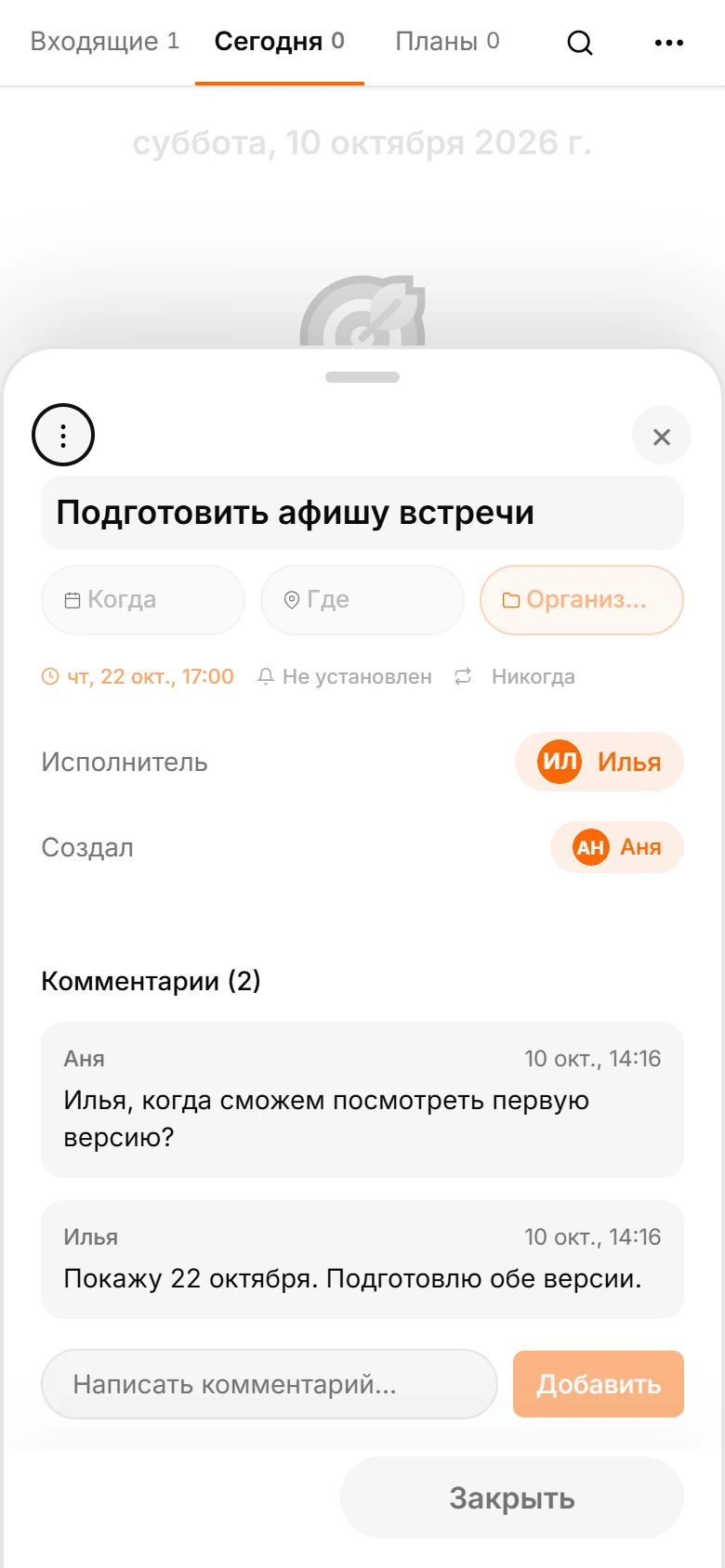
Аня назначает афишу Илье, программу — Лене. Сначала поручения ожидают принятия. После согласия участников задачи появляются в их «Моё → Входящие» рядом с личными делами.
Илья видит афишу вместе со своей обычной работой и выбирает время выполнения. Лена планирует программу в своём режиме. Им удобно учитывать общие поручения при разборе собственного дня.
В проектном сценарии срок относится к общей задаче. Когда исполнитель устанавливает дедлайн, остальные участники видят его в проекте. После назначения редактированием поручения управляет исполнитель; автор может смотреть ход работы и обсуждать детали.
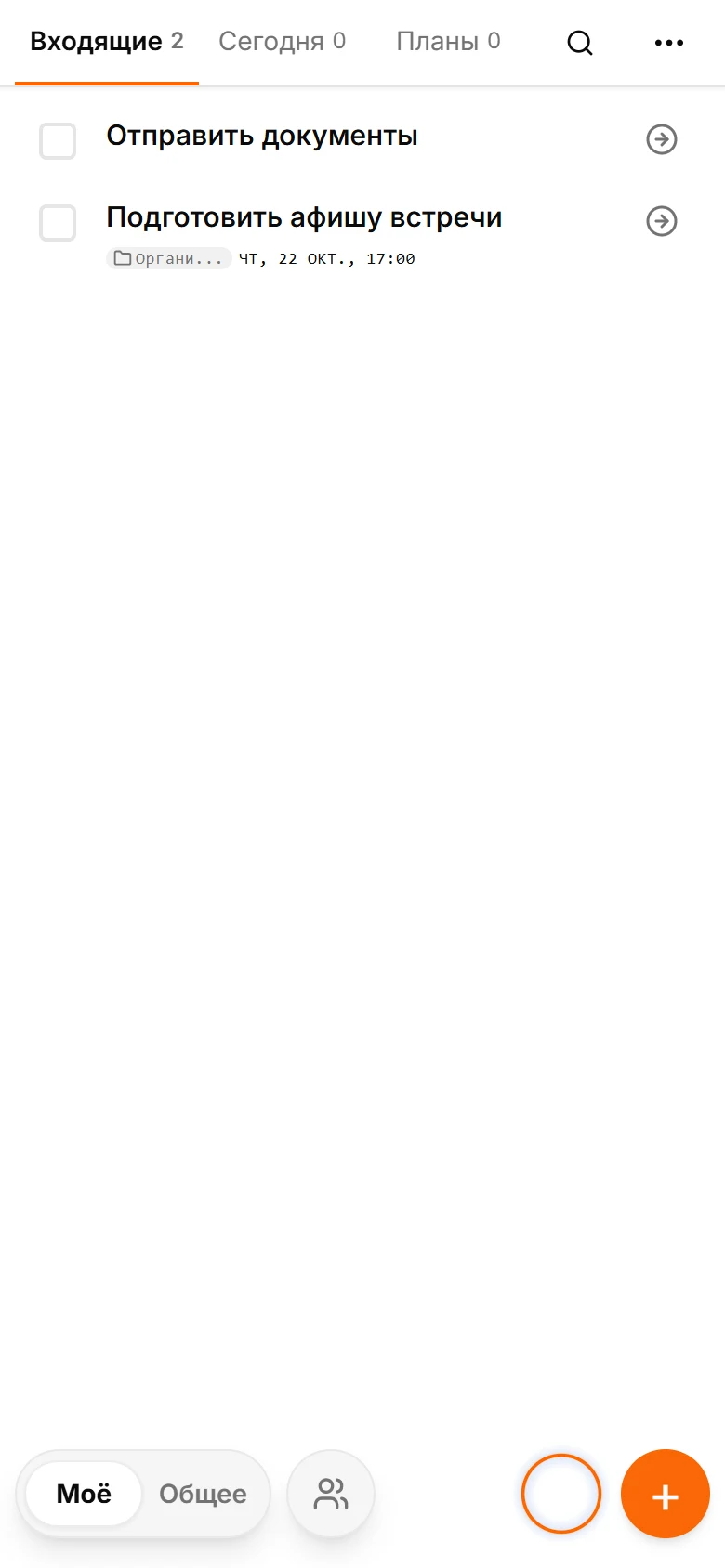
6. Видим движение и обсуждаем вопросы по делу
Аня открывает проект: видно, кто принял работу, какие сроки назначены и что уже завершено. Если нужно уточнение, она открывает задачу и оставляет комментарий: «Илья, когда сможем посмотреть первую версию?» Ответ появляется в обсуждении этой задачи.
Получается простой рабочий цикл: договорились, зафиксировали, приняли ответственность, запланировали и обсудили результат. Можно использовать его с коллегами, друзьями или небольшой командой, которая готовит мероприятие.
Начните с одного общего дела и нескольких участников. Создайте задачи, соберите проект и посмотрите, как он входит в личные планы каждого. Пусть инструмент помогает двигать работу вперёд. Просто работайте.