Перейти к содержанию
TasksNet.

Важная просьба потерялась в Telegram? Превратите сообщение в задачу

TasksNet · Обновлено

«Пришли, пожалуйста, документы до пятницы». Вы прочитали сообщение, собирались вернуться к нему вечером — и забыли среди новых разговоров. Поиск помогает найти текст, когда вы уже вспомнили о просьбе. Но сначала кто-то должен напомнить, что она существует. В TasksNet сообщение можно превратить в задачу, которую видно во входящих, в плане на день и в напоминаниях.

Почему сохранённого сообщения недостаточно

В «Избранном» удобно хранить адреса, фотографии и полезные ссылки. Там же часто оказываются обещания: оплатить счёт, ответить клиенту, проверить бронь. Они выглядят одинаково, хотя требуют разных действий. Сохранить просьбу и решить, когда её выполнить, — два отдельных шага.

Возьмём простой пример. Марина прислала список документов для поездки. От вас нужен скан страховки, а обсуждение гостиницы пока не требует ответа. Хорошая задача звучит как «Отправить Марине скан страховки». Её можно выполнить и закрыть. Название «Поездка» оставляет вам ещё одну мыслительную работу: вспомнить, что именно делать.

Несколько шагов к одному результату можно держать в чек-листе карточки. Если в переписке договорились о двух действиях с разными сроками, сохраните их отдельно.

Перешлите просьбу и проверьте черновик

Перешлите сообщение в личный диалог с ботом TasksNet. Разбор текста подготовит редактируемый черновик; откройте его в Mini App и проверьте название, описание и распознанную дату. Если автор написал «к пятнице», убедитесь, что выбрана нужная пятница и ваш часовой пояс. Если срок не был указан, определите его сами, когда он действительно нужен.

Оставьте в названии одно действие, а подробности перенесите в описание. Номер заявки, список документов или ссылка помогут позже выполнить задачу без повторного поиска. Перед сохранением исправьте ошибки распознавания. Черновик становится задачей после вашего подтверждения: пересылка сама по себе не означает, что всё уже запланировано.
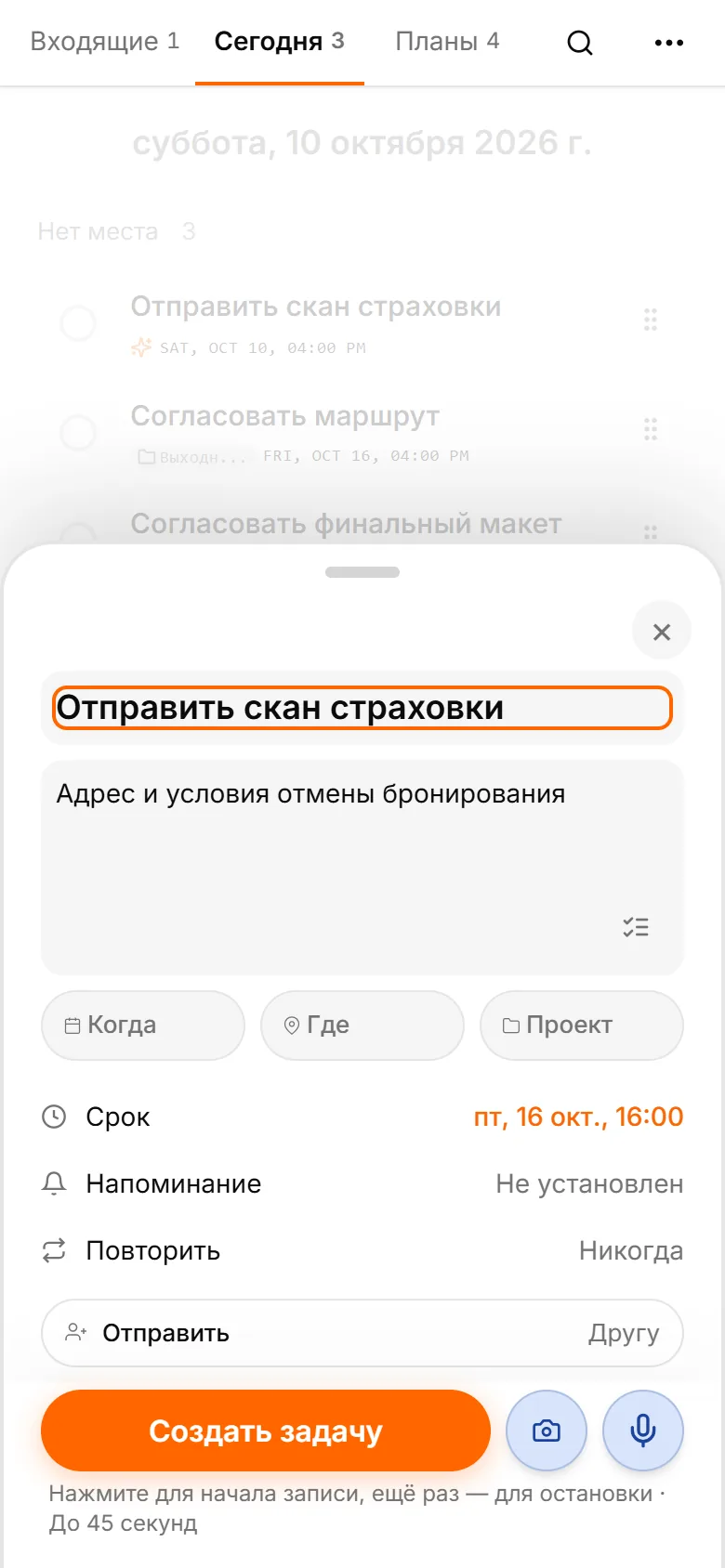
Интерфейс TasksNet: Создать задачу — Перешлите просьбу и проверьте черновик
Перешлите просьбу и проверьте черновикЭкраны TasksNet с вымышленными примерами задач и участников.

Сначала соберите, затем выберите время

Сохраните задачу во входящих, если сейчас не хотите отвлекаться на планирование. Входящие — очередь на разбор, а не обещание выполнить всё сегодня. Во время короткого просмотра решите, что сделать самому, что уточнить у отправителя и что больше не актуально.

Для скана страховки выберите «Сегодня», если собираетесь отправить его вечером. Дедлайн отвечает на вопрос «до какого момента нужно успеть», а планирование — «когда я хочу заняться этим». Не ставьте напоминание на каждую сохранённую ссылку. Назначьте его там, где действительно нужен сигнал: например, перед временем отправки документов.
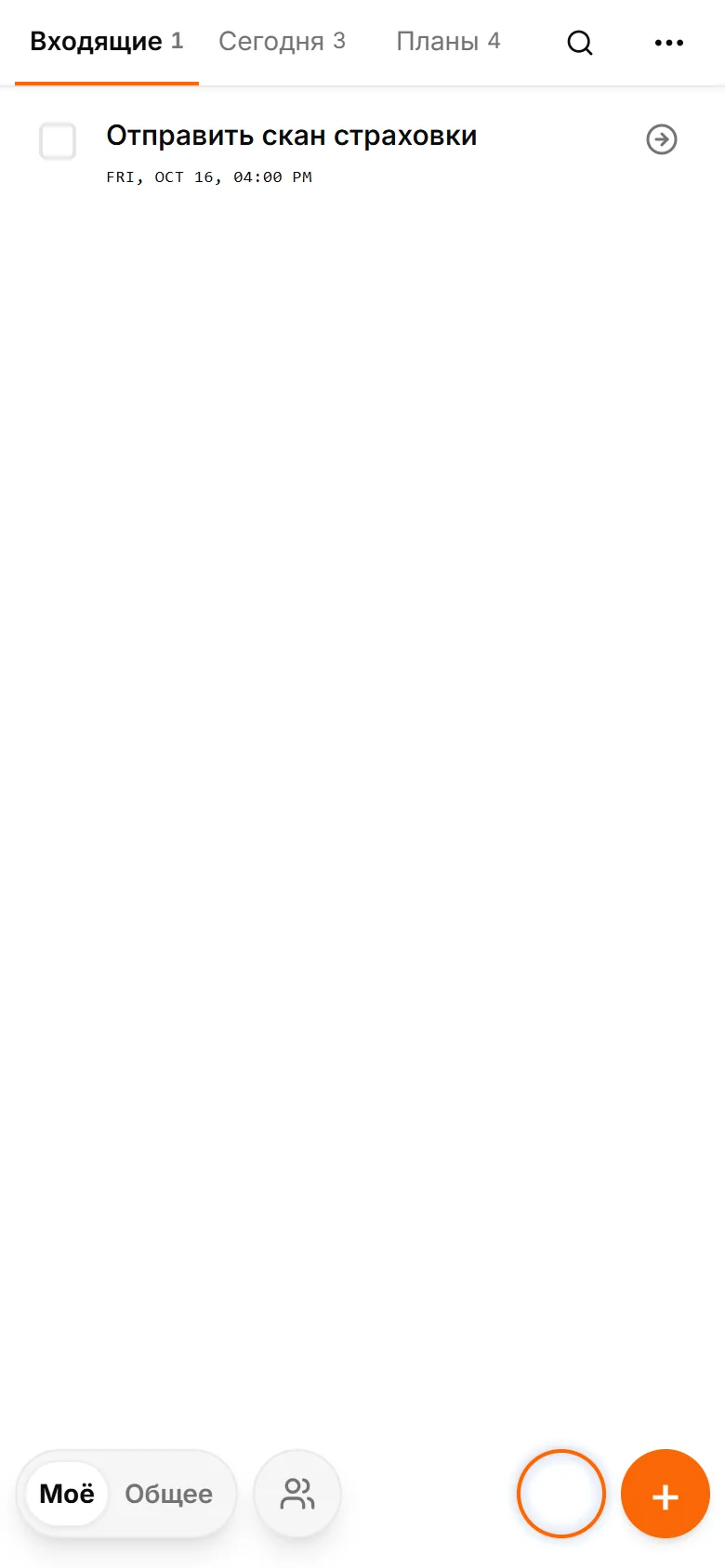
Интерфейс TasksNet: Входящие — Сначала соберите, затем выберите время
Сначала соберите, затем выберите времяЭкраны TasksNet с вымышленными примерами задач и участников.

Найдите действие в своём плане

Откройте личное пространство Моё и список на сегодня. Здесь задача остаётся рядом с другими вашими делами, даже если Telegram-диалог ушёл далеко вниз. Откройте карточку, проверьте описание и выполните действие. После отправки скана отметьте задачу выполненной — вам больше не нужно держать это обещание в голове.

Если просьба изменилась, отредактируйте задачу. Если вы пока ждёте уточнения, выберите подходящее планирование и оставьте вопрос в описании. Дата должна отражать реальный следующий шаг, а не создавать видимость срочности. Такой порядок особенно полезен для небольших обязательств, у которых нет отдельного большого проекта.
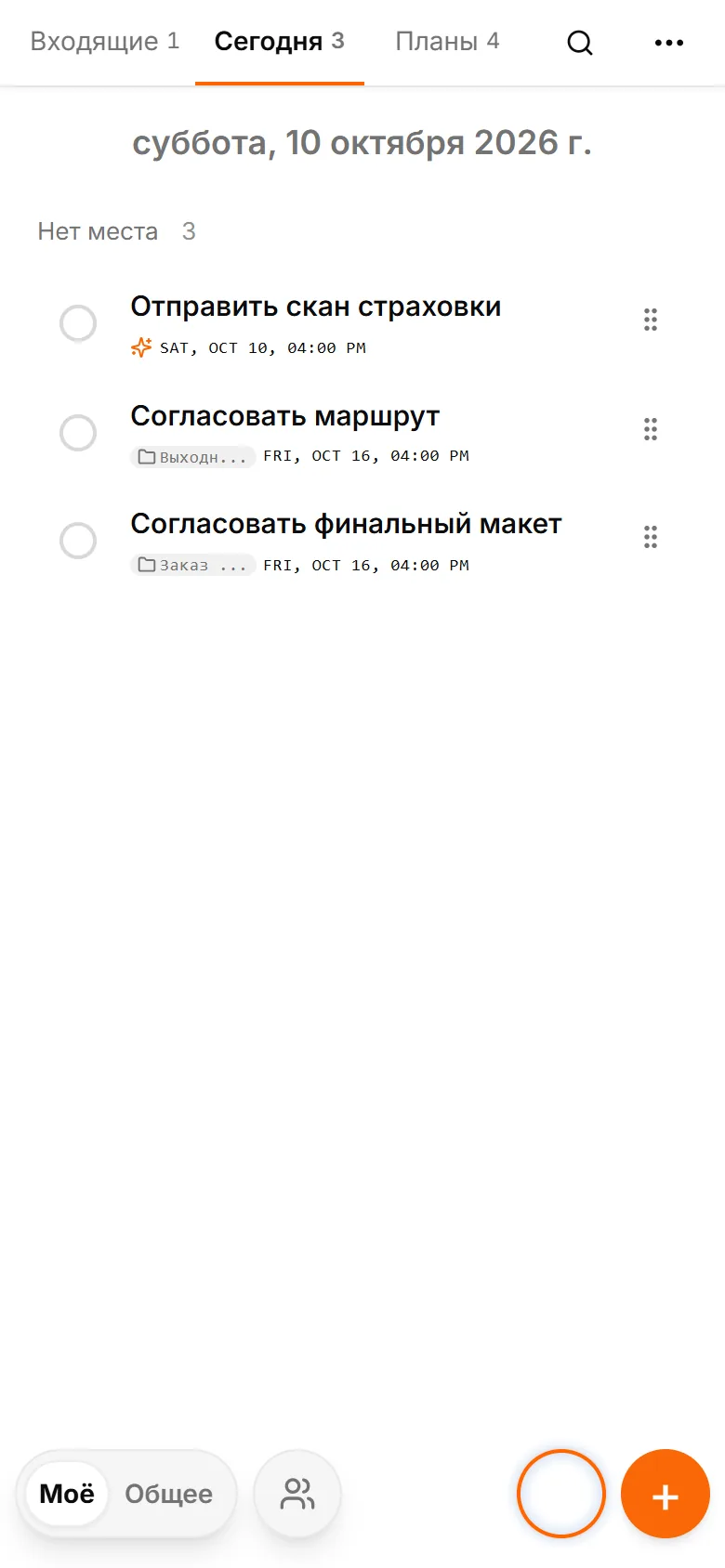
Интерфейс TasksNet: Сегодня — Найдите действие в своём плане
Найдите действие в своём планеЭкраны TasksNet с вымышленными примерами задач и участников.

Когда удобнее голос или фотография

Принцип тот же, если вы вспомнили о деле на ходу: отправьте голосовое сообщение и проверьте подготовленный черновик. Фотография пригодится для записи на бумаге или текста на изображении. В обоих случаях распознавание помогает начать, а вы проверяете результат перед сохранением. Подробные примеры есть в отдельных статьях о голосовом вводе и задачах из фото.

Попробуйте на одной настоящей просьбе, которую вы откладывали. Перешлите её в TasksNet, сформулируйте конкретное действие и выберите время. Результат — не ещё один сохранённый текст, а понятное обязательство, к которому можно вернуться и которое можно завершить.

Как проверить ИИ-инструменты для работы на трёх задачах

Частые вопросы

Нужен ли Telegram?

В веб-кабинет можно войти через Google или Telegram. Telegram нужен для Mini App, работы с ботом и задач в Telegram-группах.

Что доступно бесплатно?

Личные задачи, напоминания и AI в пределах Free. Лимиты тарифов указаны выше, текущий остаток — в приложении. AI-запросы расходуют кредиты; сложные запросы стоят больше. У бесплатного AI также есть общий месячный бюджет, поэтому он может временно быть недоступен. Управлять задачами вручную можно и без AI.

Как работают голосовые сообщения и фото?

Отправьте боту голосовое сообщение, фото или пересланный текст. AI подготовит редактируемый черновик задачи. Перед сохранением проверьте название, описание, дату и напоминание: распознавание может ошибиться. Микрофон в окне ассистента сначала превращает запрос в редактируемый текст — автоматически он не отправляется.

Меняет ли AI задачи без подтверждения?

Нет. Сначала ассистент показывает предлагаемые изменения, затем вы выбираете, какие применить. Обычный ответ в переписке не подтверждает изменения. Smart Deadlines — отдельная автоматическая функция: по мере приближения срока она переносит подходящие задачи в более близкие разделы планирования, не меняя сам дедлайн.

Можно ли работать вместе?

Да: делиться отдельными задачами, вести проекты и задачи Telegram-групп. У этих способов разные правила участия и принятия задач. Для изменений в совместной работе каждому участнику нужен Premium; на Free существующие совместные данные доступны для чтения в пределах прав. AI соблюдает те же правила доступа и не может принять назначение за другого человека.

Как получить помощь или управлять данными?

Откройте «Поддержка» в приложении или напишите на адрес внизу страницы. Опишите вопрос или проблему; не отправляйте пароли и токены входа. По вопросам оплаты отправьте боту /paysupport. Копию или удаление данных аккаунта можно запросить по email; поддержка проверит запрос. Обработка данных и сроки хранения описаны в Политике конфиденциальности.

Чем мне может помочь AI?

Ассистент работает с контекстом ваших задач: может найти нужную задачу, объяснить план или состояние проекта, предложить приоритеты и следующие шаги, помочь превратить цель в задачи. Он также подготовит новый проект или изменения названия, описания, сроков, напоминаний, места и статуса выполнения задач. Поддерживаемые настройки тоже можно менять через AI — после вашей проверки и подтверждения.

Что можно спросить у AI?

Например: «Что у меня запланировано на сегодня?», «Какие задачи просрочены?», «Помоги расставить приоритеты», «Что требует внимания в этом проекте?», «Добавь чек-лист к этой задаче» или «Перенеси задачу “Отправить предложение” на завтра и напомни в 10:00». Укажите название задачи или сначала откройте её, чтобы ассистенту было понятнее, о чём речь.

Что AI знает обо мне?

Он использует то, что вы внесли в сервис: задачи, сроки, напоминания, доступные проекты и группы, контакты, комментарии, записи активности, поддерживаемые настройки, показатели выполнения и текущий разговор. Поэтому он отвечает по вашим реальным планам, без необходимости вручную пересказывать весь список. Контекст зависит от запроса, прав доступа и тарифа. Большие списки могут попадать в него лишь частично; AI не знает о вас всё.

Читает ли AI мои переписки в Telegram?

Он обрабатывает то, что вы отправляете или пересылаете боту, а не все ваши личные чаты. Для анализа обсуждения группы есть отдельный режим, который включает владелец: собираются новые полученные тексты и подписи за текущий день после включения. Собранное обсуждение отправляется в AI по команде /analyze. Предыдущая история группы не загружается; предложенные задачи нужно подтвердить.

Что делать, если AI ошибся или недоступен?

Проверяйте важные детали и даты перед применением. AI может неверно понять запрос или получить только часть большого списка. Уточните задачу, исправьте черновик или задайте следующий вопрос. Если кредиты закончились или AI временно недоступен, задачи по-прежнему можно создавать и редактировать вручную. Рекомендации AI помогают планировать, а решение остаётся за вами.

Есть ли отдельный веб-интерфейс и синхронизация с другими сервисами?

Да. Веб-кабинет открывается по кнопке «Войти». Синхронизация с Google Calendar экспортирует задачи и может импортировать события из календарей, созданных TasksNet. Другие календари она не читает.

Можно ли добавить свои места или настройки?

Язык, тему, часовой пояс, ежедневный отчёт и синхронизацию Calendar можно менять в существующих настройках. Прямого конструктора собственных мест для задач и произвольных новых настроек пока нет. Напишите в поддержку, какое место или опция вам нужны: мы подскажем, что можно настроить сейчас.

Где хранятся мои данные?

Задачи, проекты и настройки хранятся в базе TasksNet. Привязанный аккаунт Telegram позволяет открывать Mini App и получать уведомления в Telegram.

Что будет, если я потеряю аккаунт Telegram?

Если вы уже привязали Google к тому же аккаунту TasksNet, вы сможете войти через браузер. За помощью с восстановлением доступа через Telegram обратитесь в поддержку.

Как защищены мои задачи и вход?

Другие пользователи не имеют доступа к вашим личным задачам через приложение. Совместные задачи видны в пределах соответствующих прав. Соединение защищено HTTPS. Токены входа остаются в памяти приложения, а не в постоянном хранилище браузера; сервер хранит хеши учётных токенов и обновляет refresh-токены. Сохранённые токены Google Calendar зашифрованы. В технические журналы не записывается содержимое задач и сообщений. Можно выйти из текущего сеанса или со всех устройств.

Передаются ли мои данные AI-провайдеру?

Да. Для работы AI-функций внешнему AI-провайдеру передаются ваш запрос и сведения из сервиса, используемые для ответа; при распознавании — выбранное вами аудио или изображение. Это отдельная обработка, помимо хранения задач на нашем сервере. Использование и хранение данных провайдером регулируются его применимыми условиями. Подробности передачи данных описаны в нашей Политике конфиденциальности.

Что с конфиденциальностью, GDPR и удалением данных?

Политика конфиденциальности описывает оператора сервиса, обрабатываемые данные, провайдеров и порядок запроса копии или удаления. Для таких запросов напишите на email поддержки; сначала проверяется принадлежность данных. Удаление задачи может сначала пометить её удалённой, а резервные копии могут хранить прежние данные до 28 дней.

Как использовать TasksNet