Как сделать чек-лист в Телеграме
TasksNet · Обновлено
Чтобы сделать интерактивный чек-лист в Telegram, откройте чат, нажмите на скрепку и выберите «Список». Создавать такие списки могут пользователи Telegram Premium. Ниже можно взять готовый пример для поездки и решить, каким пунктам понадобится своё напоминание.
Создайте список задач в Telegram
Откройте личный чат, группу или «Избранное». Выберите «Список» в меню вложений, придумайте название и внесите по одному действию в каждый пункт. Перед отправкой настройте, смогут ли другие отмечать выполненное и добавлять пункты. Для общего списка перед поездкой удобно разрешить обе операции. Для списка, за которым следите только вы, оставьте эти права у себя.
Возьмите готовый чек-лист перед поездкой
- Скачать билеты и сохранить их на телефоне
- Сверить адрес жилья и время заселения
- Проверить документы и срок их действия
- Положить зарядку и адаптер в ручную кладь
Назовите список «Перед поездкой» и добавьте четыре действия. Такой же шаблон подойдёт для подготовки встречи: заменить вещи и брони на материалы, адрес и время.
Вынесите дела со сроком в отдельные задачи
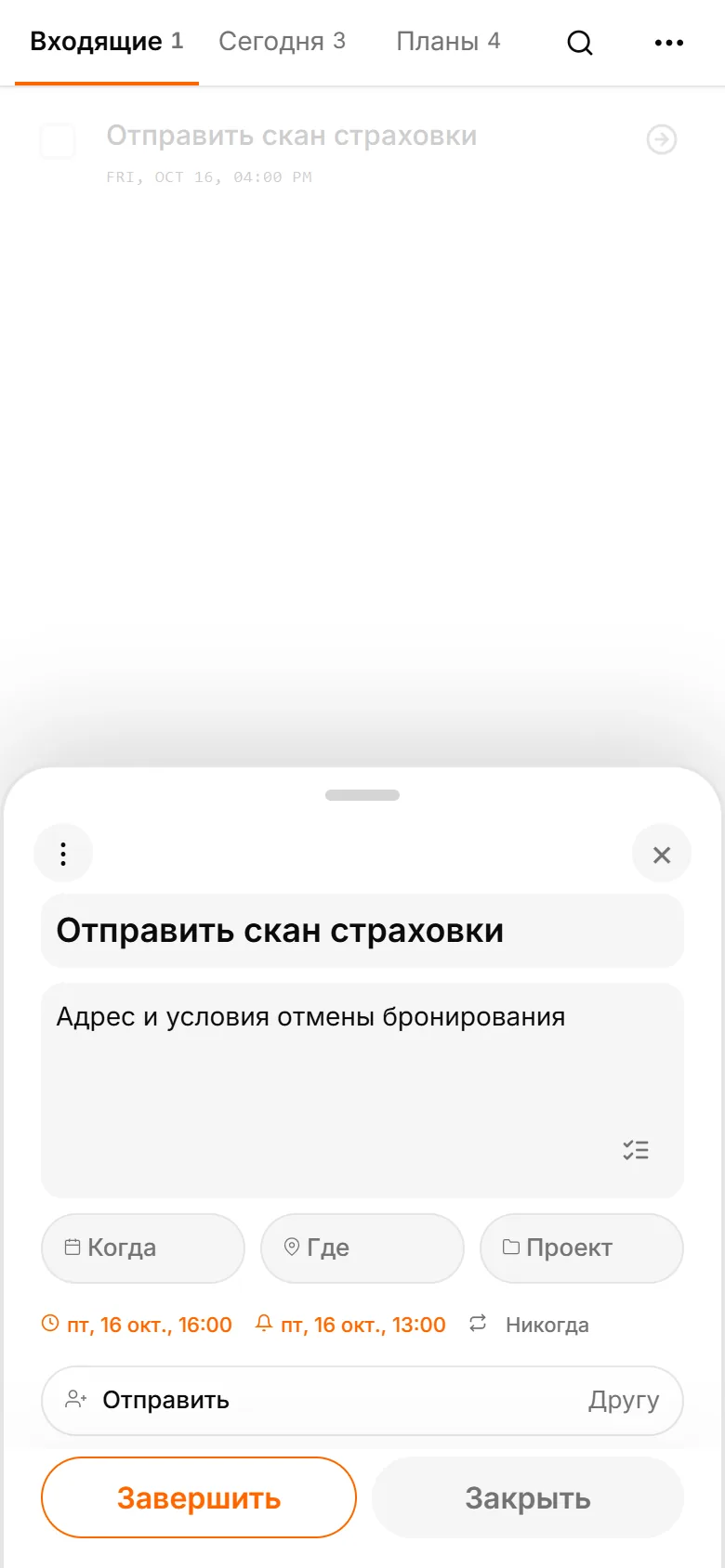
Если билеты уже куплены, достаточно галочки. Если покупать их ещё предстоит к пятнице, создайте отдельную задачу «Купить билеты», поставьте срок и напоминание. В TasksNet отметки в чек-листе внутри карточки относятся к шагам одного дела. Для действий с разными сроками или ответственными используйте отдельные задачи.
Попросите ИИ предложить недостающие пункты
Откройте в TasksNet задачу «Подготовить поездку» и напишите: «Добавь в чек-лист: проверить срок действия паспорта и сохранить адрес жилья офлайн». Просмотрите предложенные пункты и подтвердите изменения. Если задача ещё не создана, попросите подготовить новую задачу с чек-листом. Даты и условия, которые вы ещё не согласовали, проверьте перед сохранением.
Анонс почти готов. Что проверить?
Перед публикацией в Telegram нужно сверить ссылку, дату и обложку.
Читать расшифровку
- Анонс почти готов. Что проверить? Перед публикацией в Telegram нужно сверить ссылку, дату и обложку.
- Откройте задачу. Найдите Checklist. В карточке анонса чек-лист находится рядом с описанием.
- Ссылка. Дата. Обложка. Каждую проверку добавьте отдельной строкой, чтобы отмечать их по одной.
- Ссылка работает. Отметьте пункт. Поставьте галочку возле первого пункта. Дата и обложка ждут проверки.
- Нажмите Make changes. Сохраните отметку и откройте карточку ещё раз.
- Три пункта на месте. После повторного открытия ссылка отмечена. Дата и обложка остаются открытыми.