Cómo hacer una lista de tareas en Telegram
TasksNet · Actualizado
Para crear un checklist interactivo en Telegram, abre el chat, toca el icono de adjuntar y elige la lista de tareas. Para crearla necesitas Telegram Premium. Prueba la plantilla para un viaje y reserva las tareas con fecha para tu plan.
Crea la lista en tu chat
Puedes publicarla en un chat privado, en un grupo o en Mensajes guardados. Escribe un título y una acción en cada línea. Antes de enviarla, decide si otras personas pueden marcar tareas como hechas o añadir nuevos puntos.
Copia este checklist antes del viaje
- Descargar los billetes al teléfono
- Confirmar la dirección y la hora de entrada
- Revisar la caducidad de los documentos
- Guardar el cargador y el adaptador en el equipaje de mano
Ponle el nombre «Antes de viajar» y añade cada una de estas acciones como un punto.
Separa las tareas con fecha límite
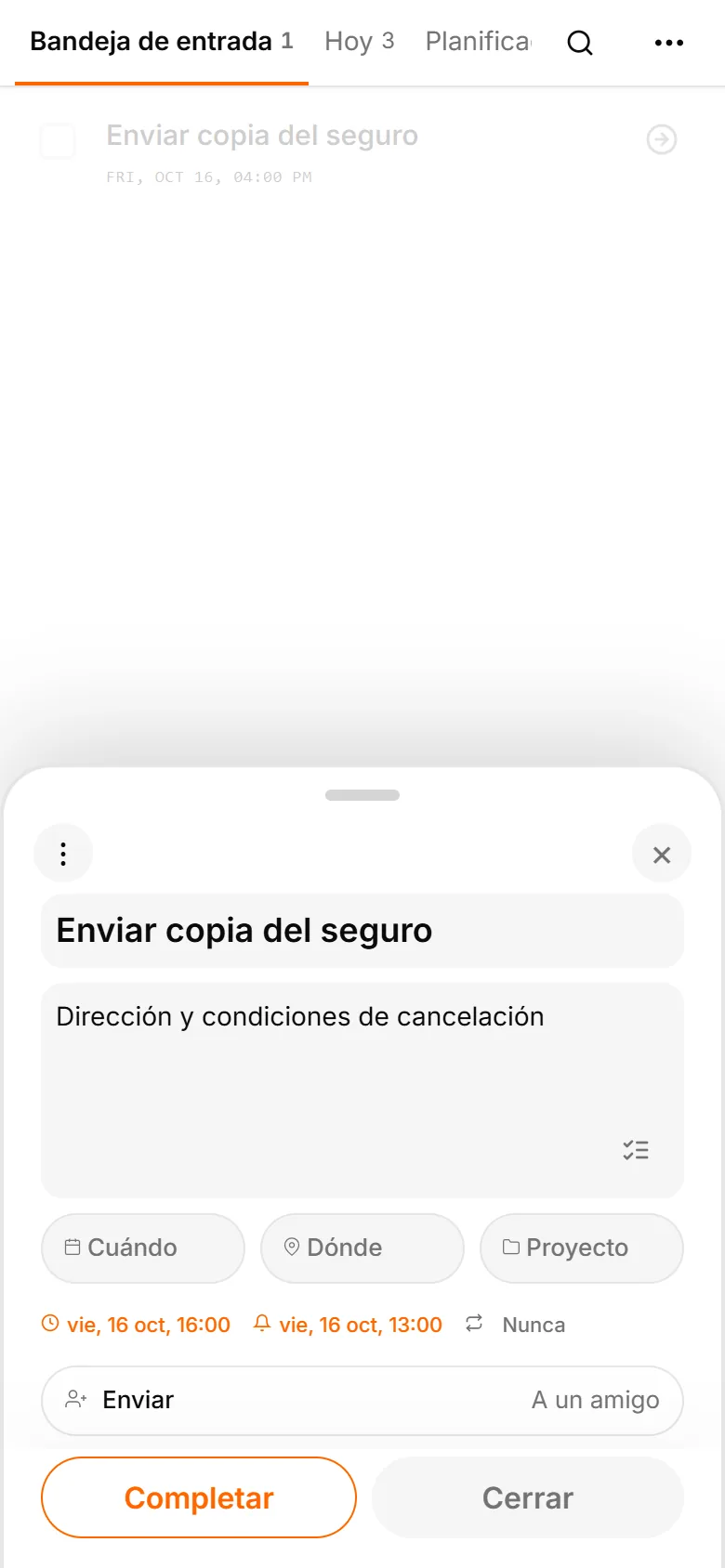
Si ya tienes los billetes, marca el punto como hecho. Si tienes que comprarlos antes del viernes, crea una tarea en TasksNet con fecha límite y recordatorio. Guarda los pasos de un mismo trabajo en el checklist de su ficha.
Pide a la IA que proponga pasos
Abre la tarea «Preparar el viaje» en TasksNet y pide que añada comprobar la caducidad del pasaporte y guardar la dirección sin conexión. Revisa los cambios que propone antes de aplicarlos.
El anuncio casi está. ¿Qué falta revisar?
Antes de publicar en Telegram, revisa el enlace, la fecha y la portada.
Leer la transcripción
- El anuncio casi está. ¿Qué falta revisar? Antes de publicar en Telegram, revisa el enlace, la fecha y la portada.
- Abre la tarea. Busca Checklist. En la ficha del anuncio, la lista está junto a la descripción.
- Enlace. Fecha. Portada. Añade cada comprobación en su propia línea para marcarla por separado.
- El enlace funciona. Marca el primer punto. Marca el primer punto. La fecha y la portada siguen pendientes.
- Pulsa Make changes. Guarda el cambio y vuelve a abrir la ficha.
- Los tres puntos siguen en la lista. Al volver a abrirla, el enlace está marcado. La fecha y la portada siguen pendientes.