Ir al contenido
TasksNet.

Trabajo repartido en proyectos: enfoca tus siguientes acciones

TasksNet · Actualizado

Abres varios proyectos para localizar tu trabajo y después recuerdas un recado de otro chat. La búsqueda ya consume tiempo que querías dedicar a actuar. TasksNet combina un espacio de foco personal con otro de proyectos compartidos. Revisa tus siguientes acciones y vuelve al contexto del equipo cuando una decisión lo necesite.

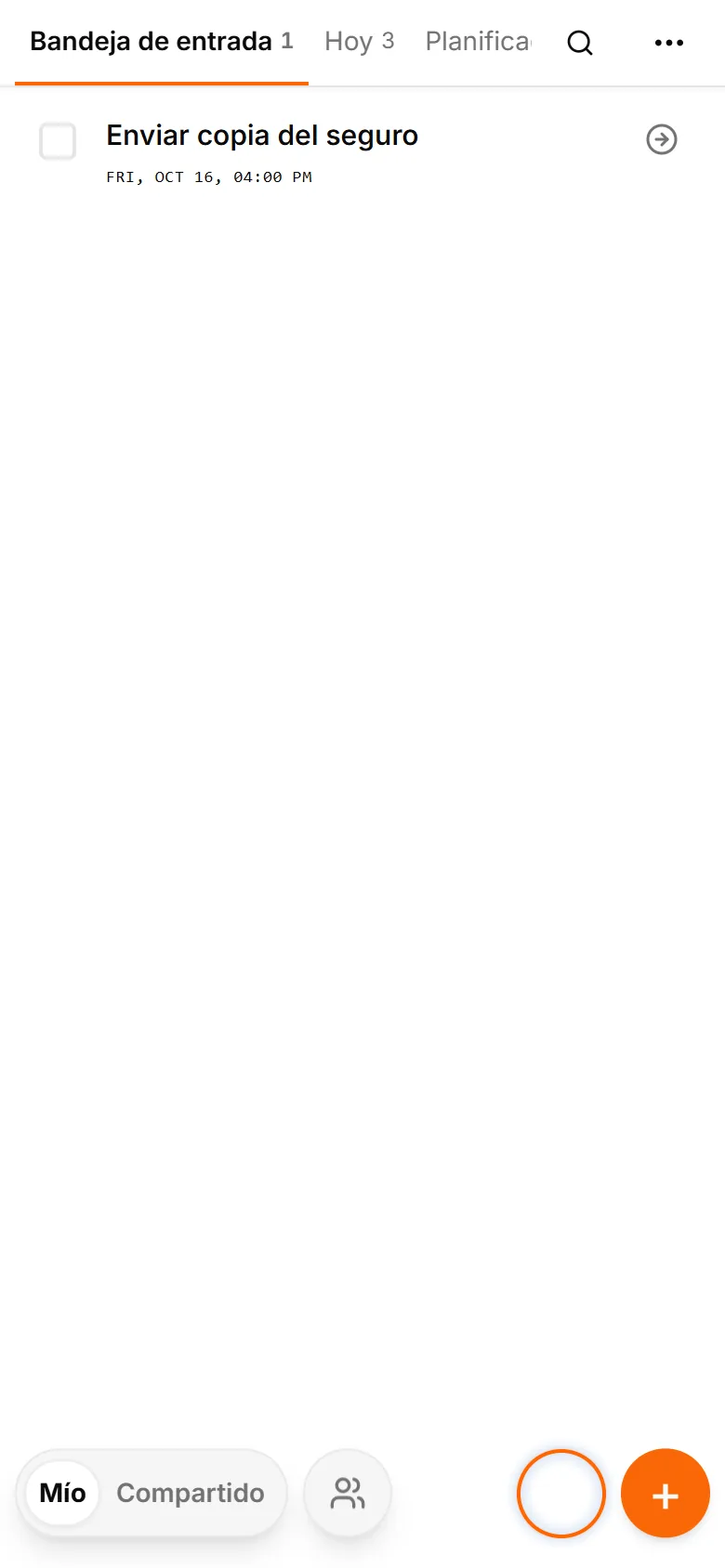
Captura sin decidirlo todo de inmediato

Getting Things Done propone capturar, aclarar, organizar, reflexionar y actuar. En TasksNet, «Bandeja de entrada» puede guardar acciones pendientes de aclaración. Reenvía una petición, anota una idea o revisa un borrador de IA y guárdalo. El compromiso obtiene un lugar antes de elegir su prioridad.

Imagina un documento de viaje, una respuesta al cliente y «web» en la bandeja. Las dos primeras entradas sugieren acciones; la tercera requiere aclaración. Pregunta qué resultado supone avanzar. «Enviar a Bruno el texto revisado de la página principal» ofrece un paso que sí puedes terminar.
Interfaz de TasksNet: Bandeja de entrada — Captura sin decidirlo todo de inmediato
Captura sin decidirlo todo de inmediatoPantallas reales en inglés con tareas y personas ficticias de ejemplo.

Aclara la acción y su contexto

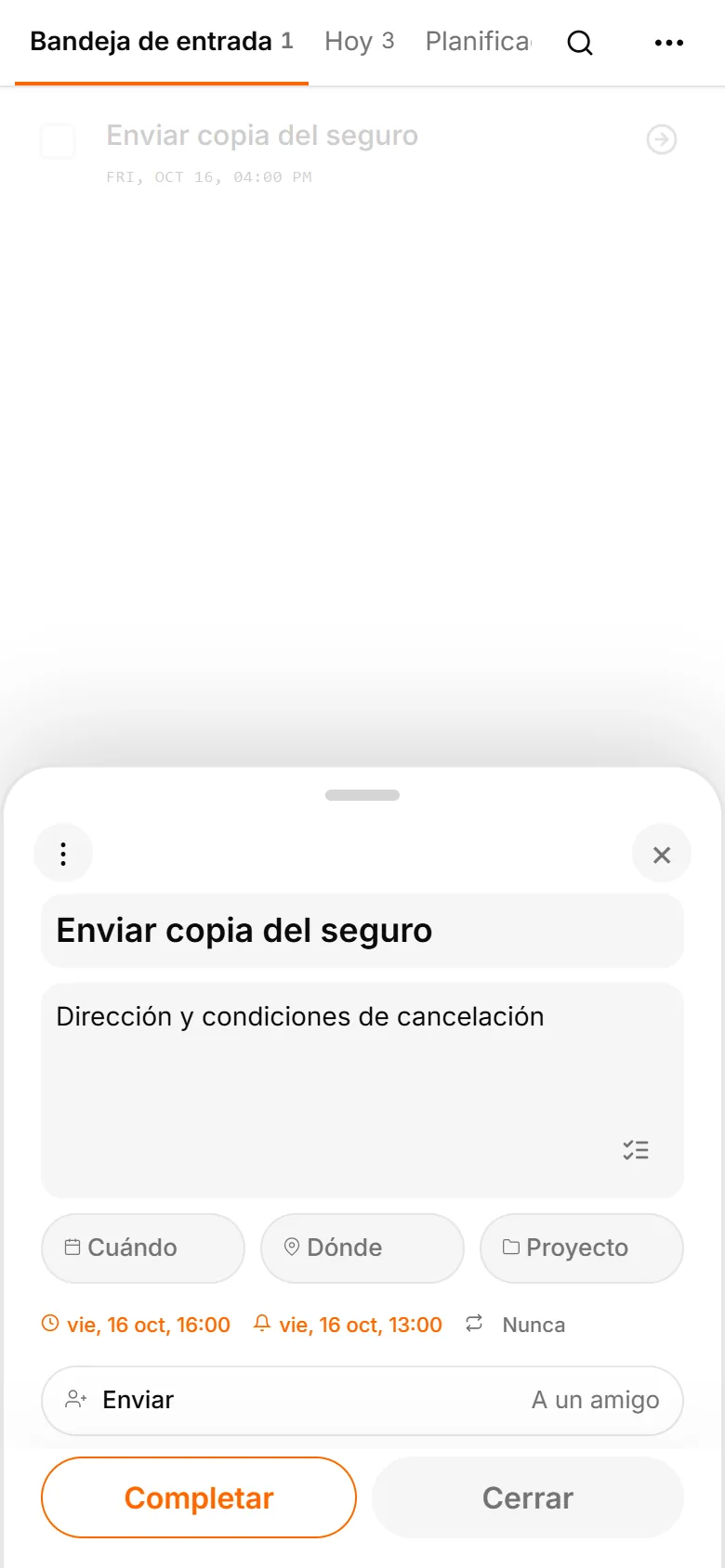
Abre la tarea y escribe el siguiente paso en el título. Guarda detalles en la descripción y pasos relacionados en una lista de verificación. Un proyecto representa un resultado mayor; sus tareas explican cómo llegar hasta él. Una idea capturada todavía puede necesitar una decisión.

Elige conscientemente «Hoy», «Mañana» o «Esta semana». Usa una fecha límite cuando exprese un compromiso real. El día de trabajo y la fecha de la que depende otra persona son campos distintos. Una acción indefinida no se vuelve urgente por aparecer en la bandeja.
Interfaz de TasksNet: Editar tarea — Aclara la acción y su contexto
Aclara la acción y su contextoPantallas reales en inglés con tareas y personas ficticias de ejemplo.

Enfócate en tu responsabilidad confirmada

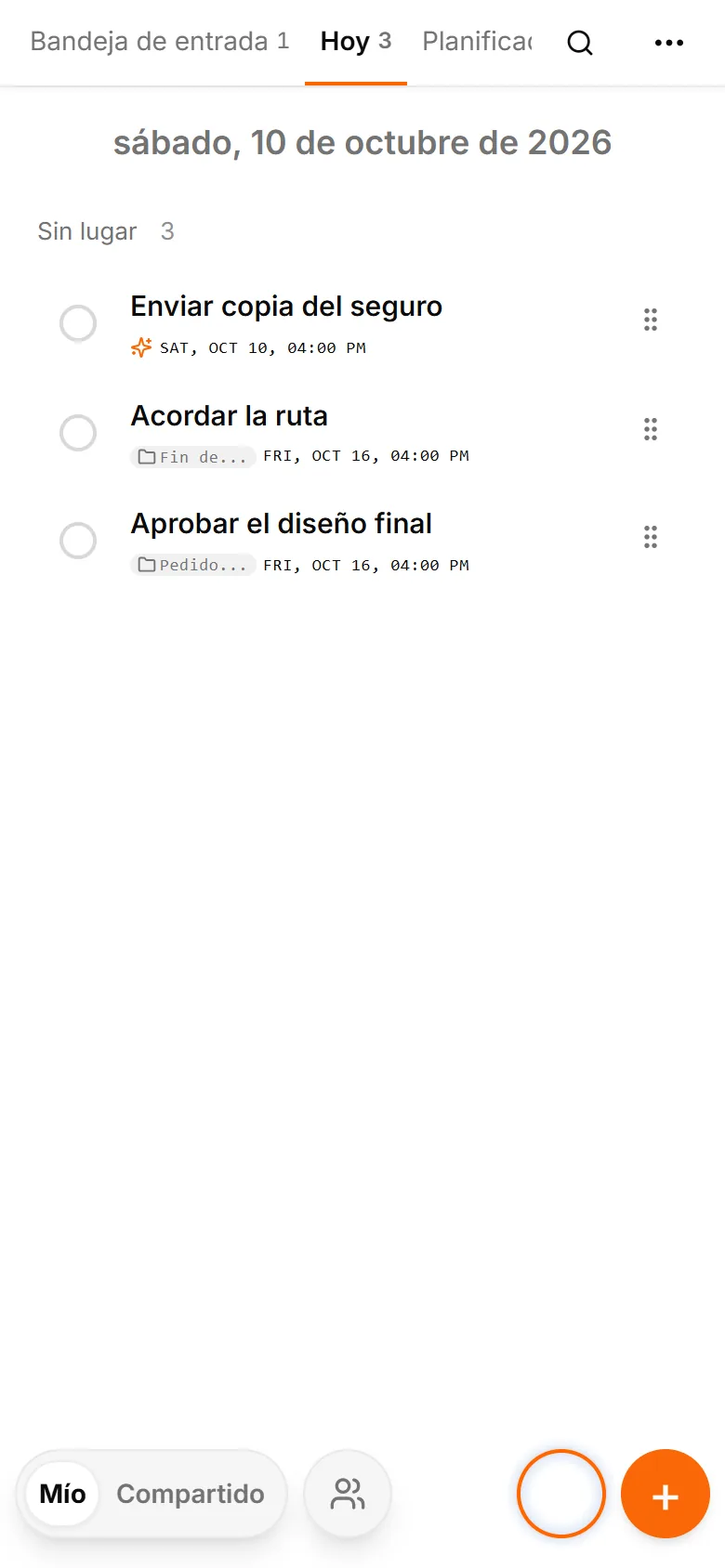
Abre «Mío» para ver tareas personales y trabajo colaborativo confirmado asignado a ti. «Hoy» permite un foco realista; «Esta semana», mirar adelante. No necesitas visitar cada proyecto solo para encontrar las siguientes acciones que ya aceptaste realizar.

La vista no reúne todas las tareas ajenas que un coordinador puede consultar. Las acciones sin asignar o pendientes de aceptación siguen en el contexto compartido. Revísalas aparte cuando tu papel sea organizar el proyecto, en lugar de ejecutar todos sus pasos.
Interfaz de TasksNet: Hoy — Enfócate en tu responsabilidad confirmada
Enfócate en tu responsabilidad confirmadaPantallas reales en inglés con tareas y personas ficticias de ejemplo.

Usa Compartido para la visión común

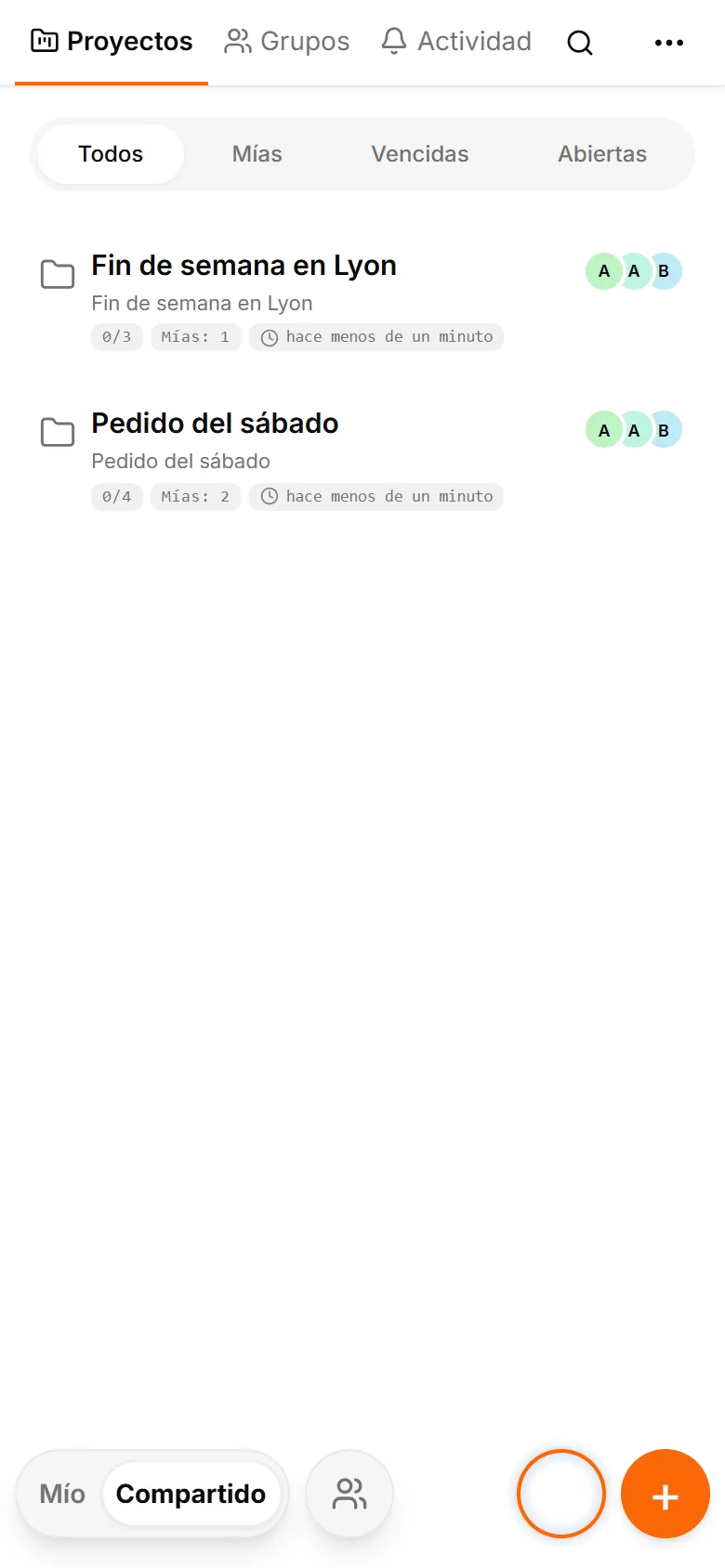
Abre «Compartido» para proyectos, grupos y su contexto de colaboración. Revisa la reserva con amigos o el pedido del equipo. Gestiona allí participantes y responsabilidad, dejando cada conversación junto a su acción. El acceso continúa siendo específico para cada contexto.

El cambio responde a «¿qué debo hacer yo?» y «¿qué ocurre en el proyecto?». La coordinación también necesita la segunda revisión. El foco personal facilita la primera, mientras el plan común sigue accesible para los participantes autorizados.
Interfaz de TasksNet: Proyectos — Usa Compartido para la visión común
Usa Compartido para la visión comúnPantallas reales en inglés con tareas y personas ficticias de ejemplo.

Revisa y elige qué hacer

Durante una revisión regular, aclara la bandeja, marca resultados terminados y revisa bloqueos. Pide a la IA que compruebe el plan o proponga cambios; inspecciona la vista previa antes de aplicarlos. Smart Deadlines puede elevar automáticamente la urgencia de planificación de tareas elegibles al acercarse su fecha, sin modificarla.

TasksNet apoya partes de este enfoque y no es una implementación certificada de GTD. Empieza con una revisión breve y tres acciones realistas para hoy. Mantén los proyectos mayores en «Compartido» y vuelve a ellos cuando una decisión necesite su contexto.

Antes de empezar

¿Necesito Telegram?

Sí. TasksNet funciona mediante un bot y una Mini App de Telegram. Esta web explica el producto y te lleva al bot.

¿Qué puedo hacer gratis?

Gestionar tareas personales, probar IA dentro de la cuota Free y recibir recordatorios. Consulta los límites arriba y tu saldo actual en la aplicación.

¿Cómo funcionan las notas de voz y las fotos?

Envíalas al bot. La IA propone un borrador editable; comprueba título y fecha antes de guardar. El análisis puede fallar.

¿La IA cambia tareas sin preguntar?

Las sugerencias de planificación requieren confirmación. Smart Deadlines adelanta automáticamente tareas aptas al acercarse sus plazos.

¿Puedo trabajar con otras personas?

Sí, con tareas compartidas, proyectos y tareas de grupos de Telegram. Cada cuenta necesita Premium para cambios colaborativos.

¿Cómo obtengo ayuda o gestiono mis datos?

Escribe al correo de soporte indicado abajo. La política de privacidad explica el uso de datos y las solicitudes de eliminación; envía /paysupport al bot para los pagos.

Cómo usar TasksNet

Un gestor de tareas dentro de Telegram

Guía paso a paso para capturar tareas, planificar Hoy y recibir recordatorios con TasksNet en Telegram.

Leer la guía

Dictar una tarea es fácil. ¿Cómo hacerla clara para otra persona?

Dicta una tarea en Telegram, concreta la descripción con AI y envíala a un colega. Mostramos la aceptación, los comentarios y la revisión del resultado.

Leer la guía

¿Por qué trabajar en equipo empieza por aprender una herramienta?

Crea tareas en un grupo de Telegram, forma un proyecto de tres personas, reparte el trabajo y sigue el progreso. Guía con capturas reales de TasksNet.

Leer la guía

Recuerda la próxima acción: avisos y un resumen diario

Conecta avisos de Telegram con tareas de TasksNet. Elige hora y zona, y utiliza el resumen diario para revisar el plan completo.

Leer la guía

Cómo convertir un mensaje de Telegram en una tarea concreta

Convierte un mensaje reenviado de Telegram en una tarea clara. Revisa la acción, el plazo y el borrador antes de guardar y acordar responsables.

Leer la guía

Cómo crear una tarea desde una foto o captura en Telegram

Prepara una tarea desde una foto o captura en Telegram. Comprueba el texto, las fechas y los datos privados antes de confirmar el borrador.

Leer la guía

Deja de construir cada plan solo: comenta el trabajo con IA

Comenta un proyecto, revisa una lista o reorganiza tareas con la IA de TasksNet. Smart Deadlines y el análisis grupal activado ayudan a mantener el plan.

Leer la guía

Las tareas nacen en Telegram. ¿Por qué planificarlas en otro lugar?

Extrae cinco tareas de una conversación en Telegram, concreta una con AI y planifica el trabajo. Guía de TasksNet con capturas y vídeo.

Leer la guía

Un viaje con amigos: acuerdos que no se pierden entre mensajes

Reúne billetes, alojamiento y ruta en un proyecto de TasksNet. Aclara responsables y comenta cada acción junto a su tarea.

Leer la guía

Personas distintas, planes distintos: organiza tu círculo en Telegram

Consulta el trabajo compartido de un contacto, invita a proyectos separados y aclara responsabilidades sin mostrar listas privadas.

Leer la guía

Demasiados avisos: revisa los cambios de tareas cuando puedas

Usa Actividad de TasksNet para revisar cambios y comentarios recientes, abrir su contexto exacto y conservar sin leer las novedades posteriores.

Leer la guía