Ir al contenido
TasksNet.

Recuerda la próxima acción: avisos y un resumen diario

TasksNet · Actualizado

Recuerdas una acción durante una reunión y la olvidas cuando aparece tiempo libre. Un recordatorio útil la devuelve en el momento adecuado. TasksNet conecta el aviso con una tarea que puedes abrir, actualizar y terminar. El resumen diario permite revisar el plan completo sin poner una alerta individual para cada entrada.

Cuándo resulta más útil una tarea

Preparar una propuesta, organizar una reparación o enviar documentos suelen tener un proceso. Necesitas una descripción, una fecha límite y un estado que puedas actualizar cuando el trabajo cambie.

En TasksNet, el bot y la Mini App utilizan las mismas tareas. Describe la acción en el chat, revisa el borrador y confirma su creación. Después puedes abrirla en la aplicación, modificarla o marcarla como completada. Las tareas personales están disponibles en Free dentro de sus límites actuales; las peticiones de IA utilizan la cuota de tu plan.
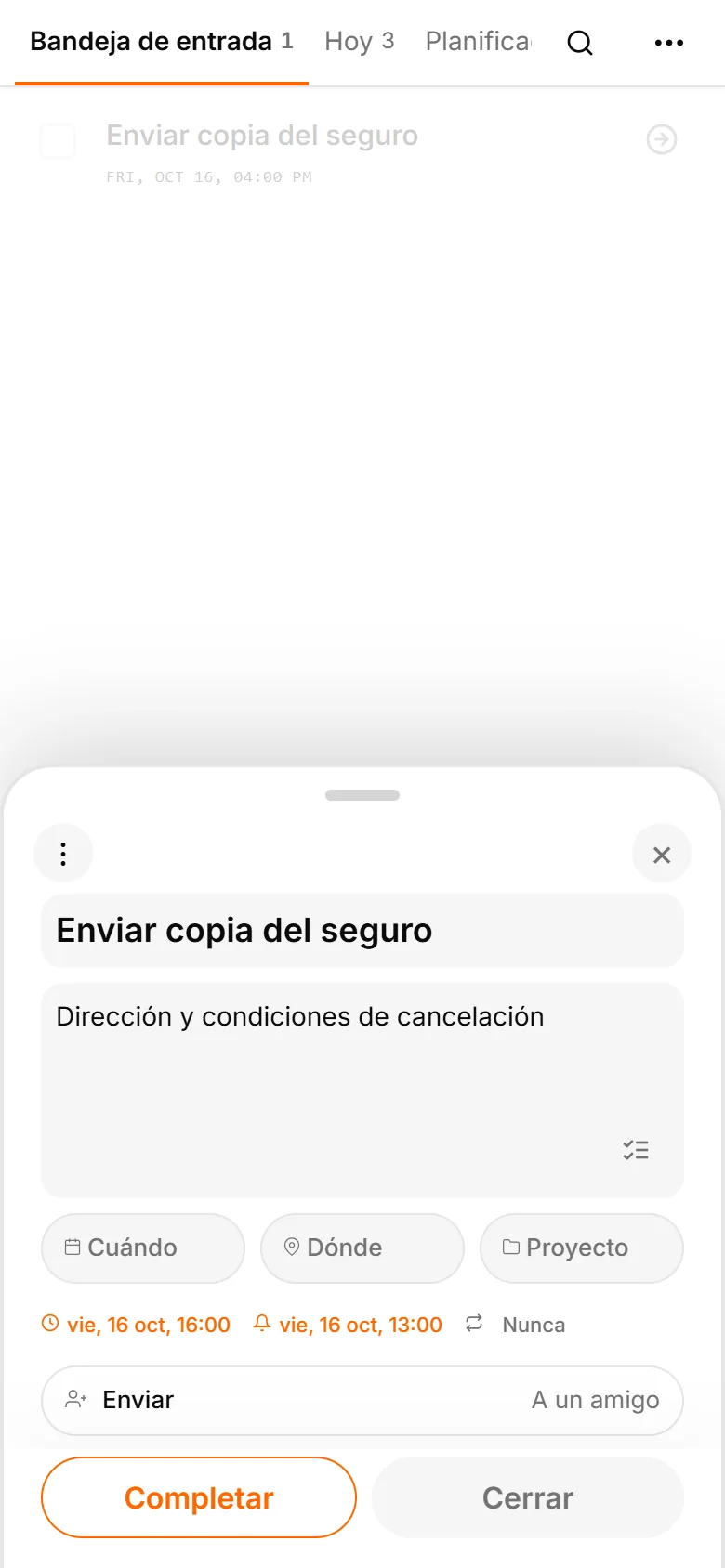
Interfaz de TasksNet: Editar tarea — Cuándo resulta más útil una tarea
Cuándo resulta más útil una tareaPantallas reales en inglés con tareas y personas ficticias de ejemplo.

Separa la fecha límite del recordatorio

La fecha límite responde a «¿Cuándo debe estar terminado?». El recordatorio responde a «¿Cuándo me ayuda recibir un aviso?».

Una propuesta debe enviarse, por ejemplo, el 16 de octubre antes de las 16:00. Un aviso a las 13:00 deja tiempo para revisarla. «Recuérdamelo el viernes» todavía no distingue esos dos momentos.

Pide al asistente de TasksNet que prepare la tarea con fecha, hora y recordatorio explícitos. Revisa la propuesta antes de confirmarla. También puedes configurar los campos en la Mini App. Aunque solo hayas indicado una fecha límite, comprueba cualquier recordatorio sugerido: quizá no tenga la hora que necesitas.
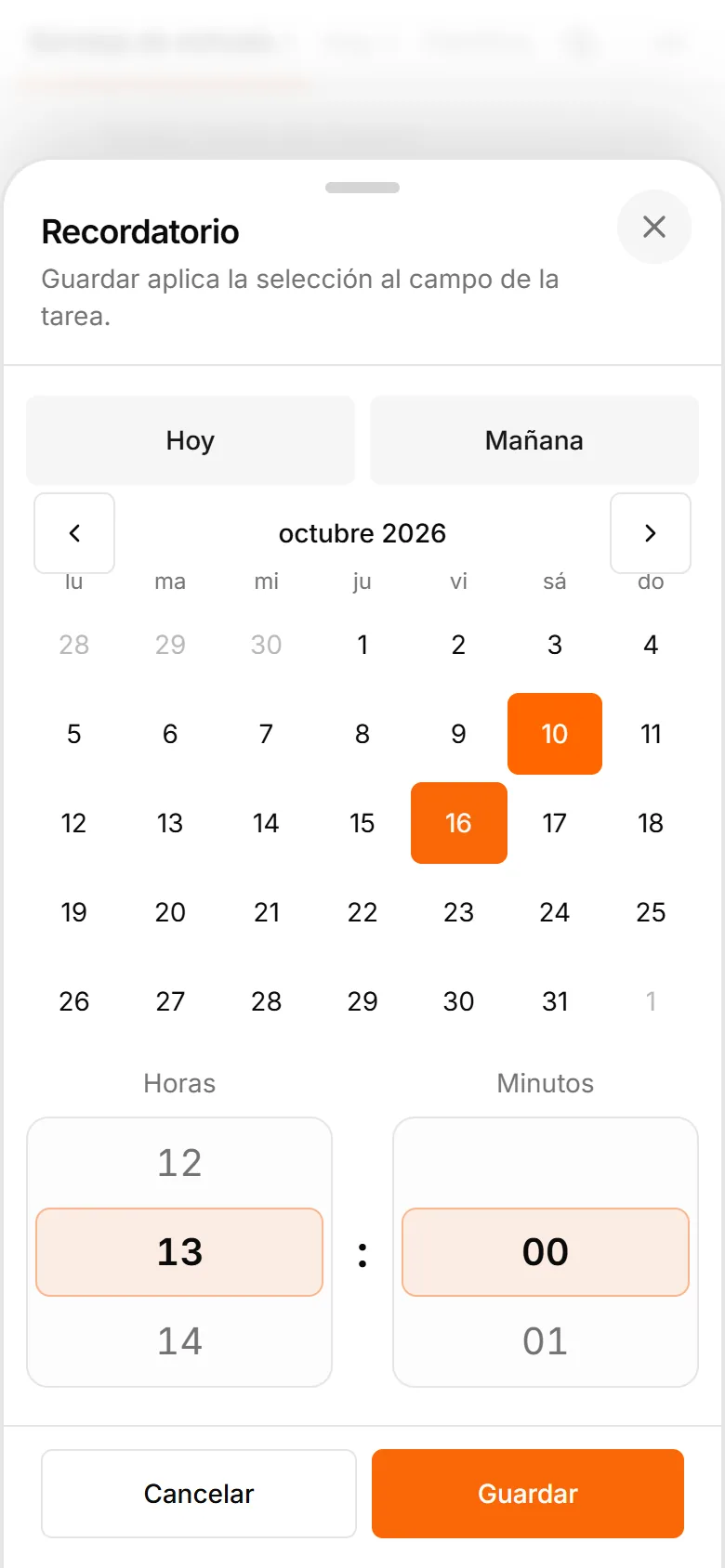
Interfaz de TasksNet: Cuándo — Separa la fecha límite del recordatorio
Separa la fecha límite del recordatorioPantallas reales en inglés con tareas y personas ficticias de ejemplo.

Cuatro comprobaciones antes de guardar

  1. El título describe una acción, como «Enviar la propuesta».
  2. La fecha límite coincide con el compromiso real.
  3. El aviso deja tiempo suficiente para actuar.
  4. Las horas corresponden a tu zona horaria.

En un mensaje reenviado antiguo, «mañana» o «el viernes» pueden resultar ambiguos. Utiliza una fecha concreta si hay dudas. Un día acordado no implica una hora exacta acordada.
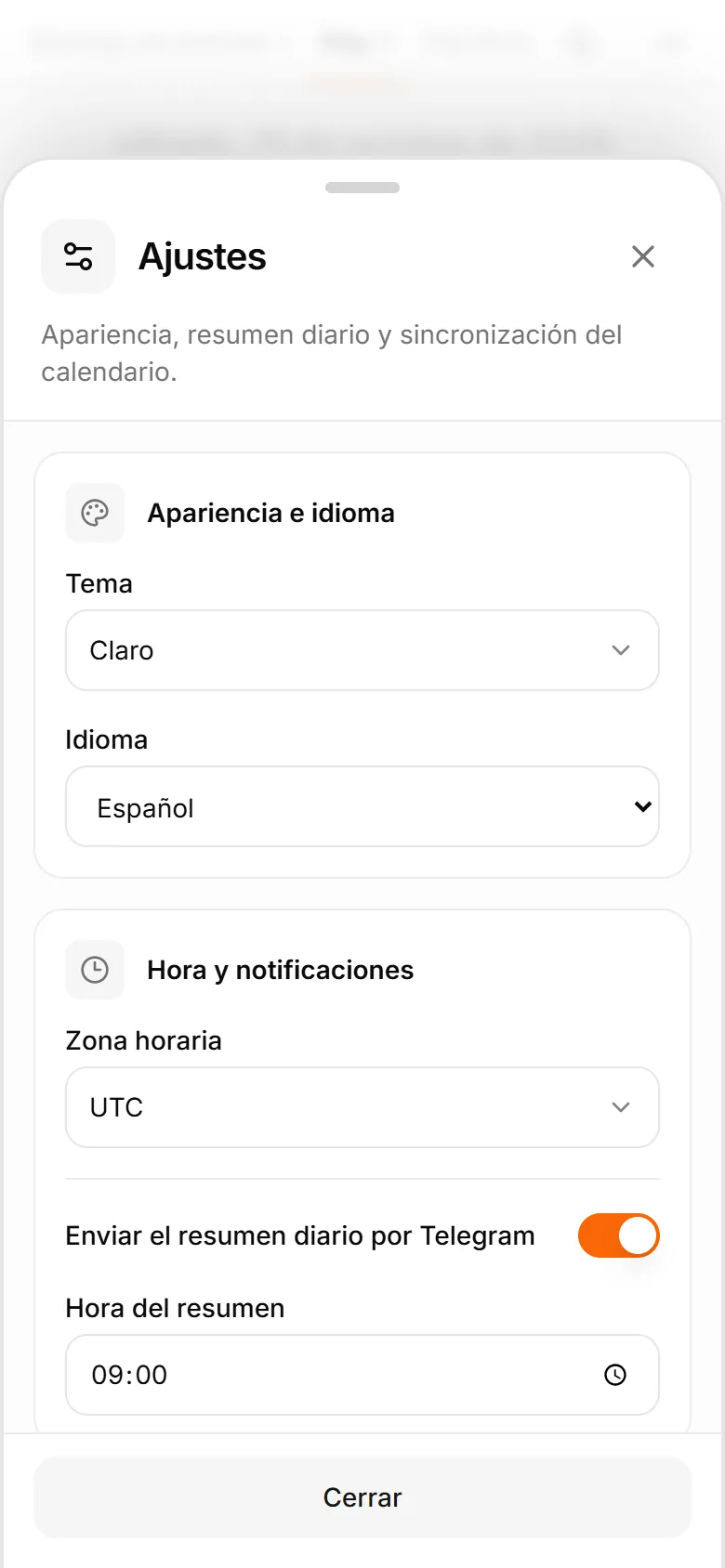
Interfaz de TasksNet: Ajustes — Cuatro comprobaciones antes de guardar
Cuatro comprobaciones antes de guardarPantallas reales en inglés con tareas y personas ficticias de ejemplo.

Si no recibes la notificación

Comprueba primero que la tarea está guardada y tiene un recordatorio. Después revisa si has iniciado el bot, lo has bloqueado o has silenciado las notificaciones de Telegram. Un mensaje entregado en un chat silenciado puede pasar desapercibido. Los fallos de red o del servicio también pueden retrasar la entrega; no se garantiza una notificación exacta al segundo.

Abre la tarea existente antes de crearla otra vez. Puede que solo necesites cambiar un campo, en lugar de generar dos copias del mismo trabajo.

Usa un mensaje programado para un aviso aislado. Elige una tarea cuando quieras seguir la acción hasta terminarla. Empieza con un caso real y comprueba todo el recorrido, desde el guardado hasta el aviso.

Un resumen diario en lugar de una señal por cada idea

Activa el resumen personal diario en «Ajustes» y elige una hora útil en tu zona. El bot trae un resumen; «Resumen diario» en la Mini App permite revisar el plan y las sugerencias de Smart Deadlines. El resumen y un recordatorio individual se configuran por separado.

Prueba un recordatorio y una revisión diaria. Los mensajes te devuelven a la acción, sin demostrar que esté terminada. Comprueba primero si bloqueaste al bot o silenciaste el chat. Abre la tarea guardada antes de crear otra copia.
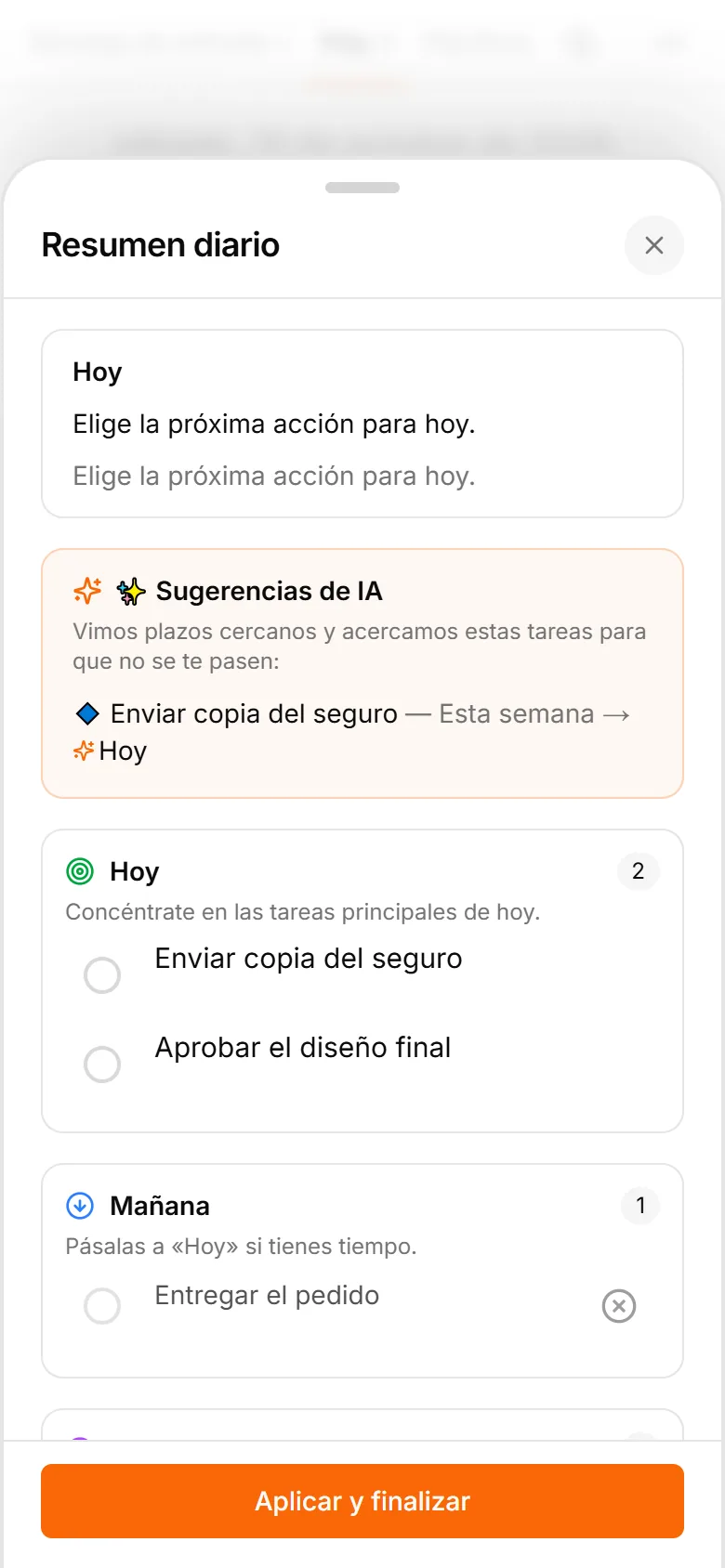
Interfaz de TasksNet: Resumen diario — Un resumen diario en lugar de una señal por cada idea
Un resumen diario en lugar de una señal por cada ideaPantallas reales en inglés con tareas y personas ficticias de ejemplo.

Antes de empezar

¿Necesito Telegram?

Sí. TasksNet funciona mediante un bot y una Mini App de Telegram. Esta web explica el producto y te lleva al bot.

¿Qué puedo hacer gratis?

Gestionar tareas personales, probar IA dentro de la cuota Free y recibir recordatorios. Consulta los límites arriba y tu saldo actual en la aplicación.

¿Cómo funcionan las notas de voz y las fotos?

Envíalas al bot. La IA propone un borrador editable; comprueba título y fecha antes de guardar. El análisis puede fallar.

¿La IA cambia tareas sin preguntar?

Las sugerencias de planificación requieren confirmación. Smart Deadlines adelanta automáticamente tareas aptas al acercarse sus plazos.

¿Puedo trabajar con otras personas?

Sí, con tareas compartidas, proyectos y tareas de grupos de Telegram. Cada cuenta necesita Premium para cambios colaborativos.

¿Cómo obtengo ayuda o gestiono mis datos?

Escribe al correo de soporte indicado abajo. La política de privacidad explica el uso de datos y las solicitudes de eliminación; envía /paysupport al bot para los pagos.

Cómo usar TasksNet

Un gestor de tareas dentro de Telegram

Guía paso a paso para capturar tareas, planificar Hoy y recibir recordatorios con TasksNet en Telegram.

Leer la guía

Dictar una tarea es fácil. ¿Cómo hacerla clara para otra persona?

Dicta una tarea en Telegram, concreta la descripción con AI y envíala a un colega. Mostramos la aceptación, los comentarios y la revisión del resultado.

Leer la guía

¿Por qué trabajar en equipo empieza por aprender una herramienta?

Crea tareas en un grupo de Telegram, forma un proyecto de tres personas, reparte el trabajo y sigue el progreso. Guía con capturas reales de TasksNet.

Leer la guía

Cómo convertir un mensaje de Telegram en una tarea concreta

Convierte un mensaje reenviado de Telegram en una tarea clara. Revisa la acción, el plazo y el borrador antes de guardar y acordar responsables.

Leer la guía

Cómo crear una tarea desde una foto o captura en Telegram

Prepara una tarea desde una foto o captura en Telegram. Comprueba el texto, las fechas y los datos privados antes de confirmar el borrador.

Leer la guía

Deja de construir cada plan solo: comenta el trabajo con IA

Comenta un proyecto, revisa una lista o reorganiza tareas con la IA de TasksNet. Smart Deadlines y el análisis grupal activado ayudan a mantener el plan.

Leer la guía

Las tareas nacen en Telegram. ¿Por qué planificarlas en otro lugar?

Extrae cinco tareas de una conversación en Telegram, concreta una con AI y planifica el trabajo. Guía de TasksNet con capturas y vídeo.

Leer la guía

Un viaje con amigos: acuerdos que no se pierden entre mensajes

Reúne billetes, alojamiento y ruta en un proyecto de TasksNet. Aclara responsables y comenta cada acción junto a su tarea.

Leer la guía

Personas distintas, planes distintos: organiza tu círculo en Telegram

Consulta el trabajo compartido de un contacto, invita a proyectos separados y aclara responsabilidades sin mostrar listas privadas.

Leer la guía

Demasiados avisos: revisa los cambios de tareas cuando puedas

Usa Actividad de TasksNet para revisar cambios y comentarios recientes, abrir su contexto exacto y conservar sin leer las novedades posteriores.

Leer la guía

Trabajo repartido en proyectos: enfoca tus siguientes acciones

Aplica principios de Getting Things Done en TasksNet: captura en la bandeja, aclara acciones, enfócate en Mío y coordina en Compartido.

Leer la guía