Dictar una tarea es fácil. ¿Cómo hacerla clara para otra persona?
TasksNet · Actualizado
¿Te resulta cómodo escribir una tarea detallada en un móvil pequeño? A mí me parece más natural decir qué hay que hacer. Pero después de dictar queda otra pregunta: ¿entenderá todo la persona que reciba la tarea?
Mira cómo funciona
AI ayuda cuando puedes pensar la tarea con él
¿Qué resultado necesitas? ¿En qué formato? ¿Qué significa «terminado»? Puedes conocer las reglas para redactar tareas y aun así olvidar una pregunta con las prisas, especialmente cuando la idea surge de camino y solo tienes el móvil.
Aquí ayuda un AI con el que comentar la tarea. Concreta la formulación, propone estructura y señala preguntas que conviene resolver antes. Hablas con tus palabras, el asistente prepara una propuesta, tú la revisas y envías un encargo claro.
Seguimos preparando el encuentro. Anya organiza e Ilya diseña el cartel. Veremos todo el recorrido: del mensaje de voz a la revisión del resultado. Primero recogemos la idea y después añadimos los detalles necesarios.
1. Decimos al bot qué hay que hacer
Abrimos el chat privado con TasksNet y grabamos: «Preparar el cartel del encuentro. Necesitamos versiones vertical y cuadrada, con fecha, lugar y enlace de inscripción. Para el 23 de octubre a las 17:00».
El bot propone un borrador editable. Revisamos título, descripción y fecha, corregimos errores de reconocimiento y confirmamos la creación.
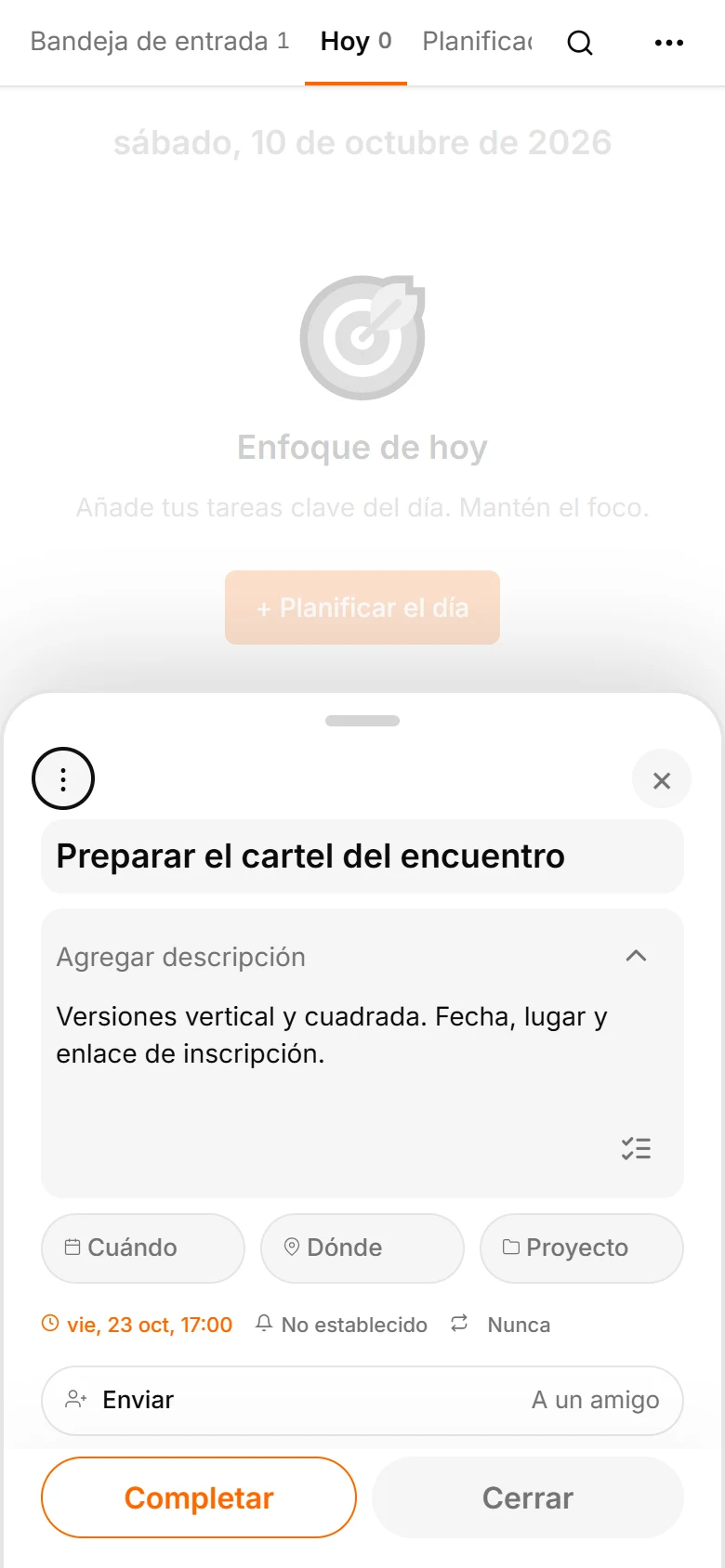
Abrimos la tarea. Ya tiene una base: dos versiones, datos importantes y una fecha. Antes de enviarla, concretamos el encargo.
Dicta la acción y el resultado. «Preparar dos versiones del cartel», «reunir preguntas sobre el contrato» o «acordar una visita al local» dice más que un recordatorio general. Si conoces la fecha, indícala; si no, déjala abierta. Comprueba en el borrador que figuran las dos versiones y el mes correcto.
2. Concretamos el encargo con el asistente
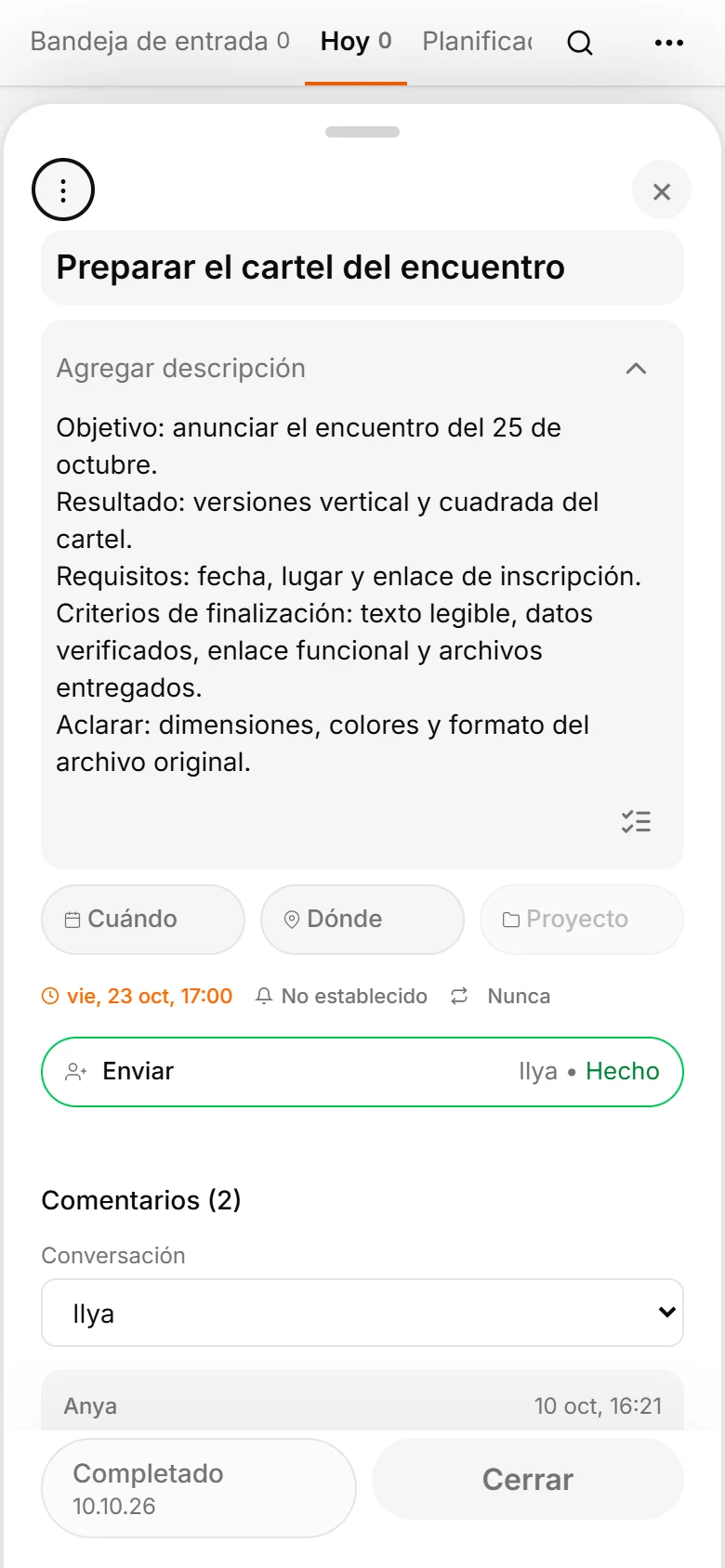
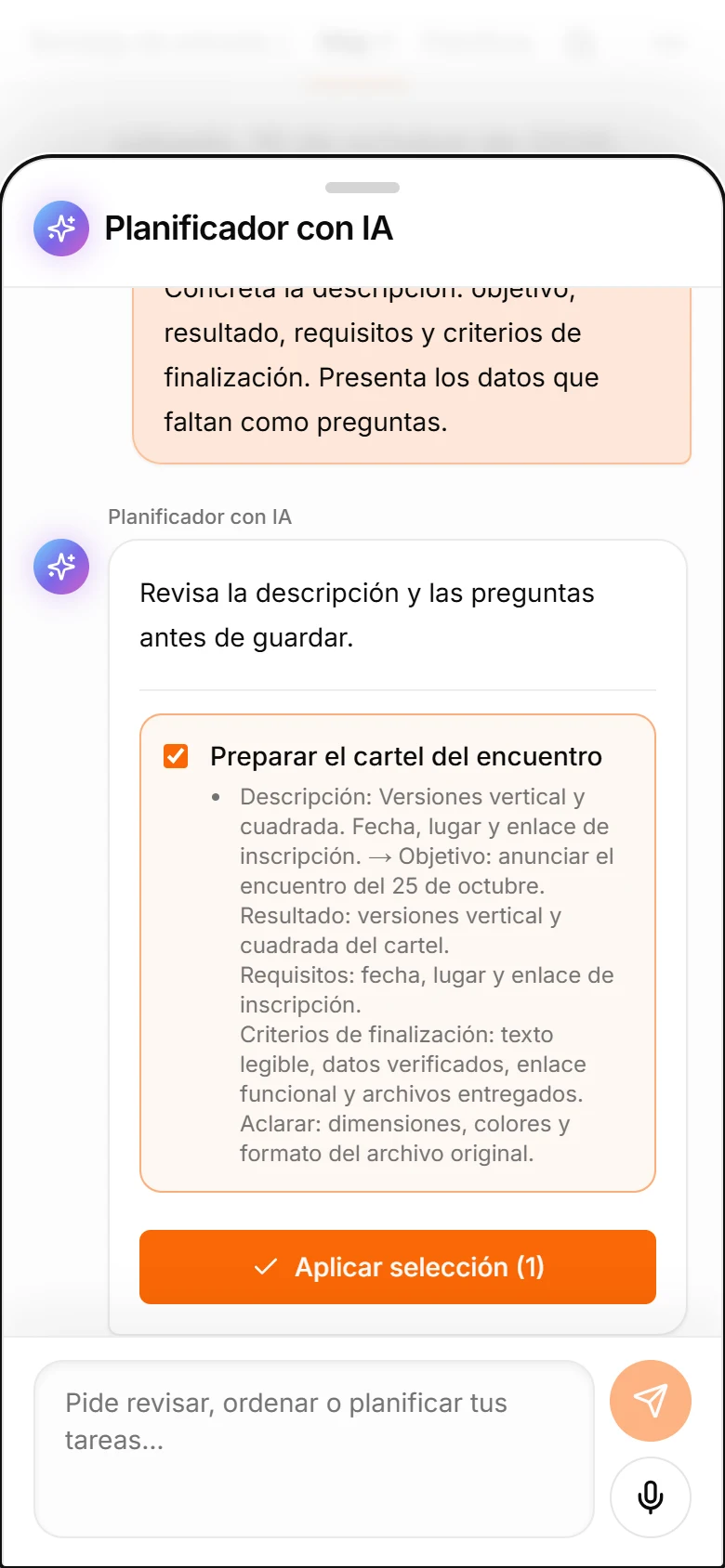
Cerramos la ficha y abrimos el asistente. Nombramos la tarea: «Concreta “Preparar el cartel del encuentro” con objetivo, resultado, requisitos y criterios de finalización. Separa los datos que faltan como preguntas».
AI propone anunciar el evento como objetivo, dos carteles como resultado, fecha, lugar y enlace como requisitos, y texto legible, datos verificados y archivos entregados como criterios.
Dimensiones, colores de marca y formato editable quedan como preguntas que resolver antes de que Ilya entregue algo distinto de lo esperado. Revisamos y aplicamos la propuesta.
Imagina que conocemos la fecha, pero la dirección del local aún no está confirmada. Conservamos una pregunta para verificarla antes de publicar. Si falta el enlace de inscripción, no ponemos uno cualquiera. El asistente hace visibles las lagunas y tú decides quién aporta cada dato. El encargo debe entenderlo incluso quien no participó en la conversación.
3. Enviamos la tarea a un colega
Elegimos compartir, seleccionamos a Ilya en los contactos y enviamos la tarea. Anya ve que espera aceptación. Enviar una petición todavía no significa que alguien haya asumido la responsabilidad.
Ambos ya utilizan TasksNet con Premium. Si el colega no está en tus contactos, invítalo antes; no adivines su nombre de usuario.
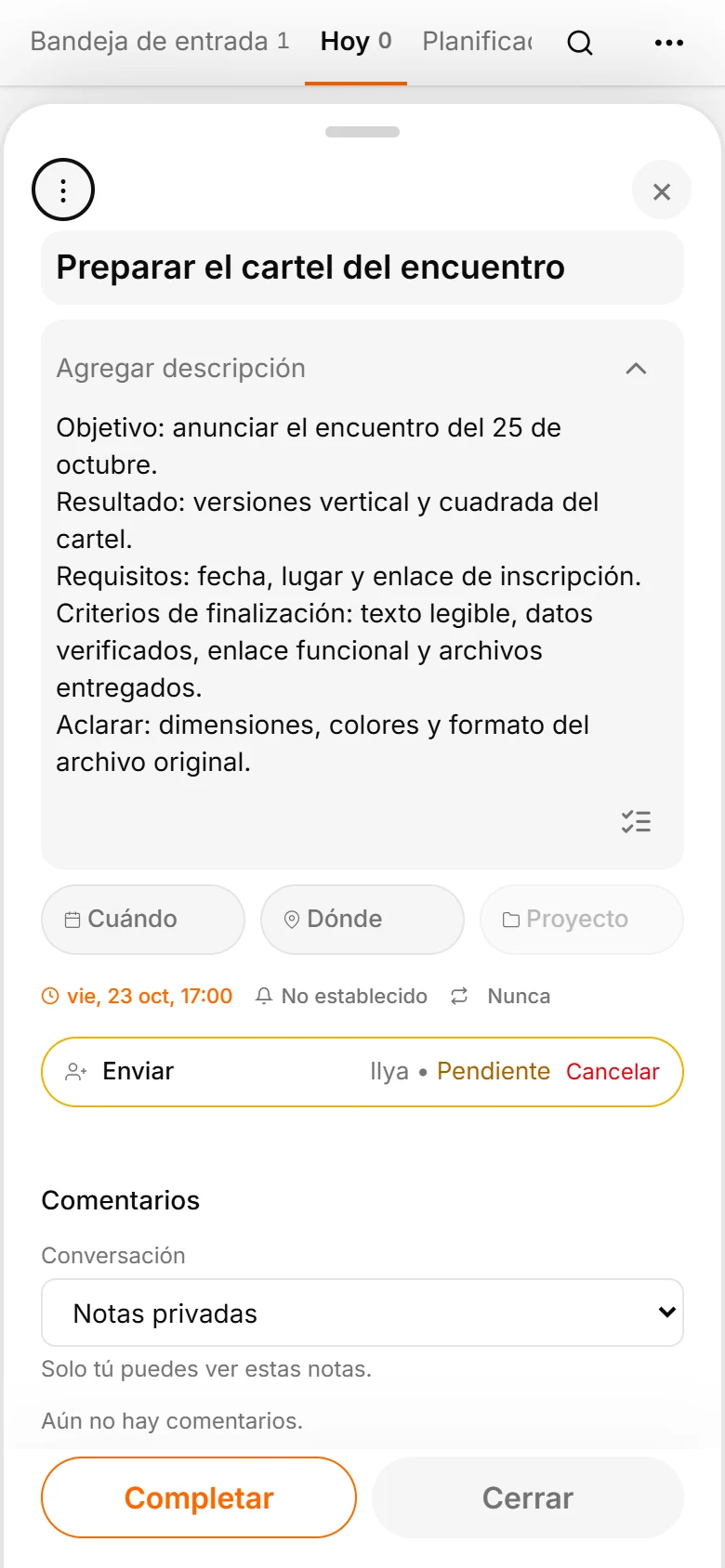
Ilya acepta. En su bandeja aparece una tarea independiente. Puede planificarla, editar la descripción y decidir cuándo trabajar en ella.
La aceptación importa: la persona ha visto el encargo y está de acuerdo. La autora recibe una señal clara de que el trabajo está asumido.
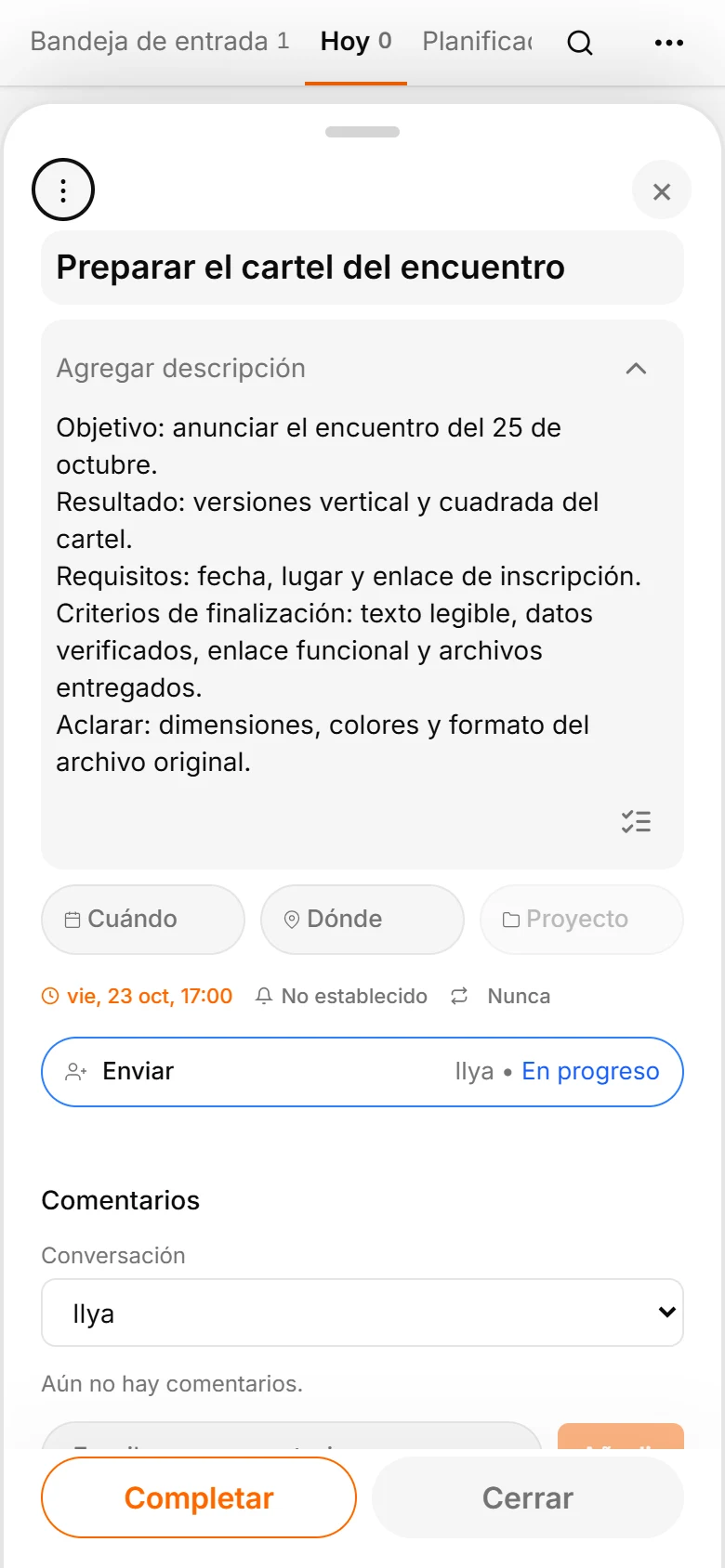
4. Cada persona planifica su parte
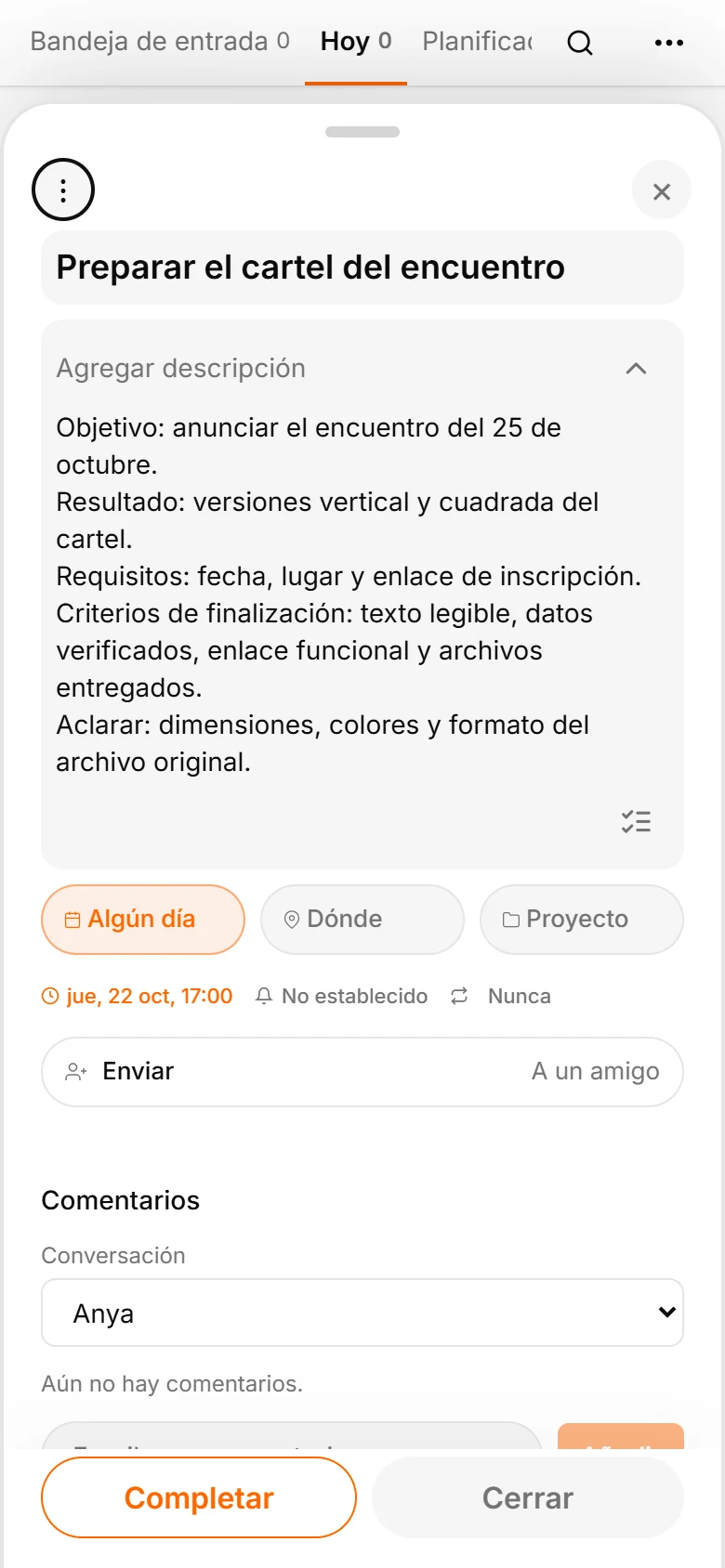
Ilya ve la tarea junto a sus asuntos habituales. La abre, fija el 22 de octubre y la deja en Algún día. La planificación se vuelve más urgente al acercarse la fecha.
Anya mantiene el día 23 para revisar y publicar; Ilya necesita el 22 para preparar los archivos. Son dos fechas independientes. Cambiar una no sustituye la otra.
Si necesitas una tarea común con una sola fecha, utiliza un proyecto, como mostramos en el siguiente artículo. El encargo personal separa ejecución y revisión.
Usa comentarios para cambios y preguntas. Si la hora pasa a las 18:00, indica que hay que actualizar ambas versiones y guarda los requisitos definitivos en la descripción. El hilo común conserva por qué cambió la tarea.
5. Las preguntas se quedan junto a la tarea
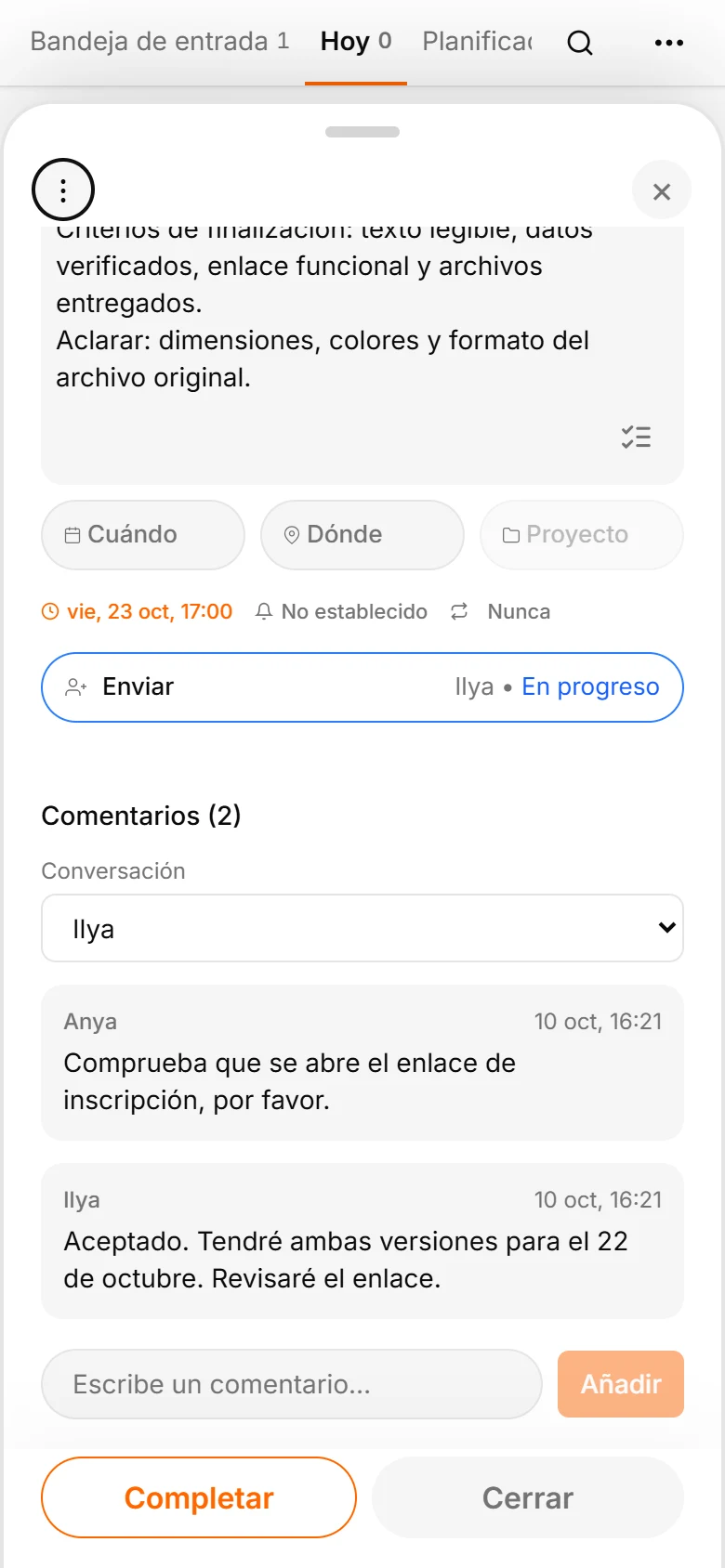
Anya escribe: «Comprueba que se abre el enlace de inscripción. Si necesitas materiales, pídelo aquí». Ilya responde: «Aceptado. Tendré ambas versiones para el 22. Revisaré el enlace».
Tras aceptar un encargo personal, ambos usan el hilo compartido. Una notificación de Telegram lleva de vuelta a la tarea, con el contexto de archivos y fechas.
Pregunta algo concreto: «¿Está lista la versión vertical?» o «¿Puedes revisar el enlace hoy?» ofrece un siguiente paso más claro que «¿Cómo va?».
6. Revisamos el resultado y cerramos nuestra tarea
Ilya completa su tarea. Anya recibe una notificación y ve el cambio de estado. Abre los materiales y comprueba ambas versiones, la fecha y el enlace.
Después de revisar, Anya completa su propia tarea. Si falta algo, deja indicaciones en el mismo hilo.
Prueba un encargo así: dicta la base, pide a AI concretar los requisitos, revísalos y envía la tarea. Notarás ambas ventajas: la voz facilita recoger la idea y el asistente aclara el encargo.