Comment évaluer les outils de productivité IA avec trois tâches que votre équipe peut vérifier
TasksNet · Mis à jour
Avant d’adopter un outil de productivité IA, donnez-lui trois petits exercices : une demande écrite qui mentionne une idée abandonnée, une note vocale avec une correction et une tâche datée qui nécessite un rappel. Rouvrez ensuite les tâches enregistrées et comparez leurs champs avec ce que l’équipe avait convenu. Une heure erronée dans une fiche vous en dira parfois plus qu’un résumé impeccable de l’échange.
Une réponse dans le chat peut suffire pour clarifier un titre, résumer l’échange ou trouver une question à poser à l’équipe. Si l’action doit apparaître dans une liste, atteindre la bonne personne ou déclencher un rappel, évaluez tout le chemin jusqu’à l’outil dans lequel le travail sera suivi. Si vous utilisez déjà un gestionnaire de tâches, vérifiez aussi comment les informations y sont transférées.
Préparez trois exercices dont vous connaissez le résultat attendu
Cet atelier fictif peut servir à comparer les outils. Choisissez des dates futures, précisez l’année et le fuseau horaire, puis notez les champs attendus avant de consulter le premier résultat.
| Entrée | Que soumettre | Résultat attendu |
|---|---|---|
| Message | « Vérifie si les diapositives contiennent des liens cassés. Nous avons renoncé à imprimer des supports. Pas d’échéance pour l’instant. » | Une tâche de vérification des liens sans échéance. Relevez séparément dans quelle liste elle est placée par défaut. |
| Note vocale | « Termine la répétition de l’introduction d’ici le 30 novembre 2026 à quatorze heures, heure de Paris. Correction : quatorze heures trente. » | Une tâche de répétition à terminer le 30 novembre 2026 à 14 h 30 dans le fuseau Europe/Paris. |
| Demande datée | « Vérifie les sous-titres de l’atelier avant le 2 décembre 2026 à seize heures, heure de Paris. Rappelle-le-moi le même jour à treize heures. » | Une tâche de vérification des sous-titres avec une échéance le 2 décembre 2026 à 16 h et un rappel à 13 h. Les deux heures utilisent Europe/Paris. |
Utilisez une vraie note vocale si la saisie audio compte. Une transcription collée permet de vérifier si l’outil comprend une correction, mais elle supprime l’étape où il pourrait mal entendre une heure ou un mot. Si vous réutilisez cette grille après ces dates, mettez à jour les demandes et les résultats attendus.
Notez la saisie, la révision, le suivi et la vérification
Pour chaque entrée, attribuez une note à chaque ligne : 2 si le critère est rempli, 1 si le déroulement fonctionne après une correction et 0 si une exigence reste insatisfaite. Indiquez sans objet pour les deux contrôles de rappel lorsque vous n’en demandez pas. Un brouillon corrigé peut obtenir 1 en saisie et 2 en vérification si les champs de la fiche enregistrée correspondent au résultat attendu.
| Contrôle | Ce qui vaut 2 | Que relever |
|---|---|---|
| Saisie | Le brouillon conserve l’action et les détails sans inventer d’échéance ni réintroduire le travail abandonné. | Premier résultat, avec les éléments manquants ou ajoutés. |
| Révision | Vous pouvez voir les changements, corriger le brouillon et choisir quand l’enregistrer. | Corrections nécessaires et commande qui confirme le changement. |
| Suivi : configuration | En rouvrant la bonne tâche, vous retrouvez l’heure de rappel demandée. | Heure enregistrée et fuseau affiché. |
| Suivi : réception | La notification arrive à la destination prévue dans l’intervalle défini à l’avance. | Heure réelle de réception et tâche liée. |
| Vérification | En rouvrant la liste, vous trouvez une fiche par action prévue, avec les bons champs. | Emplacement de la fiche, valeurs enregistrées, fuseau affiché et éventuels doublons ou tâches inattendues. |
Pour un usage en équipe, faites aussi un contrôle depuis le compte du destinataire. Peut-il trouver la tâche ? La personne qui l’a envoyée voit-elle si elle a été acceptée ? Demandez au destinataire de confirmer ce qu’il voit.
Un message et une tâche datée dans TasksNet
Transformez un message en action
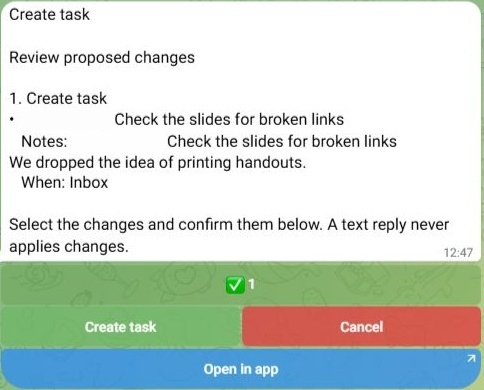
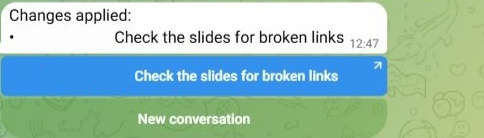
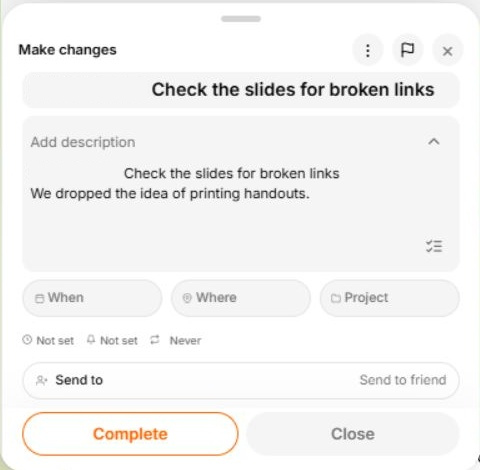
Envoyez la demande de vérification des liens des diapositives. Le bot TasksNet propose une tâche dans Inbox. L’idée abandonnée d’imprimer des supports reste dans les notes à titre de contexte. Vérifiez l’action et sélectionnez Create task. La confirmation contient un lien vers la fiche enregistrée, sans échéance ni rappel.

Enregistrez une tâche avec une échéance et un rappel
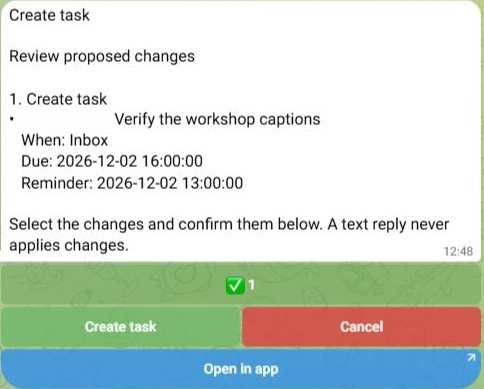
Pour la vérification des sous-titres, la proposition indique une échéance à 16 h et un rappel à 13 h le 2 décembre. Vérifiez les deux champs, puis sélectionnez Create task. Rouvrez la fiche et contrôlez les deux heures.

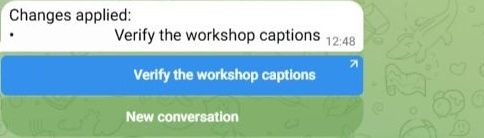
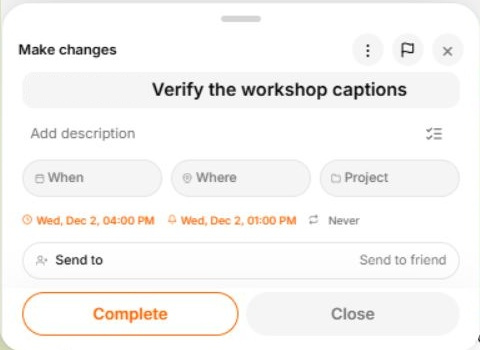
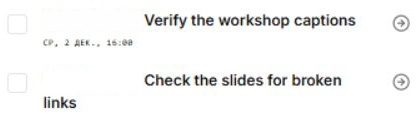
Les deux tâches sont visibles dans Inbox. Rouvrez chaque fiche pour vérifier l’échéance, le rappel et les notes associées à l’action.
Appuyez votre choix sur les besoins de l’équipe
Pour améliorer la description d’une tâche existante, une réponse dans le chat et un copier-coller peuvent suffire. Si la tâche doit déclencher un rappel ou être prise en charge par quelqu’un, vérifiez ces fonctions dans le système de destination. Une heure écrite dans un paragraphe informe le lecteur. Un champ d’échéance permet d’organiser les tâches par date, et un rappel configuré vous invite à y revenir. Testez ce qui compte pour votre travail.
Conservez le premier résultat et celui qui a été enregistré. Une heure mal comprise mais facile à corriger pose un problème différent d’une tâche enregistrée que vous ne retrouvez plus. Définissez le minimum acceptable pour les usages importants avant de comparer les outils. Une erreur de saisie vocale peut être tolérable si l’équipe travaille par écrit. Une tâche sans responsable est bloquante si l’outil doit faciliter la délégation.
Pour voir la suite du processus dans TasksNet, découvrez comment retrouver les tâches enregistrées et organiser la journée ou attribuer des tâches d’équipe et vérifier leur acceptation.