KI-Tools für produktiveres Arbeiten mit drei überprüfbaren Aufgaben bewerten
TasksNet · Aktualisiert
Bevor Ihr Team ein KI-Tool für den Arbeitsalltag einführt, geben Sie ihm drei kleine Aufträge. Schreiben Sie eine Nachricht mit einer Idee, die Sie bereits verworfen haben. Nehmen Sie eine Sprachnachricht mit einer nachträglichen Korrektur auf. Geben Sie außerdem einen Auftrag mit Frist und Erinnerung vor. Öffnen Sie die gespeicherten Aufgaben erneut und vergleichen Sie die Felder mit Ihren Absprachen. Eine falsche Uhrzeit in einer Aufgabenkarte verrät Ihnen oft mehr als eine gut formulierte Zusammenfassung des Gesprächs.
Ein Chat kann ausreichen, wenn Sie einen verständlicheren Titel, eine Zusammenfassung oder eine Rückfrage für das Team brauchen. Wenn der Auftrag in die Aufgabenliste gelangen, die richtige Person erreichen oder eine Erinnerung auslösen soll, prüfen Sie den gesamten Weg von der Antwort zum Ziel. Haben Sie bereits ein Aufgabensystem, nehmen Sie die Übergabe dorthin in den Test auf.
Drei kleine Aufträge mit bekanntem Soll-Ergebnis
Diese fiktiven Aufgaben für einen Workshop eignen sich zum Vergleich von Tools. Wählen Sie zukünftige Termine mit Jahreszahl, nennen Sie die Zeitzone und notieren Sie vorab, was in den einzelnen Feldern stehen soll.
| Eingabe | So formulieren Sie den Auftrag | Erwartetes Ergebnis |
|---|---|---|
| Nachricht | „Prüfe die Folien auf fehlerhafte Links. Die Idee mit den gedruckten Handouts haben wir verworfen. Es gibt noch keine Frist.“ | Eine Aufgabe zur Linkprüfung mit leerem Fristfeld. Halten Sie separat fest, in welcher Planungsliste sie standardmäßig erscheint. |
| Sprachnachricht | „Übe den Einstieg bis zum 30. November 2026 um zwei Uhr nachmittags, Pariser Zeit. Korrektur: bis halb drei.“ | Eine Aufgabe zum Üben des Einstiegs. Frist am 30. November 2026 um 14:30 Uhr in Europe/Paris. |
| Auftrag mit Termin | „Prüfe die Untertitel für den Workshop bis zum 2. Dezember 2026 um 16 Uhr, Pariser Zeit. Erinnere mich an diesem Tag um 13 Uhr daran.“ | Eine Aufgabe zur Untertitelprüfung, fällig am 2. Dezember 2026 um 16 Uhr, mit Erinnerung um 13 Uhr am selben Tag. Beide Uhrzeiten gelten für Europe/Paris. |
Wenn die Audioeingabe wichtig ist, nehmen Sie eine echte Sprachnachricht auf. Mit einem eingefügten Transkript können Sie prüfen, ob das Tool die Korrektur versteht. Ob es gesprochene Wörter und Uhrzeiten richtig erkennt, bleibt dabei offen. Wenn Sie das Raster nach diesen Terminen verwenden, aktualisieren Sie zuerst die Eingaben und die erwarteten Ergebnisse.
Eingabe, Prüfung, Erinnerung und Ergebnis bewerten
Bewerten Sie jeden Prüfpunkt für jede Eingabe. Vergeben Sie 2, wenn das Ergebnis stimmt, 1, wenn es nach einer Korrektur stimmt, und 0, wenn eine Voraussetzung unerfüllt bleibt. Bei Eingaben ohne Erinnerung markieren Sie beide Erinnerungsprüfungen als nicht zutreffend. Ein korrigiertes Ergebnis kann bei der Erfassung eine 1 und bei der Kontrolle eine 2 erhalten, wenn die gespeicherte Karte den erwarteten Feldern entspricht.
| Prüfpunkt | Wann es 2 Punkte gibt | Was Sie festhalten |
|---|---|---|
| Erfassung | Der Entwurf übernimmt die vorgesehenen Schritte und Angaben, ohne eine Frist zu erfinden oder verworfene Arbeit wieder aufzunehmen. | Erstes Ergebnis mit fehlenden und zusätzlichen Punkten. |
| Prüfung | Sie sehen die vorgeschlagene Änderung, können den Entwurf korrigieren und über das Speichern entscheiden. | Erforderliche Korrekturen und Schaltfläche zur Bestätigung. |
| Erinnerung einrichten | Nach dem erneuten Öffnen zeigt die richtige Aufgabe die gewünschte Erinnerungszeit. | Gespeicherte Uhrzeit und angezeigte Zeitzone. |
| Erinnerung zustellen | Die Nachricht kommt im vorher festgelegten Zeitfenster am erwarteten Ort an. | Uhrzeit der Zustellung und verlinkte Aufgabe. |
| Ergebnis kontrollieren | Nach erneutem Öffnen der Aufgabenliste gibt es für jeden vorgesehenen Auftrag eine Karte mit den erwarteten Angaben. | Position der Karte, tatsächliche Feldwerte, angezeigte Zeitzone sowie doppelte oder unerwartete Aufgaben. |
Wenn Sie einen Teamablauf prüfen, sehen Sie auch im Konto der vorgesehenen Empfängerin oder des vorgesehenen Empfängers nach. Ist die Aufgabe dort auffindbar? Kann die absendende Person erkennen, ob die Zuständigkeit angenommen wurde? Lassen Sie sich von der empfangenden Person bestätigen, was bei ihr angezeigt wird.
Eine Nachricht und ein terminierter Auftrag in TasksNet
Aus einer Nachricht eine Aufgabe machen
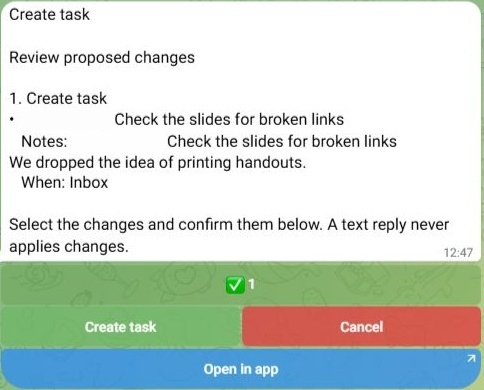
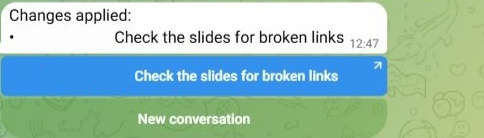
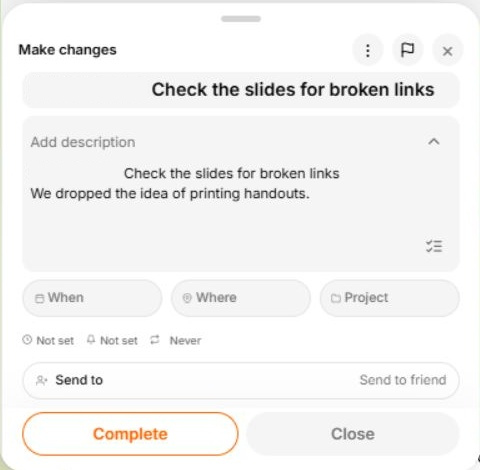
Senden Sie die Anfrage zur Prüfung der Folienlinks. Der TasksNet-Bot schlägt eine Aufgabe für Inbox vor. Die verworfene Idee mit den Handouts bleibt als Kontext in den Notizen. Prüfen Sie die Aufgabe und wählen Sie Create task. Die Bestätigung verlinkt auf die gespeicherte Karte. Frist und Erinnerung sind dort leer.

Eine Aufgabe mit Frist und Erinnerung speichern
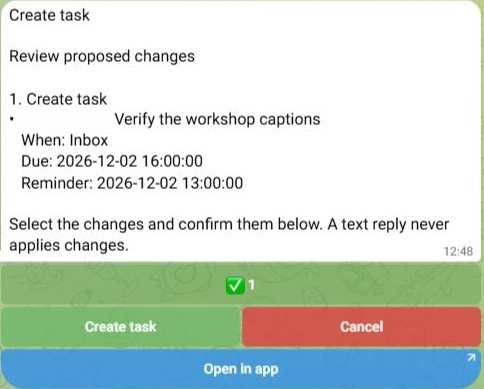
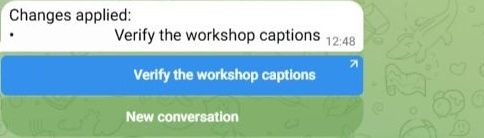
Für die Prüfung der Untertitel zeigt der Vorschlag am 2. Dezember eine Frist um 16 Uhr und eine Erinnerung um 13 Uhr. Prüfen Sie die beiden Felder und wählen Sie Create task. Öffnen Sie die Karte erneut und gleichen Sie beide Zeiten ab.

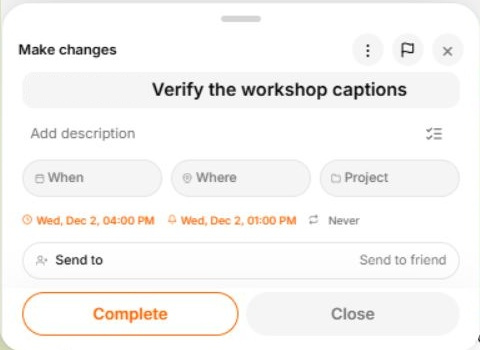
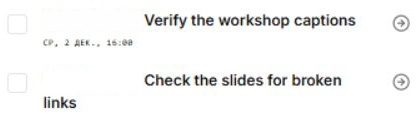
Beide Aufgaben stehen in Inbox. Öffnen Sie die Karten dort erneut und prüfen Sie Frist, Erinnerung und Notizen direkt bei der jeweiligen Aufgabe.
Aus den Ergebnissen ableiten, was Ihr Team braucht
Wenn Sie nur eine klarere Beschreibung für eine bestehende Aufgabe brauchen, kann eine Chatantwort zum Kopieren der einfachste Weg sein. Wenn jemand eine Erinnerung bekommen oder die Verantwortung übernehmen soll, prüfen Sie genau diese Funktionen im Zielsystem. Eine Uhrzeit im Text hilft beim Lesen. Eine Frist in einem eigenen Feld lässt sich in der Terminansicht anzeigen. Eine eingestellte Erinnerung kann Sie zurück zur Aufgabe führen. Prüfen Sie, was für Ihren Arbeitsablauf zählt.
Halten Sie das erste und das gespeicherte Ergebnis fest. Eine anfangs falsch erkannte Uhrzeit, die Sie mit einer Korrektur hinbekommen, ist etwas anderes als eine gespeicherte Aufgabe, die Sie später nicht wiederfinden. Legen Sie vor dem Vergleich fest, was jeder wichtige Ablauf mindestens können muss. Wenn Ihr Team vor allem schreibt, ist ein Fehler bei der Audioeingabe womöglich tolerierbar. Wenn die Übergabe der Hauptgrund für die Einführung ist, darf die zuständige Person nicht fehlen.
In TasksNet können Sie anschließend gespeicherte Aufgaben prüfen und Ihren Tag planen oder Teamaufgaben einrichten und die Annahme einer Zuweisung prüfen.