Ir al contenido
TasksNet.

Cómo evaluar herramientas de productividad con IA con tres tareas que tu equipo puede comprobar

TasksNet · Actualizado

Antes de adoptar una herramienta de productividad con IA, ponla a prueba con tres encargos cortos: una petición por escrito que mencione una idea descartada, una nota de voz con una corrección y una tarea con fecha límite y recordatorio. Después, vuelve a abrir las tareas guardadas y compara los campos con lo acordado. Una hora incorrecta en una ficha puede decirte más que un resumen impecable de la conversación.

Una respuesta en el chat puede bastar si solo necesitas aclarar el título, resumir lo hablado o plantear una pregunta al equipo. Si la tarea debe aparecer en una lista, llegar a la persona adecuada o activar un recordatorio, evalúa todo el recorrido hasta la aplicación donde se gestiona el trabajo. Si ya usas un sistema de tareas, comprueba cómo llega la información a él.

Prepara tres encargos con resultados esperados

Usa este ejemplo ficticio para comparar herramientas. Elige fechas futuras e indica el año y la zona horaria. Anota los campos esperados antes de ver el primer resultado.

EntradaQué enviarResultado esperado
Mensaje«Comprueba si las diapositivas tienen enlaces rotos. Hemos descartado imprimir material. Todavía no hay fecha límite».Una tarea para revisar los enlaces, sin fecha límite. Registra aparte en qué lista se coloca por defecto.
Nota de voz«Termina de ensayar la apertura antes del 30 de noviembre de 2026 a las dos de la tarde, hora de París. Corrijo: a las dos y media».Una tarea de ensayo para el 30 de noviembre de 2026 a las 14:30, zona Europe/Paris.
Petición con fecha«Revisa los subtítulos del taller antes del 2 de diciembre de 2026 a las cuatro de la tarde, hora de París. Recuérdamelo ese día a la una».Una tarea de revisión de subtítulos con plazo el 2 de diciembre de 2026 a las 16:00 y aviso a las 13:00. Ambas horas en Europe/Paris.

Usa una nota de voz real cuando importe la entrada de audio. Una transcripción pegada sirve para ver si la herramienta entiende una corrección, pero elude el paso en que podría oír mal una palabra o una hora. Si aplicas esta prueba después de esas fechas, actualiza tanto las peticiones como los resultados esperados.

Puntúa la captura, la revisión, el seguimiento y la comprobación

Puntúa cada fila para cada entrada. Da 2 si cumple el criterio, 1 si funciona tras una corrección y 0 si falta un requisito. Marca no aplicable en las dos comprobaciones de recordatorio cuando no hayas pedido uno. Un borrador corregido puede obtener 1 en captura y 2 en comprobación si la ficha guardada tiene los campos esperados.

ComprobaciónQué merece un 2Qué anotar
CapturaEl borrador conserva la acción y los detalles sin inventar un plazo ni rescatar el trabajo descartado.Primer resultado, incluidos elementos omitidos o añadidos.
RevisiónPuedes ver qué cambiará, corregir el borrador y decidir cuándo guardarlo.Cambios necesarios y control que confirma la acción.
Seguimiento: configuraciónAl volver a abrir la tarea correcta, aparece la hora de aviso solicitada.Hora guardada y zona horaria que muestra la ficha.
Seguimiento: entregaLa notificación llega al destino esperado en el intervalo que definiste de antemano.Hora real de llegada y tarea enlazada.
ComprobaciónAl volver a abrir la lista, hay una ficha por acción prevista y sus campos coinciden con lo esperado.Dónde apareció la ficha, valores guardados, zona horaria visible y cualquier tarea duplicada o inesperada.

Si el flujo es de equipo, haz una comprobación desde la cuenta de la persona destinataria. ¿Encuentra la tarea? ¿Puede quien la envió ver si aceptó el encargo? Pide a alguien del lado receptor que confirme qué ve.

Un mensaje escrito y una tarea con fecha en TasksNet

Convierte un mensaje en una acción

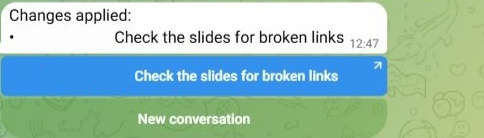
Envía la petición para revisar los enlaces de las diapositivas. El bot de TasksNet propone una tarea en Inbox. La idea descartada de imprimir material queda en las notas como contexto. Revisa la acción y pulsa Create task. La confirmación enlaza a la ficha guardada, donde la fecha límite y el recordatorio están sin configurar.

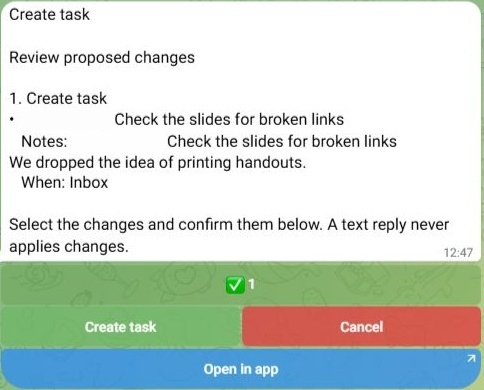
Mensaje de Telegram para revisar enlaces rotos en las diapositivas sin fecha límite
La petición indica una acción y deja abierto el plazo.
Una tarea propuesta en Inbox para revisar los enlaces de las diapositivas, con botón Create task
Se propone una sola tarea. La idea descartada de imprimir material queda en las notas.
Confirmación que enlaza a la tarea de revisión de enlaces
El bot confirma la creación y da un enlace a la tarea.
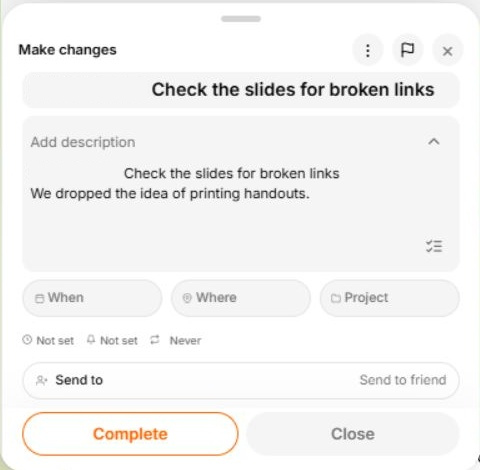
Ficha reabierta de revisión de enlaces con el plazo y el recordatorio vacíos
Abre la ficha desde Inbox para comprobar los campos guardados.

Guarda una tarea con fecha límite y recordatorio

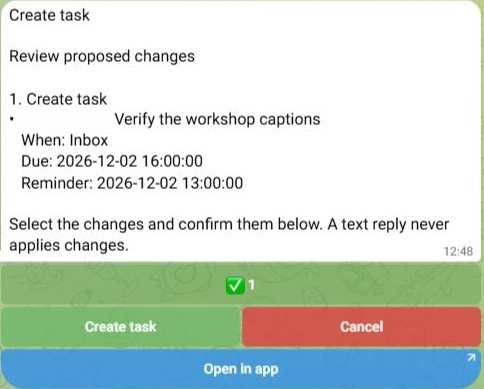
Para la revisión de subtítulos, la propuesta muestra un plazo de las 16:00 y un aviso a las 13:00 del 2 de diciembre. Revisa ambos campos y pulsa Create task. Vuelve a abrir la ficha para comprobar las dos horas.

Petición en Telegram para revisar subtítulos a las 16:00, hora de París, con un aviso a las 13:00
La petición indica el plazo acordado y una hora distinta para el aviso.
Propuesta de tarea de subtítulos con plazo a las 16:00 y aviso a las 13:00
Las dos horas aparecen en la propuesta antes de confirmar.
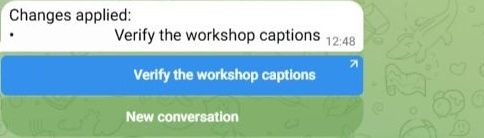
Confirmación que enlaza a la tarea de subtítulos
El bot confirma la creación de la tarea de subtítulos.
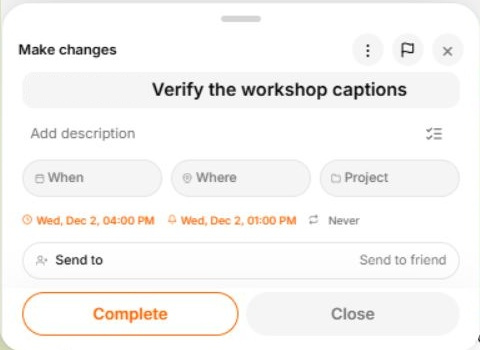
Ficha de subtítulos abierta desde Inbox con plazo a las 16:00 y aviso a las 13:00
La ficha guardada muestra ambas horas para el 2 de diciembre.

Ambas tareas aparecen en Inbox. Desde allí puedes volver a abrir las fichas y comprobar el plazo, el aviso y las notas al consultar el trabajo.
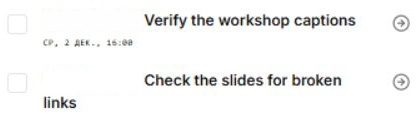
Inbox con la tarea de subtítulos y la tarea de revisión de enlaces
Las dos tareas guardadas están en la misma lista.

Decide qué necesita tu equipo a partir del resultado

Si solo necesitas mejorar la descripción de una tarea existente, quizá baste con una respuesta en el chat y copiarla a mano. Si alguien necesita un aviso o tiene que aceptar el encargo, comprueba esas funciones en el sistema de destino. La hora escrita en un párrafo puede orientar a quien lo lee. Un campo de fecha límite permite ordenar el trabajo por plazos, y un recordatorio configurado puede hacer que vuelvas a la tarea. Prueba la opción que te haga falta.

Conserva el primer resultado y el que quedó guardado. Corregir una hora en un borrador es distinto de guardar una tarea que luego no puedes encontrar. Define el mínimo que aceptarás en cada flujo importante antes de comparar herramientas. Si tu equipo trabaja por escrito, un error de voz puede tener poca importancia. Si el objetivo es repartir trabajo, que la tarea se quede sin responsable es un impedimento.

Para conocer los siguientes pasos en TasksNet, consulta cómo revisar las tareas guardadas y planificar el día o cómo asignar tareas de equipo y comprobar su aceptación.

Preguntas frecuentes

¿Necesito Telegram?

Puedes iniciar sesión en la aplicación web con Google o Telegram. Necesitas Telegram para usar la Mini App, el bot y las tareas de grupos de Telegram.

¿Qué puedo hacer gratis?

Gestionar tareas personales, recibir recordatorios y probar la IA dentro de la cuota Free. La sección de precios muestra los límites de cada plan y la aplicación muestra tu cuota restante. Las solicitudes a la IA consumen créditos; las complejas cuestan más. La IA gratuita también tiene un presupuesto mensual compartido y puede quedar temporalmente sin disponibilidad. Puedes seguir gestionando las tareas manualmente.

¿Cómo funcionan las notas de voz y las fotos?

Envía al bot una nota de voz, una foto o un mensaje reenviado. La IA prepara un borrador de tarea editable. Comprueba el título, la descripción, la fecha y el recordatorio antes de guardar: el reconocimiento puede cometer errores. El micrófono de la ventana del asistente transcribe tu solicitud a un texto editable; no envía la solicitud automáticamente.

¿La IA cambia tareas sin preguntar?

No. El asistente muestra primero los cambios propuestos y tú eliges cuáles aplicar. Una respuesta en la conversación no los confirma. Smart Deadlines es una función automática independiente: cuando se acerca el vencimiento, traslada las tareas aptas a períodos de planificación más próximos, sin cambiar la fecha de vencimiento.

¿Puedo trabajar con otras personas?

Sí: comparte tareas individuales, organiza proyectos y gestiona tareas de grupos de Telegram. Cada modalidad tiene sus propias reglas de participación y aceptación. Cada participante necesita Premium para realizar cambios colaborativos; con Free puede seguir leyendo los datos compartidos existentes dentro de sus permisos. La IA respeta las mismas reglas de acceso y no puede aceptar una asignación por otra persona.

¿Cómo obtengo ayuda o gestiono mis datos?

Abre Soporte en la aplicación o escribe al correo de soporte del pie de página. Describe tu pregunta o problema; nunca envíes contraseñas ni tokens de inicio de sesión. Para ayuda con pagos, envía /paysupport al bot. Puedes solicitar por correo una copia o la eliminación de los datos de tu cuenta; soporte verifica la solicitud. La Política de privacidad explica el tratamiento y la conservación de los datos.

¿En qué puede ayudarme la IA?

El asistente trabaja con el contexto de tus tareas. Puede encontrar tareas, resumir tu plan o un proyecto, sugerir prioridades y próximos pasos, y ayudarte a convertir un objetivo en tareas. También puede preparar un nuevo proyecto o cambios en títulos, descripciones, fechas, recordatorios, lugares y estado de finalización. Puedes solicitar los cambios de ajustes compatibles; tú revisas y confirmas las propuestas.

¿Qué puedo preguntarle a la IA?

Prueba: «¿Qué tengo planeado para hoy?», «¿Qué tareas están vencidas?», «Ayúdame a elegir prioridades», «¿Qué necesita atención en este proyecto?», «Añade una lista de verificación a esta tarea» o «Pasa la tarea “Enviar la propuesta” a mañana y recuérdamela a las 10:00». Indica la tarea o ábrela primero para que el asistente tenga un contexto más claro.

¿Qué sabe la IA sobre mí?

Utiliza la información que añades al servicio: tareas, fechas de vencimiento, recordatorios, proyectos y grupos disponibles, contactos, comentarios, registros de actividad, ajustes compatibles, estadísticas de finalización y la conversación actual. Así puede responder sobre tus planes reales sin pedirte que pegues toda tu lista. El contexto depende de la solicitud, tus permisos y tu plan. Las listas grandes pueden incluirse solo parcialmente; la IA no lo sabe todo sobre ti.

¿La IA lee mis conversaciones de Telegram?

Procesa lo que envías o reenvías al bot, no todos tus chats privados. El análisis de conversaciones de grupo es un modo separado que activa el propietario del grupo: recopila nuevos textos y pies de foto recibidos después de la activación durante ese día. La conversación recopilada se envía a la IA para su análisis mediante /analyze. No se carga el historial anterior del grupo y las tareas propuestas siguen necesitando confirmación.

¿Qué pasa si la IA se equivoca o no está disponible?

Comprueba los detalles importantes y las fechas de las tareas antes de aplicar una sugerencia. La IA puede interpretar mal una solicitud o recibir solo parte de una lista grande. Sé específico, corrige el borrador o haz una pregunta de seguimiento. Si se agotan los créditos o la IA no está disponible temporalmente, puedes seguir creando y editando tareas manualmente. Sus sugerencias no sustituyen tus propias decisiones.

¿Hay una aplicación web independiente o sincronización con otros servicios?

Sí. Abre la aplicación web con el botón «Iniciar sesión». La sincronización con Google Calendar exporta tareas y puede importar eventos de calendarios creados por TasksNet. No lee tus otros calendarios de Google.

¿Puedo añadir mis propios lugares o ajustes?

En Ajustes puedes cambiar opciones existentes como el idioma, el tema, la zona horaria, el resumen diario y la sincronización con Calendar. Todavía no hay un editor directo para crear lugares de tareas personalizados ni ajustes nuevos arbitrarios. Contacta con soporte e indica el lugar o la opción que necesitas; te explicaremos qué se puede configurar ahora.

¿Dónde se almacenan mis datos?

Las tareas, los proyectos y los ajustes se guardan en la base de datos de TasksNet. Al vincular tu cuenta de Telegram puedes abrir la Mini App y recibir notificaciones allí.

¿Qué pasa si pierdo mi cuenta de Telegram?

Si ya vinculaste Google a la misma cuenta de TasksNet, puedes seguir accediendo desde el navegador. Ponte en contacto con soporte si necesitas ayuda para recuperar el acceso mediante Telegram.

¿Cómo se protegen mis tareas y mi inicio de sesión?

Otros usuarios no pueden acceder a tus tareas personales a través de la aplicación. Las tareas compartidas solo son visibles dentro de los permisos de colaboración correspondientes. Las conexiones usan HTTPS. Los tokens de inicio de sesión permanecen en la memoria de la aplicación, no en el almacenamiento local ni de sesión del navegador; el servidor guarda hashes de las credenciales y rota los tokens de actualización. Los tokens guardados de Google Calendar están cifrados. Los registros técnicos no incluyen el contenido de tareas ni mensajes. Puedes cerrar la sesión actual o las de todos los dispositivos.

¿Se envían mis datos a un proveedor de IA?

Sí. Para ofrecer las funciones de IA, tu solicitud y la información del servicio utilizada para responder se envían a un proveedor externo de IA; el reconocimiento de voz o imágenes también envía los archivos que eliges. Este tratamiento es independiente del almacenamiento de tareas en nuestro servidor. El uso y la conservación por parte del proveedor se rigen por sus condiciones aplicables. Nuestra Política de privacidad explica cómo se comparten los datos.

¿Qué pasa con la privacidad, el RGPD y la eliminación de datos?

La Política de privacidad explica quién opera el servicio, qué datos se tratan, qué proveedores los reciben y cómo solicitar una copia o su eliminación. Escribe al correo de soporte para estas solicitudes; primero se verifica la titularidad de la cuenta. Al eliminar una tarea, inicialmente puede quedar marcada como eliminada, y las copias de seguridad pueden conservar versiones anteriores durante un máximo de 28 días.

Cómo usar TasksNet