Aller au contenu
TasksNet.

Votre gestionnaire de tâches peut enfin se souvenir de vos vendredis

TasksNet · Mis à jour

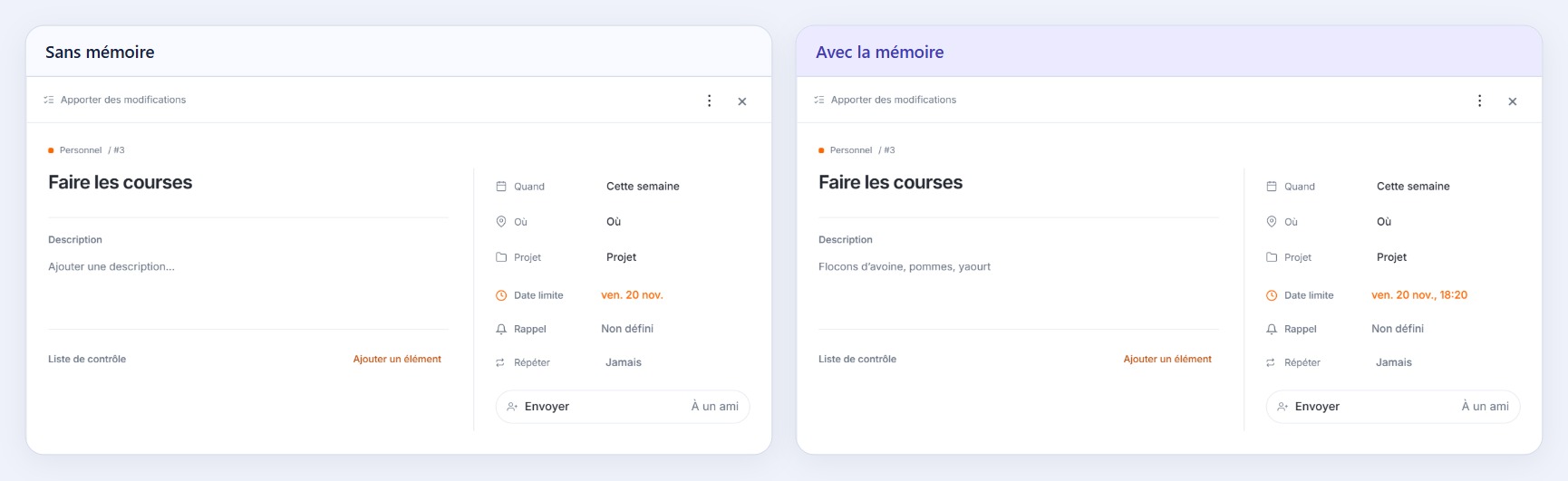
Cinq tâches à partir d’un seul message à un gestionnaire de tâches avec IA et mémoire. Grâce aux habitudes enregistrées, la fiche des courses affichait déjà 18 h 20, les flocons d’avoine, les pommes et le yaourt.

Vendredi, vous fermez l’ordinateur. Sur le chemin du retour, vous vous souvenez des courses. Vous ouvrez « Faire les courses ». La tâche contient la date du jour, c’est tout. Est-ce qu’il reste des flocons d’avoine à la maison ? Les pommes, vous les aviez notées sur la liste ou dans un message ? En cherchant, vous vous rappelez que vous vouliez appeler votre mère ce soir. Vous ouvrez une deuxième fiche. Au fait, qu’est-ce que vous vouliez lui demander ?

La liste a rempli son rôle. Elle vous a rappelé deux choses. Mais pour passer à l’action, vous reprenez une partie du travail de préparation. Vous cherchez l’heure qui convient pour appeler. Vous retapez la liste des produits que vous achetez chaque semaine. Plus vous voulez une fiche utile, plus elle vous prend du temps à préparer.

Dans TasksNet, nous avons créé la mémoire personnelle et nous lui avons confié une tâche très ordinaire. L’assistant peut-il préparer un vendredi à partir d’une courte liste, si on lui a déjà expliqué le déroulé habituel ? Pour le savoir, nous avons choisi cinq tâches courantes.

Un vendredi, deux façons de le préparer

Sur la version en ligne de TasksNet, nous avons utilisé un compte de test Premium pour demander cinq brouillons pour le vendredi 20 novembre 2026, dans la rubrique « Cette semaine ». Les noms, la date et la rubrique étaient identiques. Dans une conversation, nous avons demandé à l’assistant de laisser de côté la mémoire personnelle. Dans l’autre, de tenir compte des habitudes enregistrées pour les cinq tâches. Les premiers brouillons contenaient uniquement la date.

TâcheSans utiliser la mémoireAvec la mémoire
Faire de l’exercice20 novembre7 h 15 · « Échauffement et étirements, 12 minutes »
Budget du foyer20 novembre8 h 40 · « Vérifier les dépenses de la semaine et relever les abonnements »
Faire les courses20 novembre18 h 20 · « Flocons d’avoine, pommes, yaourt »
Appeler maman20 novembre19 h 45 · « Demander ce qui est prévu dimanche »
Planifier le week-end20 novembre21 h 10 · « Choisir une activité pour samedi et une pour dimanche »
Fiche de courses avec et sans mémoire dans la version web

Les captures reproduisent le scénario vérifié. À gauche figurent les champs du brouillon de contrôle, resté en attente de validation.

Nous avons répété la demande avec la mémoire dans une nouvelle conversation. Les deux fois, les cinq brouillons ont reçu l’heure et la description attendues. Nous avons vérifié et confirmé un des deux plannings. Les cinq fiches sont apparues dans « Cette semaine », la rubrique que nous avions indiquée. La mémoire a fourni les heures et les détails.
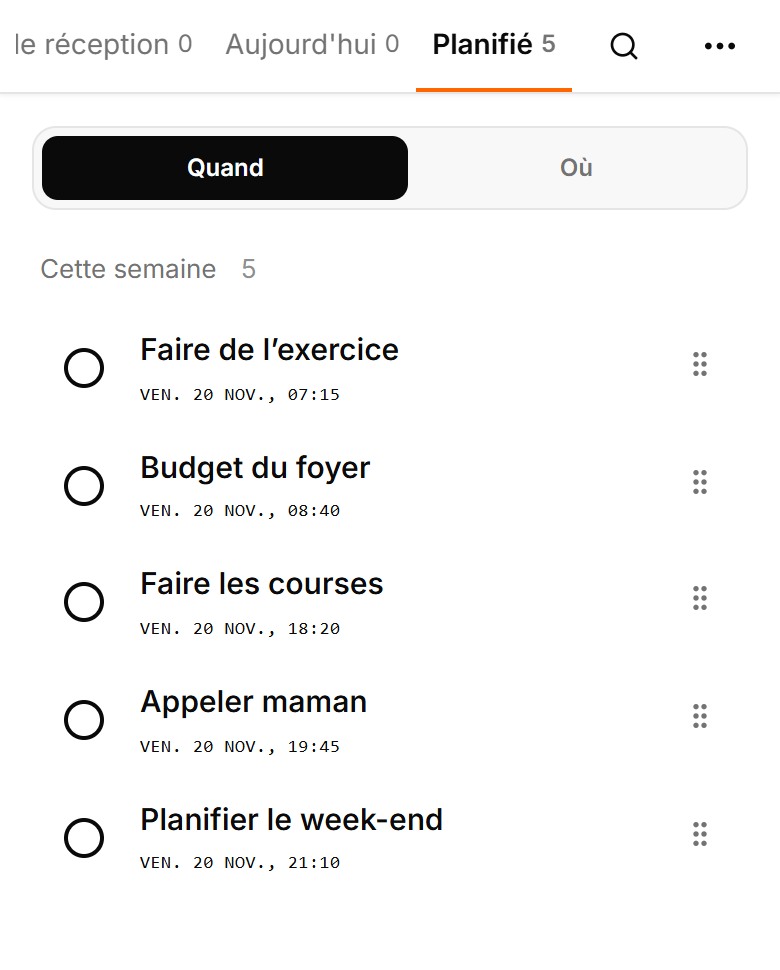
Cinq tâches du vendredi enregistrées avec leurs heures dans « Cette semaine »

Imaginez la fiche ouverte à 18 h 20. À l’entrée du magasin, vous savez déjà vers quels rayons aller. À 19 h 45, vous avez de quoi lancer la conversation avec votre mère. Et le matin, « Budget du foyer » correspond à deux gestes précis. Les intitulés de votre liste deviennent des tâches que vous pouvez commencer tout de suite.
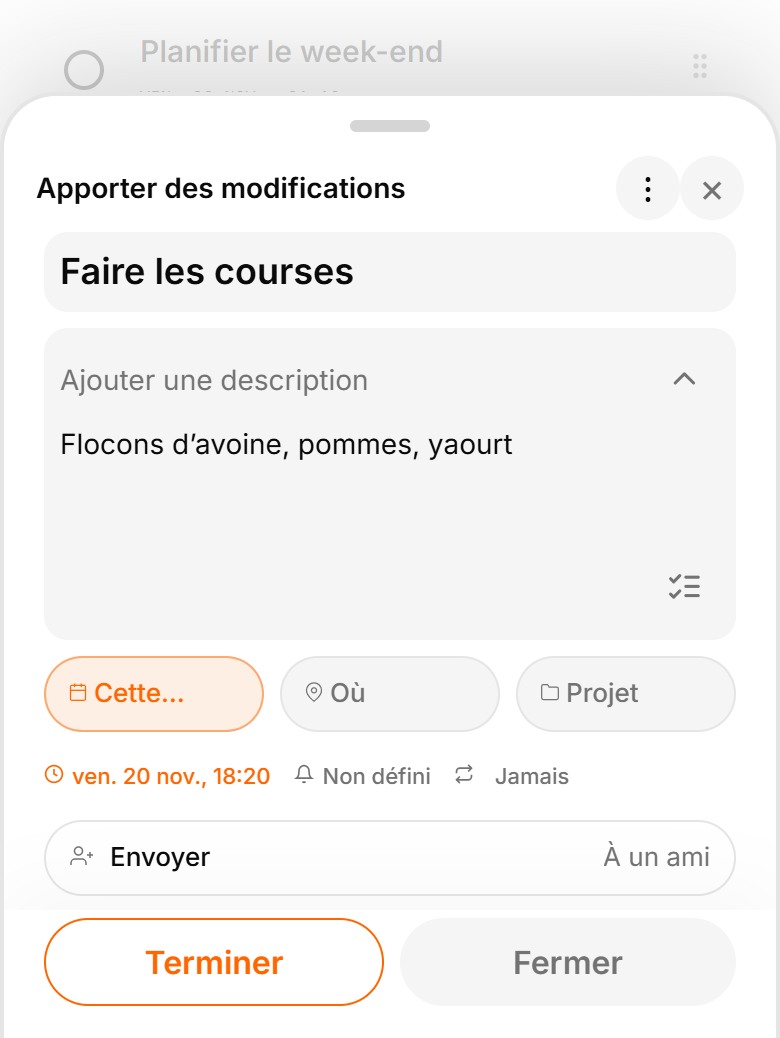
Fiche enregistrée sur mobile avec l’heure des courses et la liste de produits

Comment la mémoire personnelle aide à planifier la journée

Nous avons décrit une seule fois nos habitudes du vendredi dans Ma mémoire, avec des mots de tous les jours. TasksNet en a tiré cinq éléments. Nous les avons comparés au texte d’origine, puis confirmés. Lorsque « Faire les courses » et « Appeler maman » sont apparus dans une nouvelle conversation, l’assistant s’est appuyé sur les habitudes correspondantes pour préparer les brouillons. Sous Sources, on pouvait retrouver le texte d’origine et vérifier d’où venait l’heure.
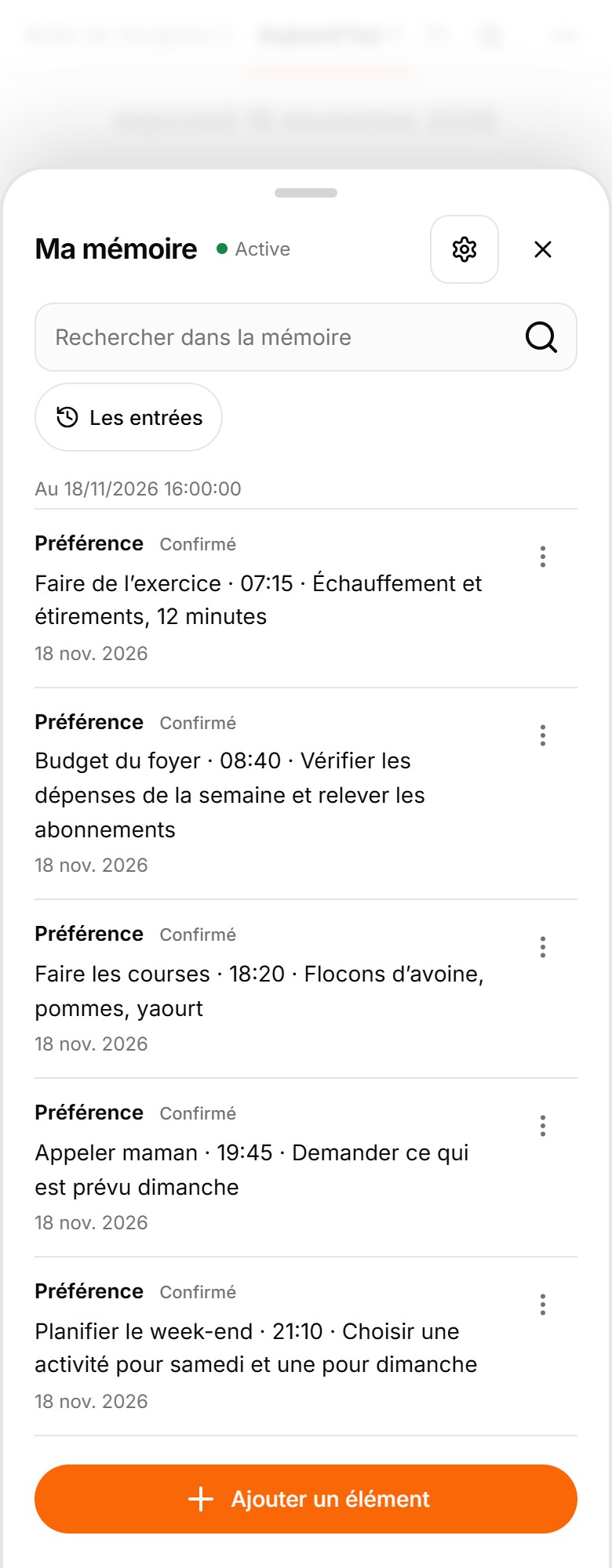
Ma mémoire sur mobile avec les préférences confirmées et le bouton Ajouter un élément

Les plans changent. Dans une demande séparée, nous avons indiqué 19 h 10 pour les courses. Dans le brouillon, cette tâche a changé d’heure. Les flocons d’avoine, les pommes et le yaourt sont restés sur la liste. Si l’habitude change durablement, vous pouvez mettre à jour l’élément dans « Ma mémoire ». Avant de créer les tâches, vous pouvez aussi modifier chaque fiche et enregistrer le planning qui vous convient.

TasksNet propose deux types de mémoire pour ces usages. La mémoire personnelle aide à retrouver vos habitudes dans de nouvelles tâches. La mémoire du projet conserve les accords de l’équipe et permet, par exemple, de retrouver ce qui manque pour une validation en retard. Dans les deux cas, vous pouvez consulter les éléments enregistrés et vérifier leurs sources. Lire le cas sur la mémoire du projet

Si votre liste de tâches est déjà prête, l’assistant peut s’en servir pour proposer un programme. Vous pouvez le vérifier avant d’appliquer les changements. Comment planifier sa journée avec l’IA dans Telegram

Quel détail aimeriez-vous lui faire retenir en premier ?

Pensez à une tâche pour laquelle vous saisissez toujours les mêmes détails. Enregistrez l’heure habituelle et une précision qui vous sera utile. Demandez à l’assistant de préparer votre journée et d’appliquer vos préférences aux tâches indiquées. Le guide reprend la demande utilisée pendant l’essai. Regardez ce que vous avez encore envie d’ajouter avant de créer les tâches.

Essayer dans TasksNet · Configurer la mémoire personnelle

Un rapport par semaine. Les mêmes chiffres.

Quartz attend les trois mêmes indicateurs dans chaque rapport.

Lire la transcription
  1. Un rapport par semaine. Les mêmes chiffres. Quartz attend les trois mêmes indicateurs dans chaque rapport.
  2. Mine → Memory. Ouvrez votre espace personnel et appuyez sur l’icône de mémoire.
  3. Activez votre mémoire personnelle. Dans My memory, ouvrez Memory settings → Use personal memory.
  4. Enregistrez le contenu du rapport. Appuyez sur Add a record, notez les trois points et appuyez sur Remember.
  5. La liste de contrôle est en mémoire. Une préférence avec le contenu du rapport Quartz apparaît dans My memory.
  6. Demandez un brouillon du rapport. Indiquez le client et l’échéance dans une phrase.
  7. Trois points dans le brouillon. Notes contient les dépenses, les demandes et leur coût unitaire. Vérifiez avant de créer la tâche.
  8. Une liste de contrôle. Moins de répétitions. Enregistrez les règles d’une tâche régulière.
Télécharger la vidéo

Les fichiers sont prêts. Comment les envoyer ?

Une personne de l’équipe design veut retrouver son format d’envoi pour Cedar.

Lire la transcription
  1. Les fichiers sont prêts. Comment les envoyer ? Une personne de l’équipe design veut retrouver son format d’envoi pour Cedar.
  2. Mine → Memory. Ouvrez votre espace personnel et appuyez sur l’icône de mémoire.
  3. Activez votre mémoire personnelle. Dans My memory, ouvrez Memory settings → Use personal memory.
  4. Enregistrez votre format d’envoi. Dans Add a record, indiquez comment vous livrez les fichiers et appuyez sur Remember.
  5. Un PDF. Les sources à part. Une préférence pour la livraison Cedar apparaît dans My memory.
  6. Que t’ai-je demandé de retenir ? Dans un nouvel échange personnel, demandez ce qui est enregistré sur l’envoi des fichiers Cedar.
  7. Un PDF. Un dossier séparé. AI planner a retrouvé les deux détails et affiché la source.
  8. Votre façon de travailler, en mémoire. Enregistrez vos préférences pour la prochaine livraison.
Télécharger la vidéo

Assistant IA pour les tâches dans Telegram : brouillons, mémoire personnelle et plan de la journée

Questions fréquentes

Faut-il Telegram ?

Vous pouvez accéder à l’application web avec Google ou Telegram. Telegram est nécessaire pour utiliser la Mini App, le bot et les tâches dans les groupes Telegram.

Que puis-je faire gratuitement ?

Gérer vos tâches personnelles, recevoir des rappels et essayer l’IA dans les limites de Free. La section tarifs présente les limites des offres et l’application affiche votre quota restant. Les demandes à l’IA consomment des crédits ; les demandes complexes coûtent davantage. L’IA gratuite dispose aussi d’un budget mensuel partagé et peut être temporairement indisponible. Vous pouvez continuer à gérer vos tâches manuellement.

Comment fonctionnent les messages vocaux et les photos ?

Envoyez au bot un message vocal, une photo ou un message transféré. L’IA prépare un brouillon de tâche modifiable. Vérifiez le titre, la description, la date et le rappel avant d’enregistrer : la reconnaissance peut faire des erreurs. Le microphone de la fenêtre de l’assistant transcrit votre demande en texte modifiable ; il ne l’envoie pas automatiquement.

L’IA modifie-t-elle des tâches sans demander ?

Non. L’assistant affiche d’abord les modifications proposées, et vous choisissez celles à appliquer. Une réponse dans la conversation ne les confirme pas. Smart Deadlines est une fonction automatique distincte : à l’approche des échéances, elle déplace les tâches concernées vers des périodes de planification plus proches, sans modifier leur échéance.

Puis-je travailler avec d’autres personnes ?

Oui : partagez des tâches individuelles, organisez des projets et gérez les tâches de groupes Telegram. Chaque mode a ses propres règles de participation et d’acceptation. Chaque participant a besoin de Premium pour effectuer des modifications collaboratives ; les données partagées existantes restent consultables avec Free dans les limites de ses droits. L’IA respecte les mêmes règles d’accès et ne peut pas accepter une affectation à la place de quelqu’un d’autre.

Comment obtenir de l’aide ou gérer mes données ?

Ouvrez l’assistance dans l’application ou écrivez à l’adresse d’assistance en bas de page. Décrivez votre question ou votre problème ; n’envoyez jamais de mot de passe ni de jeton de connexion. Pour les paiements, envoyez /paysupport au bot. Vous pouvez demander par e-mail une copie ou la suppression des données de votre compte ; l’assistance vérifie la demande. La Politique de confidentialité explique leur traitement et leur conservation.

En quoi l’IA peut-elle m’aider ?

L’assistant utilise le contexte de vos tâches. Il peut retrouver des tâches, résumer votre planning ou un projet, suggérer des priorités et des prochaines étapes, et vous aider à transformer un objectif en tâches. Il peut aussi préparer un nouveau projet ou des modifications des titres, descriptions, dates, rappels, lieux et états d’achèvement des tâches. Les modifications de paramètres prises en charge sont également disponibles ; vous les vérifiez et les confirmez.

Que puis-je demander à l’IA ?

Essayez : « Qu’ai-je prévu aujourd’hui ? », « Quelles tâches sont en retard ? », « Aide-moi à choisir mes priorités », « Que faut-il examiner dans ce projet ? », « Ajoute une liste de vérification à cette tâche » ou « Déplace la tâche “Envoyer la proposition” à demain et rappelle-la-moi à 10 h ». Nommez la tâche ou ouvrez-la d’abord pour donner un contexte plus clair à l’assistant.

Que sait l’IA sur moi ?

Elle utilise les informations que vous ajoutez au service : tâches, échéances, rappels, projets et groupes accessibles, contacts, commentaires, entrées d’activité, paramètres pris en charge, statistiques d’achèvement et conversation actuelle. Elle peut ainsi répondre sur vos projets réels sans vous demander de coller toute votre liste. Le contexte dépend de la demande, de vos droits et de votre offre. Les grandes listes peuvent n’être incluses qu’en partie ; l’IA ne sait pas tout sur vous.

L’IA lit-elle mes conversations Telegram ?

Elle traite ce que vous envoyez ou transférez au bot, pas tous vos échanges privés. L’analyse des discussions de groupe est un mode distinct activé par le propriétaire du groupe : il collecte les nouveaux textes et légendes reçus après l’activation pendant la journée en cours. La discussion collectée est envoyée à l’IA pour analyse via /analyze. L’historique antérieur du groupe n’est pas chargé et les tâches proposées nécessitent toujours une confirmation.

Que faire si l’IA se trompe ou est indisponible ?

Vérifiez les détails importants et les dates des tâches avant d’appliquer une suggestion. L’IA peut mal comprendre une demande ou ne recevoir qu’une partie d’une grande liste. Précisez votre demande, corrigez le brouillon ou posez une question complémentaire. Si vos crédits sont épuisés ou si l’IA est temporairement indisponible, vous pouvez continuer à créer et modifier des tâches manuellement. Ses suggestions ne remplacent pas vos propres décisions.

Existe-t-il une application web indépendante ou une synchronisation avec d’autres services ?

Oui. Ouvrez l’application web avec le bouton « Se connecter ». La synchronisation avec Google Agenda exporte les tâches et peut importer des événements depuis les agendas créés par TasksNet. Elle ne lit pas vos autres agendas Google.

Puis-je ajouter mes propres lieux ou paramètres ?

Dans les Paramètres, vous pouvez modifier les options existantes : langue, thème, fuseau horaire, récapitulatif quotidien et synchronisation Calendar. Il n’existe pas encore d’outil direct pour créer des lieux de tâches personnalisés ou de nouveaux paramètres libres. Contactez l’assistance en précisant le lieu ou l’option souhaitée ; nous vous expliquerons ce qui peut être configuré actuellement.

Où mes données sont-elles stockées ?

Les tâches, les projets et les paramètres sont stockés dans la base de données de TasksNet. Un compte Telegram associé permet d’ouvrir la Mini App et de recevoir des notifications dans Telegram.

Que se passe-t-il si je perds mon compte Telegram ?

Si vous avez déjà associé Google au même compte TasksNet, vous pouvez toujours vous connecter depuis le navigateur. Contactez l’assistance si vous avez besoin d’aide pour retrouver votre accès via Telegram.

Comment mes tâches et ma connexion sont-elles protégées ?

Les autres utilisateurs ne peuvent pas accéder à vos tâches personnelles via l’application. Les tâches partagées ne sont visibles que dans les limites des droits de collaboration applicables. Les connexions utilisent HTTPS. Les jetons de connexion restent en mémoire dans l’application, pas dans le stockage local ou de session du navigateur ; le serveur conserve des empreintes des identifiants et renouvelle les jetons de rafraîchissement. Les jetons Google Calendar stockés sont chiffrés. Les journaux techniques ne contiennent pas le contenu des tâches ou des messages. Vous pouvez fermer la session actuelle ou celles de tous les appareils.

Mes données sont-elles envoyées à un fournisseur d’IA ?

Oui. Pour fournir les fonctions d’IA, votre demande et les informations du service utilisées pour répondre sont envoyées à un fournisseur d’IA externe ; la reconnaissance vocale ou d’images lui transmet aussi les fichiers que vous choisissez. Ce traitement est distinct du stockage des tâches sur notre serveur. L’utilisation et la conservation par le fournisseur sont régies par ses conditions applicables. Les détails du partage figurent dans notre Politique de confidentialité.

Qu’en est-il de la confidentialité, du RGPD et de la suppression de mes données ?

La Politique de confidentialité explique qui exploite le service, quelles données sont traitées, quels fournisseurs les reçoivent et comment demander une copie ou leur suppression. Écrivez à l’adresse d’assistance pour ces demandes ; la propriété du compte est vérifiée au préalable. La suppression d’une tâche peut d’abord consister à la marquer comme supprimée, et les sauvegardes peuvent conserver des versions antérieures pendant 28 jours au maximum.

Comment utiliser TasksNet