Перейти до вмісту
TasksNet.

Досить щоп’ятниці пояснювати списку справ, як минає ваш день

TasksNet · Оновлено

П’ять справ в одному повідомленні. Планувальник зі ШІ врахував збережені звички, і в картці покупок уже були 18:20, вівсянка, яблука та йогурт.

У п’ятницю закриваєте ноутбук і згадуєте, що дорогою додому треба зайти до магазину. Відкриваєте «Купити продукти». У картці тільки дата. Вівсянка вже скінчилася? Яблука були записані десь у повідомленнях? Поки шукаєте список, згадуєте, що ввечері маєте зателефонувати мамі. Це теж є в плані. От тільки що ви хотіли в неї запитати?

Список спрацював. Він нагадав про дві справи. Тепер треба ще раз зробити частину роботи, яку ви вже робили, коли планували день. Згадати, коли зручно дзвонити. Вписати продукти, які берете щотижня. Що докладніша картка, то зручніше нею користуватися. І то довше її заповнювати.

У TasksNet ми створили особисту пам’ять і випробували її на звичайній п’ятниці. Якщо один раз пояснити планувальнику свій розпорядок, скільки роботи він зможе зробити наступного разу?

Одна п’ятниця, два плани

У робочій версії TasksNet на тестовому обліковому записі з Premium ми попросили підготувати п’ять чернеток на п’ятницю, 20 листопада 2026 року, у розділі Цього тижня. Назви, день і розділ залишили однаковими. В одному діалозі попросили обійтися без особистої пам’яті, в іншому — застосувати збережені звички до всіх п’яти справ. У контрольних чернетках була тільки дата.

ЗавданняБез урахування пам’ятіЗ урахуванням пам’яті
Зарядка20 листопада07:15 · «Розминка й розтяжка, 12 хвилин»
Домашній бюджет20 листопада08:40 · «Звірити витрати за тиждень і позначити підписки»
Купити продукти20 листопада18:20 · «Вівсянка, яблука, йогурт»
Подзвонити мамі20 листопада19:45 · «Запитати про плани на неділю»
Спланувати вихідні20 листопада21:10 · «Вибрати одну справу на суботу й одну на неділю»
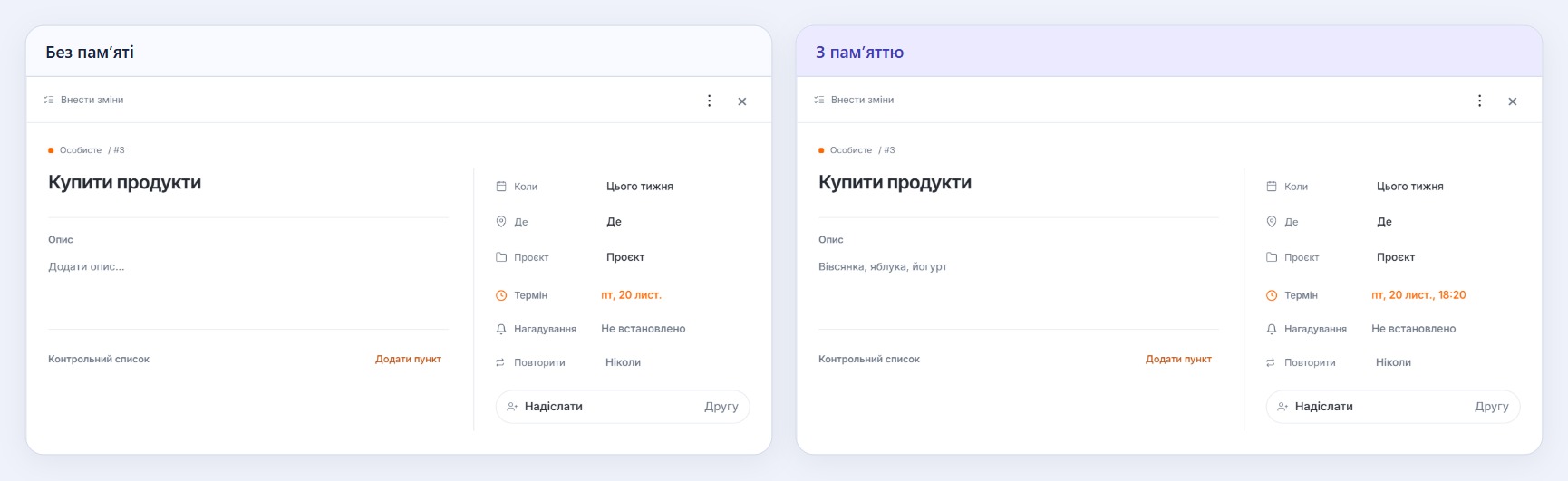
Поля картки покупки у вебверсії, дата ліворуч, час і список праворуч

Ілюстрації відтворюють перевірений сценарій. Ліворуч показані поля контрольної чернетки, яку ми залишили без застосування.

Ми повторили запит із пам’яттю в новому діалозі. Обидва рази всі п’ять чернеток мали потрібний час і опис. Один план ми переглянули й підтвердили. Картки з’явилися в розділі Цього тижня, який ми вказали в запиті. Час і подробиці додала пам’ять.
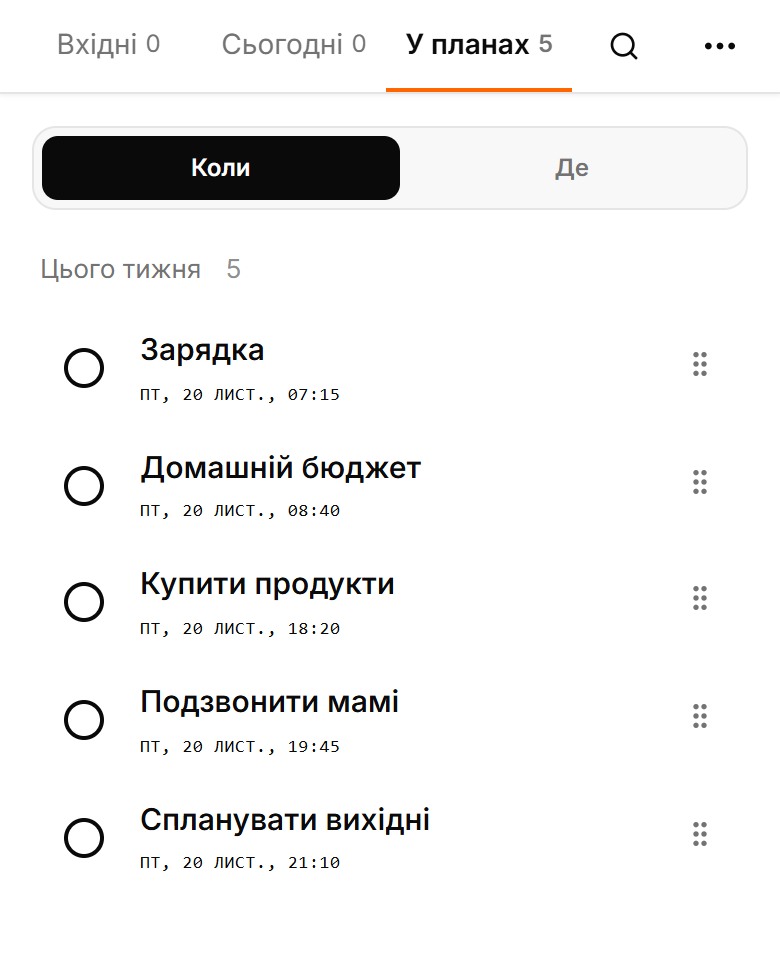
П’ять збережених завдань із п’ятничними термінами в розділі Цього тижня

Уявіть, що відкриваєте картку біля входу до магазину о 18:20. Уже знаєте, до яких полиць іти. О 19:45 є з чого почати розмову. А сідаючи за домашній бюджет, бачите два конкретні кроки. Із такою карткою до справи можна перейти відразу.
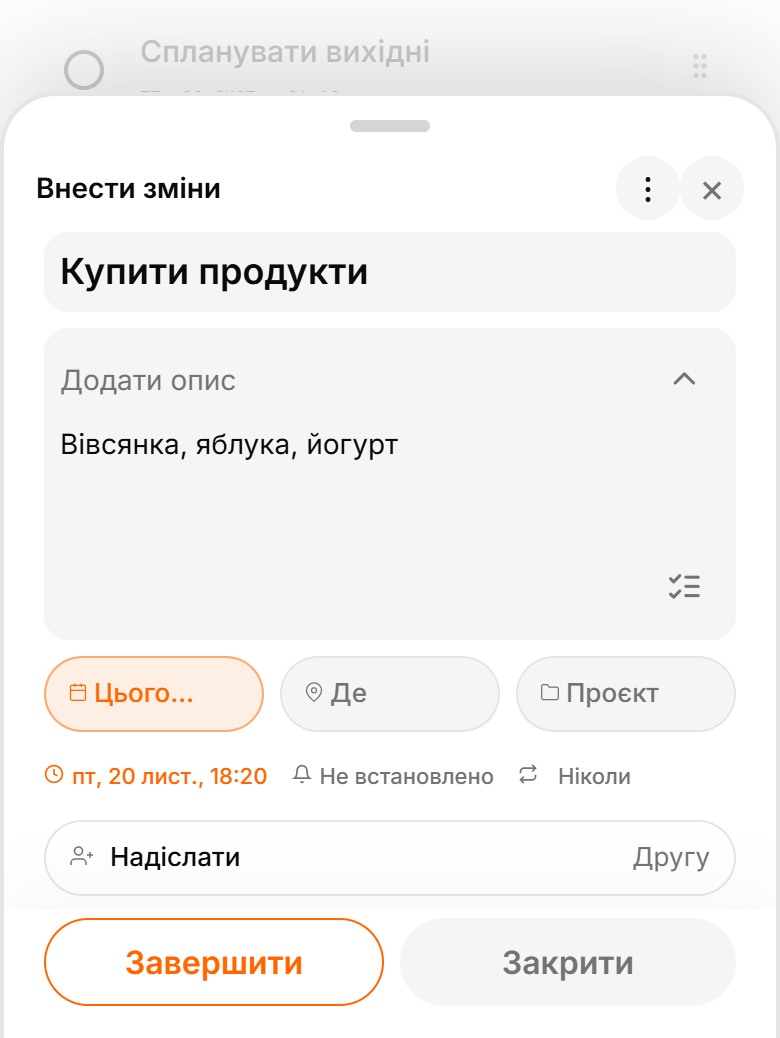
Збережена картка покупок на телефоні з часом 18:20 і списком продуктів

Як працює особиста пам’ять планувальника

Ми один раз записали п’ятничний розпорядок у Моїй пам’яті своїми словами. TasksNet виділив п’ять записів. Ми звірили їх із початковим текстом і підтвердили. Коли в новому діалозі з’явилися «Купити продукти» й «Подзвонити мамі», асистент знайшов відповідні звички й використав їх у чернетках. У Підставах можна було перевірити, звідки взявся час.
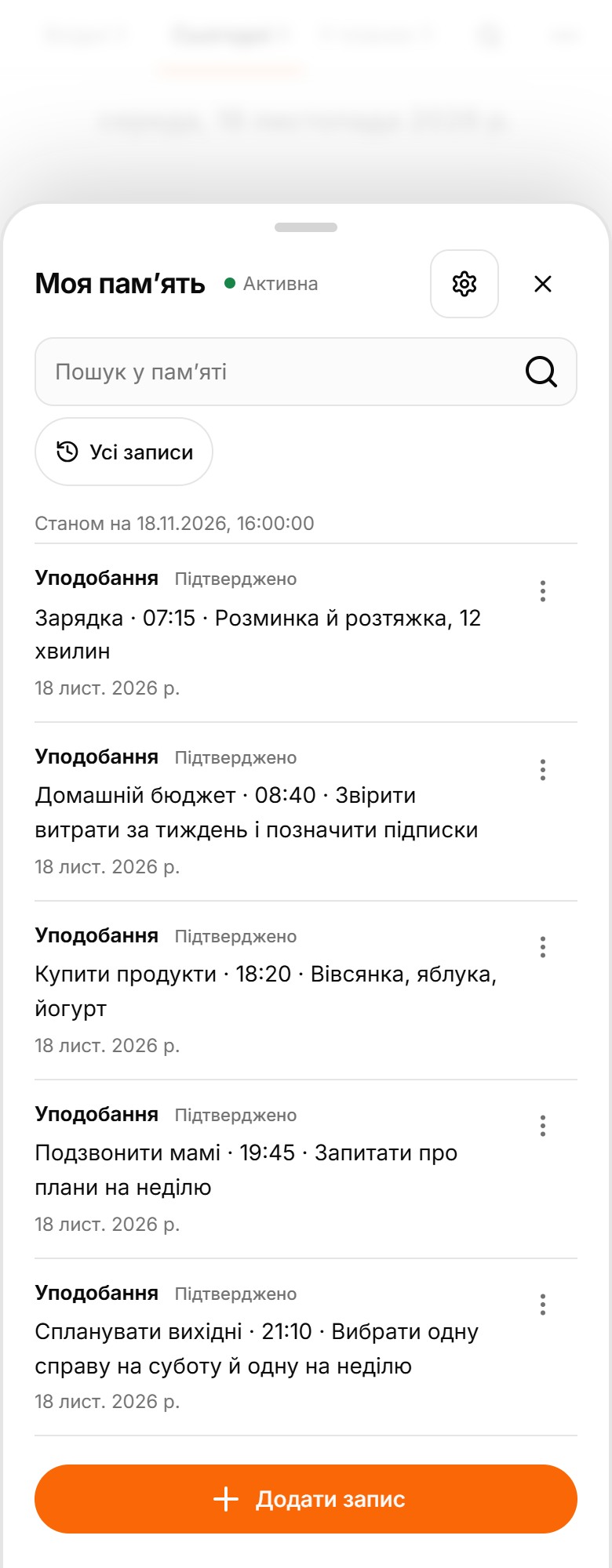
«Моя пам’ять» на телефоні з підтвердженими вподобаннями й кнопкою «Додати запис»

Звісно, п’ятниці бувають різні. Ми окремо попросили поставити покупки на 19:10. У чернетці час змінився, а список продуктів залишився. Якщо розпорядок зміниться надовго, оновіть звичку в Моїй пам’яті. Перед створенням завдань можна переглянути й виправити самі картки.

Для цих ситуацій у TasksNet є два види пам’яті. Особиста пам’ять переносить ваші звички в нові завдання. Пам’ять проєкту допомагає підняти домовленості команди, коли потрібно зрозуміти, що стоїть за карткою. В обох можна переглянути збережені записи й відкрити джерела. Читайте кейс про пам’ять проєкту

Якщо справи на сьогодні вже записані, попросіть асистента скласти з них план дня. Перегляньте його перед застосуванням змін. Як планувати день зі ШІ у Telegram

Яку подробицю ви доручили б запам’ятати першою?

Згадайте справу, у яку щоразу вписуєте ті самі деталі. Збережіть звичний час і одну корисну подробицю. Відкрийте інструкцію нижче, візьміть запит за зразок і подивіться, скільки захочеться дописати перед створенням завдання.

Спробувати в TasksNet · Як налаштувати особисту пам’ять

Звіт щотижня. Пункти ті самі.

Фрилансер готує звіт для Quartz. Клієнт щоразу чекає на три однакові показники.

Читати розшифровку
  1. Звіт щотижня. Пункти ті самі. Фрилансер готує звіт для Quartz. Клієнт щоразу чекає на три однакові показники.
  2. Mine → Memory. Відкрийте особистий розділ і натисніть значок пам’яті внизу.
  3. Увімкніть особисту пам’ять. У My memory відкрийте Memory settings → Use personal memory.
  4. Запишіть, що має бути у звіті. Натисніть Add a record, введіть три пункти й натисніть Remember.
  5. Чекліст тепер у пам’яті. У My memory з’явився запис Preference з пунктами звіту Quartz.
  6. Попросіть чернетку завдання. Назвіть клієнта й термін. Достатньо короткого запиту.
  7. Три пункти в чернетці. У Notes уже є витрати, заявки та вартість заявки. Перевірте їх перед створенням.
  8. Один чекліст. Менше повторів. Збережіть правила для регулярного завдання.
Завантажити відео

Матеріали готові. Як їх надіслати?

Дизайнер передає матеріали Cedar і хоче згадати звичний формат передачі.

Читати розшифровку
  1. Матеріали готові. Як їх надіслати? Дизайнер передає матеріали Cedar і хоче згадати звичний формат передачі.
  2. Mine → Memory. Відкрийте особистий розділ і натисніть значок пам’яті внизу.
  3. Увімкніть особисту пам’ять. У My memory відкрийте Memory settings → Use personal memory.
  4. Запишіть свій формат. В Add a record вкажіть, як передаєте матеріали, і натисніть Remember.
  5. Один PDF. Вихідні файли окремо. У My memory з’явився запис Preference про передачу матеріалів Cedar.
  6. Що я просив запам’ятати? У новому особистому діалозі запитайте, що ви записали про передачу матеріалів Cedar.
  7. Один PDF. Окрема папка. AI Planner назвав обидва пункти та показав джерело запису.
  8. Ваш спосіб роботи в особистій пам’яті. Збережіть звичні умови для наступної передачі.
Завантажити відео

ШІ-асистент для завдань у Telegram: чернетки, особиста пам’ять і план дня

Часті запитання

Чи потрібен Telegram?

У вебкабінет можна увійти через Google або Telegram. Telegram потрібен для Mini App, роботи з ботом і завдань у групах Telegram.

Що доступно безкоштовно?

Можна керувати особистими завданнями, отримувати нагадування й спробувати AI в межах Free. Ліміти тарифів вказані в розділі з цінами, а поточний залишок — у застосунку. Запити до AI витрачають кредити; складні запити коштують більше. Безкоштовний AI також має спільний місячний бюджет і може бути тимчасово недоступним. Завданнями можна й далі керувати вручну.

Як працюють голосові повідомлення й фото?

Надішліть боту голосове повідомлення, фото або пересланий текст. AI підготує редаговану чернетку завдання. Перед збереженням перевірте назву, опис, дату й нагадування: розпізнавання може помилитися. Мікрофон у вікні асистента перетворює ваш запит на текст, який можна відредагувати; автоматично запит не надсилається.

Чи змінює AI завдання без підтвердження?

Ні. Спочатку асистент показує запропоновані зміни, а ви обираєте, які застосувати. Звичайна відповідь у розмові не підтверджує їх. Smart Deadlines — окрема автоматична функція: коли наближається кінцевий строк, вона переносить відповідні завдання до ближчих періодів планування, не змінюючи сам строк.

Чи можна працювати разом?

Так: діліться окремими завданнями, ведіть проєкти й завдання Telegram-груп. У цих форматів різні правила участі та прийняття завдань. Для змін у спільній роботі кожному учаснику потрібен Premium; на Free наявні спільні дані залишаються доступними для читання в межах його прав. AI дотримується тих самих правил доступу й не може прийняти призначене завдання замість іншої людини.

Як отримати допомогу або керувати даними?

Відкрийте Підтримку в застосунку або напишіть на email підтримки внизу сторінки. Опишіть запитання чи проблему; не надсилайте паролі або токени входу. З питань оплати надішліть боту /paysupport. Копію або видалення даних облікового запису можна запросити електронною поштою; підтримка перевірить запит. Обробка даних і строки зберігання описані в Політиці конфіденційності.

У чому може допомогти AI?

Асистент працює з контекстом ваших завдань. Він може знайти завдання, підсумувати план або стан проєкту, запропонувати пріоритети й наступні кроки та допомогти перетворити мету на завдання. Також він може підготувати новий проєкт або зміни назв, описів, дат, нагадувань, місць і статусу виконання завдань. Підтримувані зміни налаштувань теж доступні; ви перевіряєте й підтверджуєте їх.

Що можна запитати в AI?

Спробуйте: «Що в мене заплановано на сьогодні?», «Які завдання прострочені?», «Допоможи обрати пріоритети», «Що потребує уваги в цьому проєкті?», «Додай чекліст до цього завдання» або «Перенеси завдання “Надіслати пропозицію” на завтра й нагадай о 10:00». Назвіть завдання або спочатку відкрийте його, щоб асистент краще розумів контекст.

Що AI знає про мене?

Він використовує інформацію, яку ви додаєте до сервісу: завдання, кінцеві строки, нагадування, доступні проєкти й групи, контакти, коментарі, записи активності, підтримувані налаштування, статистику виконання та поточну розмову. Це дозволяє відповідати про ваші реальні плани без потреби щоразу вставляти весь список. Контекст залежить від запиту, ваших прав і тарифу. Великі списки можуть потрапити до нього лише частково; AI не знає про вас усе.

Чи читає AI мої переписки в Telegram?

Він обробляє те, що ви надсилаєте або пересилаєте боту, а не всі ваші особисті чати. Аналіз групових обговорень — окремий режим, який вмикає власник групи: він збирає нові тексти й підписи, отримані після ввімкнення протягом поточного дня. Зібране обговорення надсилається на AI-аналіз через /analyze. Попередня історія групи не завантажується, а запропоновані завдання потребують підтвердження.

Що робити, якщо AI помилився або недоступний?

Перевіряйте важливі деталі завдань і дати перед застосуванням пропозиції. AI може неправильно зрозуміти запит або отримати лише частину великого списку. Уточніть запит, виправте чернетку або поставте додаткове запитання. Якщо кредити закінчились або AI тимчасово недоступний, ви можете й далі створювати та редагувати завдання вручну. Пропозиції AI не замінюють ваших рішень.

Чи є окремий вебзастосунок і синхронізація з іншими сервісами?

Так. Відкрити вебкабінет можна кнопкою «Увійти». Синхронізація з Google Calendar експортує завдання та може імпортувати події з календарів, створених TasksNet. Інші календарі вона не читає.

Чи можна додати свої місця або налаштування?

У Налаштуваннях можна змінювати наявні параметри: мову, тему, часовий пояс, щоденний огляд і синхронізацію Calendar. Прямого конструктора власних місць для завдань або довільних нових налаштувань поки немає. Зверніться до підтримки й опишіть потрібне місце або параметр; ми пояснимо, що можна налаштувати зараз.

Де зберігаються мої дані?

Завдання, проєкти й налаштування зберігаються в базі TasksNet. Прив’язаний обліковий запис Telegram дає змогу відкривати Mini App і отримувати сповіщення в Telegram.

Що буде, якщо я втрачу обліковий запис Telegram?

Якщо ви вже прив’язали Google до того самого облікового запису TasksNet, ви можете увійти через браузер. По допомогу з відновленням доступу через Telegram зверніться до служби підтримки.

Як захищені мої завдання та вхід?

Інші користувачі не мають доступу до ваших особистих завдань через застосунок. Спільні завдання видимі лише в межах відповідних прав на спільну роботу. З'єднання використовують HTTPS. Токени входу зберігаються в пам'яті застосунку, а не в локальному чи сесійному сховищі браузера; сервер зберігає хеші облікових даних і оновлює refresh-токени. Збережені токени Google Calendar зашифровані. У технічні журнали не записується вміст завдань і повідомлень. Можна вийти з поточної сесії або з усіх пристроїв.

Чи передаються мої дані AI-провайдеру?

Так. Для роботи AI-функцій зовнішньому AI-провайдеру надсилаються ваш запит та інформація із сервісу, використана для відповіді; для розпізнавання голосу чи зображень також надсилаються вибрані вами медіафайли. Ця обробка відбувається окремо від зберігання завдань на нашому сервері. Використання й зберігання даних провайдером регулюються його застосовними умовами. Передавання даних описане в нашій Політиці конфіденційності.

Що з конфіденційністю, GDPR і видаленням даних?

Політика конфіденційності пояснює, хто керує сервісом, які дані обробляються, яким провайдерам вони передаються та як запросити копію або видалення. Для цих запитів напишіть на email підтримки; спочатку перевіряється власник облікового запису. Видалення завдання спочатку може бути логічним видаленням, а резервні копії можуть зберігати попередні дані до 28 днів.

Як використовувати TasksNet