ШІ-асистент для завдань у Telegram: чернетки, особиста пам’ять і план дня
TasksNet · Оновлено
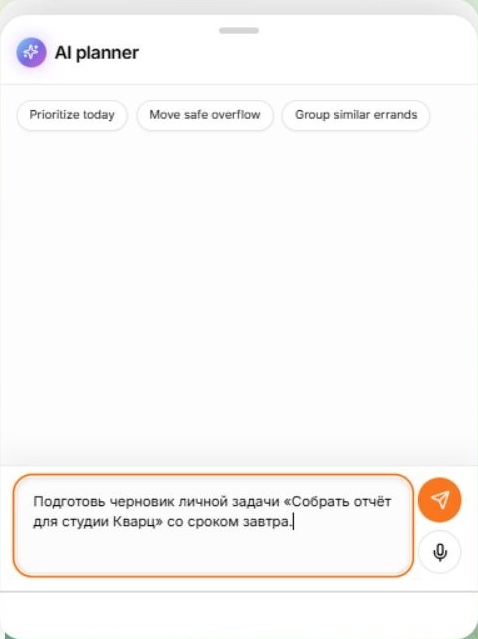
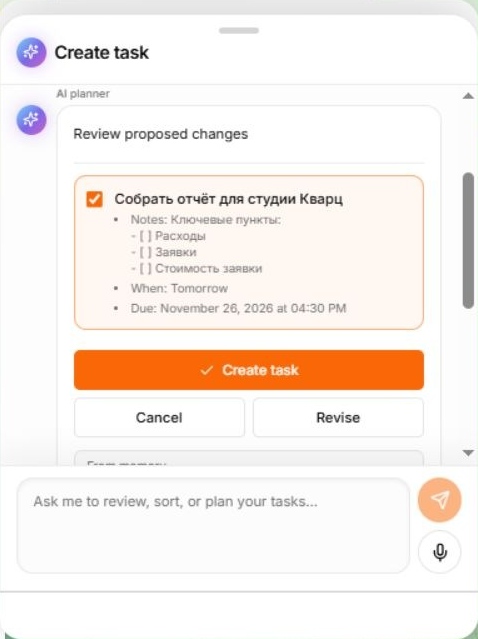
«Підготуй чернетку особистого завдання “Зібрати звіт для студії Кварц” з терміном на завтра». У TasksNet цього запиту вистачило, щоб на екрані з’явилася чернетка з назвою завдання, трьома пунктами звіту й терміном на наступний день о 16:30. Дату асистент узяв із запиту, а пункти звіту й час — з особистої пам’яті.
В обох прикладах використано вигадані робочі завдання. Ви побачите, що можна доручити ШІ в менеджері завдань: підготувати чернетку з короткого доручення, додати збережені відомості й запропонувати зміни до плану дня. Перед створенням завдання або зміною плану ви бачите конкретну пропозицію й підтверджуєте її.
Попросіть ШІ підготувати чернетку завдання
Відкрийте AI Planner у TasksNet і напишіть, що треба зробити й до якого дня. У прикладі зі звітом користувач указав тільки назву і «завтра». Асистент показав чернетку під заголовком Create task із назвою, нотатками й терміном. На цьому екрані можна перевірити чернетку, попросити змінити її через Revise або підтвердити створення кнопкою Create task.
Збережіть правило, щоб ШІ застосував його в наступній чернетці
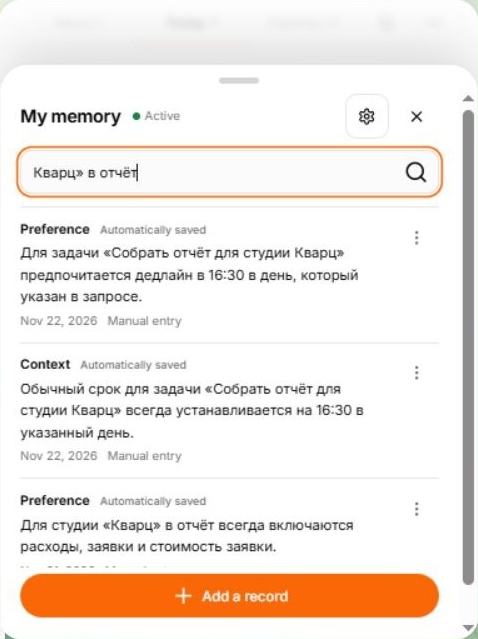
У звіт для студії «Кварц» щоразу входять витрати, заявки та вартість заявки. Час здачі також однаковий — 16:30. Такі правила зручно зберегти в My memory. У розділі Mine натисніть значок пам’яті й відкрийте Memory settings → Use personal memory. Далі натисніть Add a record, прив’яжіть правило до конкретного завдання чи клієнта й збережіть його кнопкою Remember. Наприклад, запишіть, що звіт для «Кварцу» містить ці три показники і його потрібно подавати о 16:30 в зазначений день.
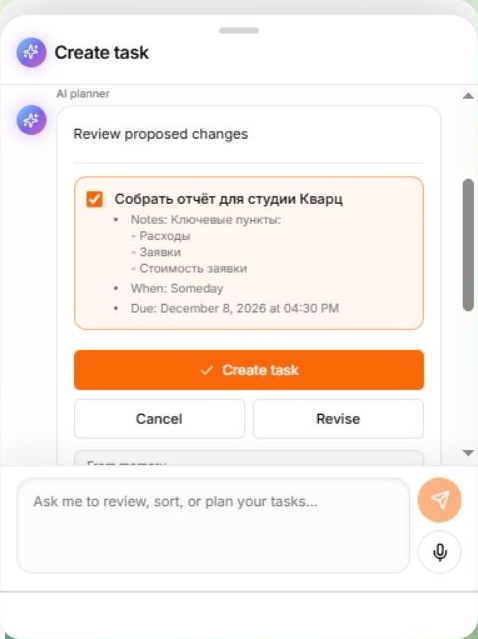
В іншому запиті користувач назвав 8 грудня. У полі Due з’явилися 8 грудня й 16:30, а три пункти знову були в нотатках чернетки. Якщо роботу над конкретним звітом домовилися завершити в інший час, укажіть його в запиті й перевірте поле Due перед збереженням.
Як налаштувати особисту пам’ять у TasksNet
Доручіть AI Planner перепланувати збережені завдання
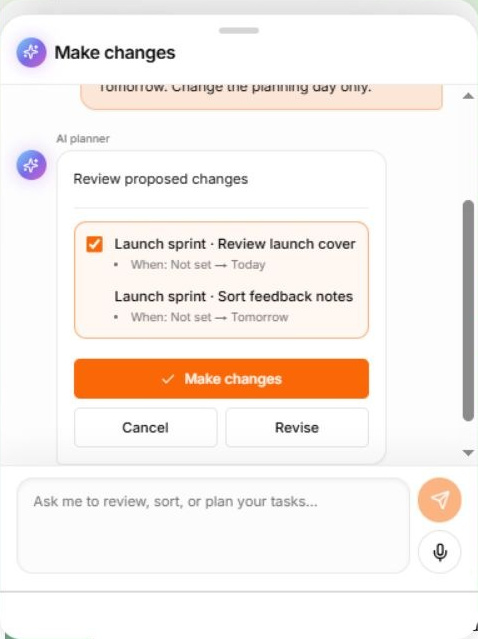
Перед публікацією анонсу потрібно перевірити обкладинку, переглянути відгуки й надіслати посилання. Запит для AI Planner: «Заплануй перевірку обкладинки на сьогодні, а перегляд відгуків — на завтра. Зміни тільки день планування». Пропозиція містила дві зміни в полі When, яке визначає день роботи над завданням.
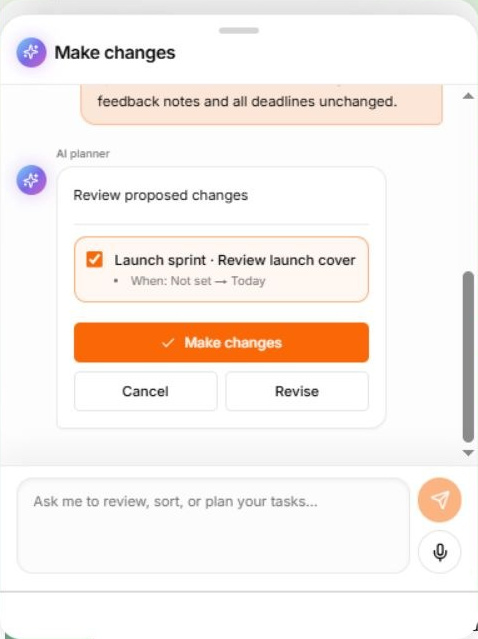
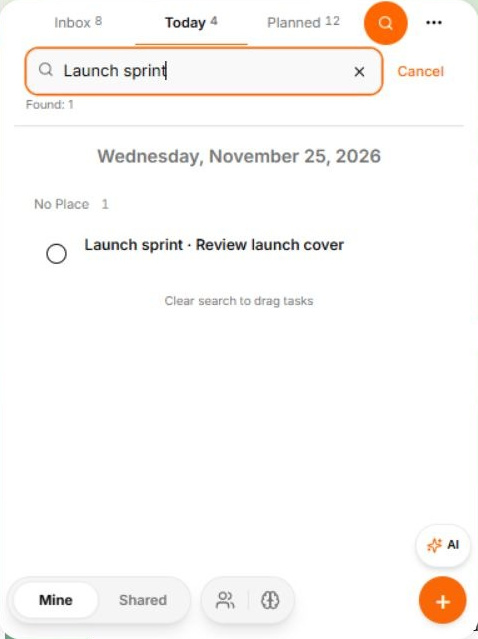
Далі користувач попросив залишити в пропозиції тільки перенесення перевірки обкладинки. Асистент змінив план, користувач натиснув Make changes і знову відкрив список. Перевірка обкладинки була в Today. Відгуки залишилися в Inbox, а термін надсилання посилання залишився о 16:30. Окремо перевіряйте день, коли плануєте працювати над завданням, і термін, до якого його слід виконати.
Як спланувати день із ШІ в Telegram
Що можна доручити ШІ-асистенту
Почніть з одного регулярного завдання. Збережіть у пам’яті подробиці, які повторюються, а наступного разу назвіть лише те, що змінилося. У чернетці звірте назву, нотатки й термін, а в плані — список змін перед підтвердженням.
Якщо вибираєте між ШІ-асистентом і ШІ-агентом, перевірте, коли інструмент виконує дію й у який момент ви можете втрутитися. У цих прикладах TasksNet готує чернетку, підставляє подробиці й переглядає запропонований план. Ви вирішуєте, яке завдання створити і які зміни зберегти.