Zum Inhalt springen
TasksNet.

Warum soll Ihre Aufgaben-App jeden Freitag wieder bei null anfangen?

TasksNet · Aktualisiert

Fünf Aufgaben aus einer Nachricht an einen KI-Aufgabenplaner. Dank gespeicherter Gewohnheiten standen in der Einkaufsaufgabe schon 18:20 Uhr, Haferflocken, Äpfel und Joghurt.

Freitag, Feierabend. Auf dem Heimweg fällt Ihnen der Einkauf ein. Sie öffnen „Lebensmittel einkaufen“. In der Aufgabe steht das Datum. War die Packung Haferflocken schon leer? Und standen die Äpfel auf der Liste oder im Chat? Bei der Suche fällt Ihnen auf, dass Sie heute noch Ihre Mutter anrufen wollten. Zweite Aufgabe öffnen. Worum sollte es beim Anruf noch mal gehen?

Die Liste hat ihren Zweck erfüllt. Sie hat Sie an zwei Dinge erinnert. Aber damit Sie tatsächlich loslegen können, müssen Sie ein Stück der Planung noch einmal machen. Überlegen, wann der Anruf passt. Eintragen, was ohnehin fast jede Woche in den Einkaufswagen kommt. Je hilfreicher die Aufgabe sein soll, desto mehr Arbeit macht ihre Vorbereitung.

Dafür haben wir in TasksNet persönliche Erinnerungen entwickelt. Kann der Assistent aus einer kurzen Liste einen ganzen Freitag vorbereiten, wenn er den üblichen Ablauf bereits kennt? Für den Versuch haben wir fünf Alltagsaufgaben ausgewählt.

Ein Freitag, zwei Pläne

In der Live-Version von TasksNet baten wir mit einem Premium-Testkonto um fünf Entwürfe für Freitag, den 20. November 2026, im Bereich „Diese Woche“. Namen, Datum und Bereich waren gleich. In einem Chat sollte der Assistent persönliche Erinnerungen weglassen. Im anderen sollte er die gespeicherten Gewohnheiten bei allen fünf Aufgaben berücksichtigen. Die Entwürfe im ersten Chat enthielten nur das Datum.

AufgabeOhne gespeicherte VorliebenMit gespeicherten Vorlieben
Gymnastik20. November07:15 Uhr · „Aufwärmen und Dehnen, 12 Minuten“
Haushaltsbudget20. November08:40 Uhr · „Ausgaben der Woche durchgehen und Abos markieren“
Lebensmittel einkaufen20. November18:20 Uhr · „Haferflocken, Äpfel, Joghurt“
Mama anrufen20. November19:45 Uhr · „Nach den Plänen für Sonntag fragen“
Wochenende planen20. November21:10 Uhr · „Je eine Sache für Samstag und Sonntag aussuchen“
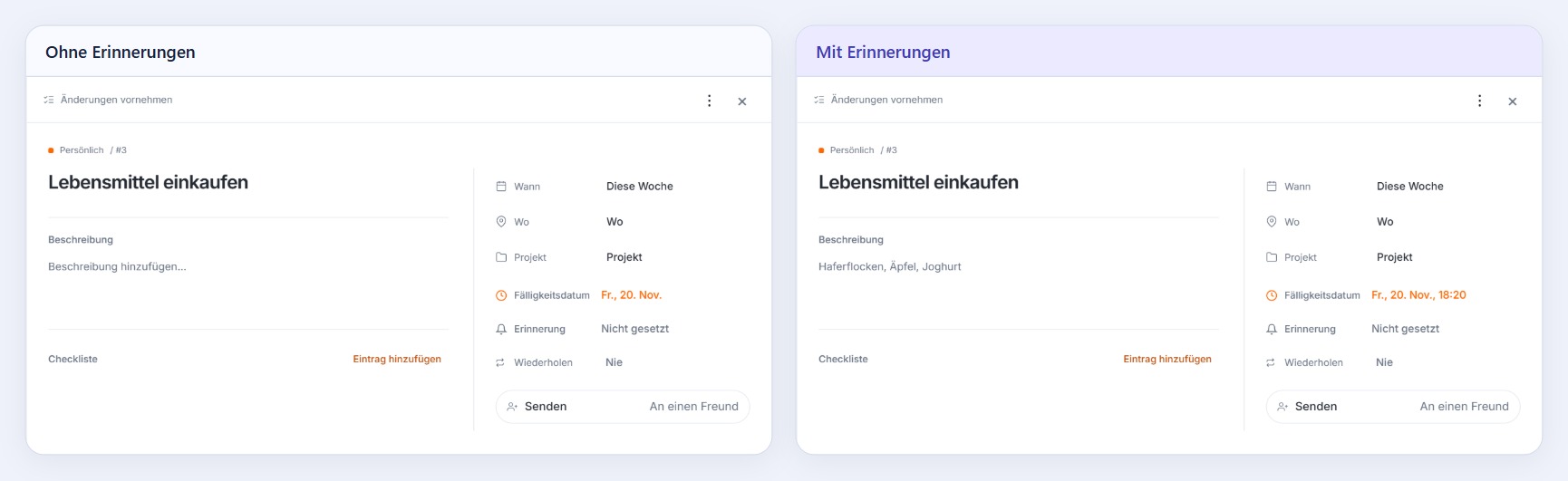
Die Einkaufsaufgabe mit und ohne Erinnerungen in der Webversion

Die Abbildungen stellen das geprüfte Beispiel nach. Links sind die Felder des Entwurfs aus dem Durchlauf ohne Erinnerungen zu sehen.

Wir wiederholten die Anfrage mit Erinnerungen in einem neuen Chat. Beide Male stimmten Uhrzeit und Beschreibung bei allen fünf Aufgaben. Wir prüften und bestätigten einen Plan. Die fünf Karten erschienen im gewünschten Bereich „Diese Woche“. Die Uhrzeiten und Details stammten aus den Erinnerungen.
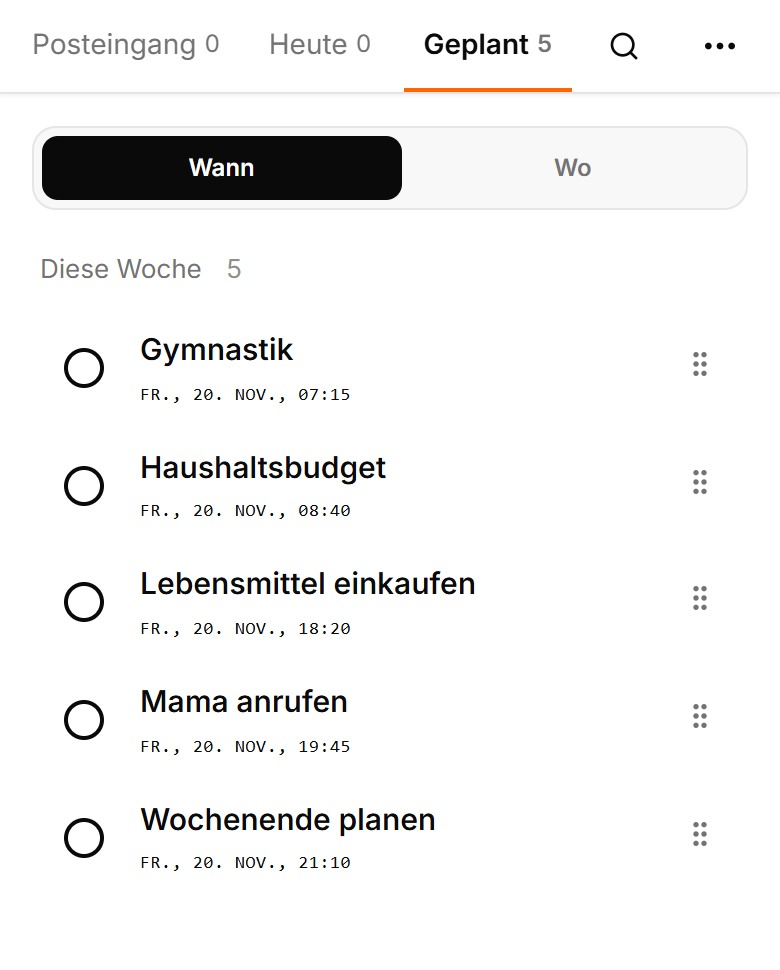
Fünf gespeicherte Freitagsaufgaben mit Uhrzeiten im Bereich „Diese Woche“

Stellen Sie sich vor, Sie öffnen die Einkaufskarte um 18:20 Uhr. Noch am Eingang wissen Sie, zu welchen Regalen Sie gehen. Um 19:45 Uhr haben Sie einen Einstieg ins Gespräch mit Ihrer Mutter. Und beim Haushaltsbudget stehen morgens zwei konkrete Schritte bereit. Aus einer Liste mit Stichwörtern wird ein Plan, nach dem Sie Ihren Tag gestalten können.
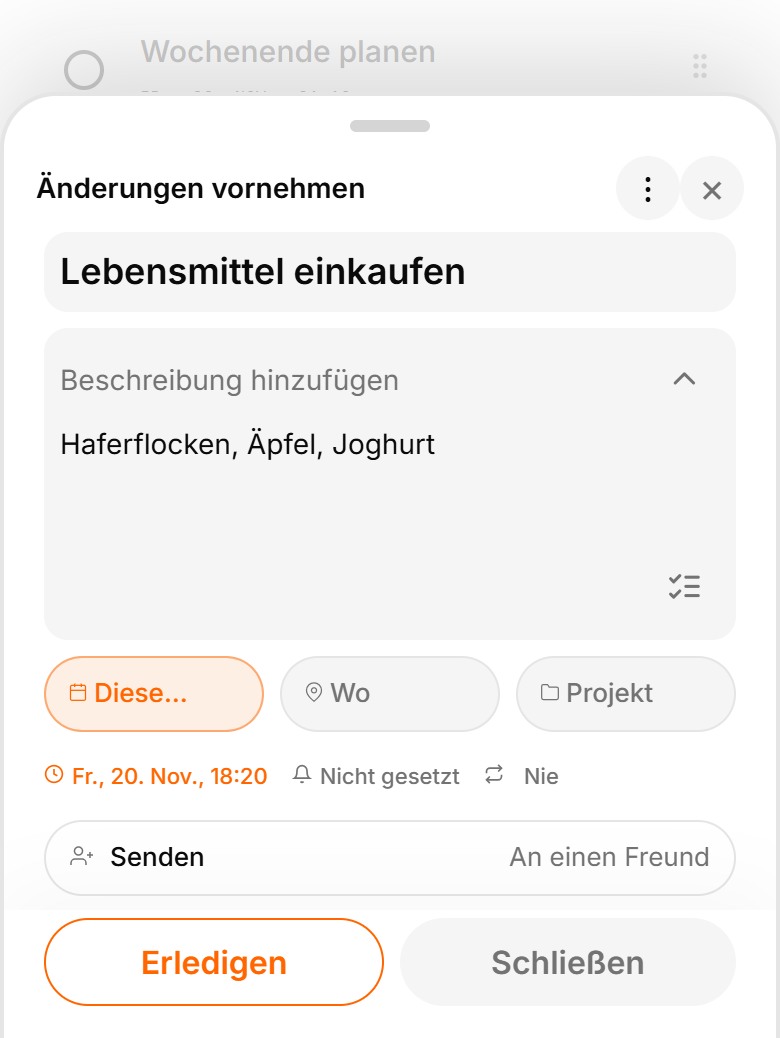
Gespeicherte Einkaufsaufgabe mit Uhrzeit 18:20 und Einkaufsliste auf dem Handy

Was sich der KI-Aufgabenplaner über Ihren Alltag merkt

Wir haben den Freitagsablauf einmal in eigenen Worten unter Meine Erinnerungen eingetragen. TasksNet legte daraus fünf Einträge an. Wir glichen sie mit dem ursprünglichen Text ab und bestätigten sie. Als im neuen Chat „Lebensmittel einkaufen“ und „Mama anrufen“ auftauchten, zog der Assistent die passenden Gewohnheiten für die Entwürfe heran. Unter Belege ließ sich der ursprüngliche Eintrag öffnen und die Uhrzeit nachprüfen.
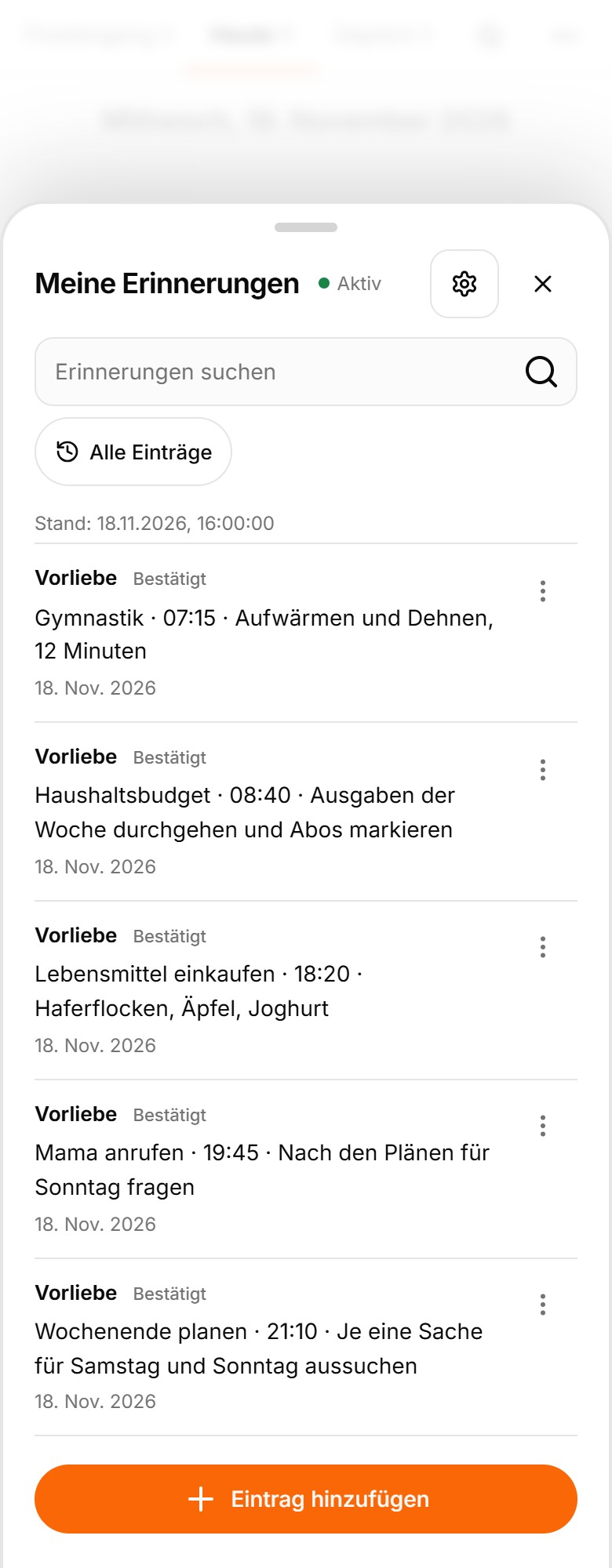
Meine Erinnerungen auf dem Handy mit bestätigten Vorlieben und der Schaltfläche „Eintrag hinzufügen“

Pläne ändern sich. In einer separaten Anfrage baten wir darum, den Einkauf auf 19:10 Uhr zu legen. Im Entwurf verschob sich diese eine Aufgabe. Haferflocken, Äpfel und Joghurt blieben auf der Liste. Wenn sich die Gewohnheit dauerhaft ändert, können Sie den Eintrag unter „Meine Erinnerungen“ aktualisieren. Vor dem Anlegen können Sie einzelne Karten bearbeiten und den passenden Plan speichern.

Für diese Situationen bietet TasksNet zwei Arten von Erinnerungen. Persönliche Erinnerungen helfen, Ihre Gewohnheiten auf neue Aufgaben zu übertragen. Projekterinnerungen halten fest, was ein Team vereinbart hat. Sie können beispielsweise erklären, was für eine überfällige Abnahme noch fehlt. In beiden Bereichen können Sie gespeicherte Einträge und ihre Belege ansehen. Praxisbeispiel zu Projekterinnerungen

Wenn Ihre To-do-Liste schon gefüllt ist, kann der Assistent daraus einen Tagesplan vorschlagen. Sie prüfen ihn, bevor Sie Änderungen übernehmen. So funktioniert die KI-Tagesplanung in Telegram

Was soll sich Ihre Aufgaben-App zuerst merken?

Denken Sie an eine Aufgabe, bei der Sie immer wieder dieselben Einzelheiten eingeben. Speichern Sie die übliche Uhrzeit und ein nützliches Detail. Bitten Sie den Assistenten, einen Tag vorzubereiten und die gespeicherten Vorlieben für die genannten Aufgaben zu berücksichtigen. In der Anleitung steht die Anfrage aus unserem Versuch. Schauen Sie, was Sie vor dem Anlegen noch ergänzen möchten.

In TasksNet ausprobieren · Persönliche Erinnerungen einrichten

Ein Bericht pro Woche. Immer dieselben Punkte.

Ein Freelancer erstellt für Quartz einen Bericht mit drei wiederkehrenden Kennzahlen.

Transkript lesen
  1. Ein Bericht pro Woche. Immer dieselben Punkte. Ein Freelancer erstellt für Quartz einen Bericht mit drei wiederkehrenden Kennzahlen.
  2. Mine → Memory. Öffnen Sie Mine und tippen Sie unten auf das Gedächtnis-Symbol.
  3. Persönliches Gedächtnis einschalten. Wählen Sie in My memory unter Memory settings die Option Use personal memory.
  4. Was gehört in den Bericht? Tippen Sie auf Add a record, geben Sie die drei Punkte ein und wählen Sie Remember.
  5. Die Checkliste steht im Gedächtnis. My memory zeigt unter Preference, was in den Quartz-Bericht gehört.
  6. Einen Bericht vorbereiten lassen. Nennen Sie den Kunden und den Termin. Eine kurze Anfrage genügt.
  7. Drei Punkte im Aufgabenentwurf. Unter Notes stehen bereits Ausgaben, Anfragen und Kosten pro Anfrage. Prüfen Sie den Entwurf.
  8. Eine Checkliste. Weniger Wiederholungen. Hinterlegen Sie feste Regeln für Ihre wiederkehrende Aufgabe.
Video herunterladen

Die Dateien sind fertig. Wie schicken wir sie?

Ein Designer möchte wissen, in welchem Format er das Material für Cedar üblich übergibt.

Transkript lesen
  1. Die Dateien sind fertig. Wie schicken wir sie? Ein Designer möchte wissen, in welchem Format er das Material für Cedar üblich übergibt.
  2. Mine → Memory. Öffnen Sie Mine und tippen Sie unten auf das Gedächtnis-Symbol.
  3. Persönliches Gedächtnis einschalten. Wählen Sie in My memory unter Memory settings die Option Use personal memory.
  4. Übergabeformat festhalten. Beschreiben Sie in Add a record, wie Sie die Dateien übergeben. Tippen Sie auf Remember.
  5. Ein PDF. Quelldateien separat. My memory zeigt das Format für Cedar unter Preference.
  6. Was hatte ich gespeichert? Fragen Sie in einem neuen persönlichen Chat nach Ihrem Eintrag zur Übergabe für Cedar.
  7. Ein PDF. Ein separater Ordner. Der AI Planner nennt beides und zeigt die Quelle des Eintrags.
  8. Ihre Arbeitsweise im Gedächtnis. Speichern Sie wiederkehrende Vorgaben für die nächste Übergabe.
Video herunterladen

KI-Assistent für Aufgaben in Telegram: Entwürfe, persönliches Gedächtnis und Tagesplanung

Häufige Fragen

Brauche ich Telegram?

Du kannst dich in der Web-App mit Google oder Telegram anmelden. Für die Mini App, den Bot und Aufgaben in Telegram-Gruppen brauchst du Telegram.

Was ist kostenlos verfügbar?

Du kannst persönliche Aufgaben verwalten, Erinnerungen erhalten und KI innerhalb des Free-Kontingents ausprobieren. Der Preisbereich zeigt die Tariflimits, die App dein verbleibendes Kontingent. KI-Anfragen verbrauchen Credits; komplexe Anfragen kosten mehr. Für die kostenlose KI gilt außerdem ein gemeinsames Monatsbudget, sodass sie vorübergehend nicht verfügbar sein kann. Du kannst Aufgaben weiterhin manuell verwalten.

Wie funktionieren Sprachnachrichten und Fotos?

Sende dem Bot eine Sprachnachricht, ein Foto oder eine weitergeleitete Nachricht. Die KI erstellt einen bearbeitbaren Aufgabenentwurf. Prüfe vor dem Speichern Titel, Beschreibung, Datum und Erinnerung: Die Erkennung kann Fehler machen. Das Mikrofon im Assistentenfenster wandelt deine Anfrage in bearbeitbaren Text um; es sendet die Anfrage nicht automatisch.

Ändert die KI Aufgaben ohne Rückfrage?

Nein. Der Assistent zeigt zuerst die vorgeschlagenen Änderungen, und du wählst aus, welche du anwenden möchtest. Eine Antwort im Gespräch bestätigt sie nicht. Smart Deadlines ist eine separate automatische Funktion: Sie verschiebt geeignete Aufgaben bei näher rückenden Fristen in nähere Planungszeiträume, ohne die Frist selbst zu ändern.

Kann ich mit anderen zusammenarbeiten?

Ja: Teile einzelne Aufgaben, organisiere Projekte und verwalte Aufgaben in Telegram-Gruppen. Dafür gelten unterschiedliche Regeln zur Mitgliedschaft und Annahme von Aufgaben. Für gemeinsame Änderungen braucht jeder Beteiligte Premium; bestehende gemeinsame Daten bleiben mit Free im Rahmen der jeweiligen Berechtigungen lesbar. Die KI folgt denselben Zugriffsregeln und kann eine Zuweisung nicht für eine andere Person annehmen.

Wie erhalte ich Hilfe oder verwalte meine Daten?

Öffne den Support in der App oder schreibe an die Support-E-Mail-Adresse im Seitenfuß. Beschreibe deine Frage oder das Problem; sende niemals Passwörter oder Anmeldetokens. Für Hilfe bei Zahlungen sende /paysupport an den Bot. Du kannst per E-Mail eine Kopie oder die Löschung deiner Kontodaten anfordern; der Support prüft die Anfrage. Die Datenschutzerklärung erläutert Verarbeitung und Aufbewahrung.

Wobei kann mir die KI helfen?

Der Assistent arbeitet mit dem Kontext deiner Aufgaben. Er kann Aufgaben finden, deinen Plan oder ein Projekt zusammenfassen, Prioritäten und nächste Schritte vorschlagen und ein Ziel in Aufgaben aufteilen. Er kann außerdem ein neues Projekt oder Änderungen an Aufgabentiteln, Beschreibungen, Daten, Erinnerungen, Orten und dem Erledigungsstatus vorbereiten. Auch unterstützte Einstellungen lassen sich ändern; du prüfst und bestätigst die Vorschläge.

Was kann ich die KI fragen?

Versuche es mit: „Was habe ich für heute geplant?“, „Welche Aufgaben sind überfällig?“, „Hilf mir, Prioritäten zu setzen“, „Was braucht in diesem Projekt Aufmerksamkeit?“, „Füge dieser Aufgabe eine Checkliste hinzu“ oder „Verschiebe die Aufgabe ‚Angebot senden‘ auf morgen und erinnere mich um 10:00 Uhr“. Nenne die Aufgabe oder öffne sie zuerst, damit der Assistent den Kontext besser versteht.

Was weiß die KI über mich?

Sie verwendet Informationen, die du im Dienst hinterlegst: Aufgaben, Fristen, Erinnerungen, verfügbare Projekte und Gruppen, Kontakte, Kommentare, Aktivitätseinträge, unterstützte Einstellungen, Erledigungsstatistiken und das aktuelle Gespräch. So kann sie Fragen zu deinen tatsächlichen Plänen beantworten, ohne dass du jedes Mal deine ganze Liste einfügen musst. Der Kontext hängt von der Anfrage, deinen Berechtigungen und deinem Tarif ab. Große Listen können nur teilweise enthalten sein; die KI weiß nicht alles über dich.

Liest die KI meine Telegram-Chats?

Sie verarbeitet, was du an den Bot sendest oder weiterleitest, nicht alle deine privaten Chats. Die Analyse von Gruppengesprächen ist ein eigener Modus, den der Gruppeninhaber aktiviert: Er erfasst neue Texte und Bildunterschriften, die nach der Aktivierung am jeweiligen Tag eingehen. Die gesammelte Diskussion wird über /analyze zur KI-Analyse gesendet. Frühere Gruppenverläufe werden nicht geladen, und vorgeschlagene Aufgaben müssen weiterhin bestätigt werden.

Was passiert, wenn die KI falschliegt oder nicht verfügbar ist?

Prüfe wichtige Aufgabendetails und Daten, bevor du einen Vorschlag anwendest. Die KI kann eine Anfrage missverstehen oder nur einen Teil einer großen Liste erhalten. Formuliere genauer, korrigiere den Entwurf oder stelle eine Rückfrage. Wenn Credits aufgebraucht sind oder die KI vorübergehend nicht verfügbar ist, kannst du Aufgaben weiterhin manuell erstellen und bearbeiten. KI-Vorschläge ersetzen nicht deine eigenen Entscheidungen.

Gibt es eine separate Web-App oder Synchronisierung mit anderen Diensten?

Ja. Öffne die Web-App über „Anmelden“. Die Synchronisierung mit Google Kalender exportiert Aufgaben und kann Ereignisse aus Kalendern importieren, die TasksNet erstellt hat. Andere Google-Kalender werden nicht gelesen.

Kann ich eigene Orte oder Einstellungen hinzufügen?

In den Einstellungen kannst du bestehende Optionen wie Sprache, Design, Zeitzone, Tagesübersicht und Calendar-Synchronisierung ändern. Einen direkten Baukasten für eigene Aufgabenorte oder beliebige neue Einstellungen gibt es noch nicht. Beschreibe dem Support den gewünschten Ort oder die Option; wir erklären dir, was sich derzeit einrichten lässt.

Wo werden meine Daten gespeichert?

Aufgaben, Projekte und Einstellungen liegen in der TasksNet-Datenbank. Mit einem verknüpften Telegram-Konto kannst du die Mini App öffnen und dort Benachrichtigungen erhalten.

Was passiert, wenn ich mein Telegram-Konto verliere?

Wenn du Google bereits mit demselben TasksNet-Konto verknüpft hast, kannst du dich weiterhin im Browser anmelden. Wende dich an den Support, wenn du Hilfe bei der Wiederherstellung des Zugangs über Telegram brauchst.

Wie werden meine Aufgaben und meine Anmeldung geschützt?

Andere Nutzer können über die App nicht auf deine persönlichen Aufgaben zugreifen. Geteilte Aufgaben sind nur im Rahmen der geltenden Zusammenarbeitsrechte sichtbar. Verbindungen nutzen HTTPS. Anmeldetokens bleiben im App-Speicher statt im lokalen oder Sitzungsspeicher des Browsers; der Server speichert Hashwerte der Zugangsdaten und rotiert Refresh-Tokens. Gespeicherte Google-Calendar-Tokens sind verschlüsselt. Technische Protokolle enthalten keine Aufgaben- oder Nachrichteninhalte. Du kannst dich aus der aktuellen Sitzung oder auf allen Geräten abmelden.

Werden meine Daten an einen KI-Anbieter gesendet?

Ja. Für die KI-Funktionen werden deine Anfrage und die für die Antwort verwendeten Informationen aus dem Dienst an einen externen KI-Anbieter gesendet; für die Sprach- oder Bilderkennung werden auch die von dir ausgewählten Medien übermittelt. Diese Verarbeitung ist von der Speicherung der Aufgaben auf unserem Server getrennt. Nutzung und Aufbewahrung durch den Anbieter richten sich nach seinen geltenden Bedingungen. Einzelheiten zur Datenweitergabe stehen in unserer Datenschutzerklärung.

Wie sieht es mit Datenschutz, DSGVO und Datenlöschung aus?

Die Datenschutzerklärung erläutert, wer den Dienst betreibt, welche Daten verarbeitet werden, welche Anbieter sie erhalten und wie du eine Kopie oder Löschung anfordern kannst. Schreibe dafür an die Support-E-Mail-Adresse; zuerst wird die Kontoinhaberschaft geprüft. Beim Löschen einer Aufgabe kann diese zunächst als gelöscht markiert werden, und Sicherungskopien können frühere Daten bis zu 28 Tage aufbewahren.

TasksNet im Alltag